Environnement de travail de l'éditeur de feuilles
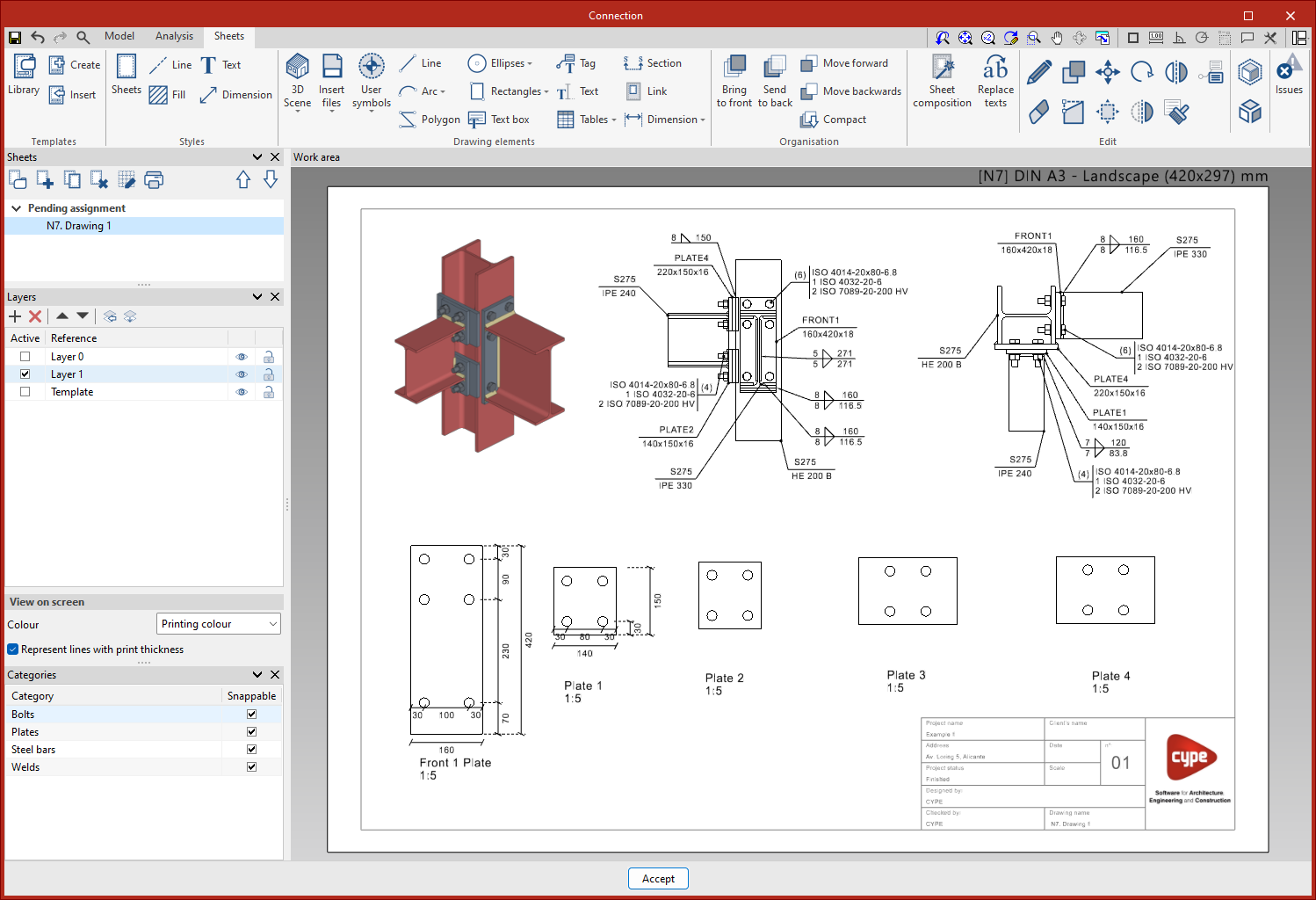
L’environnement de travail de la fenêtre 'Édition des feuilles' est similaire à celui des autres outils de modélisation de CYPE. Il intègre un système de fenêtres ancrables et personnalisables afin d’adapter l’espace de travail aux besoins de votre projet.
L’interface se compose de trois zones principales :
- Barre d’outils supérieure : accédez aux principales commandes du logiciel. Créez et gérez les modèles, modifiez les styles, puis insérez, éditez ou classez les éléments de dessin.
- Barre latérale : gérez les feuilles et les calques du projet. Dans la section 'Visualisation à l’écran', définissez la manière d’afficher l’épaisseur et la couleur des éléments.
- Zone de travail : située à droite de l’écran, elle permet de visualiser la composition de chaque feuille.
Gestion et création de feuilles
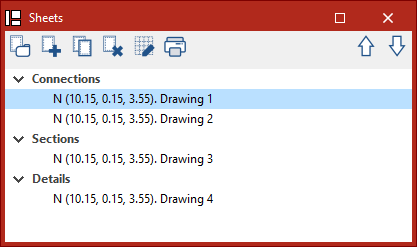
La fenêtre 'Édition des feuilles' propose plusieurs options pour simplifier la gestion des feuilles. Créez des groupes, créez de nouvelles feuilles, copiez des feuilles existantes, puis supprimez les feuilles dont vous n’avez plus besoin.
Quadrillage
L’option 'Quadrillage' permet de contrôler son affichage. Définissez :
- la couleur des lignes principales et secondaires ;
- l’espacement ;
- la subdivision.
Impression
Dans cette même section, utilisez l’option d’impression pour générer des fichiers au format PDF, DWF ou DFX à partir des feuilles créées.
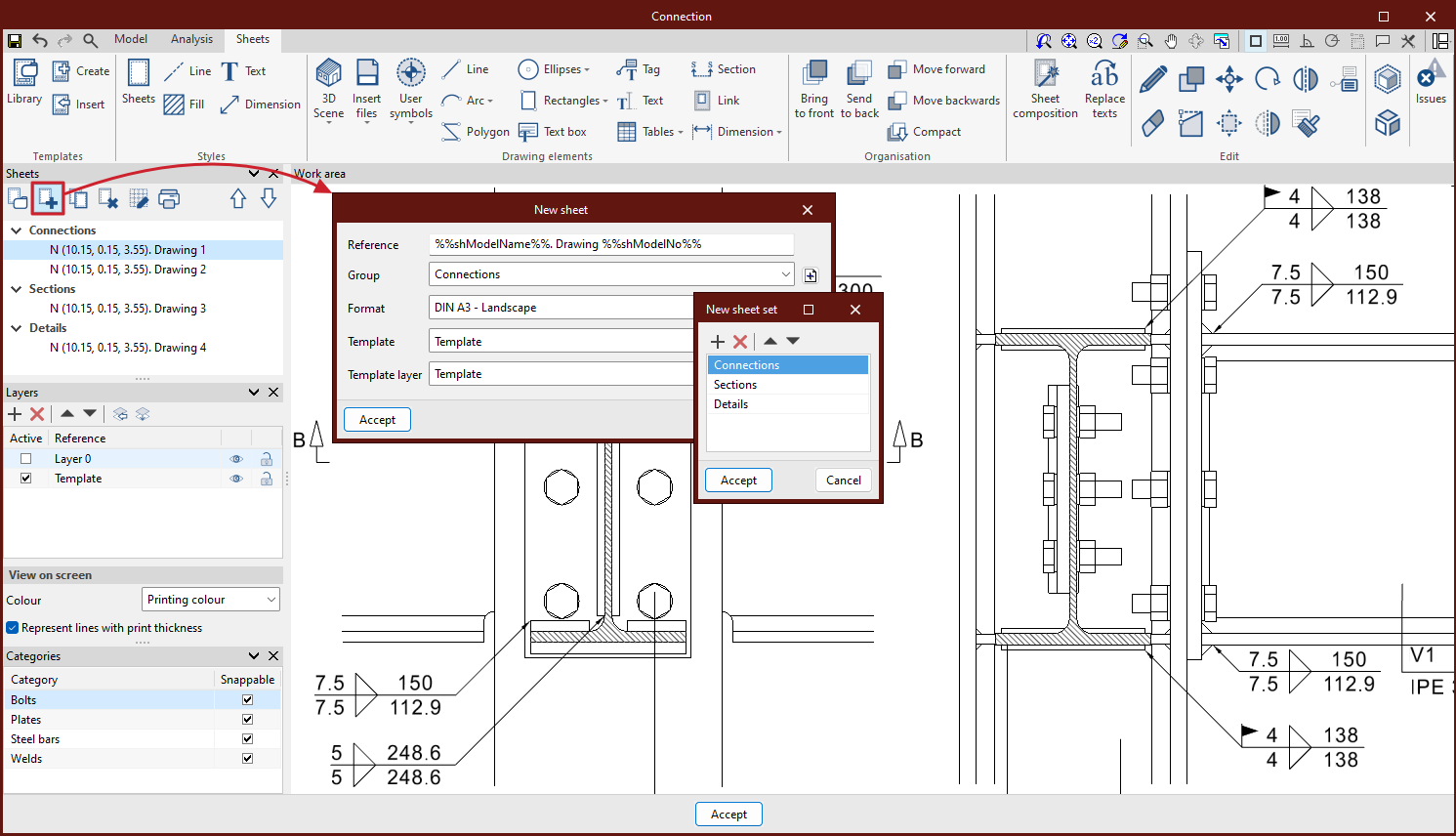
Créer une nouvelle feuille
Pour commencer, créez une nouvelle feuille :
- Sélectionnez le format de papier standard à utiliser pour le plan.
- Saisissez un nom de feuille.
- Ajoutez la feuille à un groupe si nécessaire.
- Chargez un fond de plan existant si vous en disposez.
Le logiciel affiche ensuite la feuille dans l’interface, avec ses dimensions indiquées dans l’angle supérieur droit.
Création et gestion de calques
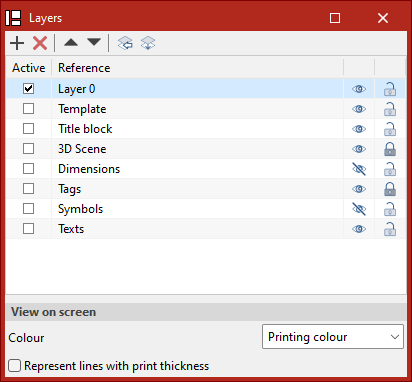
La section 'Calques' permet d’organiser les éléments d’une feuille selon vos besoins. Créez, supprimez ou réorganisez les calques pour structurer votre dessin de manière claire et efficace.
Créez plusieurs calques afin de travailler méthodiquement, par exemple en séparant les vues, surfaces, dimensions, titres, etc.
Créer un calque
Pour ajouter un nouveau calque, cliquez sur 'Ajouter', dans la marge gauche de la zone de gestion des calques.
Gérer les calques de fichiers importés
Pour gérer les calques des fichiers DXF ou DWG importés, cliquez sur 'Calques de fichiers DXF ou DWG insérés'.
Attribuer des objets à un calque
Pour déplacer des objets d’un calque à un autre, utilisez l’icône 'Attribuer aux calques'.
Calque actif, visibilité et accrochage
- Sélectionnez le calque actif pour définir où seront insérés les nouveaux éléments.
- Gérez la visibilité de chaque calque.
- Définissez si les éléments du calque sont accrochables.
Affichage à l’écran
Choisissez le mode d’affichage des éléments :
- couleur pour l’impression, ou
- couleur d’identification.
Affichez également les lignes avec leur épaisseur d’impression si nécessaire.
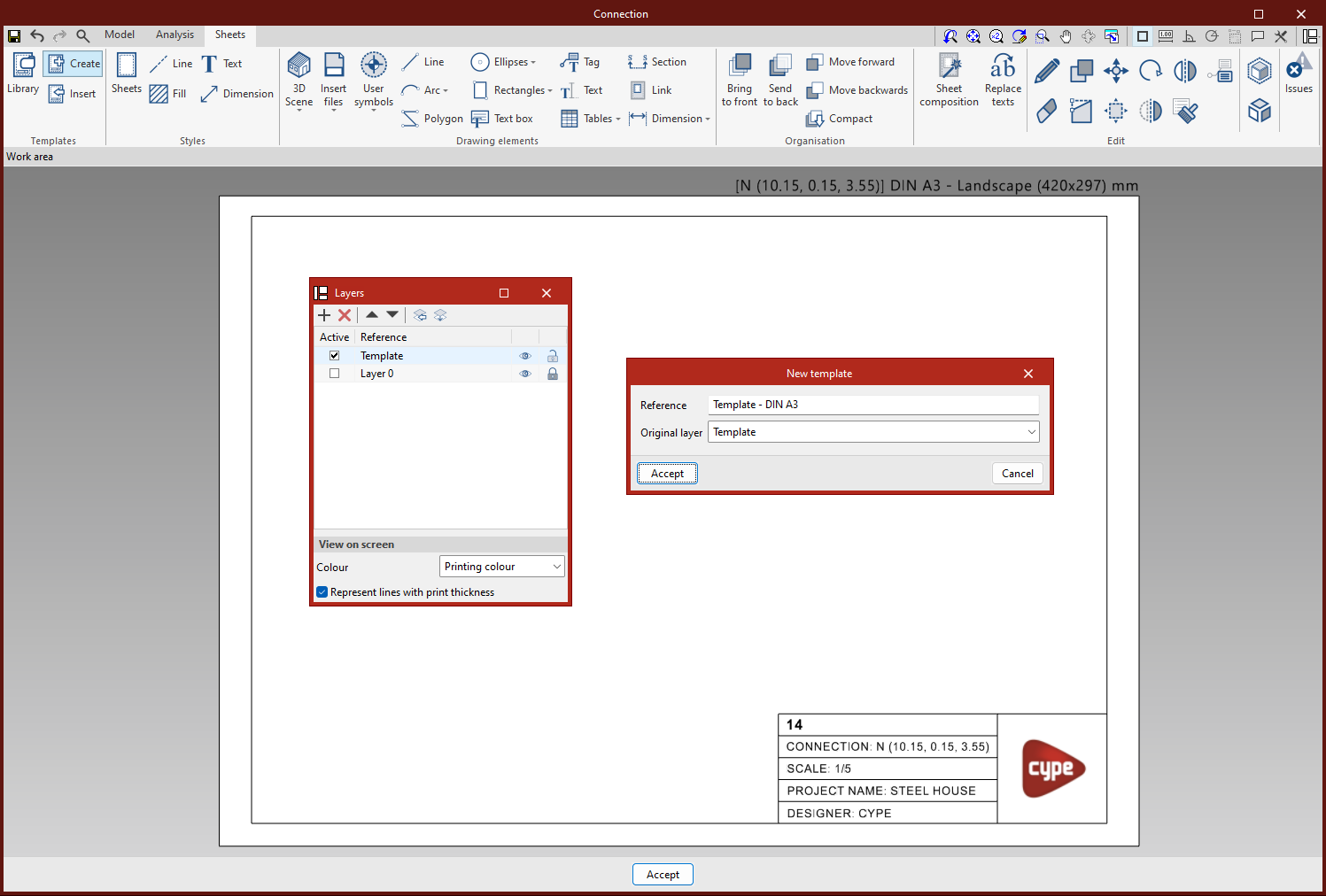
Création et gestion de fonds de plan
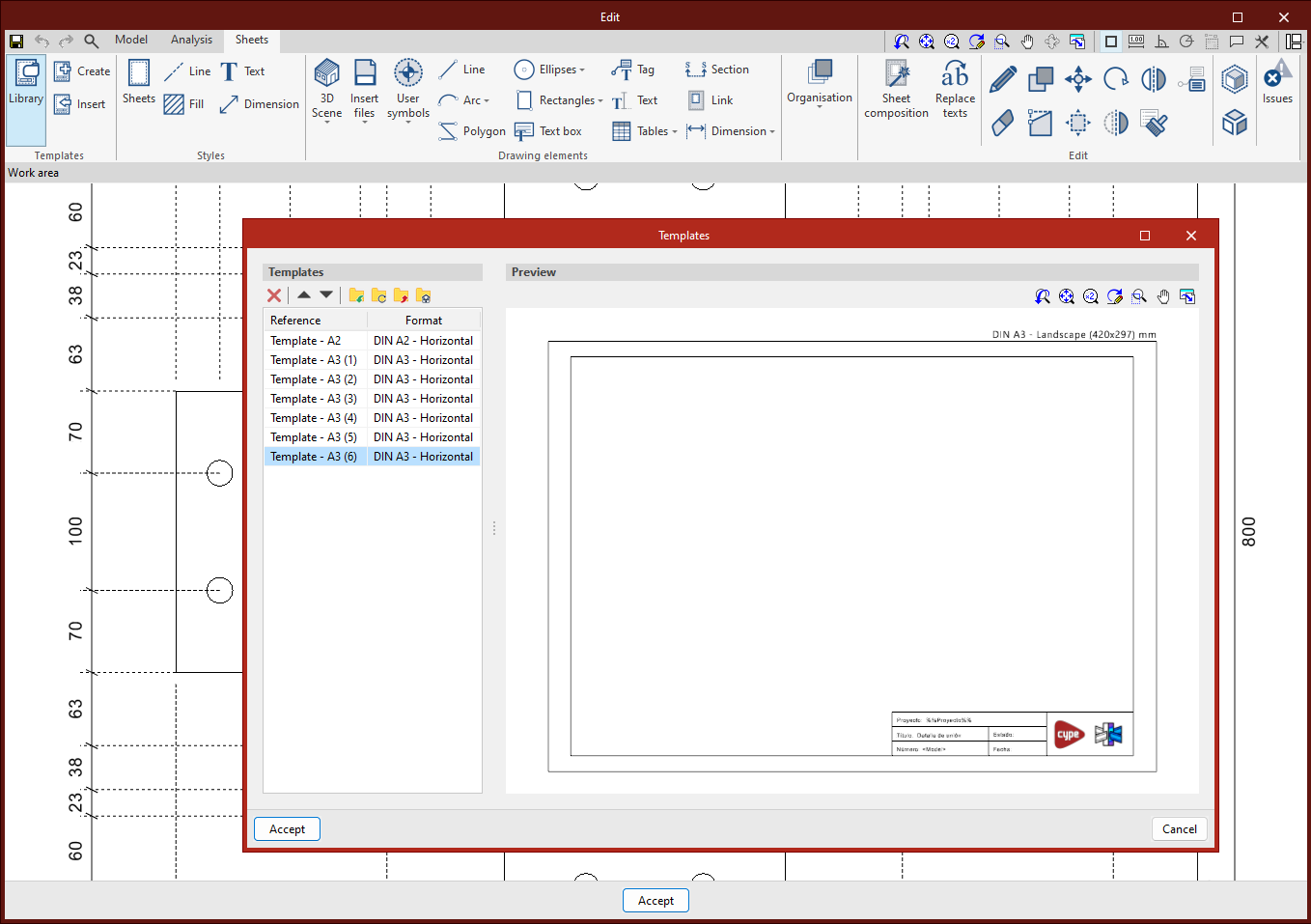
Depuis l’onglet 'Feuilles', créez ou importez des fonds de plan afin de réduire le temps de dessin et de réutiliser vos modèles dans d’autres projets. Utilisez également les fonds de plan d’exemple fournis par le logiciel.

Créer un fond de plan
Un fond de plan regroupe des éléments de dessin (lignes, textes, images, etc.). Créez-le à partir d’un calque du panneau 'Calques' (barre latérale).
Pour créer un fond de plan :
- Insérez tous les éléments de dessin dans un seul calque.
- Cliquez sur 'Créer'.
- Saisissez le nom de référence du fond de plan.
- Indiquez le calque dans lequel le modèle a été dessiné, afin de l’enregistrer dans la 'Bibliothèque'.
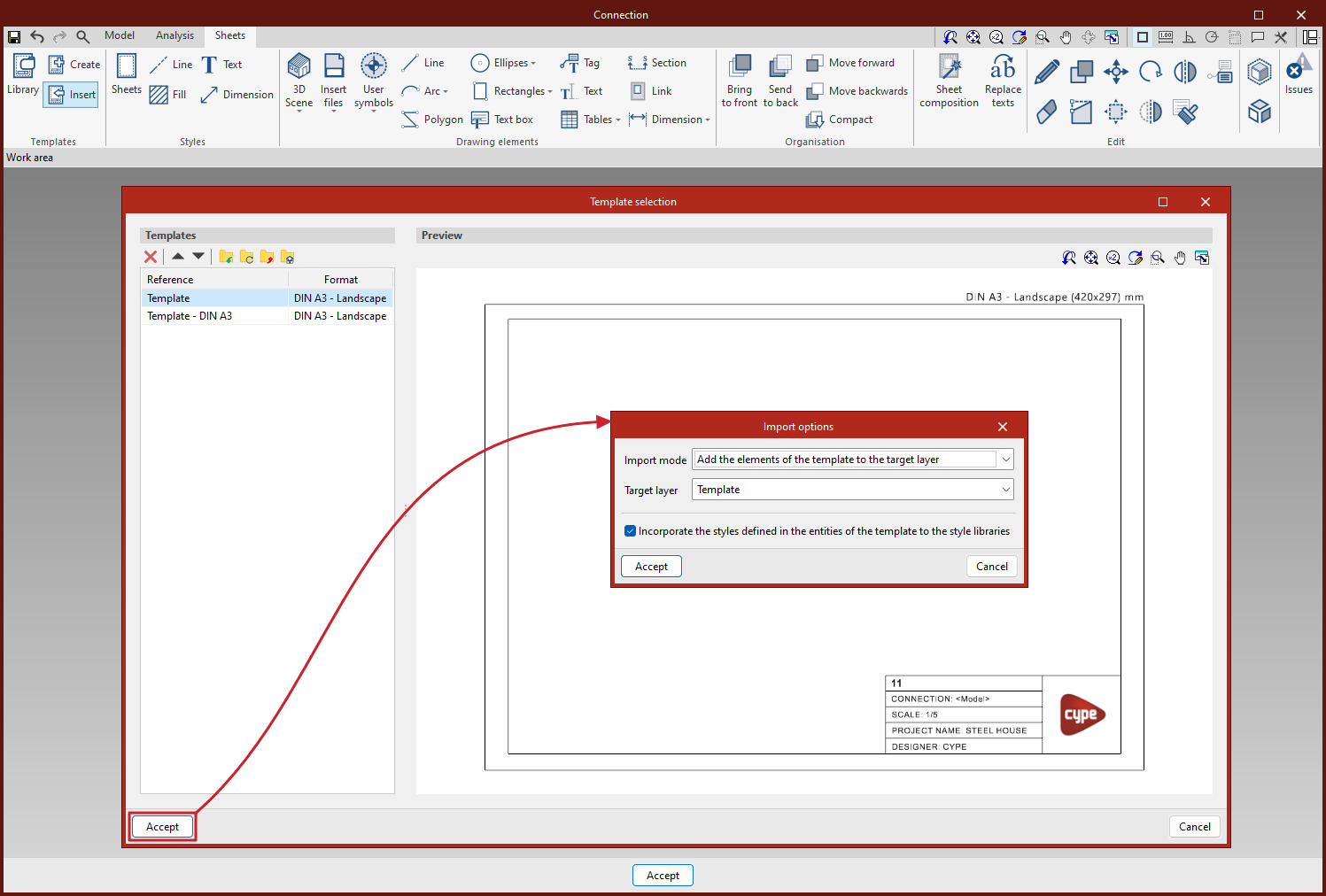
Insérer des fonds de plan
Le bouton 'Insérer' permet de charger les fonds de plan déjà créés et enregistrés.
Vous pouvez :
- charger un fond de plan dans une nouvelle feuille ;
- charger un fond de plan dans une feuille existante ;
- charger un fond de plan dans un autre projet.
Rappelez-vous que les fonds de plan sont généralement conçus pour un format de papier spécifique.
Bibliothèque de fonds de plan
La bibliothèque de fonds de plan permet de visualiser et de gérer les fonds de plan du projet.
- Exportez un fond de plan en local avec 'Exporter l’élément vers un fichier' afin de le réutiliser dans d’autres projets.
- Importez des fonds de plan sauvegardés sur le disque avec 'Importer dans l’ouvrage les éléments sauvegardés dans le disque'.
Gestion de styles
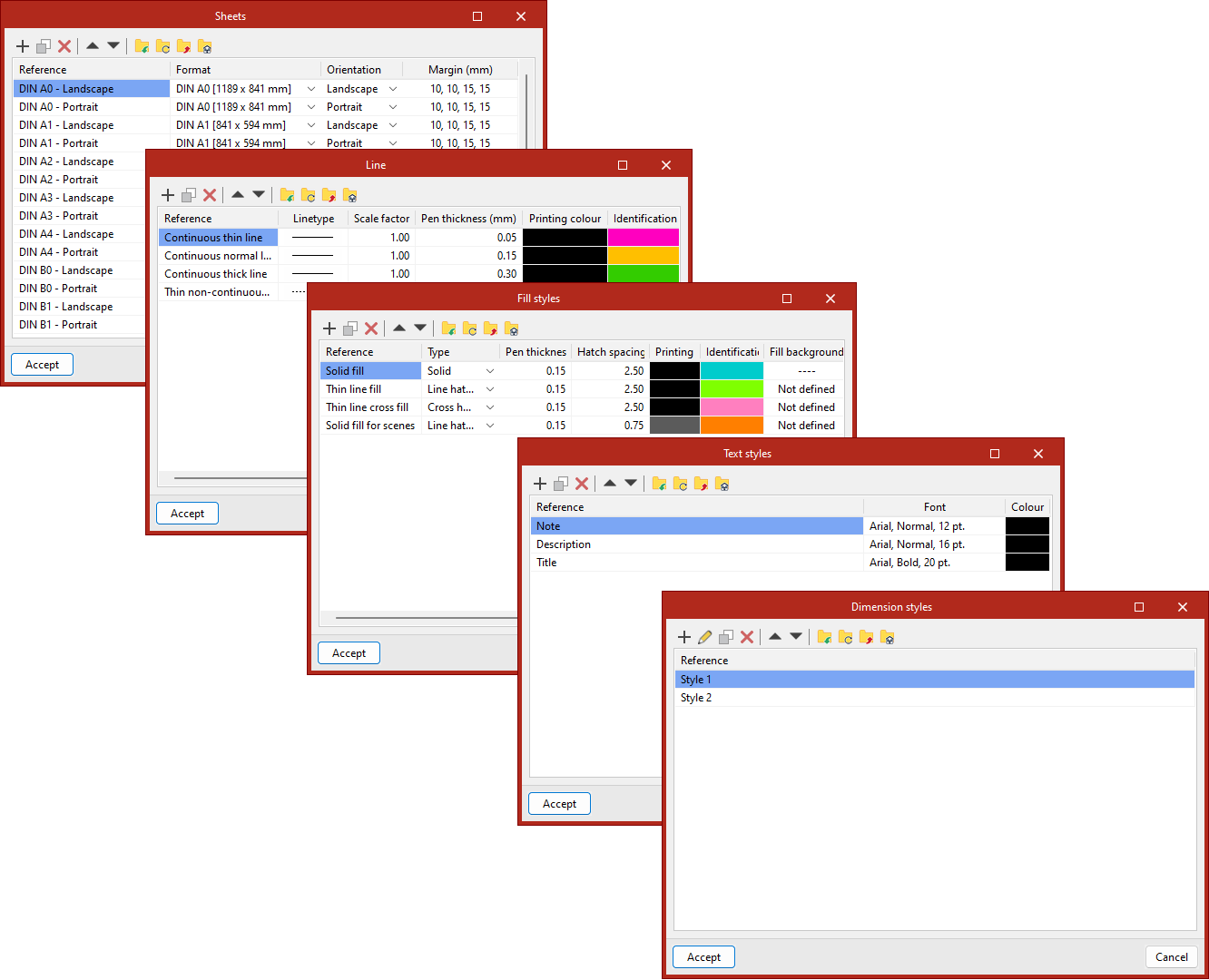
Le bloc 'Styles' permet de créer des bibliothèques personnalisées pour les feuilles, les lignes, les textes, les remplissages et les cotes. Créez de nouveaux styles depuis chaque fenêtre de configuration.

Styles de feuilles
Définissez :
- le format,
- l’orientation,
- les marges.
Styles de lignes
Configurez :
- le type de trait,
- le facteur d’échelle,
- l’épaisseur du stylo,
- la couleur d’impression,
- la couleur d’identification.
Styles de texte
Choisissez :
- la police,
- le style,
- la taille,
- la couleur.
Styles de remplissage
Sélectionnez :
- le type (solide, hachures, contre-hachures, etc.),
- l’épaisseur du stylo,
- l’espacement du remplissage,
- la couleur d’impression,
- la couleur d’identification,
- la couleur de fond (si nécessaire).
Styles de cotes
La section 'Cotes' est organisée en quatre parties :
- texte,
- cotes linéaires,
- aires,
- angles.
Dans chaque onglet, sélectionnez les lignes, les symboles et l’épaisseur des différentes composantes des cotes.
Gestion des bibliothèques de styles
Exportez les styles pour les réutiliser dans d’autres projets, puis importez des styles depuis d’autres projets. Modifiez, dupliquez, supprimez et organisez vos styles selon vos besoins.
Outils de délinéation

Les outils de délinéation (lignes, arcs, polygones, ellipses et rectangles) permettent de dessiner ces éléments dans l’espace de la feuille.
Pour dessiner en vous calant sur le quadrillage, maintenez la touche 'Ctrl' enfoncée.
| Ligne | Tracez des segments consécutifs, droits ou en arc. Ajoutez des symboles aux extrémités si nécessaire. | 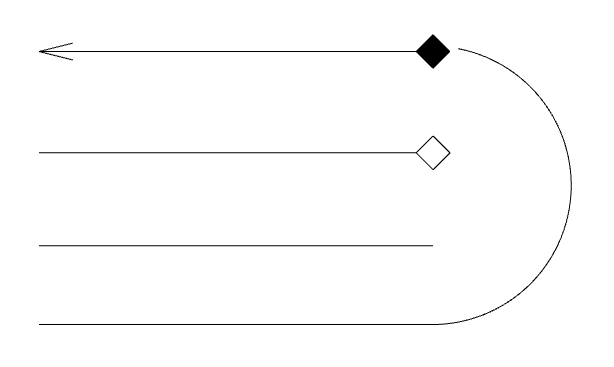 |
| Arc | Tracez des arcs : - à partir de trois points, ou - à partir du centre, du point de départ et du point d’arrivée. (Définissez des symboles pour les extrémités initiale et finale). | 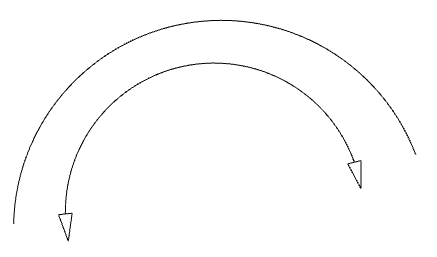 |
| Polygone | Tracez des polygones composés de segments droits ou curvilignes. Activez un remplissage si nécessaire. | 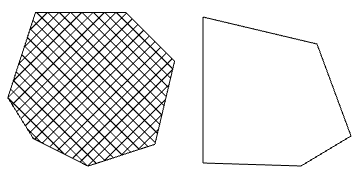 |
| Ellipses | Dessinez des cercles et des ellipses. Activez un remplissage si nécessaire. | 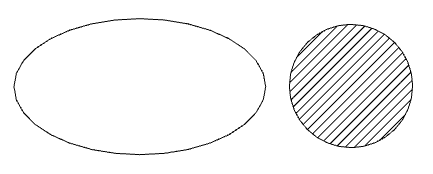 |
| Rectangles | Tracez des rectangles à angles droits ou arrondis. Activez un remplissage si nécessaire. | 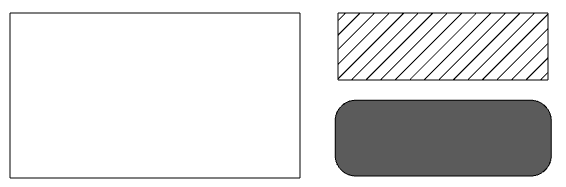 |
Introduction et édition de textes
Texte

Pour insérer un texte :
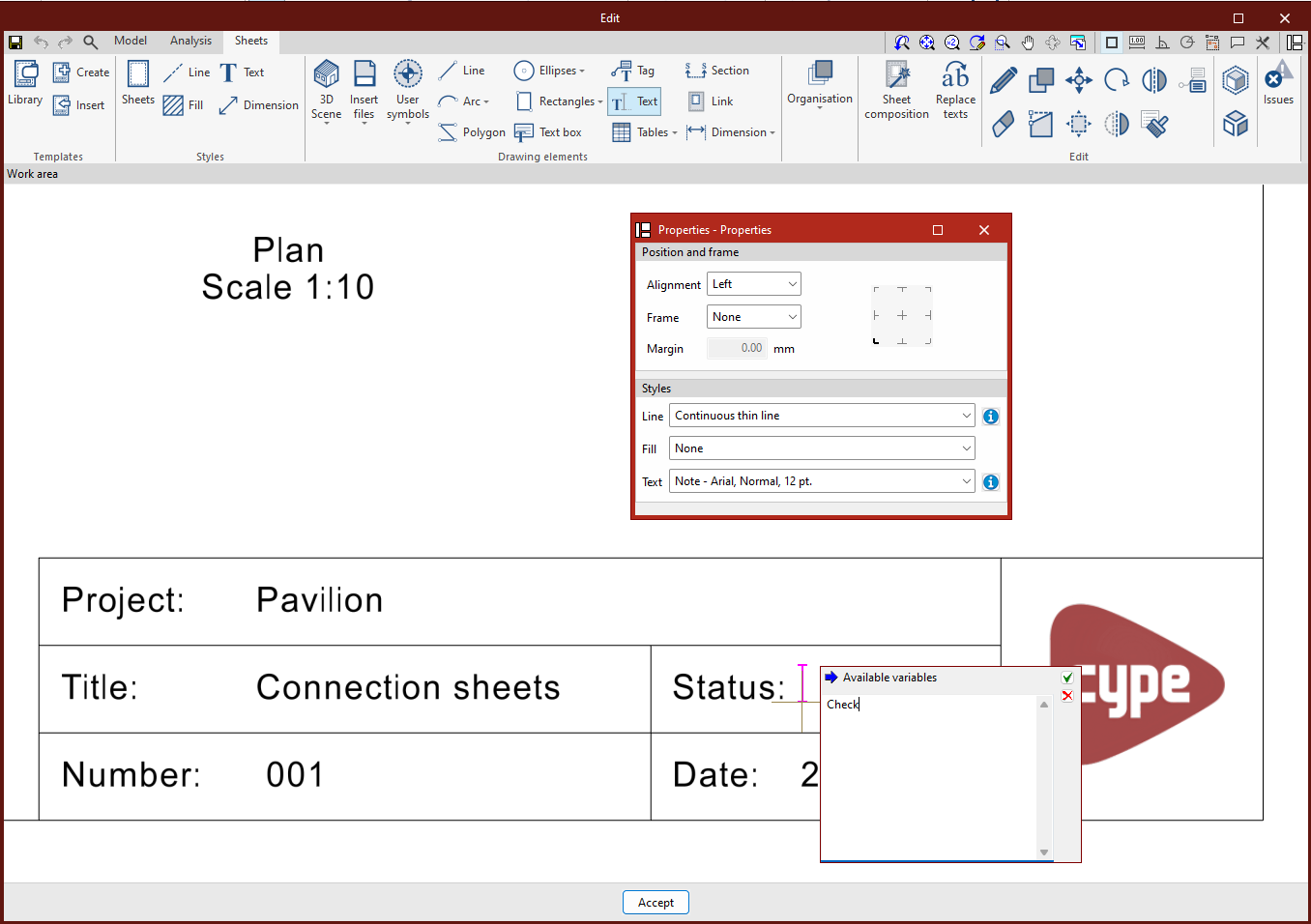
- Sélectionnez 'Texte' dans le bloc 'Éléments de dessin' afin d’ouvrir la fenêtre de configuration.
- Définissez le positionnement, le cadre et le style du texte.
- Placez le curseur à l’endroit souhaité, puis faites un clic gauche.
- Saisissez le contenu dans la fenêtre qui s’affiche.
- Validez pour terminer.
Boîte de texte

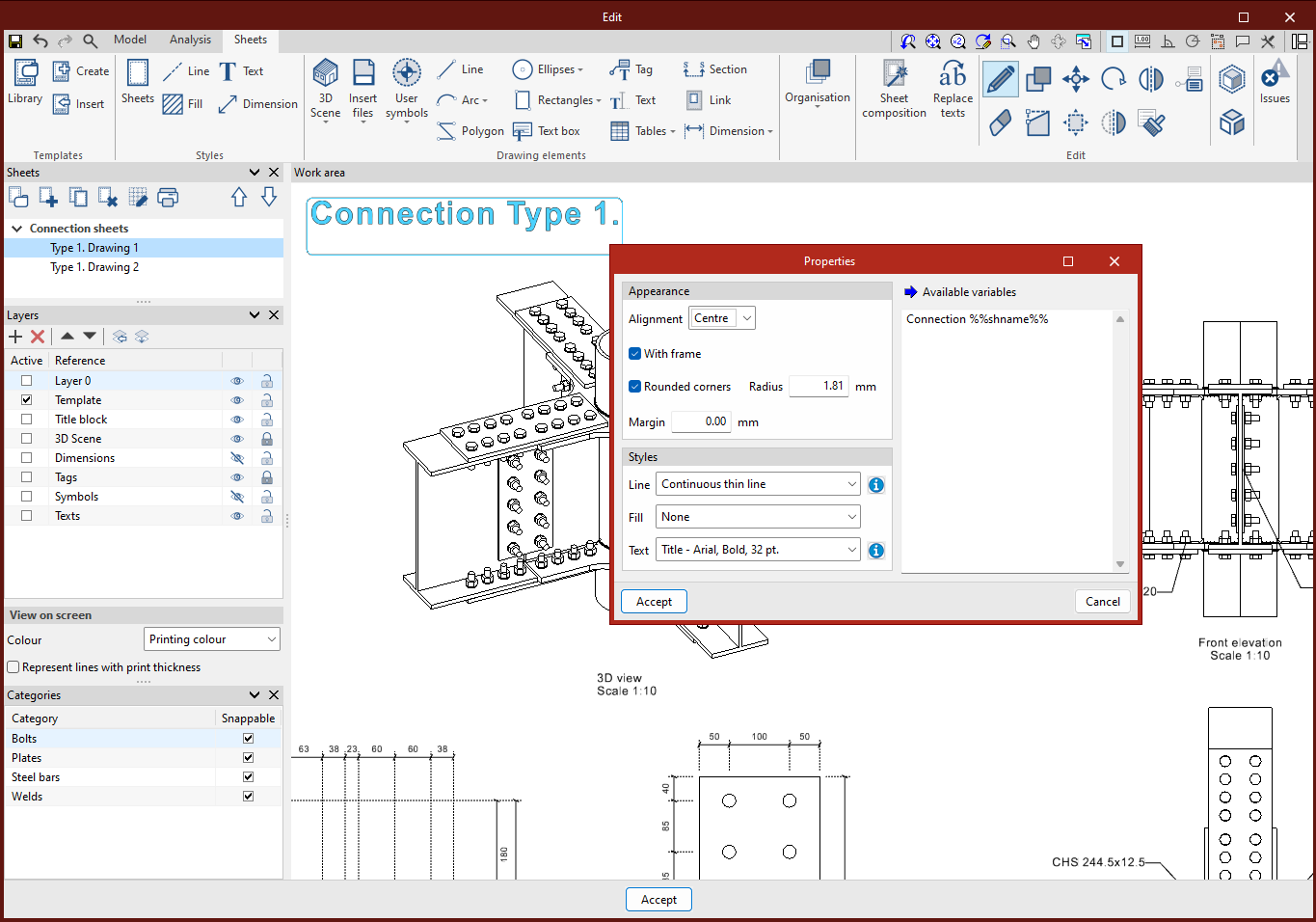
Avec 'Boîte de texte', insérez un bloc contenant le texte de votre choix.
- Définissez l’alignement.
- Activez ou non un cadre, puis choisissez le type d’angles.
- Ajustez les marges selon vos besoins.
- Personnalisez l’apparence en sélectionnant le style de ligne, le remplissage et le format du texte.
Remplacement de textes

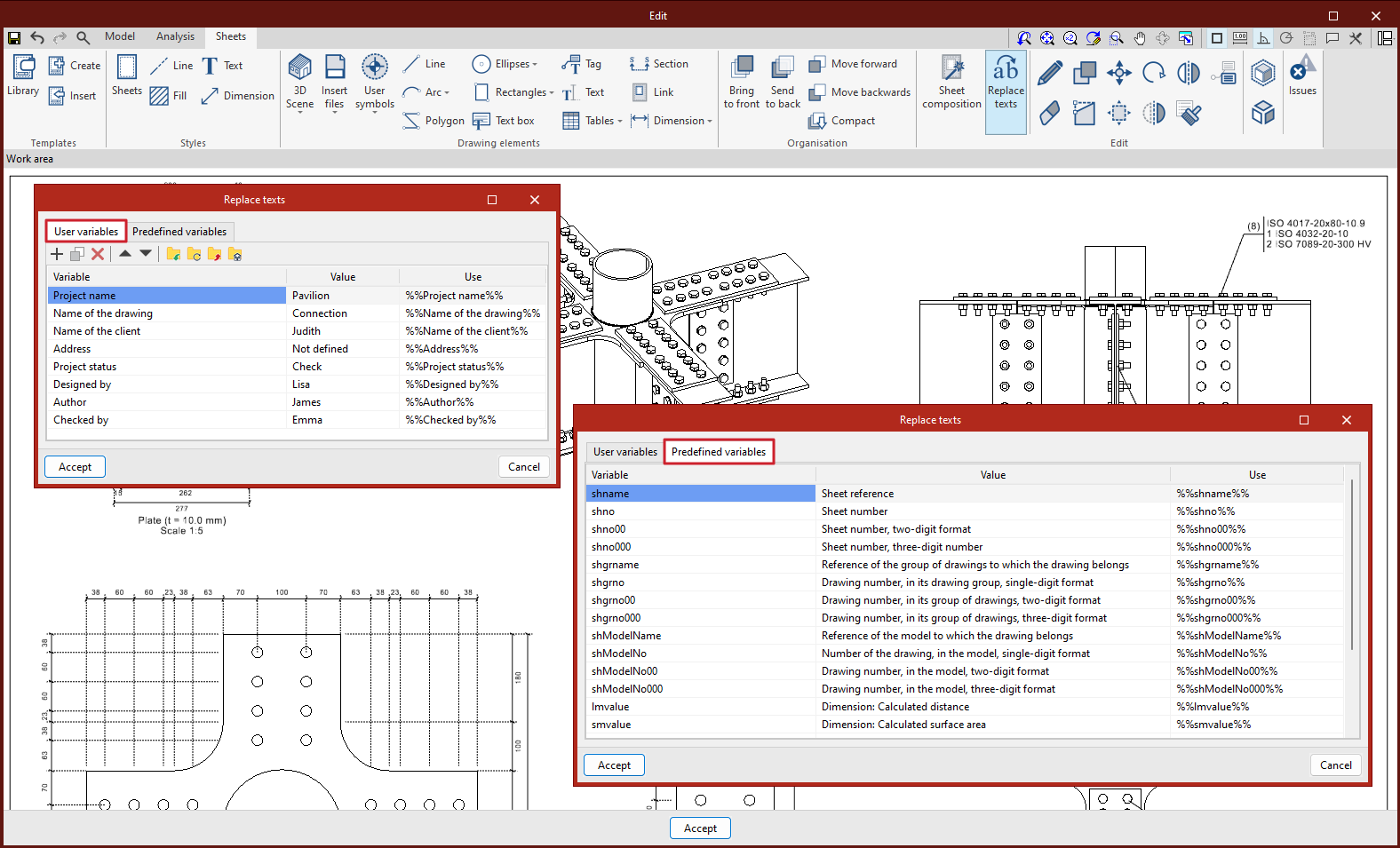
Pour insérer des textes variables, utilisez l’icône 'Remplacement de textes'. Cette option remplace des mots-clés par des données spécifiques au projet.
Deux types de variables sont disponibles : les variables d’utilisateur et les variables prédéfinies.
Variables d’utilisateur
Créez des variables personnalisées, réutilisables dans d’autres feuilles ou projets (nom du projet, adresse, architecte, ingénieur responsable, etc.).
Sauvegardez ces variables en local, puis chargez-les dans un autre projet avec le bouton 'Importer'.
Variables prédéfinies
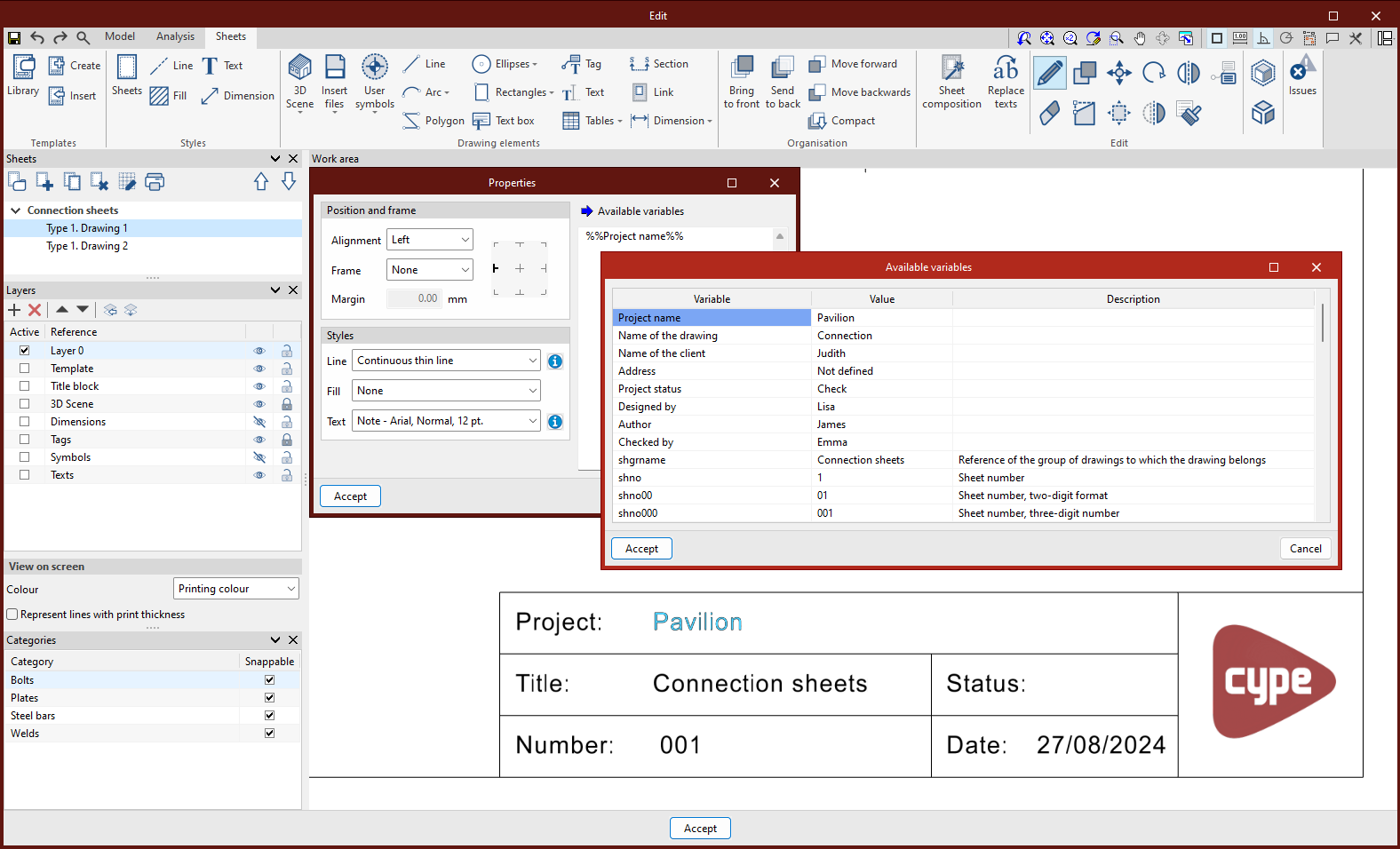
Insérez automatiquement des données lues par le logiciel sous forme de texte dans les feuilles (référence de la feuille, numéro de feuille, facteur d’échelle, etc.).
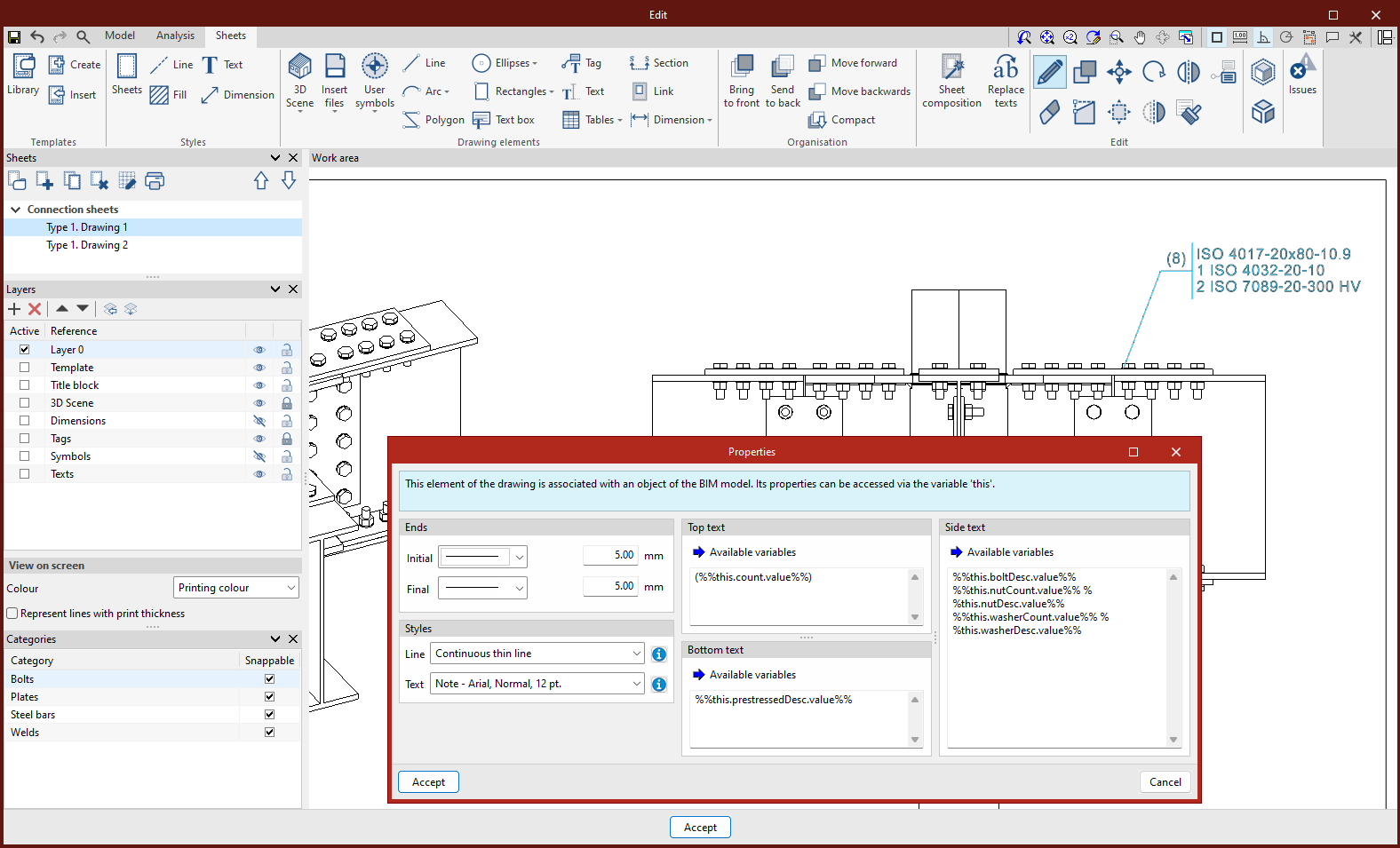
Utilisez également les informations associées aux étiquettes, aux cotes, aux scènes et aux vues.
Introduction de fichiers externes

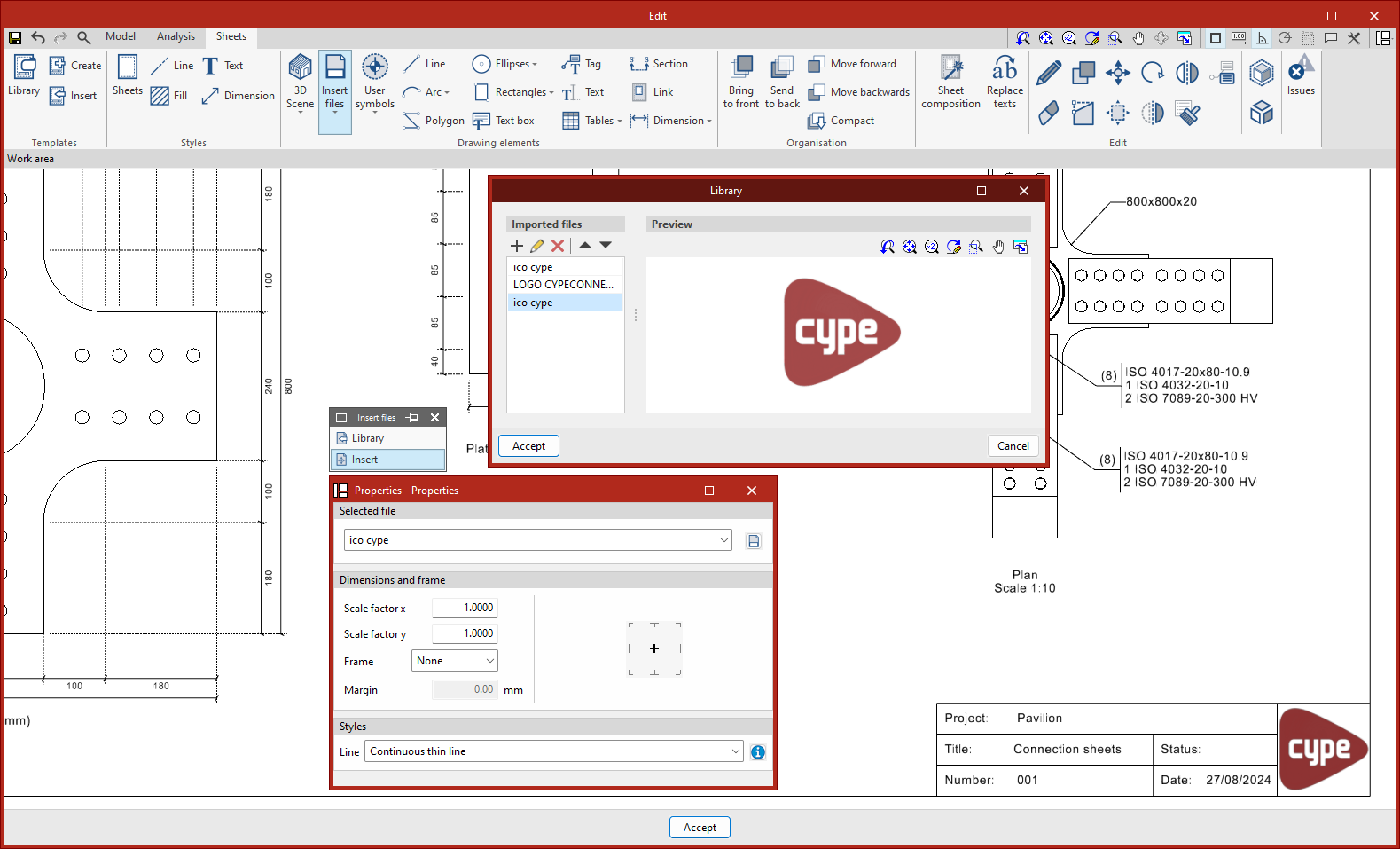
Le logiciel permet d’insérer des fichiers externes (images et dessins vectoriels) afin de compléter les informations du projet. Les formats pris en charge sont : DXF, DWG, DWF, JPEG, JPG, BMP, WMF, EMF et PCX.
Insérer des fichiers
Le bouton 'Insérer fichiers' donne accès à :
- la 'Bibliothèque' de fichiers externes, depuis laquelle vous importez les fichiers dans le logiciel ;
- l’action 'Insérer', qui permet de définir la taille et la position de l’élément à placer sur la feuille.
Calques des fichiers DXF/DWG/DWF
Les fichiers DXF et DWF importent également leurs calques. Depuis l’option 'Calques de fichiers DXF ou DWG insérés' (section 'Calques'), vous pouvez ajuster l’épaisseur et la couleur des lignes des calques provenant de ces fichiers.
Création et introduction de symboles d’utilisateur

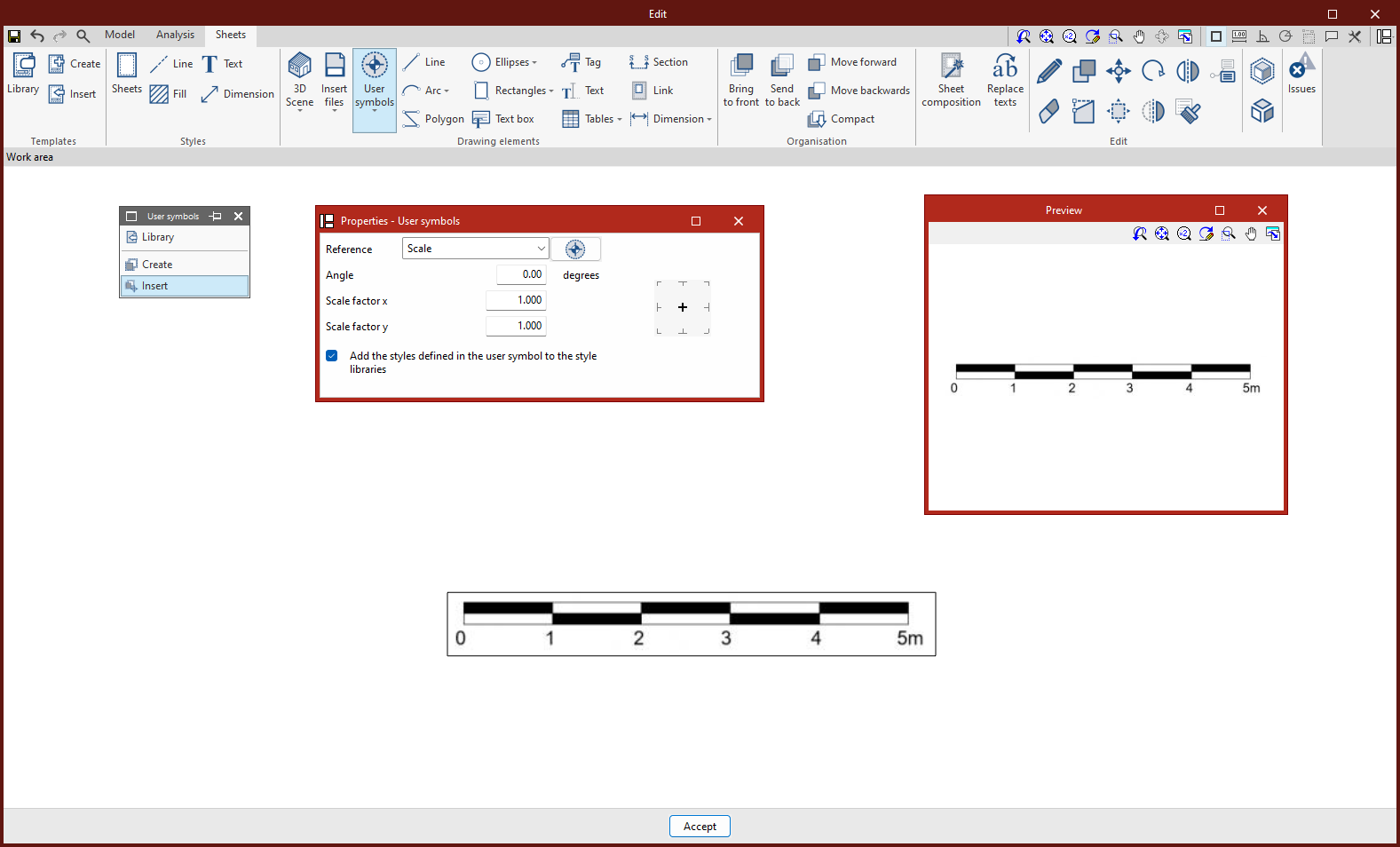
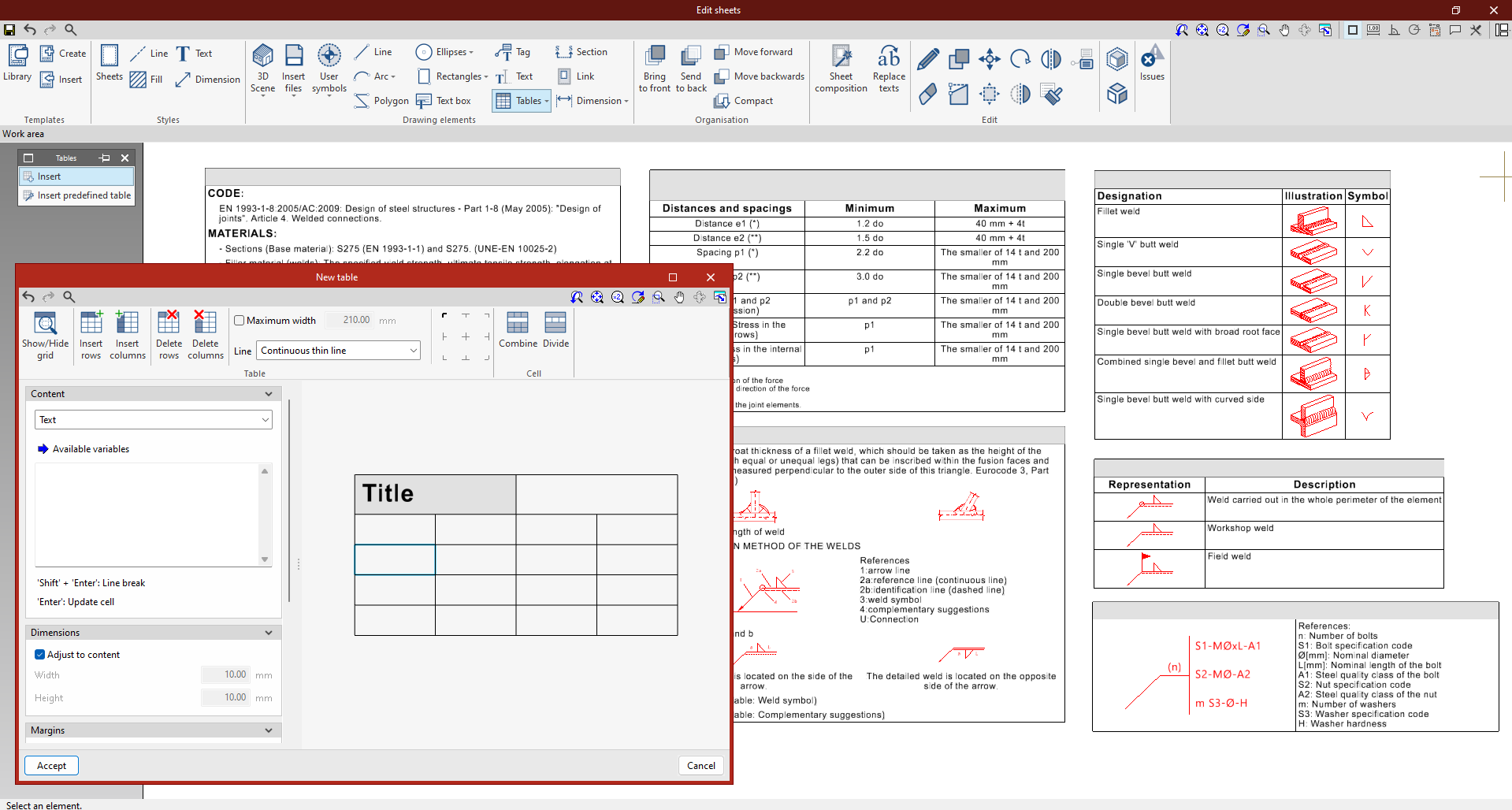
Les symboles d’utilisateur se créent depuis le bloc 'Éléments de dessin'. Un symbole peut être composé de différents éléments : lignes, arcs, polygones, textes, tableaux, etc.
Le bouton 'Symboles d’utilisateur' regroupe trois options :
- 'Bibliothèque' : consulter/organiser les symboles disponibles et accéder à ceux enregistrés.
- 'Créer' : générer un nouveau symbole à partir des éléments de dessin.
- 'Insérer' : placer un symbole existant sur la feuille.
Les symboles d’utilisateur peuvent être enregistrés localement afin d’être réutilisés plus tard sur d’autres feuilles ou dans d’autres projets via l’option 'Bibliothèque'.
Scènes 3D : Introduction des vues du modèle BIM

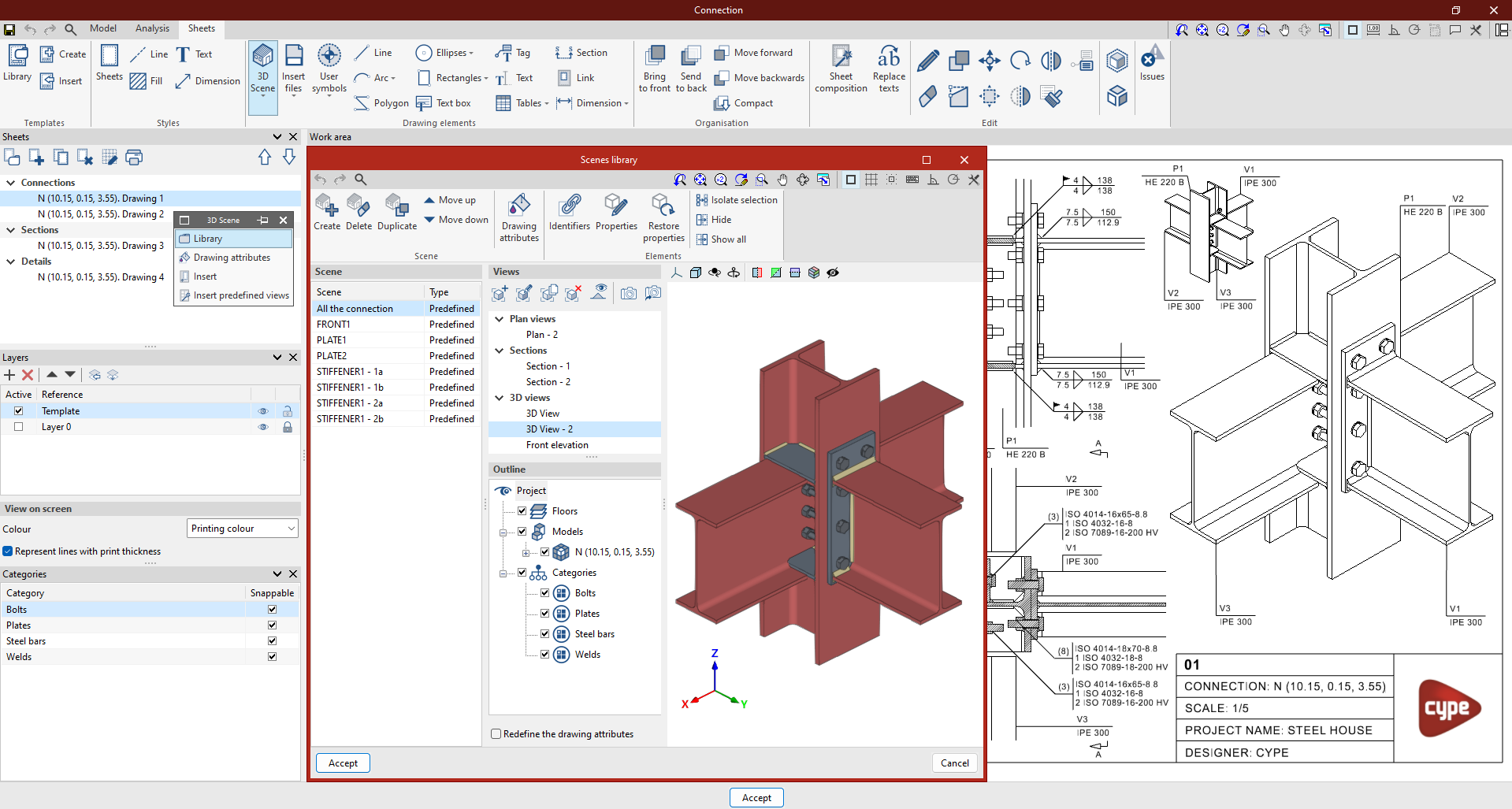
Après avoir créé la fiche, ouvrez le modèle afin de commencer la création des vues à placer sur vos feuilles.
Utilisez la bibliothèque de scènes 3D pour préparer des scènes prêtes à être insérées dans la mise en page. Chaque scène peut contenir plusieurs vues. Pour chaque vue, choisissez les éléments à afficher depuis la section 'Schéma'.
Insérer une scène dans une feuille
- Dans 'Scènes 3D', cliquez sur 'Insérer'.
- Définissez le cadre dans lequel vous souhaitez placer la scène.
Une fois le cadre placé :
- sélectionnez la scène et la vue à afficher ;
- ajustez l’échelle ;
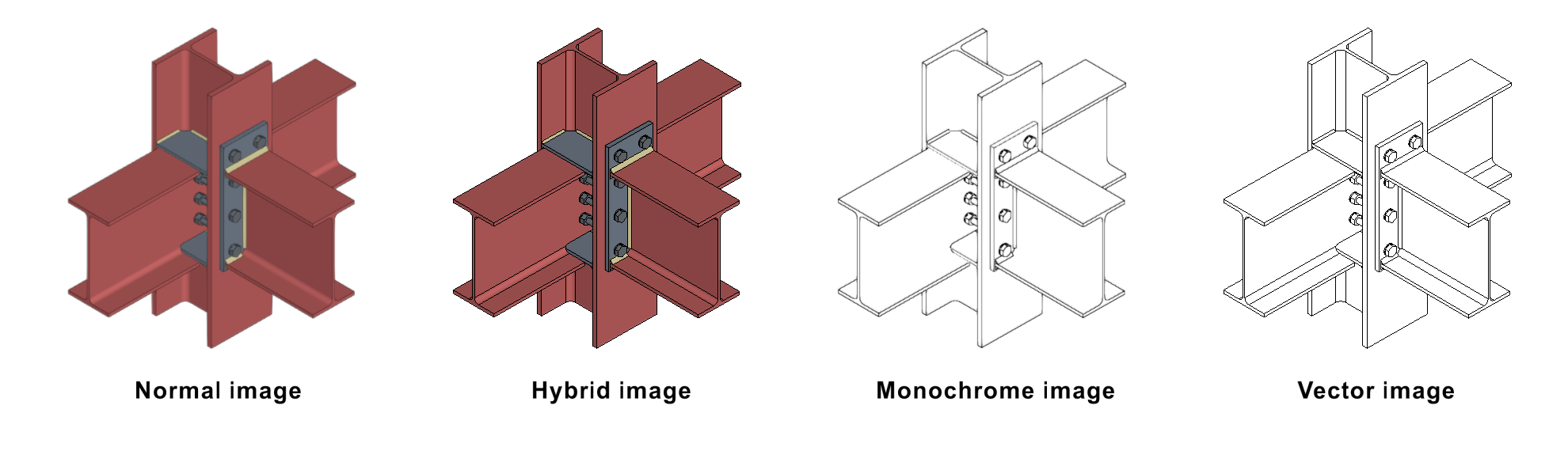
- choisissez le mode d’affichage (monochrome, normal, hybride ou vectoriel) ;
- réglez la qualité d’affichage à l’écran et la qualité d’impression.
Depuis ce panneau, sélectionnez également un autre point de vue et effectuez des rotations, si nécessaire.
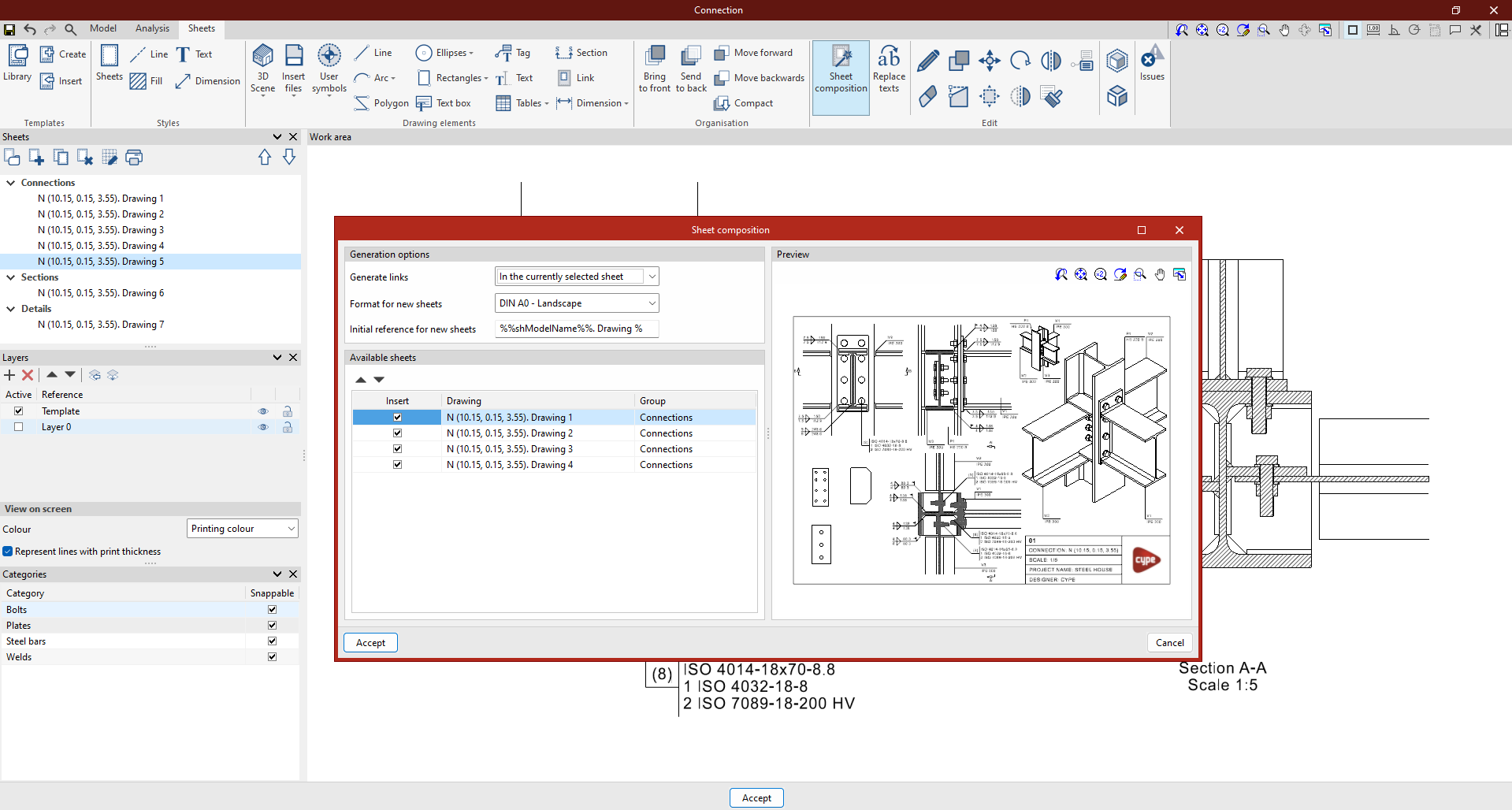
Génération automatique des plans d’assemblages
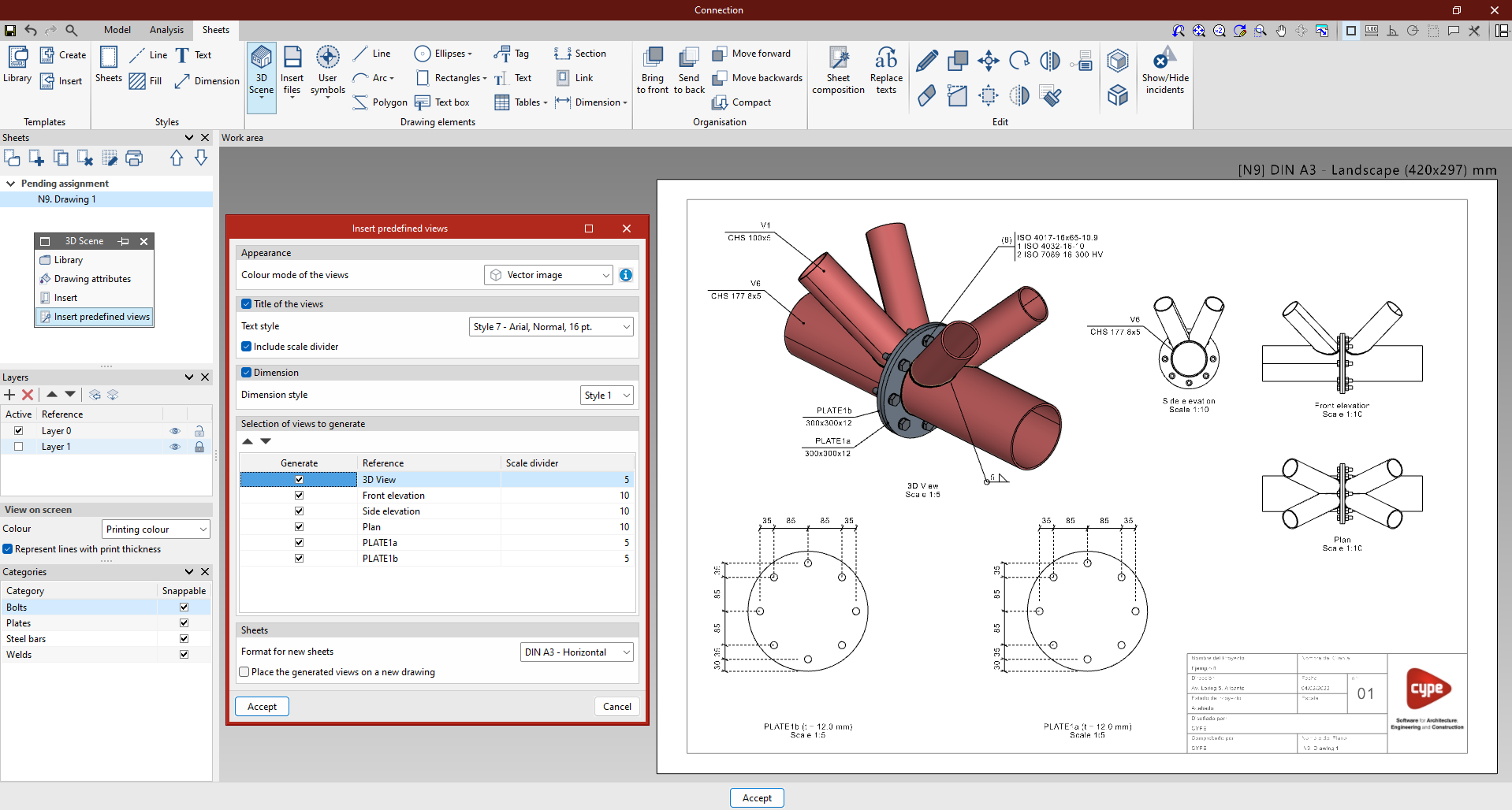
Insérer des vues prédéfinies
Insérez des vues prédéfinies pour configurer rapidement des vues sélectionnées.
Dans le panneau contextuel, configurez la vue :
- choisissez le mode de couleur ;
- activez ou non la cotation et le référencement, puis définissez leurs styles ;
- définissez l’échelle souhaitée.
Enregistrez la feuille, puis répétez la procédure pour tous les types d’assemblages à inclure dans les plans finaux.
Liaison avec le modèle de l’assemblage
Le contenu des feuilles reste lié au modèle de l’assemblage. Les scènes, les vues définies et les étiquettes saisies se mettent à jour automatiquement dès que vous modifiez le modèle.
Si vous exportez l’assemblage vers la 'Bibliothèque d’assemblages', exportez également les feuilles associées afin de les réutiliser dans de futurs projets.
Création de coupes à partir de vues

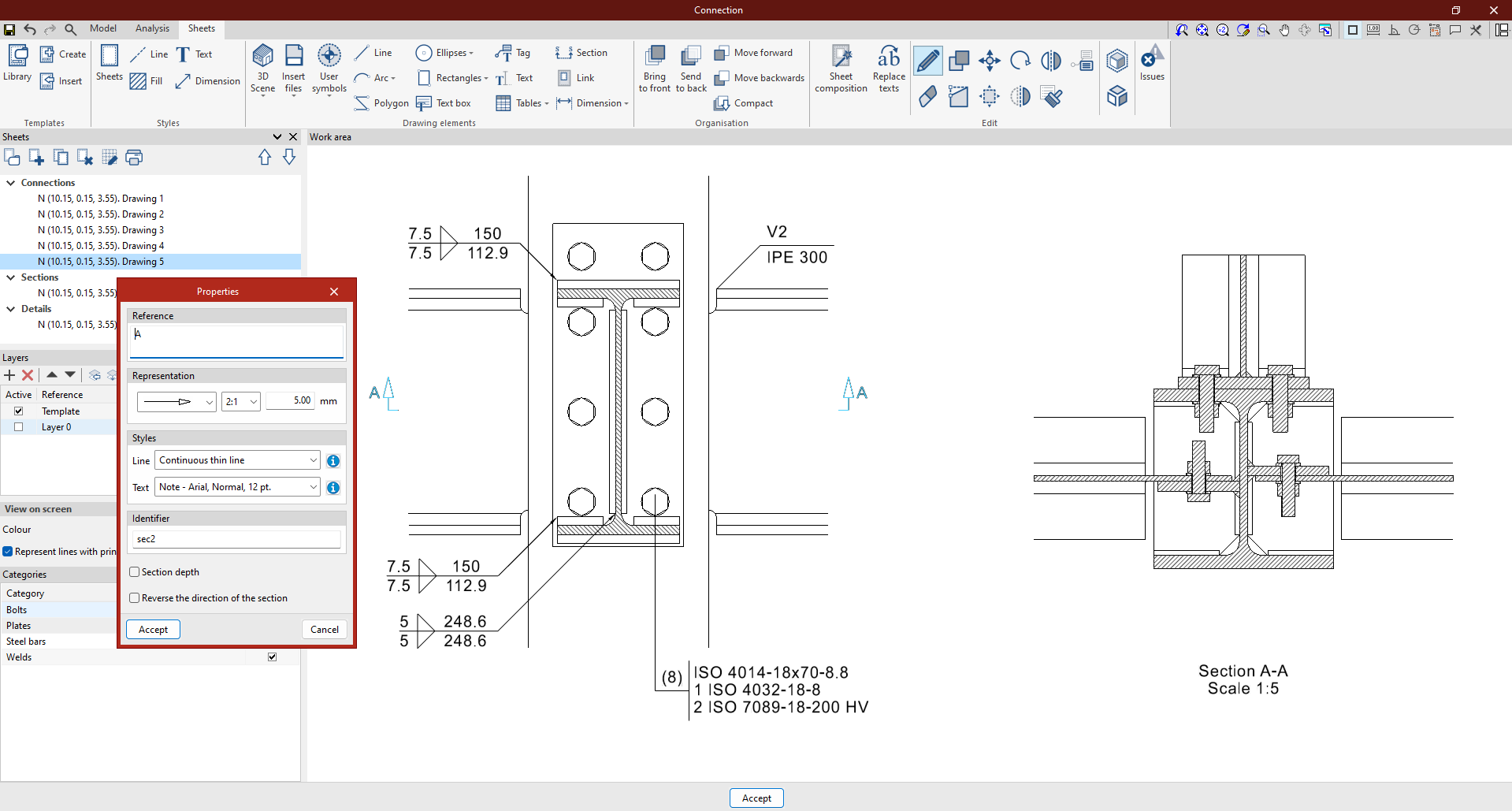
L’outil 'Coupe' permet de générer rapidement des coupes à partir d’une scène 3D déjà insérée dans la feuille.
- Dans le bloc 'Éléments de dessin', cliquez sur 'Coupe'.
- Dans le menu déroulant, définissez la numérotation et le style de la coupe à créer.
- Indiquez ensuite l’emplacement exact de la coupe sur le plan déjà généré.
La coupe correspondante se crée automatiquement et peut ensuite être modifiée selon vos préférences.
Cotation

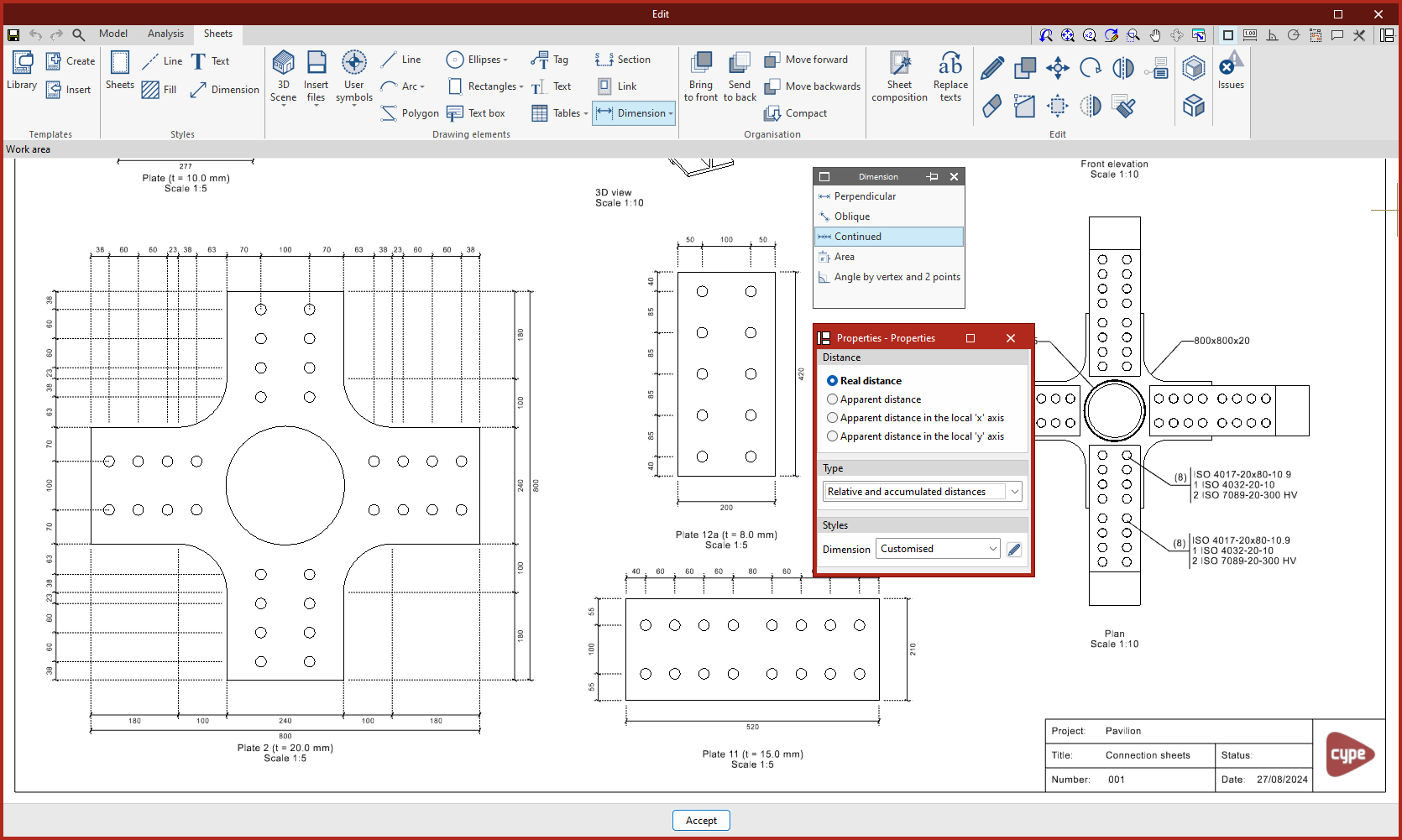
Le logiciel vous permet de coter les scènes d’un projet afin d’ajouter aux plans toutes les informations nécessaires. Quatre méthodes de mesure des distances et des angles sont disponibles : 'Distance réelle', 'Distance apparente', 'Distance apparente sur l'axe 'x' local' et 'Distance apparente sur l'axe 'y' local'.
Cotes perpendiculaires et obliques
La différence principale est la suivante :
- la cote perpendiculaire suit la direction imposée par la géométrie ;
- la cote oblique vous permet de choisir la direction dans laquelle vous tracez la cote.
| Note : |
|---|
| Lors de l’utilisation de la cotation oblique, désactivez l’option 'Orthogonalité' (en haut à droite), sinon le tracé peut être contraint. |
Cotes continues
Le logiciel propose trois types de cotation continue :
- Distance relative
- Distance accumulée
- Distances relative et accumulée : utilisez de préférence ce type de cotes en élévation et en coupe afin d’obtenir une cotation continue à partir d’une référence '0,00'.
Cotation d’aires
Dans le bouton 'Cotation' de la barre d’outils supérieure, utilisez l’option 'Aire'.
Cette fonction mesure des surfaces dans la scène 3D et affiche leur aire sous forme de texte.
Cotation d’angles
Utilisez l’option 'Angle par sommet et 2 points' pour coter n’importe quel angle du plan.

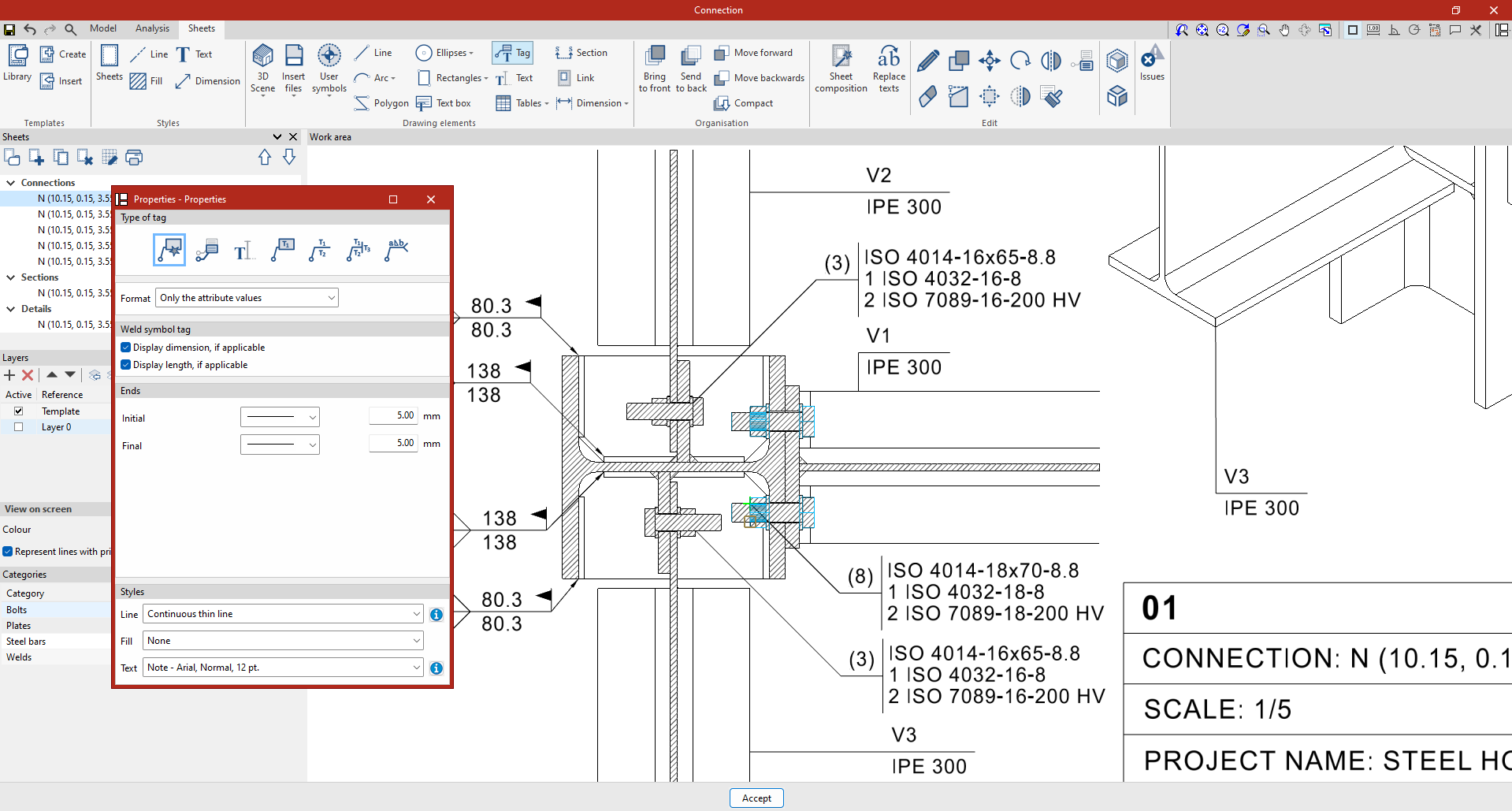
Étiquetage d’éléments

Les étiquettes vous permettent d’extraire des informations du modèle BIM.
Cliquez sur un élément d’une scène 3D déjà insérée : l’étiquette identifie automatiquement l’élément et récupère les données associées.
Créez également une étiquette sans association à un élément, puis saisissez le texte manuellement.



Sortie de résultats
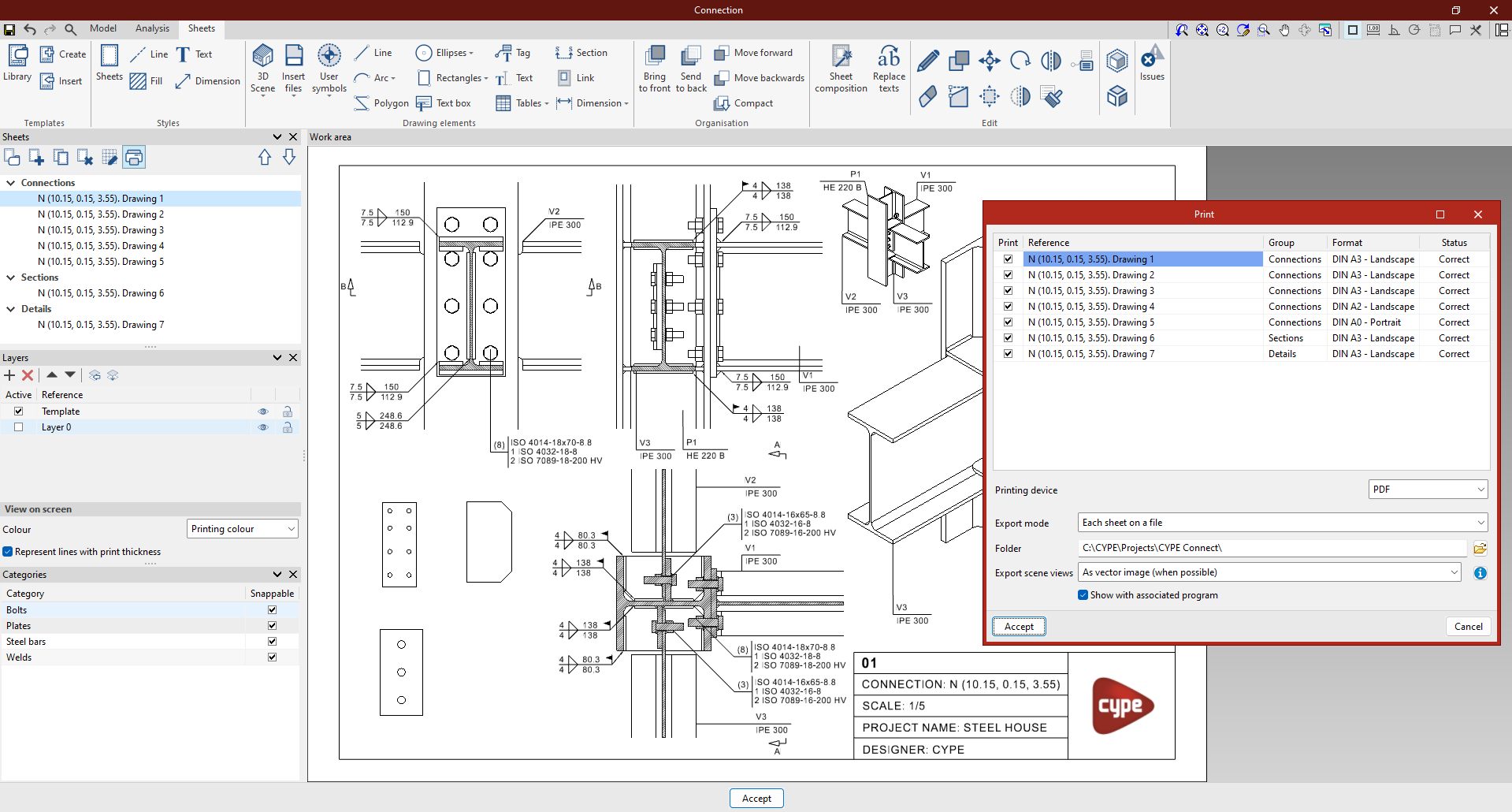
Une fois les feuilles du projet assemblées, imprimez-les en cliquant sur 'Imprimer'. Sélectionnez ensuite les feuilles à éditer et le format d’impression souhaité. Dans la colonne 'État', le logiciel vous indique si un élément inséré se trouve en dehors de la zone d’impression de la feuille.
Exportez également les feuilles générées aux formats PDF, DWG et DXF, soit dans un fichier unique, soit dans un fichier séparé pour chaque feuille.
Enfin, exportez les vues des scènes sous forme d’image vectorielle ou d’image rendue.