
Secuencia de introducción y salida de datos (editor de láminas)
La documentación gráfica de la estructura o de partes de la misma puede realizarse en el editor de láminas mediante la siguiente secuencia básica de introducción y salida de datos:
- Acceso al editor de láminas (opciones de la pestaña "Documentación" o pestaña "Láminas" del editor de uniones).
- Revisión de formatos de láminas y de otros estilos (bloque "Estilos"), así como de las variables disponibles ("Sustitución de textos").
- Creación de láminas (panel "Láminas" en el lateral izquierdo).
- Creación de capas (panel "Capas" en el lateral izquierdo).
- Inserción de la plantilla (bloque "Plantillas", "Insertar"). Si no se dispone de una plantilla, se deberá dibujar previamente mediante la introducción de los elementos que la componen (utilizando las opciones del bloque "Elementos de dibujo") y crear la plantilla (bloque "Plantillas", "Crear").
- Inserción de vistas del modelo (menú "Escenas 3D"):
- Preparación de escenas 3D (menú "Escenas 3D", "Biblioteca").
- Inserción de escenas 3D (menú "Escenas 3D", "Insertar").
- Introducción de elementos gráficos (bloque "Elementos de dibujo"):
- Introducción de etiquetas y cotas sobre los elementos representados en las escenas .
- Introducción de otros elementos gráficos que completan cada lámina: líneas, textos, tablas...
- Opcionalmente, introducción de secciones y vínculos a otras láminas.
- Impresión de láminas (opción "Imprimir" del panel "Láminas").
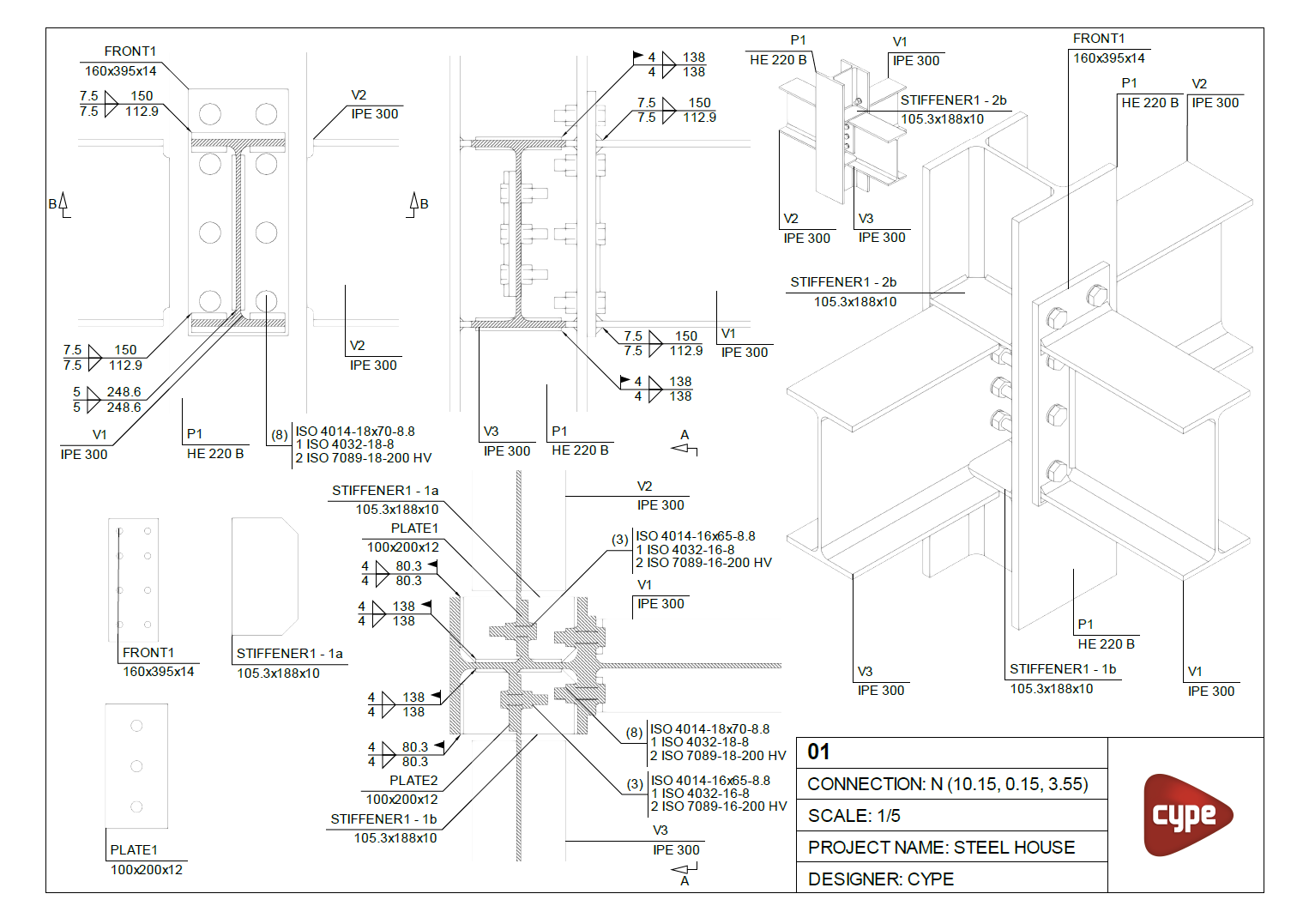
Acceso al editor de láminas
El editor de láminas es una interfaz específica que permite trabajar e imprimir la documentación gráfica de los diferentes componentes de la estructura desarrollada en el programa, y puede accederse de varias formas:
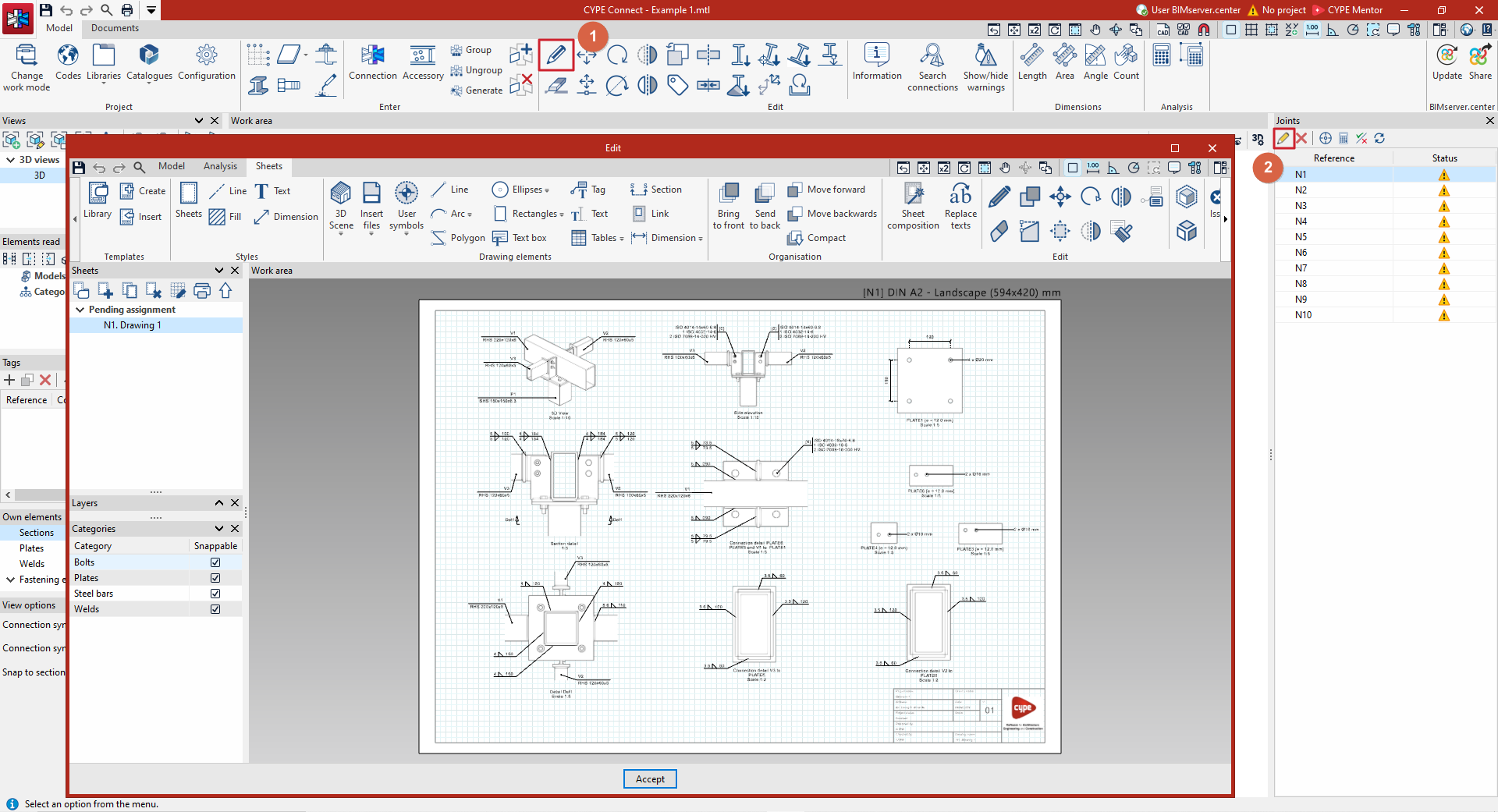
- Desde la pestaña "Láminas" del editor de uniones
Esto permite componer las láminas de la unión que está siendo editada. Para acceder al editor de uniones se puede:- utilizar la opción "Editar" (1) en la interfaz general, dentro del bloque "Edición" de la barra de herramientas superior de la pestaña "Modelo", sobre una unión visible en el área de trabajo.
- o "Editar" (2) una unión desde el panel de gestión de uniones, situado en lateral derecho;
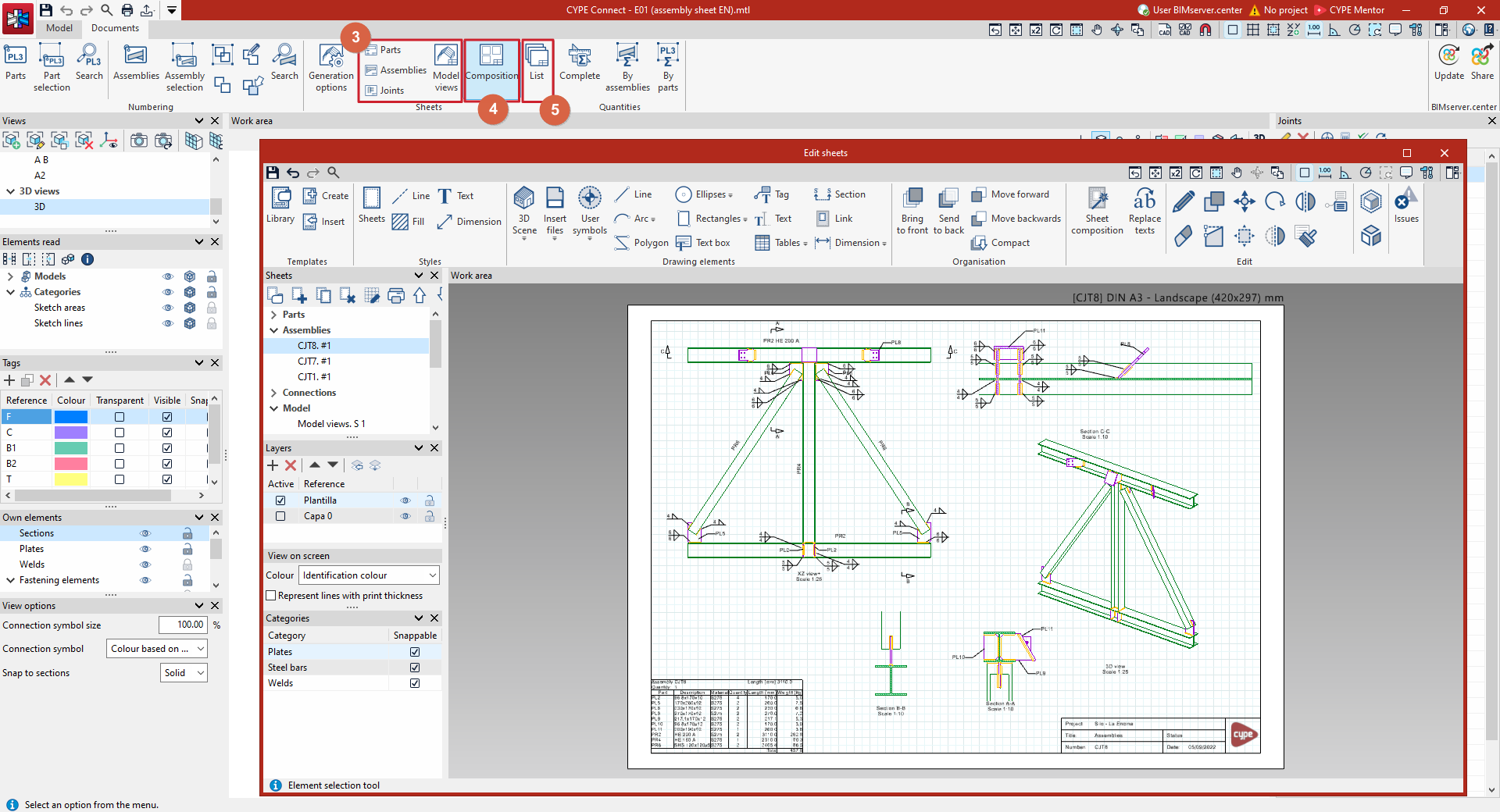
- Desde las opciones del bloque "Láminas" de la pestaña "Documentación" de la interfaz general
Estas permiten la edición de todas las láminas que se pueden crear en el programa:- Las opciones "Partes", "Conjuntos", "Uniones" o "Vistas del modelo" (3) permiten acceder, respectivamente, a las láminas de cada parte y de cada conjunto (en el modo "Fabricación"), las láminas de cada unión, y las láminas de vistas del modelo.
- La opción "Composición" (4) permite visualizar todas las láminas creadas en la obra, e incluye la posibilidad de crear una lámina compuesta por otras láminas.
- La opción "Lista" (5) permite el acceso a cada una de las láminas de partes, de conjuntos, de uniones y de vistas del modelo creadas previamente.
Entorno de trabajo del editor de láminas
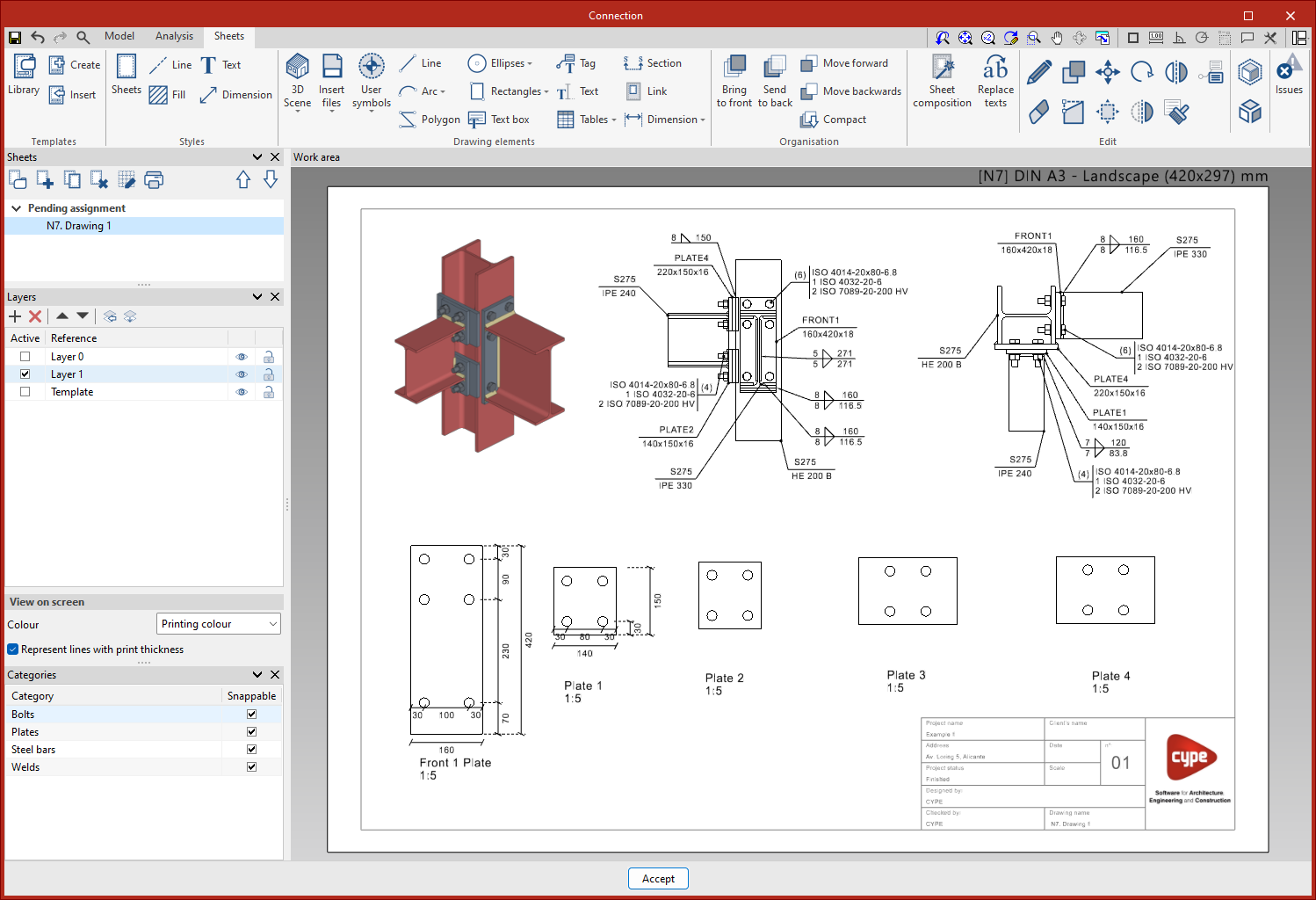
El entorno de trabajo de la ventana "Edición de láminas" es similar al de otras herramientas de modelado de CYPE y cuenta con un sistema de ventanas anclables que se pueden personalizar para adaptar el espacio de trabajo a las necesidades del proyecto.
La interfaz se divide en 3 partes principales: la barra de herramientas superior, la barra lateral y el área de trabajo.
- La barra de herramientas contiene diferentes funcionalidades. Desde aquí se pueden crear y gestionar plantillas, editar estilos, e introducir, editar u ordenar elementos de dibujo, entre otras opciones.
- El área de trabajo se encuentra a la derecha de la pantalla y permite visualizar la composición de cada una de las láminas.
- En la parte izquierda se sitúan las principales herramientas para gestionar las láminas, las capas y las categorías del proyecto. Además, desde la sección "Visualización en pantalla" se puede seleccionar la forma en la que se desea visualizar el grosor y el color de los elementos.
Gestión y creación de láminas
Panel "Láminas"
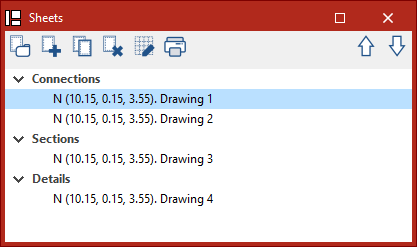
En el panel "Láminas" del lateral izquierdo de la ventana "Edición de láminas" se muestra la lista de las láminas de la estructura o del componente de la estructura correspondiente, organizadas por grupos desplegables.
En la parte superior de la lista, el programa ofrece diversas opciones para facilitar la gestión de las láminas, entre otras. Las opciones disponibles son las siguientes:
- Grupos de láminas
Permite abrir una ventana donde se crean o borran grupos de láminas. Los grupos de láminas permiten organizar las láminas en la lista. - Nueva lámina
Permite crear una nueva lámina. - Duplicar lámina
Crea una nueva lámina copiando la lámina ya existente que se encuentre seleccionada. En el proceso, el programa permite indicar la "Referencia" de la lámina duplicada, asignar la lámina duplicada a un nuevo "Grupo" de láminas y/o seleccionar un "Formato" diferente para la misma. - Borrar lámina
Elimina la lámina que se encuentre seleccionada. - Cuadrícula
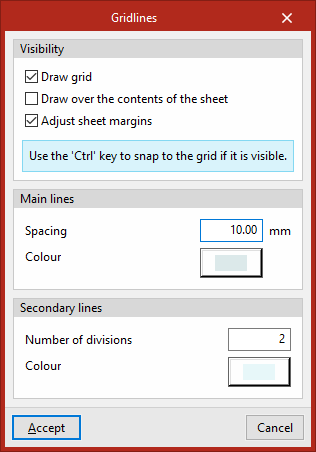
La cuadrícula es un conjunto de líneas que puede mostrarse sobre la lámina y que puede servir como referencia para facilitar la inserción de componentes gráficos sobre la lámina (utilizando la tecla 'Ctrl' para capturar la cuadrícula si está visible). Mediante esta opción es posible ajustar su visibilidad y la de sus líneas:- Visibilidad
Permite controlar la visibilidad de la cuadrícula. Es posible:- Dibujar la cuadrícula (opcional)
- Dibujar por encima del contenido de la lámina (opcional)
- Ajustar a los márgenes de la lámina (opcional)
- Líneas principales
Permite ajustar la "Separación" y el "Color" de las líneas principales de la cuadrícula. - Líneas secundarias
Permite seleccionar el "Número de divisiones" y el "Color" de las líneas secundarias de la cuadrícula.
- Visibilidad
- Imprimir
Permite imprimir las láminas, generando versiones en formato PDF, DWF o DXF de las láminas creadas.
Creación de láminas nuevas
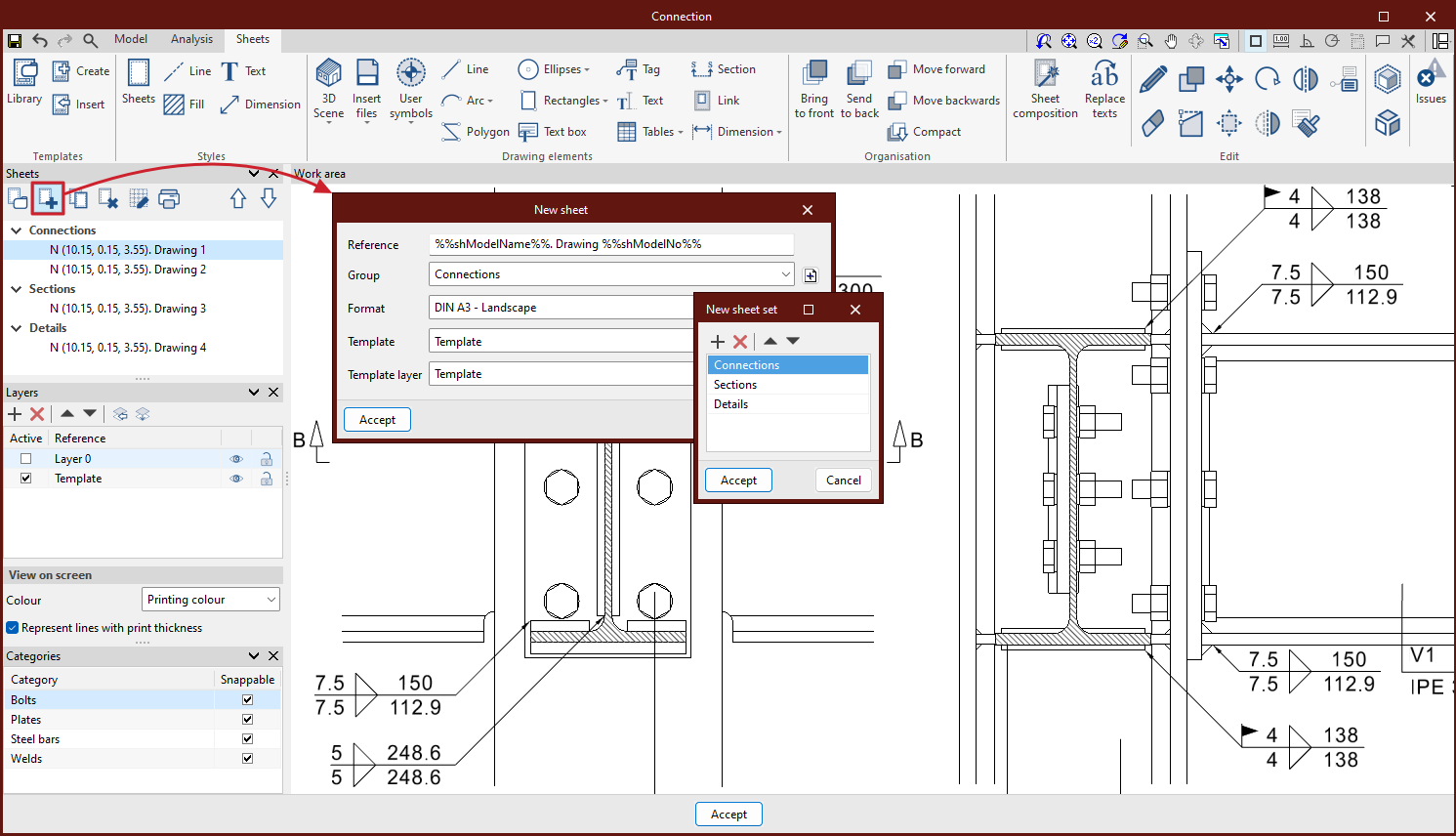
Para comenzar a trabajar, en primer lugar, se debe crear una nueva lámina.
Para ello, tras pulsar en "Nueva lámina", se definen los siguientes datos en la ventana emergente:
- la "Referencia" o nombre de la lámina con la que aparecerá en la lista (que permite el uso de variables gestionadas desde la opción "Sustitución de textos");
- el "Modelo" al que se asocia la lámina, ya sea una parte o conjunto determinado previamente numerado, una unión previamente creada, el modelo de la estructura completo (si se selecciona "Vistas del modelo"), o ninguno en particular (si se selecciona "----");
- el "Grupo" de láminas al que se desea asignar,
- el "Formato" o tamaño estándar de papel deseado para representar el plano,
- y la "Plantilla" a cargar y la "Capa de la plantilla" en la que se ubicará, en caso de se disponga de una plantilla previamente creada en el programa.
Tras "Aceptar", la lámina se dibujará en el "Área de trabajo", indicando su tamaño en la parte superior derecha de la misma.
Gestión y creación de capas
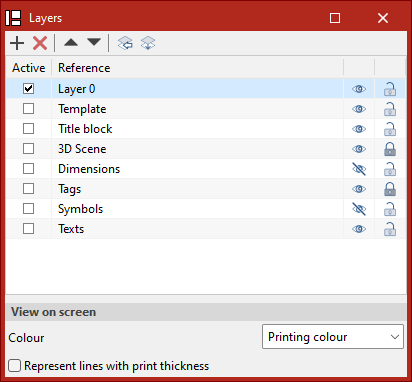
Desde la sección "Capas", situada en el lateral izquierdo de la ventana "Edición de láminas", es posible organizar y gestionar de forma sencilla los distintos elementos que componen la lámina. El usuario puede crear, eliminar y reubicar elementos entre las diferentes capas según sus necesidades.
Esta funcionalidad permite estructurar el trabajo de manera sistemática y ordenada, facilitando la gestión de los distintos componentes de la lámina. El usuario puede crear libremente tantas capas como considere necesarias, por ejemplo, para organizar la plantilla, las escenas, las cotas o los títulos, entre otros elementos.
Las opciones de la barra de herramientas superior permiten lo siguiente:
- Para crear una nueva capa se pulsa en el botón "Añadir", ubicado en el margen izquierdo de También es posible "Borrar" o reordenar las capas en la lista.
- Es posible gestionar las capas de elementos DWG o DXF importados pulsando el icono "Capas de ficheros DXF o DWG insertados". En la ventana que aparece al pulsar esta opción aparece la lista de dichas capas. En cada una de ellas se muestra la "Referencia", el "Grosor de pluma", el "Color para impresión" y el "Color identificativo".
- A partir del icono "Asignar a capas" se pueden cambiar los objetos de las capas. Para ello, se selecciona la "Capa de destino" y se marcan los objetos en el área de trabajo que se desean asignar a dicha capa.
En la lista de capas se muestra la "Referencia" de cada una de ellas. Desde aquí se puede elegir la capa "Activa" marcando la celda correspondiente a la izquierda, en la que se dispondrán los elementos que se inserten en la lámina, así como gestionar la visibilidad o elegir si los elementos de cada capa son capturables, activando o desactivando los botones de las columnas "Visible" y/o "Capturable", a la derecha.
En el apartado "Visualización en pantalla" es posible configurar si los elementos se visualizan en pantalla los elementos con su "Color para impresión", o con su "Color identificativo". También se pueden "Representar las líneas con el grosor de impresión".
Gestión y creación de plantillas
Las opciones del bloque "Plantillas", situado en la barra de herramientas superior del editor de láminas, permiten crear y gestionar plantillas.

Una plantilla es un conjunto formado por diferentes elementos de dibujo, como líneas, textos e imágenes, que pueden guardarse como un bloque y exportarse e importarse a otras láminas en el mismo o en diferentes proyectos. De esta forma, se ahorra tiempo de dibujo al componer la lámina.
Existen diferentes métodos para cargar una plantilla en una lámina:
- Cargar una plantilla directamente en el mismo proceso de creación de la lámina, seleccionándola al utilizar la opción "Nueva lámina" del panel "Láminas".
- Cargar una plantilla en una lámina ya creada, utilizando la opción "Insertar" del bloque "Plantillas" como se describe a continuación.
| Nota: |
|---|
| Entre otros usos, las plantillas pueden ser útiles para crear el cajetín que contiene la información general del proyecto y, gracias a la utilización de variables (controladas mediante la opción "Sustitución de textos"), información específica de la lámina, como su número o referencia particular. |
Las opciones disponibles en este bloque son las siguientes:
Biblioteca de plantillas
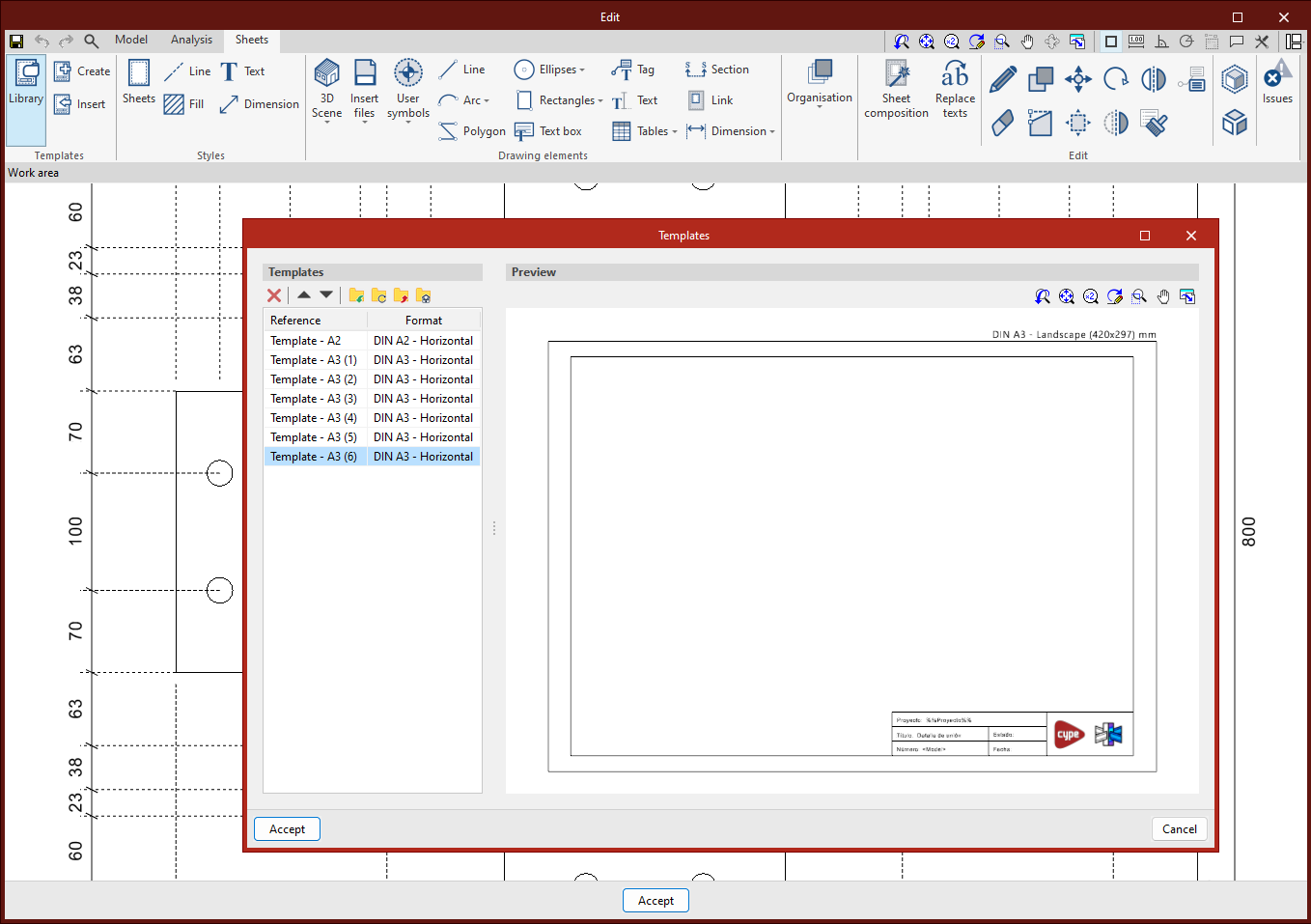
Desde la opción "Biblioteca" es posible ver y gestionar las plantillas almacenadas en el proyecto. Entre ellas se encuentran las plantillas creadas directamente mediante la opción "Crear" del mismo bloque.
A la izquierda se muestra la lista de "Plantillas" disponibles, mientras que a la derecha se muestra una "Previsualización" de la plantilla seleccionada.
Las opciones de la parte superior de la lista permiten "Borrar" y reordenar las plantillas y, además, exportar las plantillas a ficheros en disco e importarlas en otros proyectos con las siguientes opciones:
- Importar a la obra elementos guardados en disco
Importa a la biblioteca de la obra las plantillas contenidas en el fichero .obltemplate seleccionado. - Actualizar los elementos usados en la obra
Actualiza la información de las plantillas seleccionadas a partir de la información contenida en los ficheros .obltemplate asociados. - Exportar el elemento a un fichero
Exporta las plantillas seleccionadas a un fichero .obltemplate en disco. - Selección de fichero con valores iniciales para creación de obra nueva
Permite seleccionar un fichero .obltemplate en disco. La información contenida en el mismo se utilizará para crear automáticamente la biblioteca de plantillas en el proceso de creación de una obra nueva.
Crear
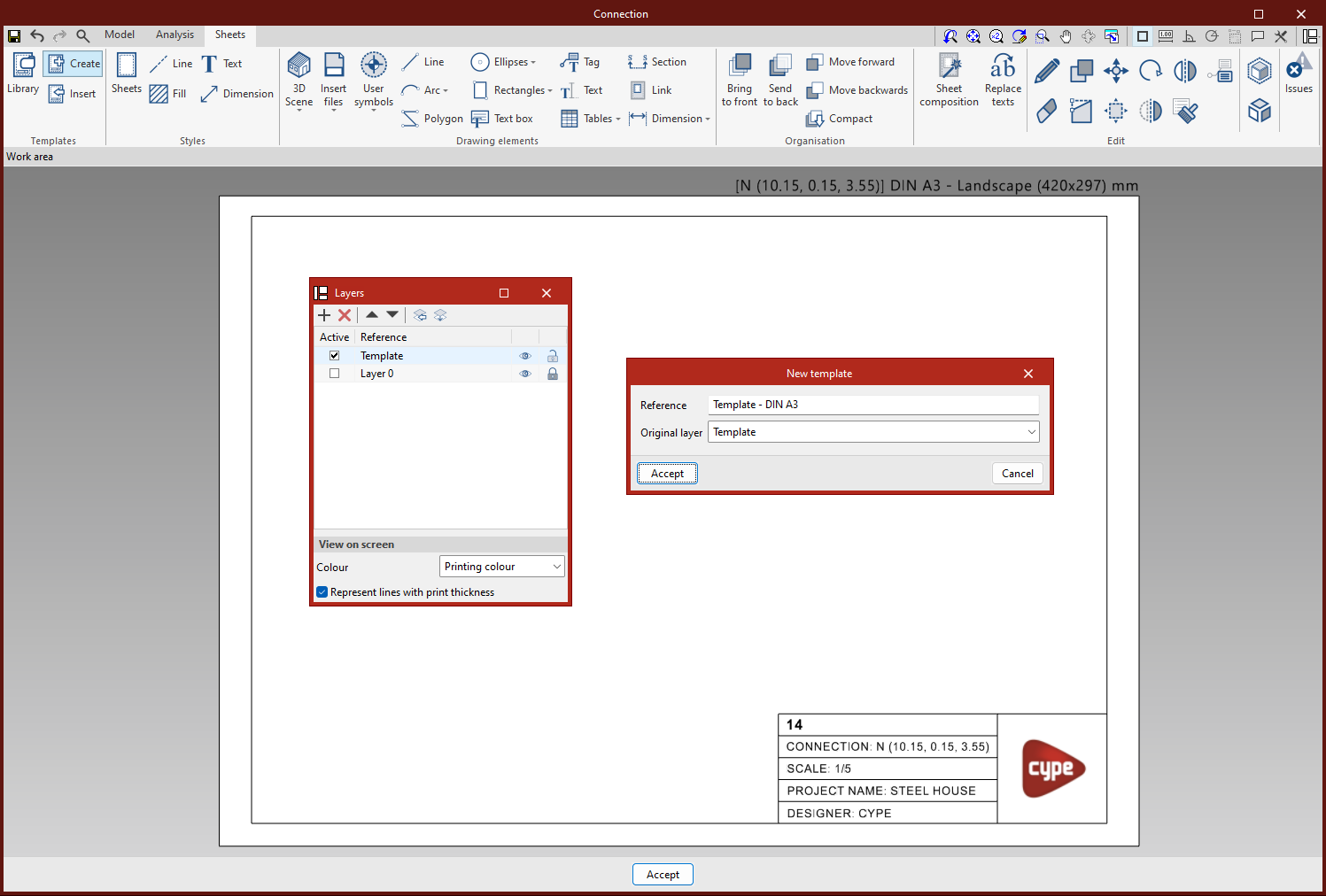
La opción "Crear" permite crear plantillas a partir de la información de una capa existente en el panel "Capas" de la barra lateral, de la siguiente forma:
- En primer lugar, es necesario dibujar la plantilla mediante la introducción de todos los elementos que la componen (textos, imágenes, líneas...) uno a uno dentro de la misma capa. Esta capa se puede crear previamente desde el panel "Capas" del lateral izquierdo.
- Después, se pulsar en "Crear" dentro del bloque "Plantillas". Aquí, se debe elegir el nombre de "Referencia" de la plantilla y seleccionar la "Capa" en la que se dibujó la plantilla.
- Al "Aceptar", la plantilla se guardará en la biblioteca de plantillas.
Insertar
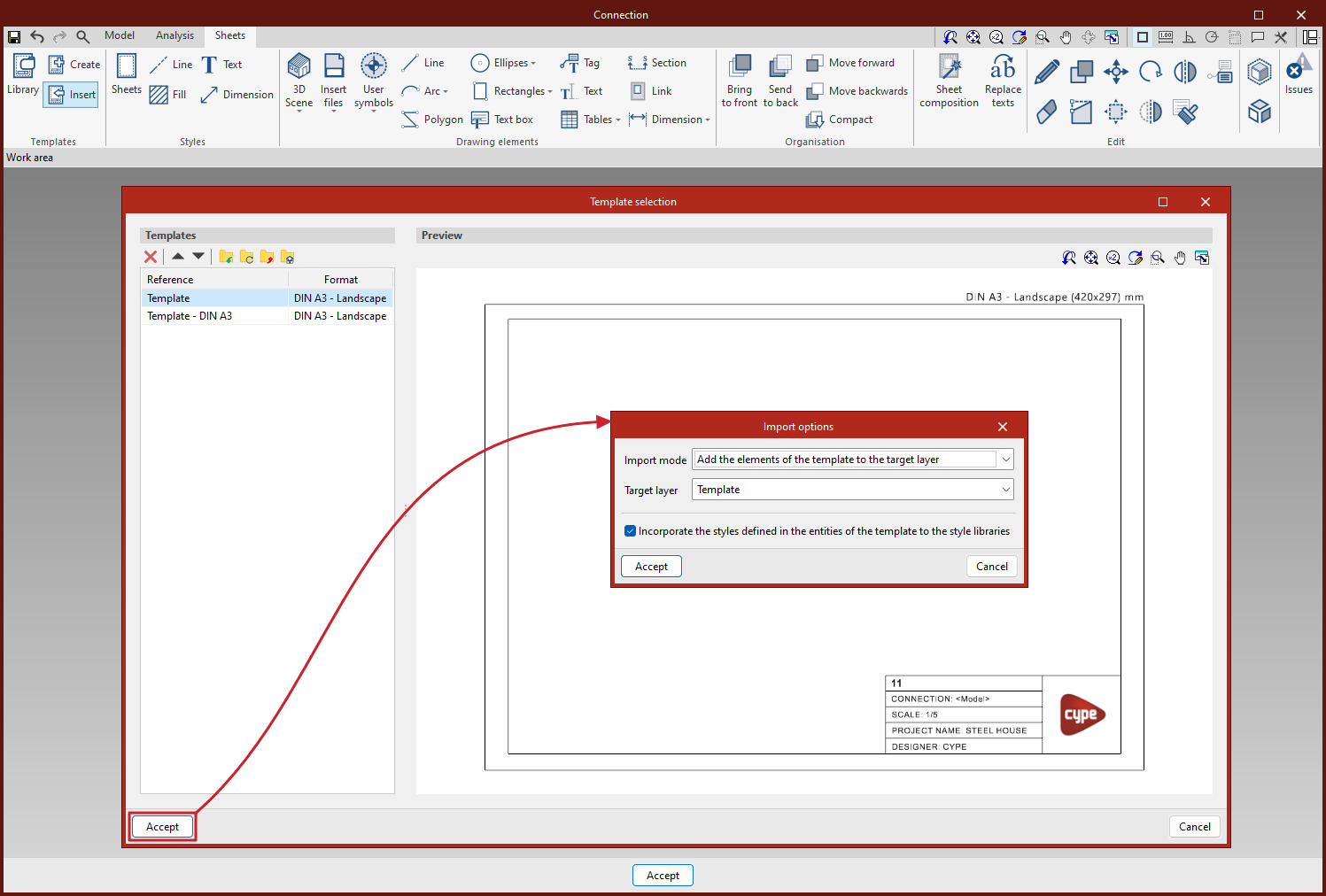
La opción "Insertar" permite cargar en las láminas las plantillas creadas previamente y almacenadas en la biblioteca de plantillas del proyecto:
- Al pulsar sobre "Insertar", en primer lugar es necesario seleccionar una de las plantillas de la biblioteca.
- Tras aceptar, es necesario indicar la "Capa de destino" en la que se alojará la plantilla insertada, y el "Modo de importación" (es posible "Añadir los elementos de la plantilla a la capa de destino" o "Vaciar la capa de destino e importar la plantilla").
Marcando la casilla correspondiente, se puede "Incorporar los estilos definidos en las entidades de la plantilla a las bibliotecas de estilo". - Tras "Aceptar" de nuevo, la plantilla seleccionada se cargará en la capa de destino indicada.
| Nota: |
|---|
| Es importante recordar que normalmente las plantillas están diseñadas para un determinado tamaño de papel, por lo que se deberá insertar una plantilla que se haya creado para el formato adecuado. |
Gestión de estilos
Las opciones del bloque "Estilos", situado en la barra de herramientas superior del editor de láminas, ofrecen la posibilidad de crear bibliotecas personalizadas de láminas, líneas, textos, rellenos y cotas.

En la ventana emergente que aparece al pulsar cada una de estas opciones se muestra una lista de los estilos disponibles en el proyecto, con sus parámetros organizados en columnas.
Además, utilizando las opciones de la barra de herramientas superior de cada lista de estilos, es posible añadir nuevos estilos, editarlos en su caso, duplicarlos, eliminarlos o reordenarlos en la lista.
También es posible exportar un estilo o un grupo de estilos a ficheros en disco de diferentes formatos para su utilización en otros proyectos, así como importarlos de otros proyectos.
Los estilos creados estarán disponibles para su selección en el proceso de introducción de elementos gráficos.
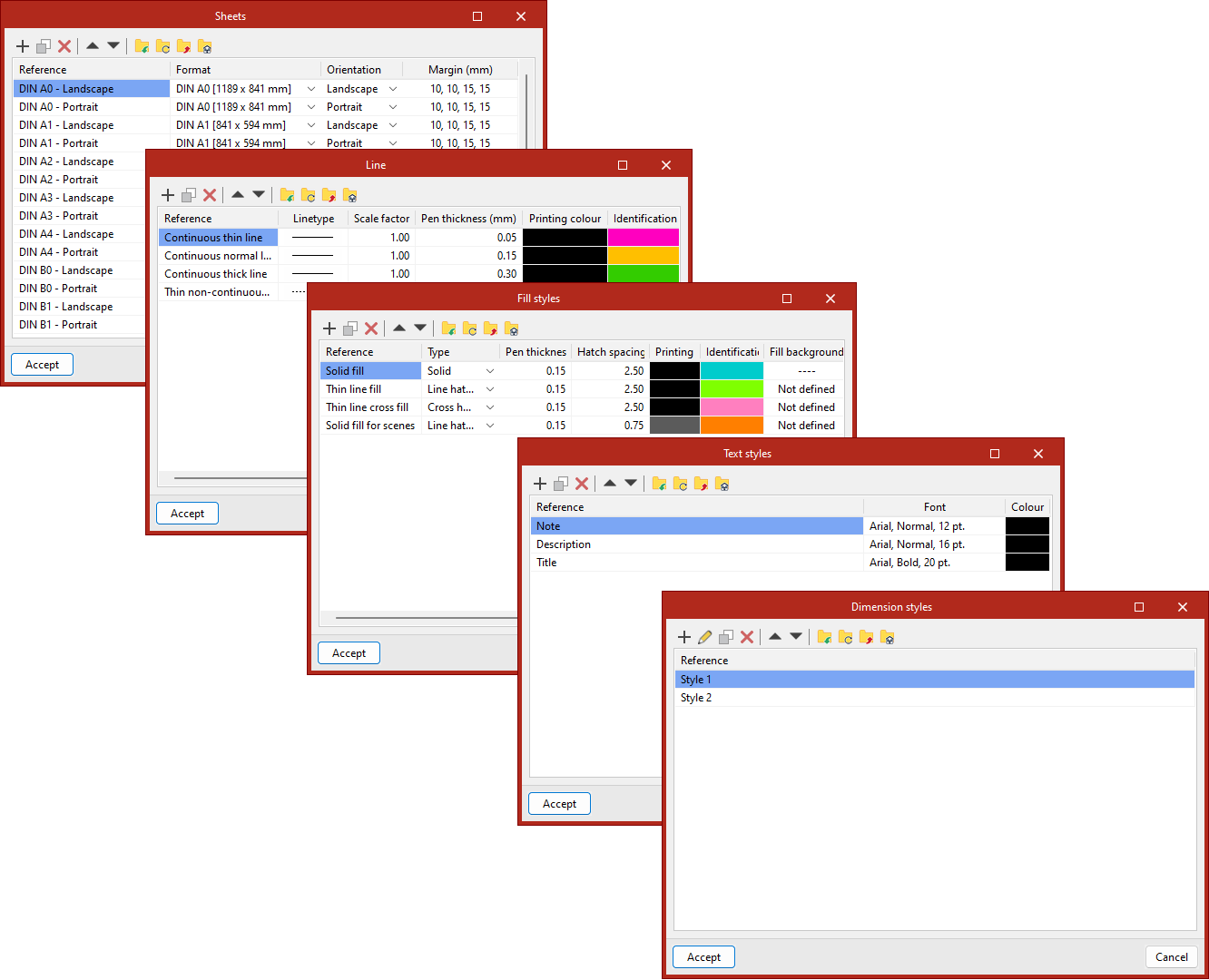
Láminas
Permite configurar la lista de estilos de lámina disponibles.
En cada una de las "Láminas" de la lista se pueden definir parámetros como el formato, la orientación y los márgenes:
- Referencia
- Dimensiones
- Tipo de formato
- Formato
- Orientación
- Margen
- Superior
- Izquierdo
- Inferior
- Derecho
Los estilos de lámina se pueden guardar en un fichero .oblpage.
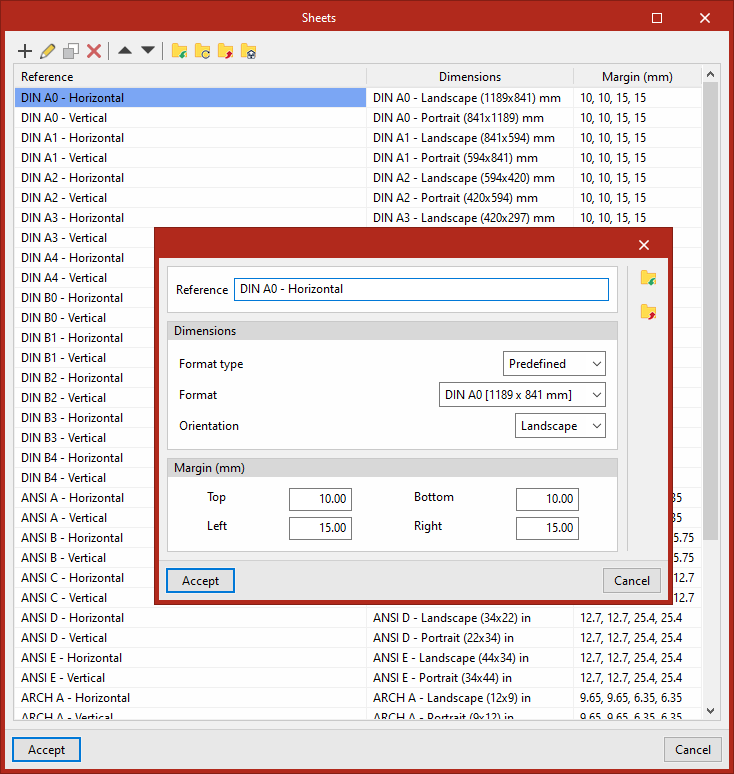
Línea
Permite configurar la lista de estilos de línea disponibles.
En cada estilo de "Línea" es posible configurar los siguientes parámetros:
- la "Referencia",
- el "Trazo",
- el "Factor de escala",
- el "Grosor de pluma",
- el "Color para impresión",
- y el "Color identificativo".
Los estilos de línea se pueden guardar en un fichero .obllinpt.
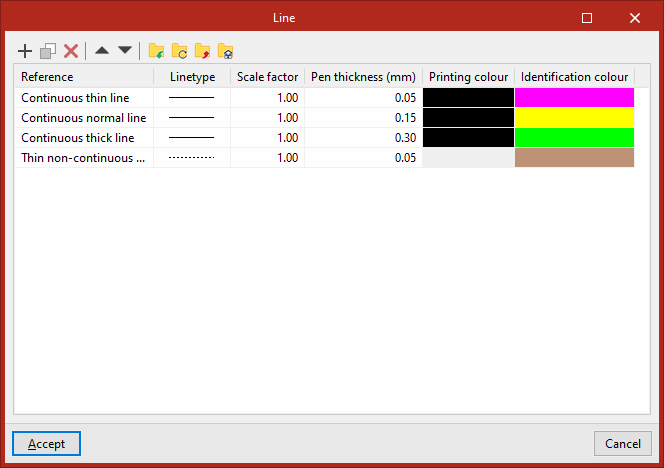
Relleno
Permite configurar la lista de estilos de rellenos disponibles.
Para cada tipo de relleno "Relleno" se indica:
- la "Referencia",
- el "Tipo" ("Sólido", "Trama rayada", "Trama rayada a la inversa" o "Trama de líneas cruzadas"),
- el "Grosor de pluma",
- la "Separación de trama",
- el "Color para la impresión",
- el "Color identificativo",
- y, si es necesario, el color de "Fondo de relleno".
Los estilos de relleno se pueden guardar en un fichero .oblfillpt.
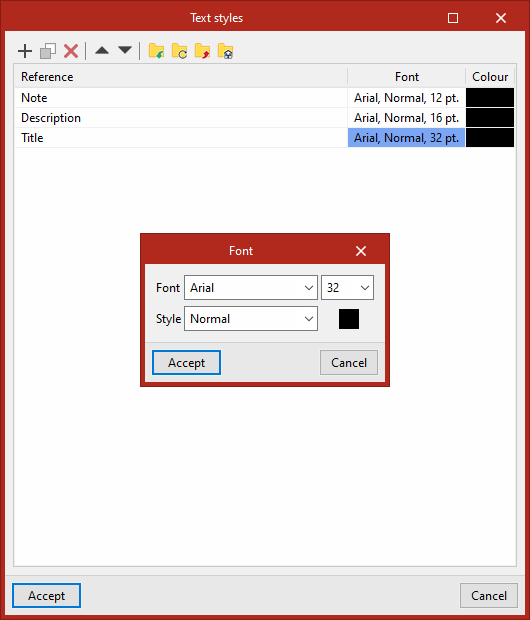
Texto
Permite configurar la lista de estilos de texto disponibles.
En cada estilo de "Texto" se indica:
- la "Referencia",
- la "Fuente" (incluyendo el tamaño de fuente y su "Estilo"),
- y su "Color".
Los estilos de texto se pueden guardar en un fichero .obltxtpt.
Cota
Permite configurar la lista de cotas disponibles.
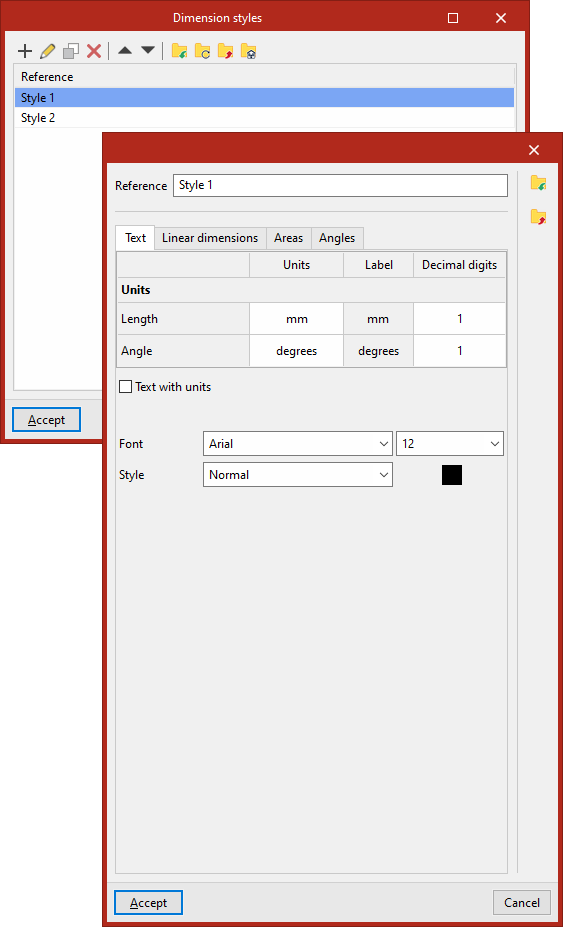
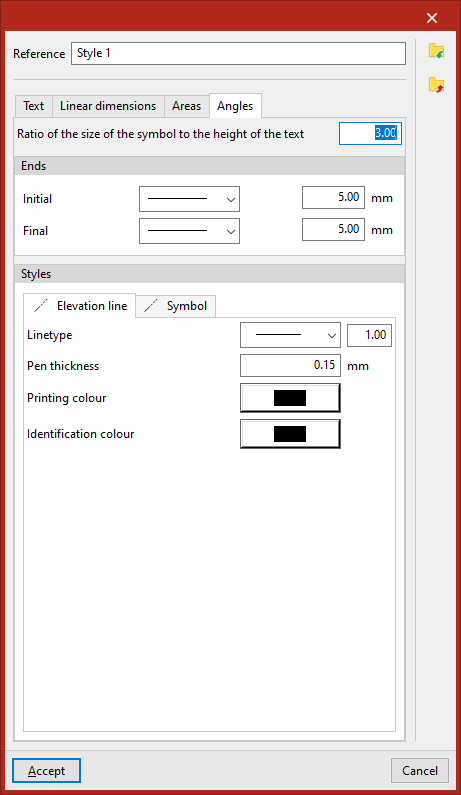
Al editar cada estilo de "Cota" el programa muestra cuatro pestañas: "Textos", "Cotas lineales", "Áreas" y "Ángulos". En cada una de ellas se pueden ajustar parámetros como las líneas y símbolos a utilizar, o el grosor de cada una de las partes de las cotas:
- Pestaña "Textos"
Permite configurar los textos de las cotas:- se seleccionan las "Unidades" a utilizar (indicando su "Etiqueta" representativa y el número de decimales a emplear) para las medidas de "Longitud" y de "Ángulo". Al activar esta opción "Texto con unidades", el texto de las cotas muestra las unidades.
- También se configura la "Fuente", su tamaño, "Estilo" y color.
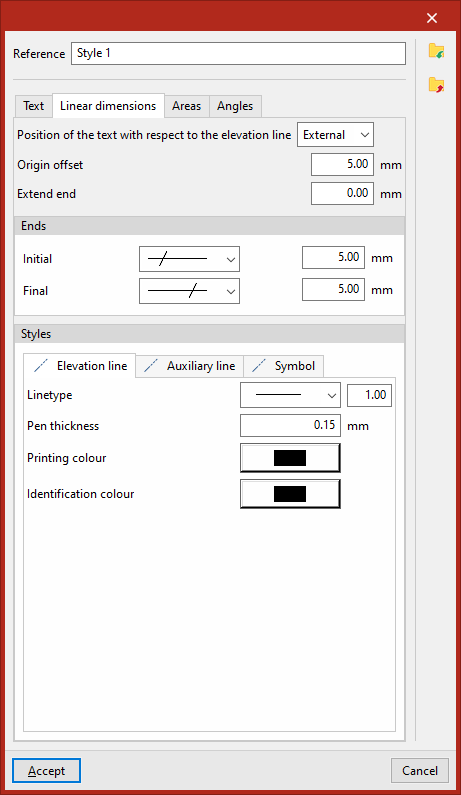
- Pestaña "Cotas lineales"
Permite configurar las líneas y símbolos que construyen la representación de la cota:- se indica la "Posición del texto respecto a la línea de cota", ya sea exterior, al centro, o interior;
- se introducen los valores de "Desfase del origen" y de "Prolongación del extremo",
- se selecciona la simbología de los "Extremos", "Inicial" y "Final", así como su tamaño,
- finalmente, se definen los "Estilos" (incluyendo el "Trazo", "Grosor de pluma", "Color para impresión" y "Color identificativo") de:
- la "Línea de cota",
- la "Línea auxiliar",
- y el "Símbolo" de la cota.
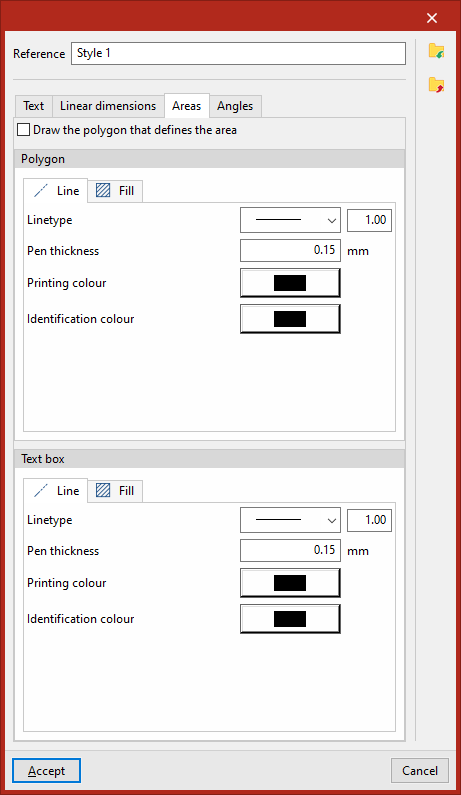
- Pestaña "Áreas"
Permite configurar la representación de las cotas de área:- en primer lugar se indica si se desea "Dibujar el polígono que define el área",
- después, se definen los estilos (incluyendo el "Trazo", "Grosor de pluma", "Color para impresión" y "Color identificativo") de:
- el "Polígono" que representa el área acotada, incluyendo la "Línea" y su "Relleno",
- y el "Cuadro de texto" de la cota de área, también incluyendo la "Línea" y un "Relleno" opcional.
- Pestaña "Ángulos"
Permite configurar los elementos de acotación de ángulos:- se introduce la "Relación entre el tamaño del símbolo y la altura del texto",
- se selecciona la simbología de los "Extremos", "Inicial" y "Final", así como su tamaño,
- y finalmente, se definen los "Estilos" (incluyendo el "Trazo", "Grosor de pluma", "Color para impresión" y "Color identificativo") de:
- la "Línea de cota",
- y el "Símbolo".
Los estilos de cota se pueden guardar en un fichero .obllinemeasurept.
Inserción de escenas en láminas
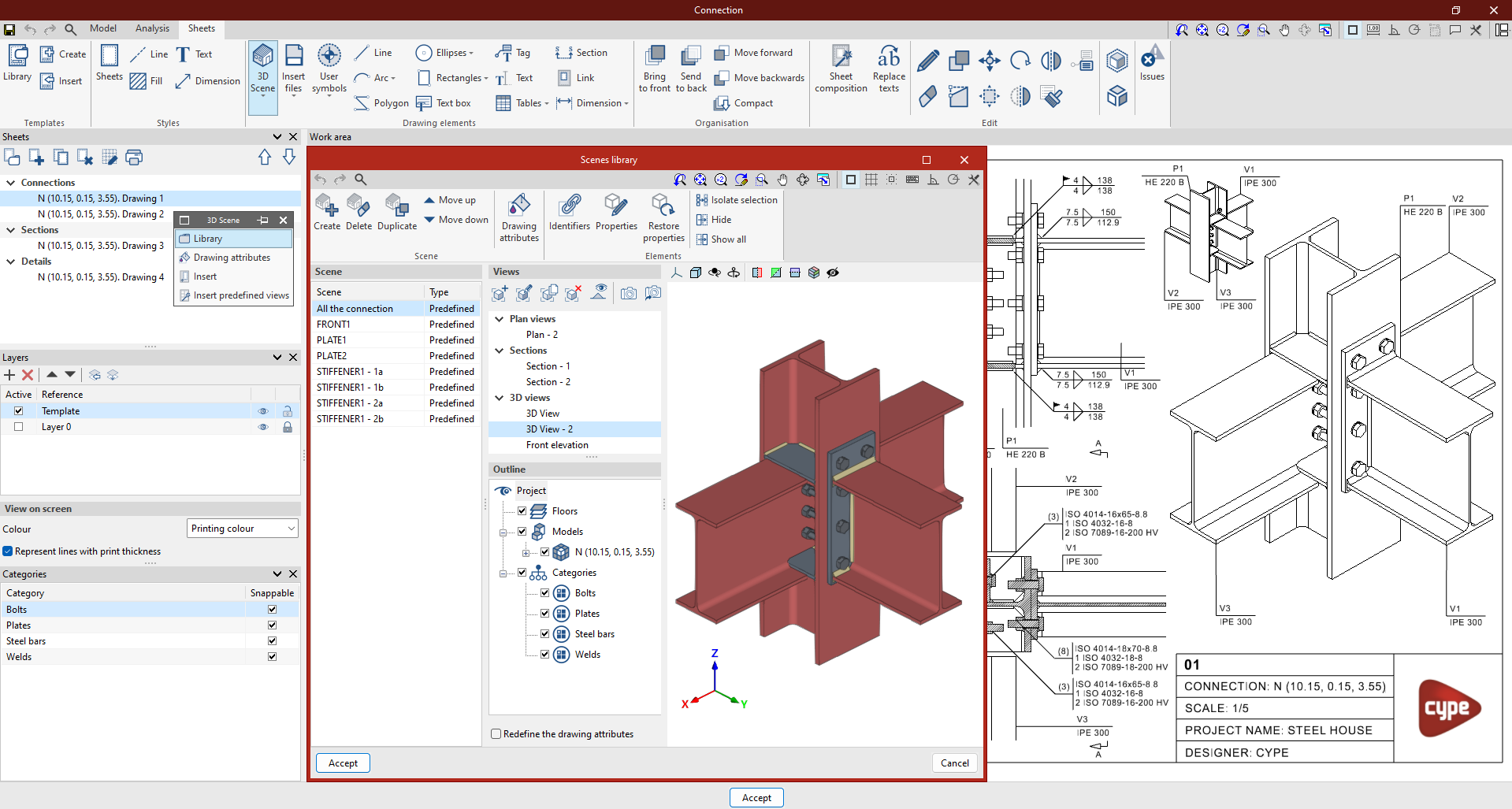
La opciones del menú "Escenas 3D" (a su vez, dentro del bloque “Elementos de dibujo” de la barra de herramientas superior) del editor de láminas, permiten gestionar la biblioteca de escenas e insertar las escenas sobre las láminas en CYPE Connect.

El proceso para elaborar las vistas del plano del modelo (o parte del modelo) e insertarlas en una lámina creada previamente es el siguiente:
- En primer lugar, se emplea la "Biblioteca" de escenas 3D, la cual facilita la creación de escenas que serán incorporadas a las láminas. Cada escena puede contener diversas vistas, y es posible seleccionar los elementos que se muestran en cada una de ellas.
- Después, se insertan las escenas sobre la lámina usando las opciones "Insertar" o "Insertar vistas predefinidas" descritas a continuación.
| Nota: |
|---|
| El contenido de las láminas está vinculado al modelo; es decir, las escenas y vistas que se hayan definido, así como las etiquetas de elementos que se hayan introducido se actualizarán automáticamente si se efectúan cambios en el modelo. En caso de que la unión se exporte a la "Biblioteca de uniones", las láminas también se exportarán y podrán reutilizarse en futuros proyectos. |
Insertar
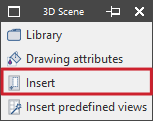
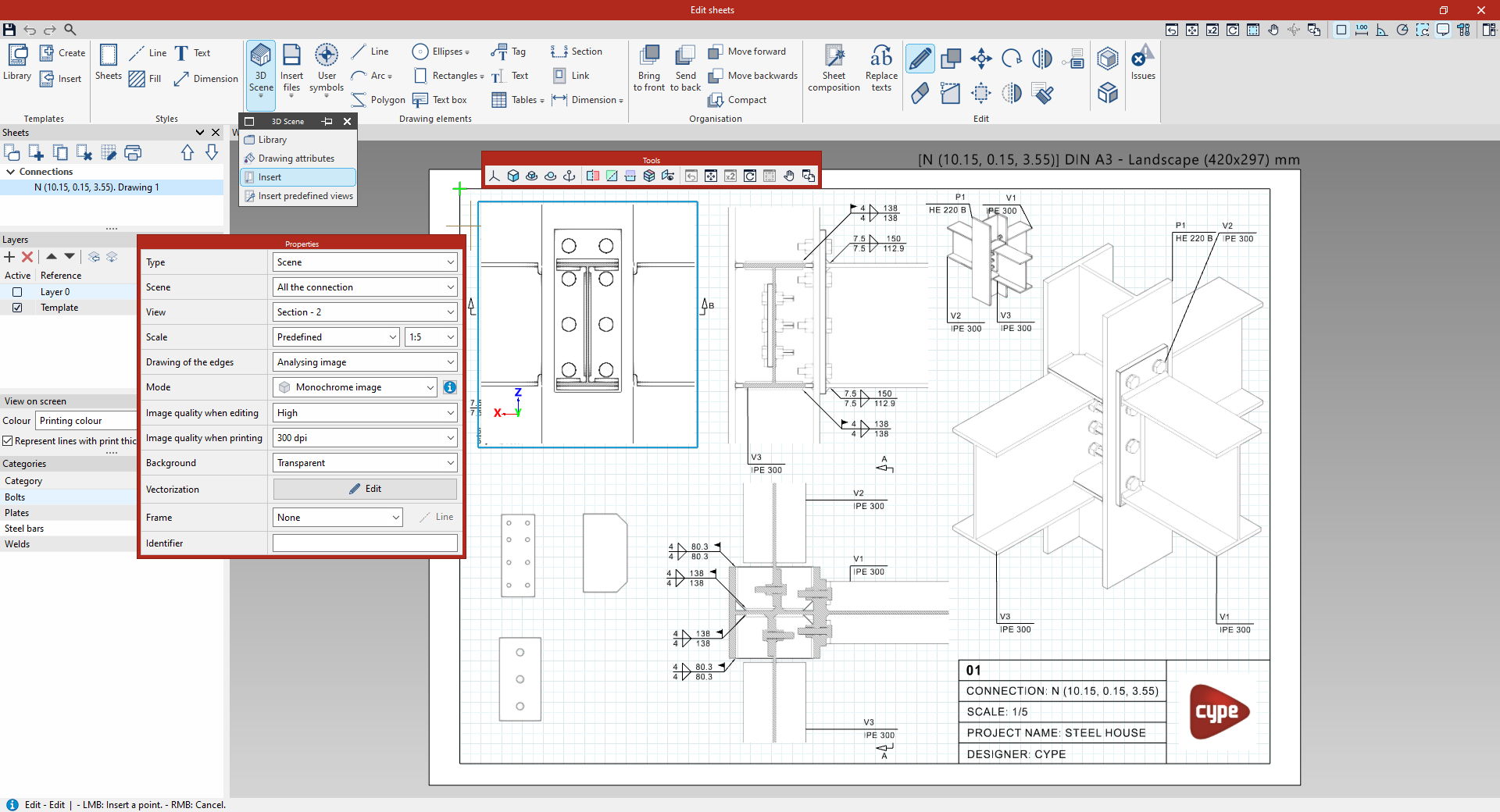
Para introducir libremente una escena en la lámina, se selecciona el botón “Insertar”, dentro del menú "Escenas 3D". Después, en el área de trabajo se dibuja el recuadro donde se introducirá la nueva escena marcando dos esquinas.
Una vez insertado el recuadro, aparece un panel de “Propiedades”. En él:
- se eligen la “Escena” y la “Vista” que se desean introducir, que deben haberse preparado previamente en la “Biblioteca de escenas” (que depende a su vez del tipo de lámina que se esté editando);
- se selecciona la “Escala”, ya sea automática "Según zoom", una escala "Predefinida" o introduciendo un "Divisor de escala";
- se configura el “Dibujo de las aristas”, ya sea "Analizando la imagen" o "Usando la geometría del modelo";
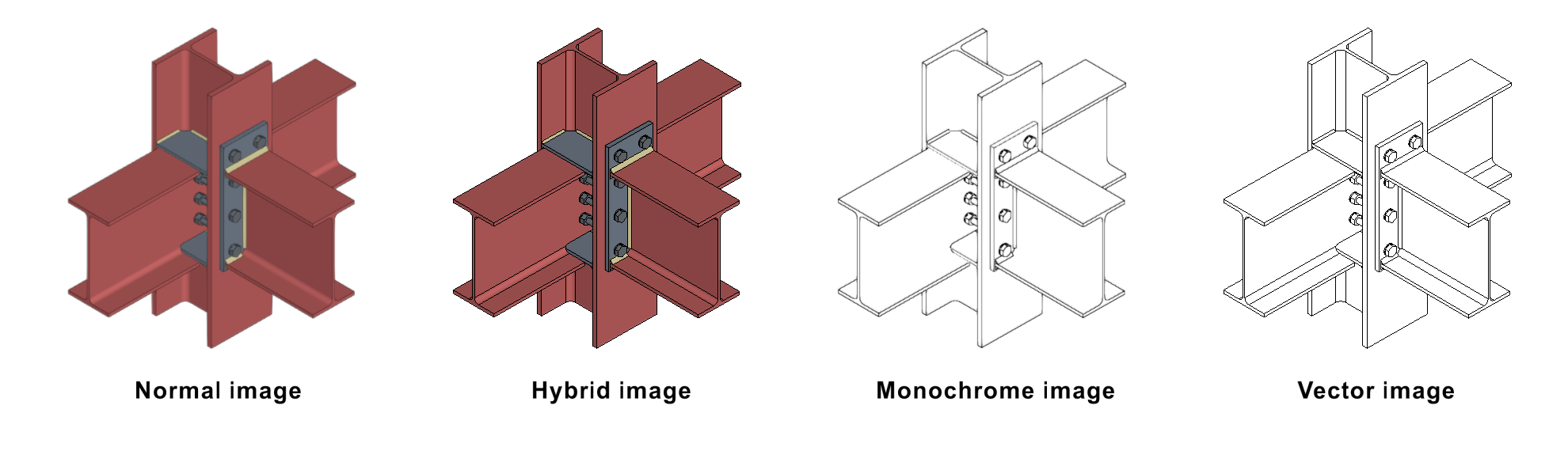
- se selecciona el “Modo” de visualización de la imagen entre normal, híbrida, monocroma o vectorial;
- se selecciona la “Calidad de imagen al editar” ("Baja", "Media" o "Alta") y la “Calidad de imagen al imprimir” (en uno de los diferentes valores de píxeles por pulgada [ppp] disponibles);
- se define el “Fondo” ("Blanco sólido" o "Transparente");
- se editan las opciones de “Vectorización”;
- se añade un “Marco” si se desea;
- se indica un “Identificador” para la escena,
- y se editan los ajustes de "Generación de etiquetas".
A la vez, aparece un panel de “Herramientas” donde se puede cambiar sobre la marcha la proyección, rotar la vista de la escena insertada o cortarla por planos de sección.
Finalmente, tras ajustar las propiedades de la escena, se hace clic fuera del recuadro para completar la introducción de la escena en la lámina.
| Nota: |
|---|
| Si es necesario, se puede utilizar la opción “Referencia a objetos” de la barra de herramientas superior, así como la “Cuadrícula” de la lámina para colocar el recuadro de la escena sobre la lámina con precisión. |
Insertar vistas predefinidas
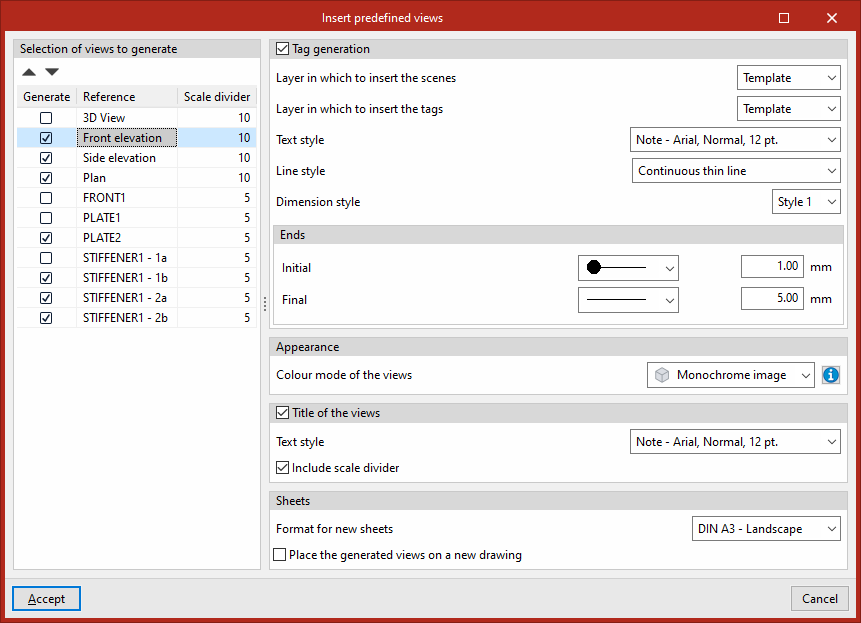
La opción "Insertar vistas predefinidas", dentro del menú "Escenas 3D", permite generar e insertar automáticamente las vistas predefinidas del modelo o parte del modelo en las láminas.
En la ventana emergente que aparece al pulsar sobre esta opción es posible configurar la generación e inserción de vistas:
- A la izquierda, se realiza la "Selección de las vistas a generar", marcando la casilla "Generar" en las vistas deseadas, que se identifican mediante su "Referencia", y donde además es posible ajustar el "Divisor de escala".
- Las opciones de configuración a la derecha permiten lo siguiente:
- Se configura la "Generación de etiquetas", seleccionando la "Capa en la que insertar las escenas", la "Capa en la que insertar las etiquetas", el "Estilo de texto", el "Estilo de línea" y el "Estilo de cota", además de seleccionar la simbología de los "Extremos" "Inicial" y "final".
- En "Apariencia", se selecciona el "Modo de color de las vistas" (normal, híbrida, monocroma o vectorial)
- Opcionalmente se puede incorporar el "Título de las vistas" seleccionando su "Estilo de texto" y, si se desea, "Incluir el divisor de escala".
- En "Láminas", se selecciona el "Formato para las láminas nuevas" en caso de que sea necesario crearlas para insertar las vistas, y, si se desea, es posible "Insertar las vistas generadas en una lámina nueva" y no en la que se encuentre visible marcando la última opción.
Al aceptar, el programa generará las vistas indicadas y las situará automáticamente en la lámina o las láminas del proyecto.
Biblioteca de escenas 3D
La opción "Biblioteca", dentro del menú "Escenas 3D" (a su vez, dentro del bloque “Elementos de dibujo” de la barra de herramientas superior) del editor de láminas, permite gestionar la biblioteca de escenas en CYPE Connect.

La biblioteca de escenas 3D permite preparar, crear y configurar vistas del modelo o partes del mismo para insertarlas posteriormente en las láminas, como plantas, alzados, secciones y perspectivas.
Interfaz de la biblioteca de escenas
La ventana "Biblioteca de escenas" que aparece al pulsar sobre esta opción muestra una interfaz con las siguientes áreas:
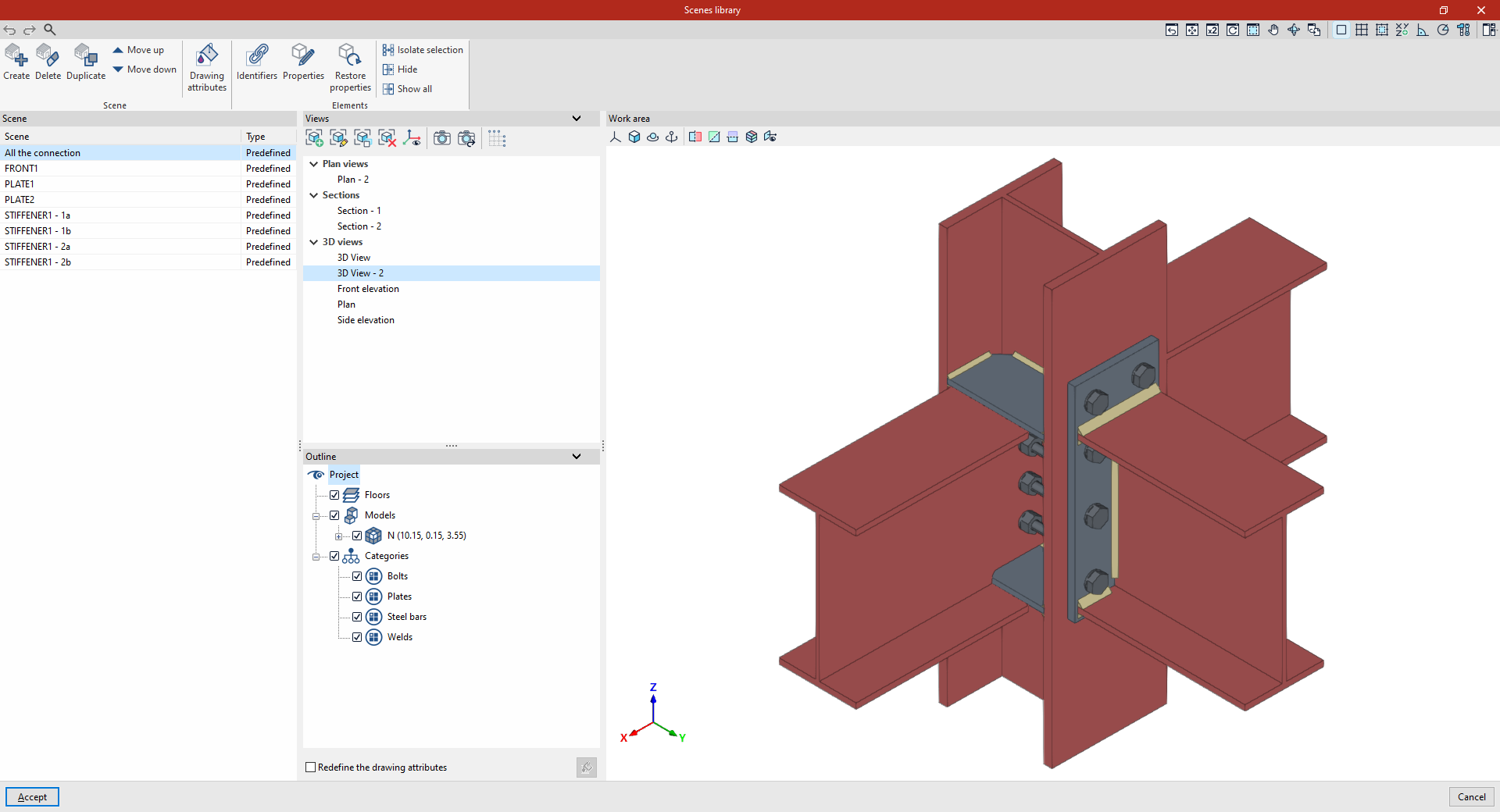
Sección "Escenas"
En la parte izquierda, en la sección “Escenas”, se muestra la lista de escenas disponibles en la biblioteca. Cada escena es una representación del modelo o parte del modelo configurada de una forma específica, que puede contener diferentes vistas y propiedades de visualización.
La columna “Escena” muestra una referencia editable que permite identificarla, mientras que la columna “Tipo” indica si la escena es “Predefinida” o si ha sido “Definida por el usuario”.
Por ejemplo, en la biblioteca de escenas de una unión, el programa puede mostrar una escena para toda la unión, y varias escenas adicionales para cada uno de sus componentes.
Sección "Vistas"
En la parte central superior, en la sección “Vistas”, se encuentra una serie de herramientas comunes a otros programas de CYPE que permiten crear y gestionar diferentes vistas en planta, alzado, secciones y perspectivas.
Sección "Esquema"
En la parte central inferior, la sección “Esquema” permite activar o desactivar la visibilidad de los elementos deseados que componen la escena, incluyendo la posibilidad de hacerlo por “Plantas”, por “Modelos” o por “Categorías” de elementos.
Área de trabajo
En el área derecha se encuentra un visor tridimensional de los elementos del modelo representado en la escena, para la vista seleccionada.
Aquí, se puede cambiar la proyección, rotar el modelo o cortarlo por diferentes planos de sección para ajustar la representación de cada vista.
| Nota: |
|---|
| Los elementos representados en cada escena dependen del tipo de lámina editado: - En la edición de láminas mediante las opciones "Partes", "Conjuntos", "Uniones" o "Vistas del modelo" (o en la pestaña "Láminas" del editor de uniones), en la biblioteca de escenas aparecerán disponibles únicamente las escenas que representan la parte, el conjunto o la unión correspondiente, o el modelo de la estructura completa, respectivamente. -En la edición de láminas mediante la opción "Composición", aparecerán disponibles todos los tipos de escenas, que se indican en la columna "Modelo" en la biblioteca de escenas. En este caso, además, es posible añadir una escena de tipo “Modelo BIM”, que permite representar todos los elementos leídos del proyecto de BIMserver.center. |
Opciones del bloque "Escenas"
En la barra de herramientas superior, el bloque "Escenas" ofrece las siguientes opciones:

Crear / Borrar / Duplicar / Subir / Bajar
Estas opciones permiten gestionar la lista de escenas disponibles en la sección "Escenas". Se pueden crear diferentes escenas, borrarlas, duplicarlas o reordenarlas. Sólo es posible borrar las escenas definidas por el usuario.
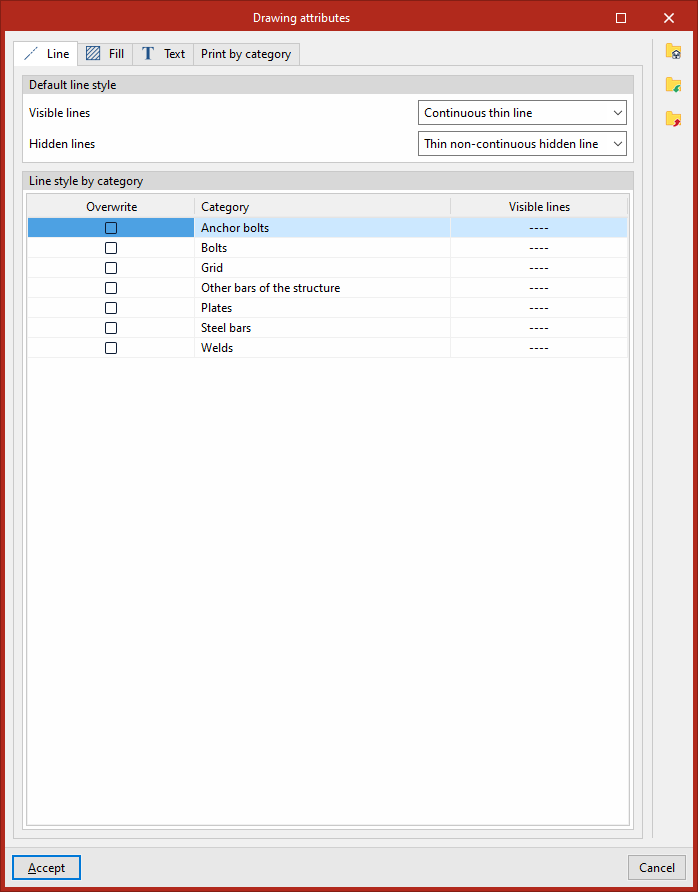
Atributos de dibujo
La opción “Atributos de dibujo” permite configurar aspectos como los estilos de “Línea”, “Relleno” y “Texto” para todas las escenas de la biblioteca en las diferentes pestañas disponibles de la ventana que se abre al pulsar sobre esta opción. Es posible aplicar estilos por defecto comunes para todos los elementos o aplicar estilos específicos por categoría de elementos, seleccionándolos entre los disponibles en las bibliotecas de estilos.
Además, en la pestaña "Impresión por categorías", se pueden seleccionar las categorías de elementos que se incluirán en la impresión final. Los elementos pertenecientes a las categorías no marcadas se seguirán representando en las láminas en pantalla, pero no se imprimirán.
| Nota: |
|---|
| También es posible configurar los "Atributos de dibujo" desde la opción correspondiente del menú "Escenas 3D", dentro de la interfaz general del editor de láminas. |
Estos atributos de dibujo se aplicarán para todas las escenas. En caso de que se deseen configurar los atributos de dibujo para una escena específica que se encuentre seleccionada, es posible hacerlo marcando la casilla “Redefinir los atributos de dibujo”, disponible bajo la sección "Esquema", en la parte inferior del panel central.
Opciones del bloque "Elementos"
En la barra de herramientas superior, el bloque "Elementos" ofrece las siguientes opciones:

- Identificadores
Permite asignar libremente textos identificadores a cada uno de los elementos seleccionados en la escena. - Propiedades
Permite editar las propiedades específicas de dibujo a cada uno de los elementos seleccionados en la escena. Entre ellas se encuentra la posibilidad de "Redefinir el modo de dibujo" del elemento, ya sea "Normal", "Transparente" o "Alámbrico", así como de "Redefinir el relleno de sección" aplicando un estilo de relleno determinado dentro de los disponibles. - Restaurar
Permite restaurar las propiedades de dibujo de todos los elementos de la escena.
Las siguientes opciones sólo se pueden utilizar en las escenas definidas por el usuario:
- Aislar selección
Permite ocultar todos los elementos de la escena a excepción del elemento seleccionado, que se representa de forma aislada. - Ocultar
Permite ocultar los elementos seleccionados. - Mostrar todo
Permite volver a mostrar todos los elementos de la escena, en caso de que se haya utilizado alguna de las opciones anteriores.
Cuando se termina la configuración de las escenas, se pulsa en “Aceptar”.
Introducción de ficheros externos
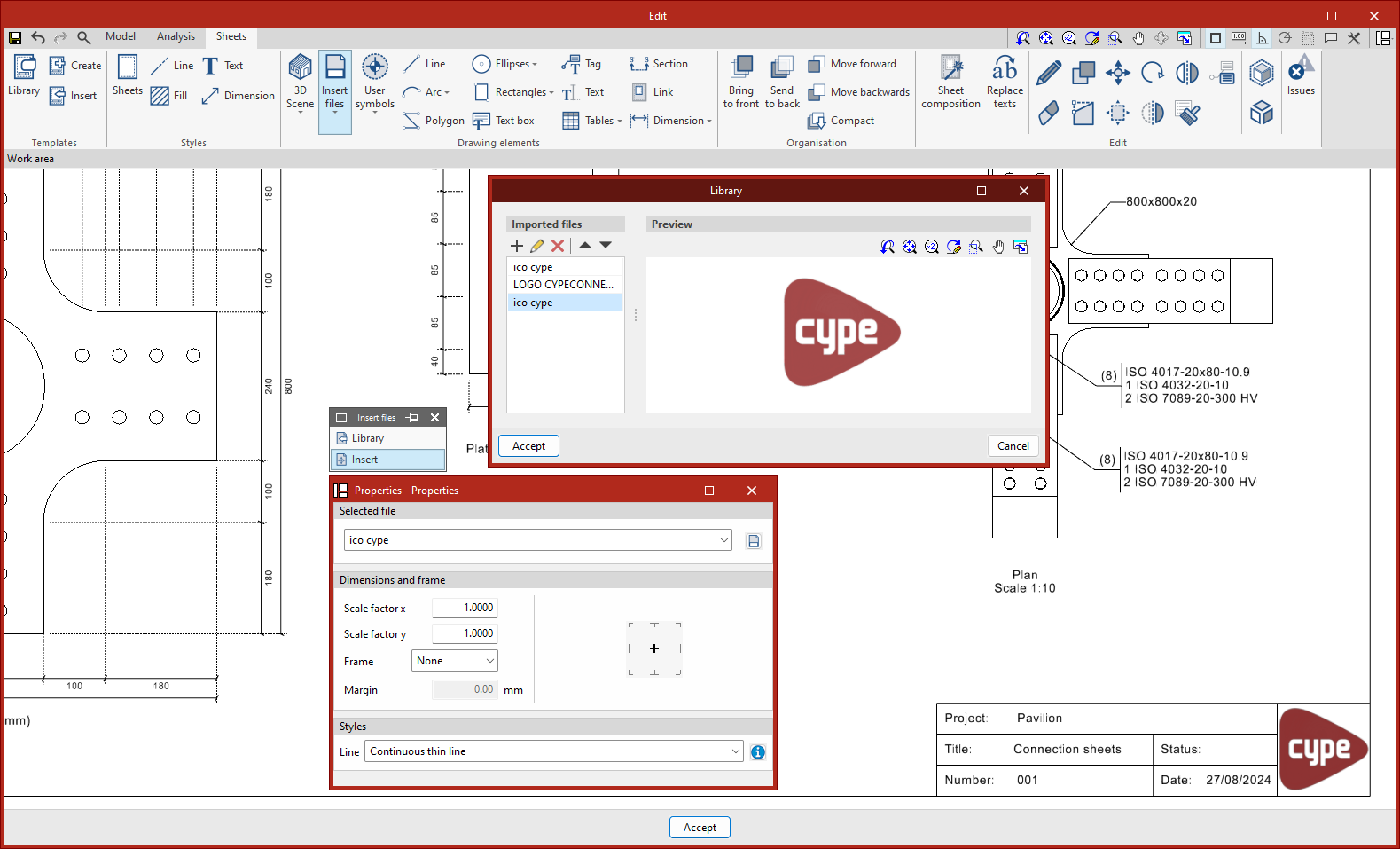
Las opciones del menú "Insertar ficheros" permiten insertar archivos externos, como imágenes y dibujos vectoriales, para completar la información del proyecto.

Este menú cuenta con las siguientes opciones:
Biblioteca
La opción "Biblioteca" permite acceder a la biblioteca de ficheros externos importados en el programa.
La lista de "Ficheros importados" se muestra a la izquierda, mientras que a la derecha se muestra una "Previsualización" del fichero seleccionado.
Para importar un fichero, se utiliza la opción "Añadir" de la parte superior de la lista. Los formatos de ficheros que el programa es capaz de importar son los siguientes: DXF, DWG, DWF, JPEG, JPG, BMP, WMF, EMF, PCX y PNG.
Insertar
El botón "Insertar" permite seleccionar un fichero de la biblioteca e insertarlo en la lámina.
En la ventana "Propiedades" que aparece es posible configurar los siguientes parámetros:
- En "Fichero seleccionado", se selecciona un determinado fichero entre los disponibles en la biblioteca. El botón a la derecha permite acceder directamente a la biblioteca de ficheros externos.
- En el apartado "Dimensiones y marcos" se puede modificar el tamaño del fichero insertado introduciendo un "Factor de escala x" y un "Factor de escala y". Además, en el selector "Marco" es posible no añadir ningún marco ("Ninguno") o generar un marco "Rectangular" alrededor del fichero, en cuyo caso se introduce el valor del "Margen".
- A la derecha, se indica el punto de inserción (ya sea el centro, el centro de los bordes o las esquinas), desde donde se posicionará el elemento que se está insertando.
- En el apartado "Estilos" se selecciona el estilo de "Línea" del marco, si se esté generando uno.
Al pulsar sobre un punto de la lámina en el área de trabajo, el programa insertará el fichero.
| Nota: |
|---|
| Los formatos DXF y DWF importan también las capas. Desde la opción "Capas de ficheros DXF o DWG insertados" de la sección "Capas" de la interfaz general, el programa permite modificar el grosor y color de las líneas de las capas de este tipo de archivos. |
Creación e introducción de símbolos de usuario
Las opciones del menú "Símbolos de usuario" en el editor de láminas permiten crear, gestionar e insertar símbolos de usuario (compuestos libremente por líneas, arcos, polígonos, textos, tablas y otros elementos) en las láminas, para completar la información del proyecto.

Este menú cuenta con las siguientes opciones:
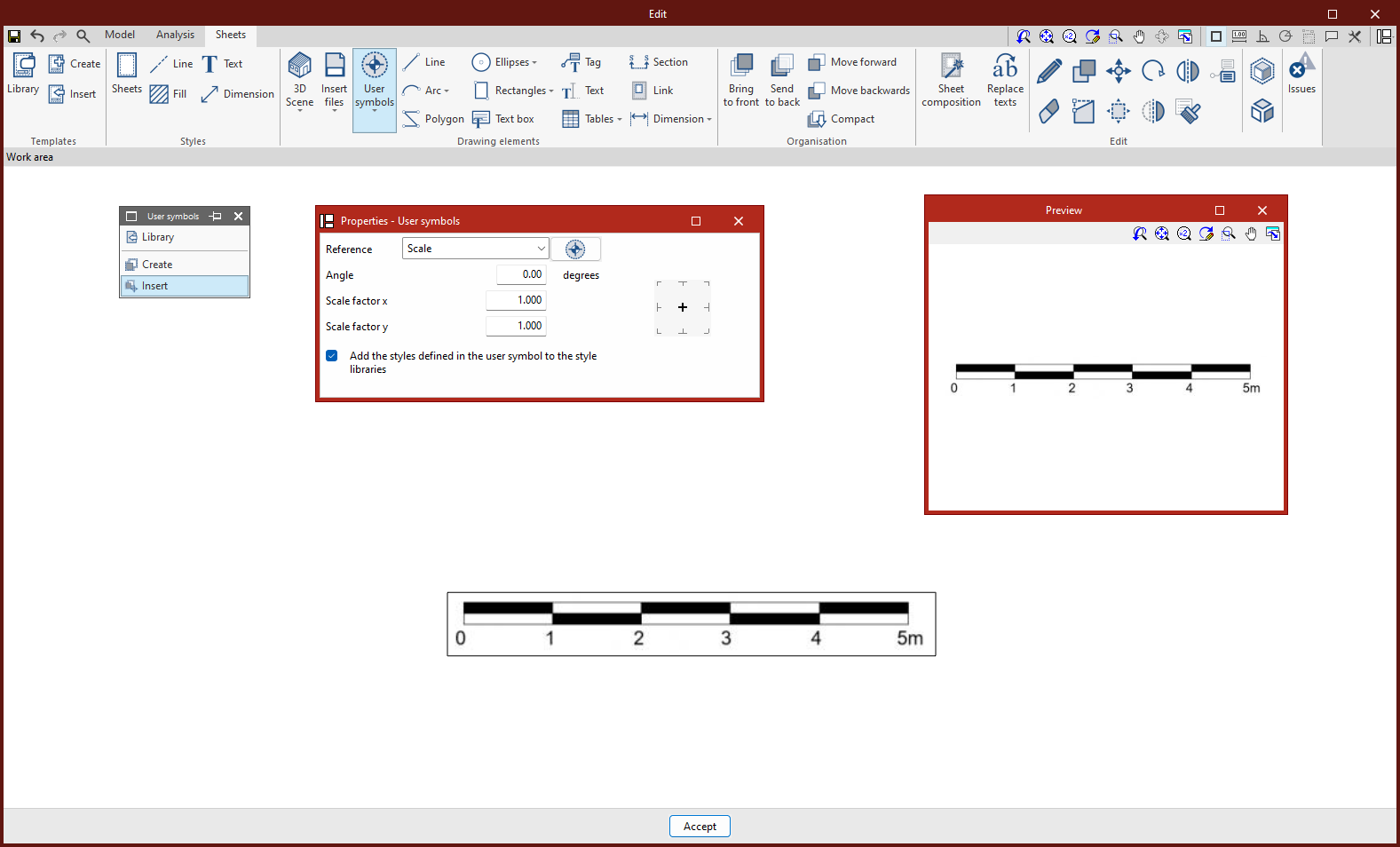
Biblioteca
La opción "Biblioteca" permite acceder a la biblioteca de símbolos de usuario alojados en el programa.
La lista de "Símbolos de usuario" se muestra a la izquierda, mientras que a la derecha se muestra una "Previsualización" del símbolo seleccionado.
La opción "Editar" de la parte superior permite modificar la posición del "Punto de inserción" de cada símbolo.
Los símbolos de usuario pueden exportarse a ficheros en el disco local para su posterior importación en otros proyectos a través del resto de opciones de la barra de herramientas superior. Los símbolos se guardan en ficheros .oblsymbol.
Crear
La opción "Crear" permite crear un símbolo de usuario a partir de la selección de elementos como líneas, arcos, polígonos, textos y/o tablas previamente dispuestos en las láminas.
Tras seleccionar los elementos que componen el símbolo, es necesario introducir una "Referencia". Al aceptar, el símbolo creado se aloja en la "Biblioteca" de símbolos.
Insertar
La opción "Insertar" permite insertar un símbolo de usuario entre los disponibles en la biblioteca de símbolos.
Para ello, en la ventana "Propiedades - Símbolos de usuario" que aparece al utilizar esta opción se debe seleccionar el símbolo indicando su "Referencia". El programa también permite aplicar un "Ángulo", un "Factor de escala x" y un "Factor de escala y" al insertar el símbolo. De forma opcional se pueden "Incorporar los estilos definidos en el símbolo de usuario a las bibliotecas de estilo" activando la casilla correspondiente.
Para posicionar el símbolo en la lámina, se marca un punto en el área de trabajo.
Herramientas de delineación
El bloque "Elementos de dibujo", dentro de la barra de herramientas superior del editor de láminas, ofrece herramientas de delineación de líneas, arcos, polígonos, elipses y rectángulos, que pueden dibujarse dichos elementos en el espacio de la lámina.

Las opciones disponibles son las siguientes:
| Línea | Permite trazar segmentos consecutivos sobre el dibujo que pueden ser tramos rectos o arcos (seleccionando la opción "Línea", "Arco dados 3 puntos", o "Arco dados inicio, centro, fin"). Además, se ofrece la posibilidad de elegir símbolos en los "Extremos" ("Inicial" y "Final"), así como de seleccionar uno de los "Estilos" de línea disponibles. | 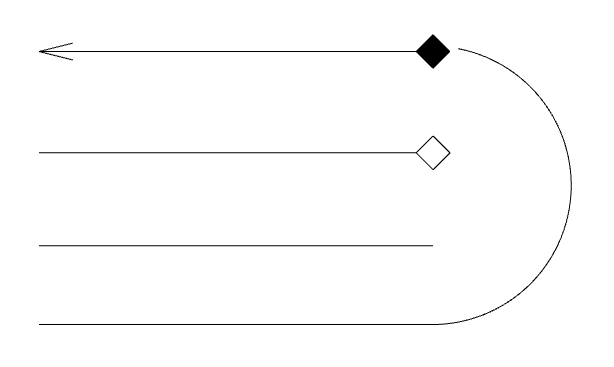 |
| Arco | Permite trazar arcos "Por 3 puntos" o "Dados centro, inicio y fin". También se ofrece la posibilidad de elegir símbolos en los "Extremos" ("Inicial" y "Final"), así como de seleccionar uno de los "Estilos" de línea disponibles. | 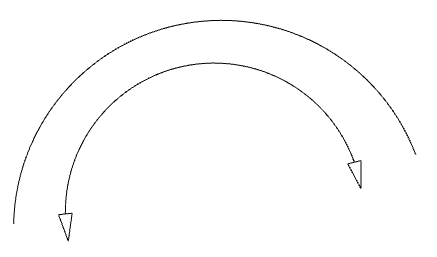 |
| Polígono | Permite trazar polígonos formados por segmentos rectilíneos o curvilíneos (seleccionando para cada "Segmento" la opción "Línea", "Arco dados 3 puntos", o "Arco dados inicio, centro, fin"). Pueden tener relleno. Por tanto, el programa permite seleccionar los "Estilos" de "Línea" y de "Relleno". Activando la casilla "Dibujar perímetro" se puede dibujar el perímetro del polígono. | 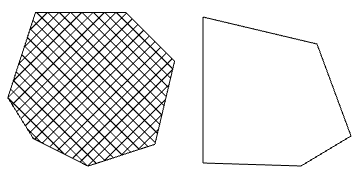 |
| Elipses | Permite representar círculos y elipses (mediante las opciones "Círculo" y "Elipse" del menú). Pueden tener relleno. Por tanto, el programa permite seleccionar los "Estilos" de "Línea" y de "Relleno". Activando la casilla "Dibujar perímetro" se puede dibujar el perímetro del círculo o elipse. | 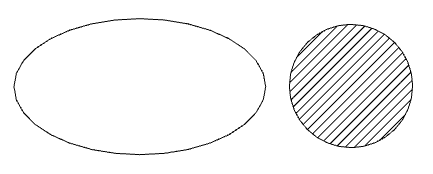 |
| Rectángulos | Permite trazar rectángulos con "Esquinas rectas" o con "Esquinas redondeadas" (en cuyo caso se debe escribir el "Radio" de curvatura de esquinas). Pueden tener relleno. Por tanto, el programa permite seleccionar los "Estilos" de "Línea" y de "Relleno". Activando la casilla "Dibujar perímetro" se puede dibujar el perímetro del rectángulo. | 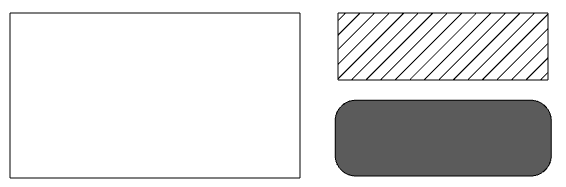 |
Al introducir estos elementos, es importante tener en cuenta que si se desea dibujar sobre la cuadrícula, se debe pulsar la tecla 'Ctrl'.
Introducción y edición de cuadros de texto
La siguiente opción, dentro del bloque "Elementos de dibujo" de la barra de herramientas superior del editor de láminas, permite insertar cuadros de texto en las láminas:

Cuadro de texto
Desde "Cuadro de texto" es posible introducir un cuadro que contenga el texto deseado.
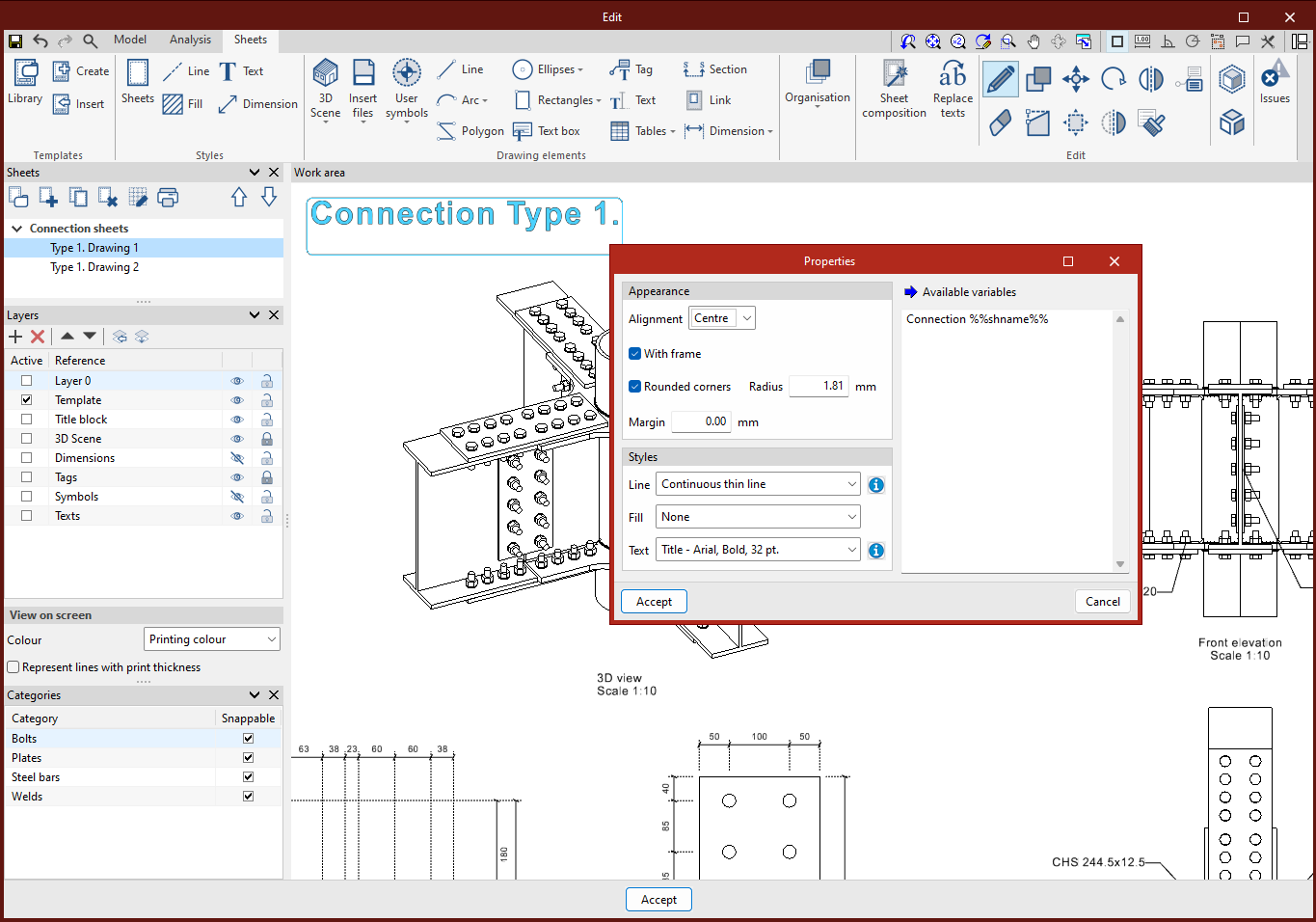
Al pulsar sobre esta opción se abrirá una ventana emergente ("Propiedades") con las opciones de configuración.
Dentro de esta ventana es posible elegir:
- en el apartado "Apariencia", la "Alineación" o posicionamiento del texto ("Izquierda", "Centro" o "Derecha"), si se quiere dibujar el marco (activando la casilla "Con marco"), ya sea con las "Esquinas redondeadas" o no, y el "Margen" respecto del mismo;
- y, en el apartado "Estilos", el estilo del texto deseado y, en su caso, los de la línea y del relleno.
A continuación, se pulsa el botón izquierdo del ratón en un punto del área de trabajo y se pulsa nuevamente en un segundo punto para dimensionar el cuadro en el que se ubicará el texto.
Se abre entonces una nueva ventana, en la que se escribe el texto deseado. Aquí se pueden introducir textos vinculados a alguna de las "Variables disponibles". Una vez finalizada la introducción del texto, hay que pulsar el botón de confirmación de color verde para finalizar el proceso.
Etiquetado de elementos
La siguiente opción, dentro del bloque "Elementos de dibujo" de la barra de herramientas superior del editor de láminas, permite insertar etiquetas:

Etiqueta
Las etiquetas permiten extraer información de los elementos del modelo BIM incluidos en las escenas 3D. La información de las etiquetas está vinculada al modelo y se actualiza automáticamente si hay cambios en el mismo.
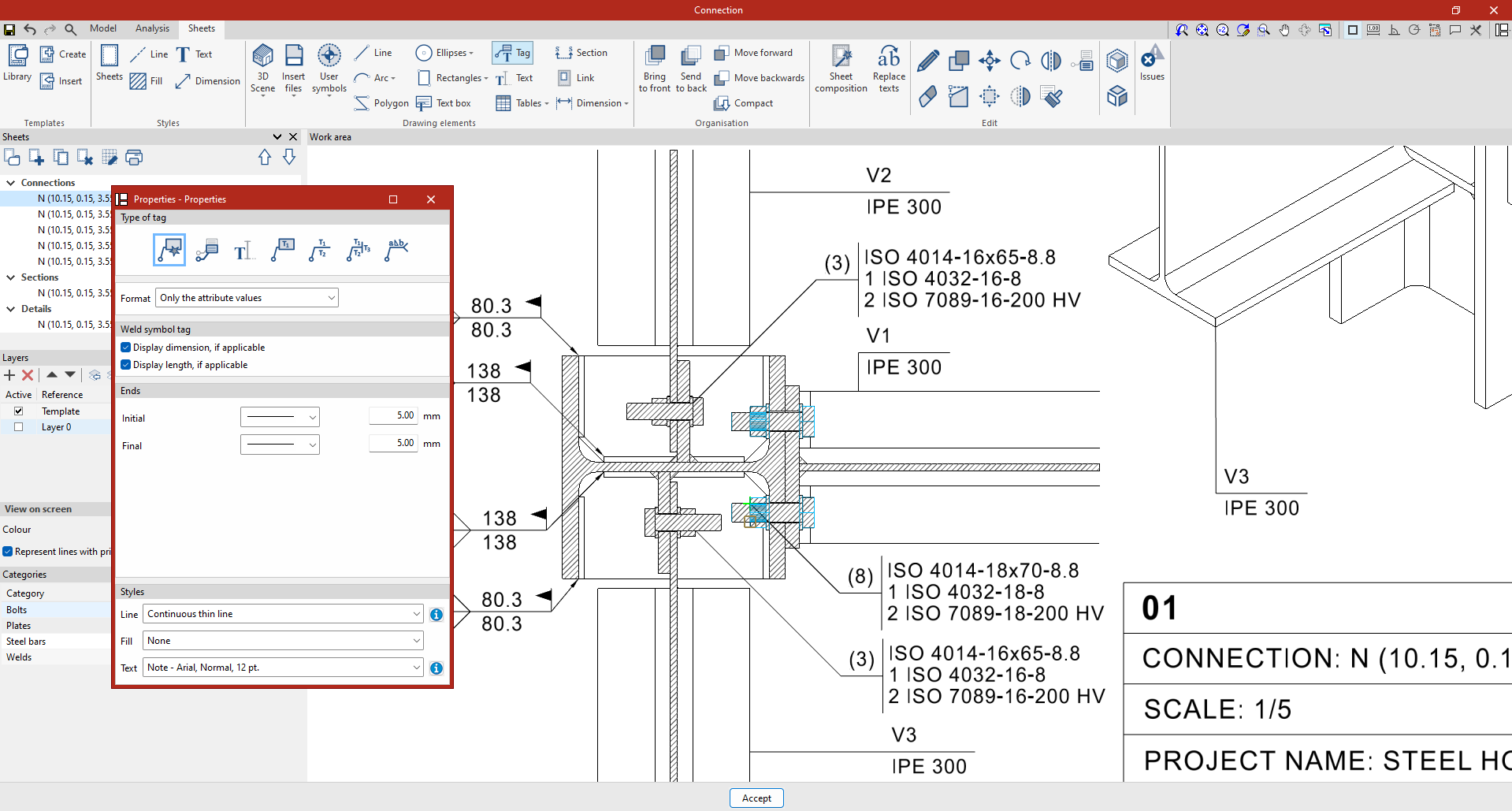
Para introducir una "Etiqueta", se pulsa sobre esta opción y, después, sobre un elemento de una escena 3D insertada previamente en la lámina. El programa detectará automáticamente el elemento y extraerá los datos asociados al mismo para rellenar la información de la etiqueta. Después, se pulsa en un punto del área de trabajo para posicionar la etiqueta.
La ventana "Propiedades" que emerge al utilizar esta opción permite definir:
- el "Tipo de etiqueta", ya sea:
- "Automática" (en cuyo caso, el programa elegirá el tipo de etiqueta adecuado según el elemento seleccionado),
- "A partir de otra" etiqueta (que deberá seleccionarse),
- una "Etiqueta con un texto",
- una "Etiqueta con dos textos verticales",
- una "Etiqueta con tres textos, dos textos verticales y uno horizontal",
- o una "Etiqueta de símbolo de soldadura" (que dispone de un panel de ajuste independiente de la simbología y datos de la soldadura etiquetada);
- los elementos a los que se aplica el "Formato" indicado ("El nombre y los valores de los atributos" o "Sólo los valores de los atributos"),
- y los "Estilos" de "Línea", "Relleno" y "Texto".
- En algunos casos, será necesario indicar la simbología de los "Extremos" de la línea y el "Posicionamiento y marco" del texto.
| Nota: |
|---|
| Si se edita una etiqueta (mediante la opción "Editar" del bloque "Edición"), es posible modificar manualmente el texto de la etiqueta para que no esté asociado a los datos de un elemento en particular. Para ello, basta con eliminar el texto generado automáticamente con variables (el programa recoge las propiedades del elemento del modelo mediante variables 'this') e introducirlo libremente en el campo correspondiente. |
Introducción y edición de textos
La siguiente opción, dentro del bloque "Elementos de dibujo" de la barra de herramientas superior del editor de láminas, permite insertar textos en las láminas:

Texto
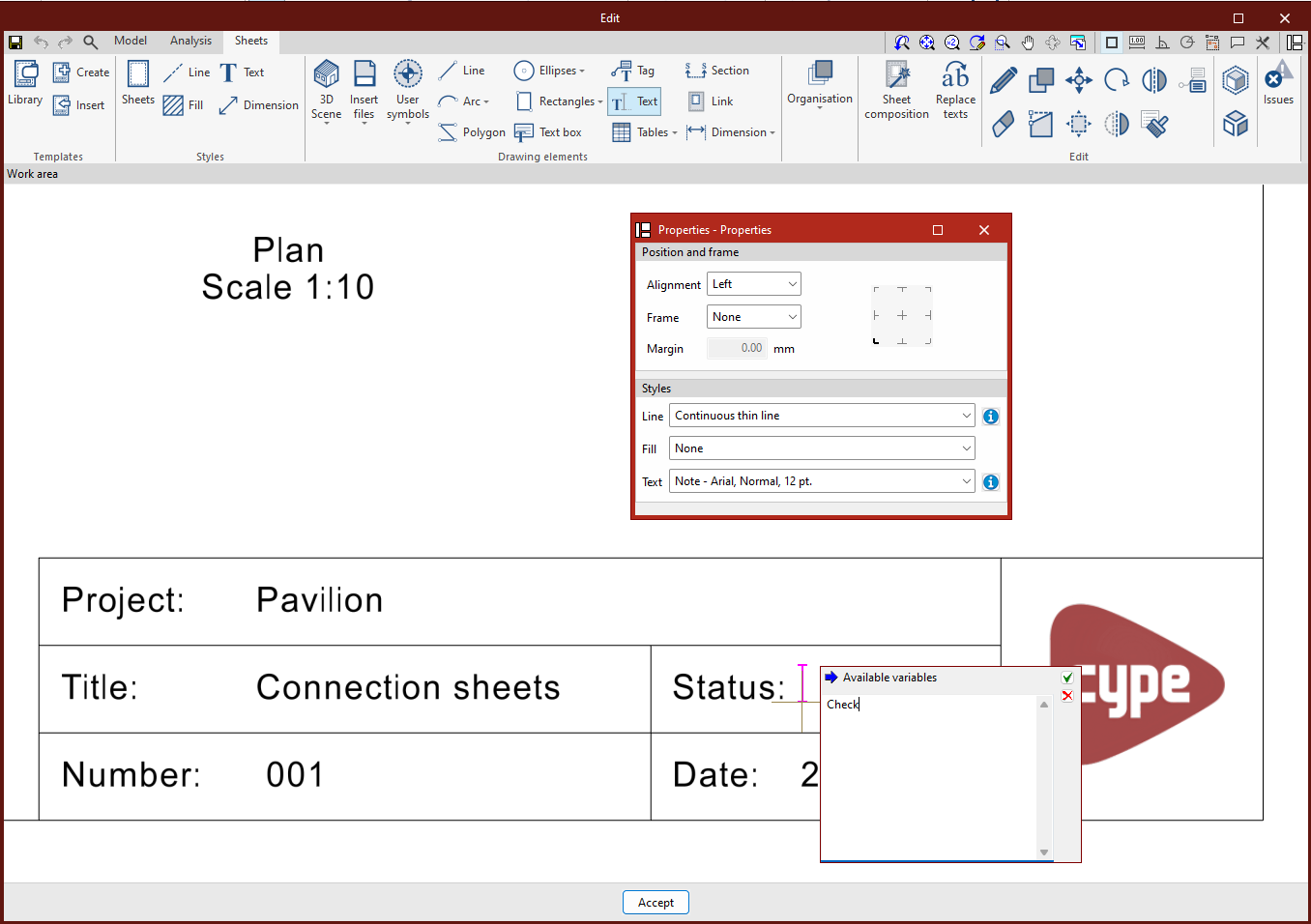
Permite insertar textos. Al pulsar sobre esta opción se abrirá una ventana emergente ("Propiedades") con las opciones de configuración.
Dentro de esta ventana es posible elegir:
- en el apartado "Posicionamiento y marco", la "Alineación" o posicionamiento del texto ("Izquierda", "Centro" o "Derecha"), si se quiere incluir un marco (activando la casilla "Marco"), y el "Margen" respecto del mismo;
- y, en el apartado "Estilos", el estilo del texto deseado y, en su caso, los de la línea y del relleno.
A continuación, se pulsa el botón izquierdo del ratón en un punto del área de trabajo para indicar la posición del texto.
Se abre entonces una nueva ventana, en la que se escribe el texto deseado. Aquí se pueden introducir textos vinculados a alguna de las "Variables disponibles". Una vez finalizada la introducción del texto, hay que pulsar el botón de confirmación de color verde para finalizar el proceso.
Introducción de tablas
Las opciones del siguiente menú, disponible dentro del bloque "Elementos de dibujo" de la barra de herramientas superior del editor de láminas, permiten insertar tablas en las láminas:

Tablas
Inserción de tablas
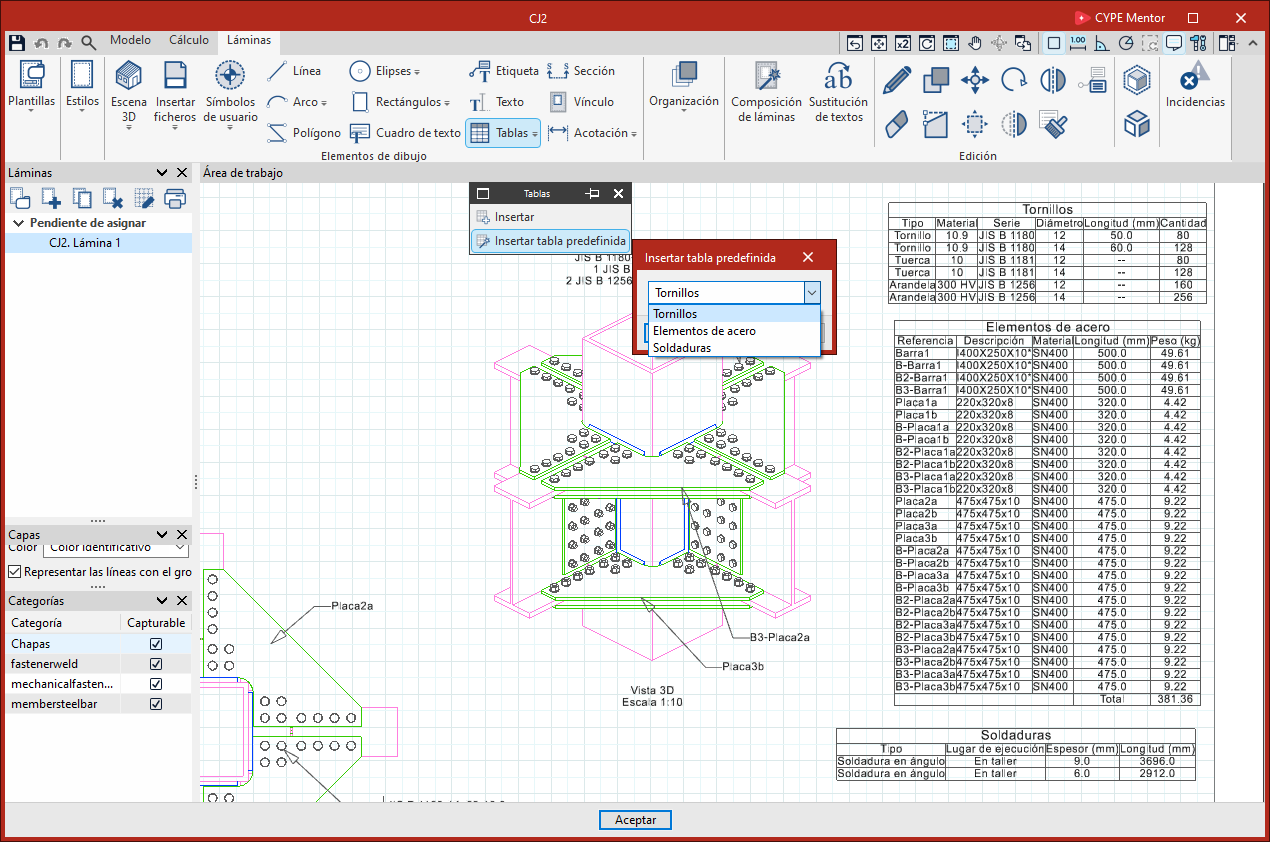
Desde el menú "Tablas", el programa permite crear tablas desde cero (mediante la opción "Insertar"), así como insertar tablas predefinidas (opción "Insertar tabla predefinida"), que dependen del tipo de lámina que está siendo editada.
Tablas predefinidas
Entre las tablas predefinidas se encuentran las siguientes:
- En las láminas de partes, se puede incluir una "Tabla de usos de la parte en los conjuntos".
- En las láminas de conjuntos, se puede incluir una "Tabla de partes del conjunto".
- En las láminas de uniones, las tablas predefinidas facilitan la documentación y el control de las mediciones de los elementos que componen cada unión. En función de la configuración de la unión, es posible insertar tablas específicas con el resumen de medición de los siguientes elementos: "Tornillos", "Soldaduras", "Anclajes", "Elementos de acero" y/o "Elementos de madera". Estas tablas se generan de forma coherente con los componentes definidos en la unión, mostrando únicamente la información correspondiente a los elementos existentes. De este modo, se asegura la claridad de la documentación gráfica y se agiliza la obtención de mediciones detalladas.
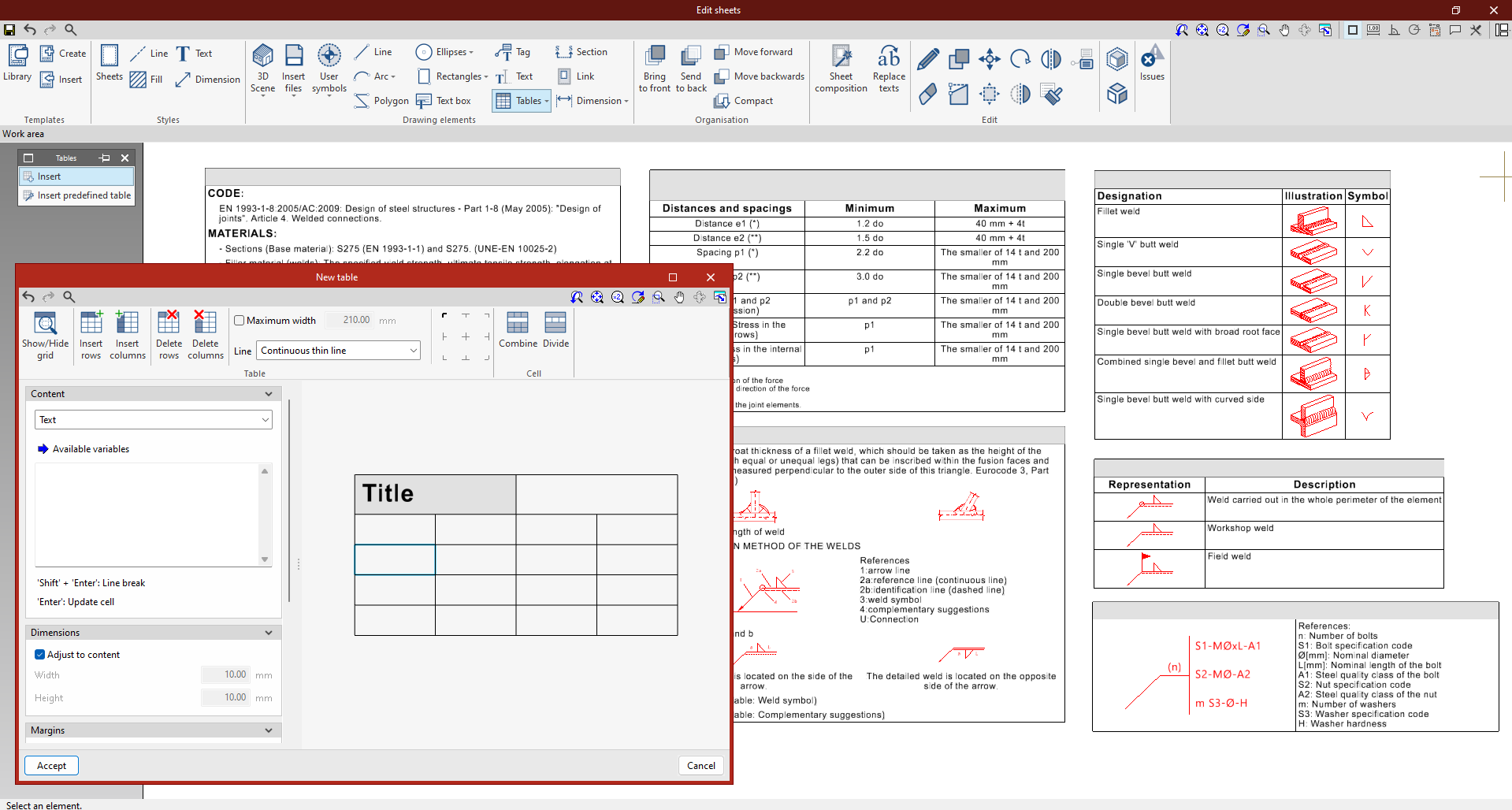
Edición de tablas
Desde el panel de edición de cada tabla (accesible usando la opción "Edición" sobre una tabla ya insertada, o en el momento de insertar una tabla desde cero con la opción "Insertar") se gestionan los textos del contenido, las dimensiones, los márgenes, el estilo de párrafo, y los bordes y el sombreado de las celdas de la tabla, así como las filas y las columnas de la tabla y sus estilos de línea.
Creación de secciones a partir de vistas
La siguiente opción, dentro del bloque "Elementos de dibujo" de la barra de herramientas superior del editor de láminas, permite generar e insertar secciones a partir de vistas:

Sección
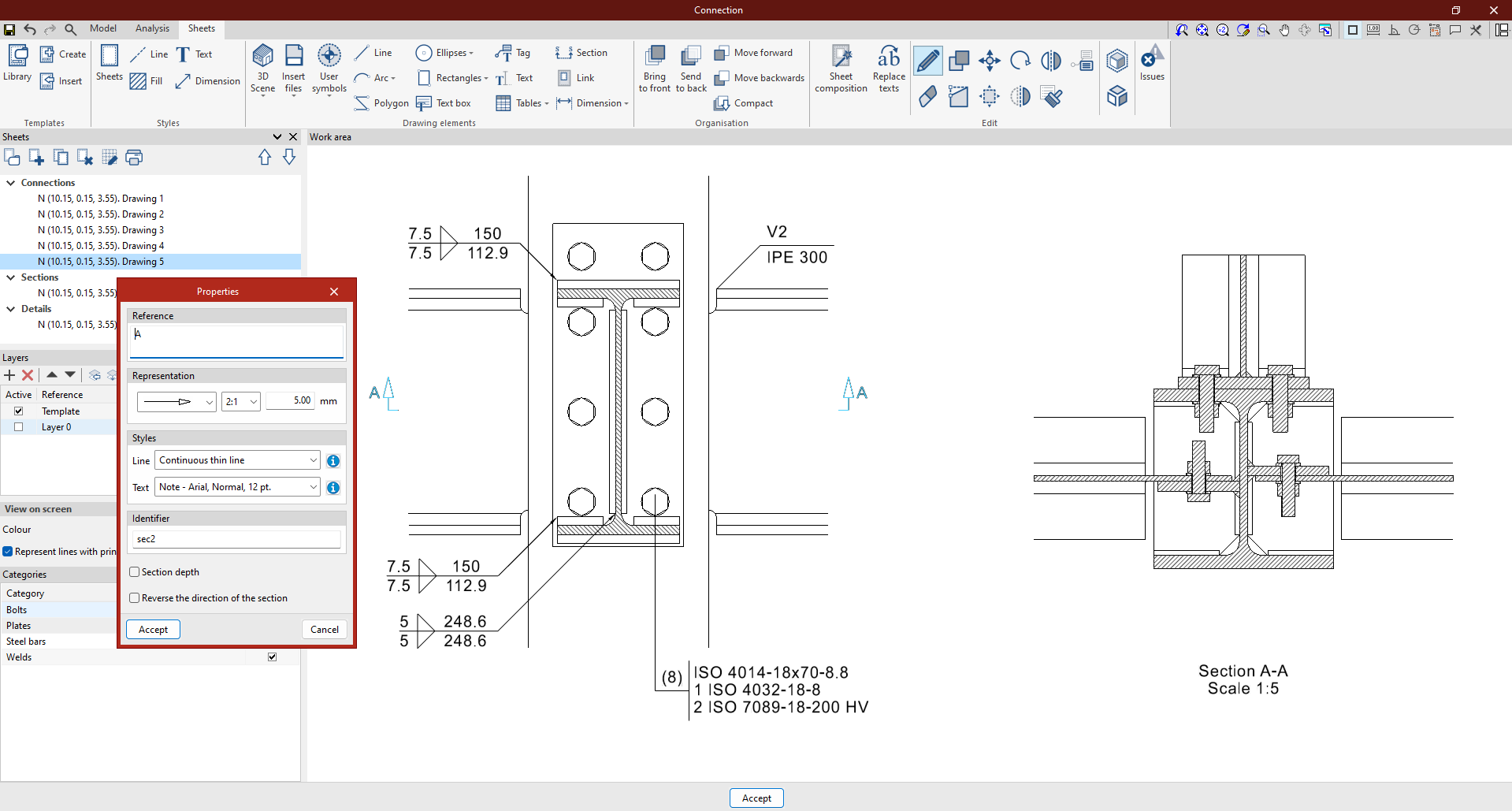
Esta opción permite generar secciones de manera sencilla a partir de una escena 3D previamente insertada en la lámina.
Para ello, en primer lugar se pulsa en "Sección". En la ventana "Propiedades", se especifica la numeración (puede ser una "Numeración automática" activando la casilla correspondiente), la simbología de "Representación", y los "Estilos" de "Línea" y "Texto" de la sección que se desea crear.
A continuación, se debe indicar la ubicación precisa del plano de sección sobre una escena ya generada marcando dos puntos en el área de trabajo. La vista de sección correspondiente se creará automáticamente y se podrá disponer en la lámina en el punto deseado por el usuario.
Introducción de vínculos
La siguiente opción, dentro del bloque "Elementos de dibujo" de la barra de herramientas superior del editor de láminas, permite insertar un vínculo a una lámina dentro de otra.

Vínculo
Esta opción permite insertar vínculos, que muestran el contenido de una lámina dentro de otra.
Para ello, se siguen estos pasos:
- Al pulsar sobre la opción se abre una ventana donde se puede “Seleccionar la lámina a insertar”. Aquí aparece una lista con el nombre del “Modelo” mostrado en cada lámina, el “Nombre” de la lámina y el “Grupo” al que pertenece, así como una indicación de si está ya “Vinculada a la lámina actual”. A la derecha, se ofrece una “Previsualización” de la lámina.
- Tras seleccionar la lámina deseada y “Aceptar”, se mueve el ratón para posicionar el vínculo en el área de trabajo y se pulsa el botón izquierdo para insertarlo en la ubicación deseada.
- De forma automática, vuelve a abrirse la ventana de selección de láminas para poder incorporar consecutivamente otros vínculos a la misma lámina. Esto permite generar composiciones que incluyan, por ejemplo, la descripción gráfica de un conjunto y de sus partes en la misma lámina, o una vista del modelo y el detalle de varias uniones.
- Al terminar, se cancela o se cierra la ventana de selección de láminas para finalizar la operación.
Al vincular el contenido, cualquier cambio en la lámina de origen se actualizará automáticamente en la lámina que contiene el vínculo. Además, si se edita un vínculo, el programa seleccionará automáticamente la lámina de origen.

Acotación
El menú "Acotación", dentro del bloque "Elementos de dibujo" de la barra de herramientas superior del editor de láminas, ofrece opciones que permiten acotar las escenas de un proyecto para generar toda la información necesaria en los planos.

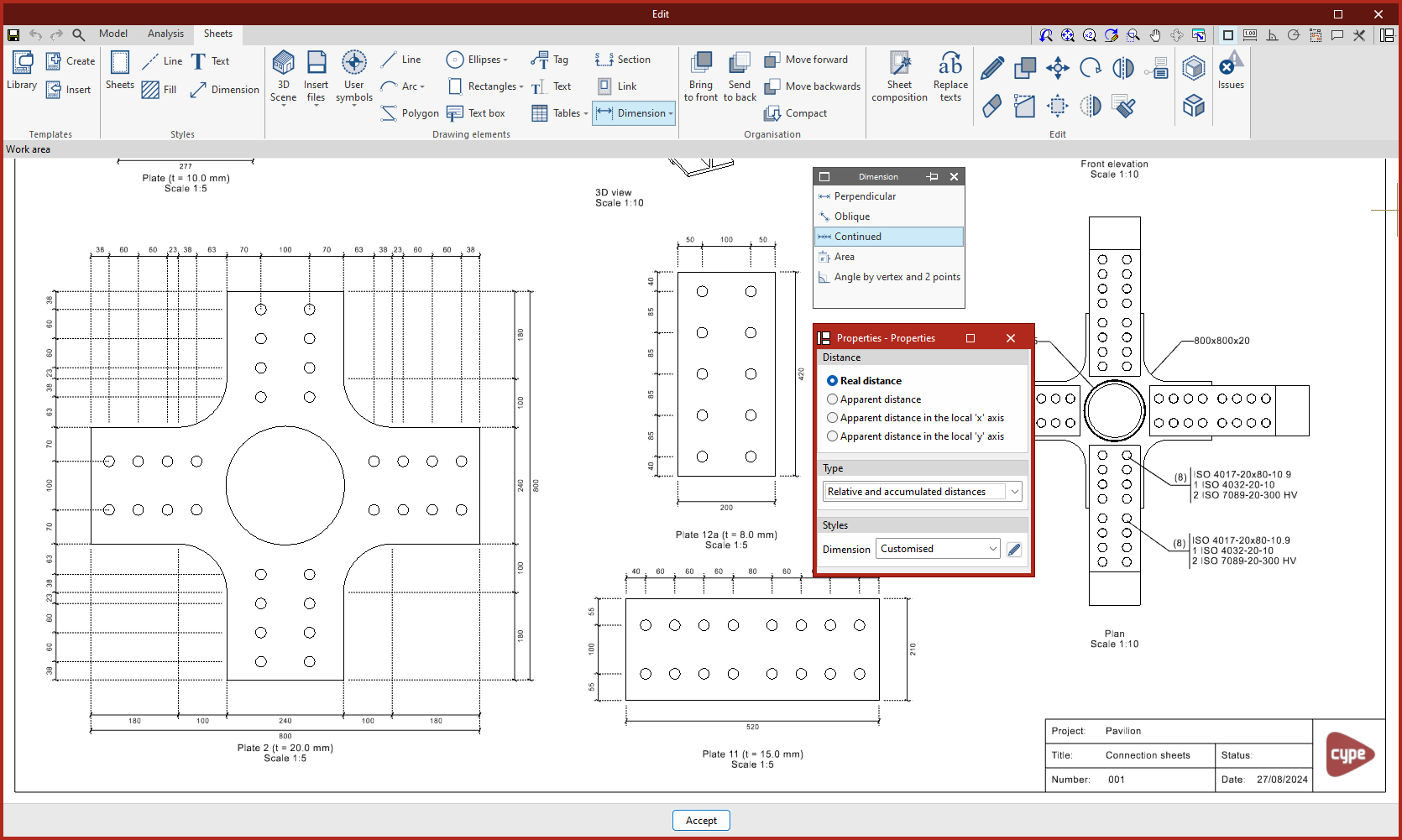
Este menú muestra las siguientes opciones: "Perpendicular", "Oblicua", "Continua", "Área" y "Ángulo por vértice y 2 puntos".
Cotas perpendiculares
La opción "Perpendicular" permite introducir cotas perpendiculares. Para ello, se marcan los dos puntos que definen la distancia a acotar y, posteriormente, se posiciona la cota en el punto deseado del área de trabajo. El programa dibujará las líneas de cota de forma perpendicular a la distancia acotada.
Cotas oblicuas
La opción "Oblicua" permite introducir cotas oblicuas. Para ello, tras marcar los dos puntos de la distancia a acotar, definir la dirección en la que se quieren dibujar las líneas de cota (marcando nuevamente dos puntos en el área de trabajo); después, se pulsa en un punto para posicionar la cota.
| Nota: |
|---|
| Al utilizar la opción de acotación de forma oblicua, es importante recordar desactivar la opción "Ortogonalidad", ubicada en la esquina superior derecha de la interfaz. |
Cotas continuas
La opción "Continua" permite introducir un sistema de cotas continuas en serie marcando varios puntos.
El programa ofrece tres tipos de acotación continua:
- Distancia relativa
La cota muestra únicamente las distancias entre los puntos marcados. - Distancia acumulada
La cota muestra únicamente la distancia acumulada desde el primer punto hasta los distintos puntos marcados. - Distancias relativa y acumulada
La cota muestra ambos tipos de distancias.
Las distancias relativas se muestran sobre la cota, mientras que las distancias acumuladas se representan con textos perpendiculares a la cota.
Distancia real y aparente
En la ventana "Propiedades" que aparece al utilizar las opciones "Perpendicular", "Oblicua" o "Continua" se ofrecen las siguientes formas de acotar distancias:
- Distancia real
Se mide la distancia real tridimensional entre los puntos marcados en el modelo. - Distancia aparente
Se mide la proyección de la distancia real entre los puntos sobre el plano de la vista. - Distancia aparente en eje 'x' local
Se mide la proyección de la distancia real entre los puntos sobre el eje 'x' local de la vista. - Distancia aparente en eje 'y' local
Se mide la proyección de la distancia real entre los puntos sobre el eje 'y' local de la vista.
| Ejemplo: |
|---|
| La distancia aparente es la proyección de la distancia real en el plano de una determinada vista. Por ejemplo, en una vista de planta que muestra un elemento inclinado de 2 m de longitud real con una pendiente del 30%, la distancia real es de 2 m y la distancia aparente (medida sobre el plano horizontal) es de 1,92 m. |
Además, se deben seleccionar los "Estilos" de cota.
Acotación de superficies de área
Dentro del botón "Acotación" de la barra de herramientas superior se encuentra la opción "Área".
Con esta funcionalidad se pueden medir superficies en la escena 3D y mostrar su área como texto.
En la ventana "Propiedades" que aparece al utilizar esta opción:
- se indica si el "Plano para cálculo del área" es:
- el "Plano XY global en cota z del primer punto",
- o el "Plano definido por todos los puntos";
- se selecciona si cada "Segmento" es una "Línea", un "Arco dados 3 puntos", o un "Arco dados inicio, centro, fin";
- y, además, se seleccionan los "Estilos" de cota.
Acotación de ángulos
Desde la opción "Ángulo por vértice y 2 puntos" se puede acotar cualquier ángulo del plano.
En la ventana "Propiedades" que aparece al utilizar esta opción:
- se indica si el "Ángulo" a medir es:
- el "Ángulo real" entre los elementos del modelo,
- o el "Ángulo aparente" en la proyección de la vista;
- y, además, se seleccionan los "Estilos" de cota.
Herramientas de organización en el editor de láminas
La opciones del bloque "Organización", dentro de la barra de herramientas superior del editor de láminas, permiten gestionar el orden de prioridad de dibujo (u orden de apilamiento) de los elementos. Esto es útil en caso de que ocupen la misma posición en la lámina, existiendo solapes visuales.

Las opciones disponibles son las siguientes:
- Traer al frente
Asigna el máximo nivel de apilamiento al elemento seleccionado, haciéndolo visible en cualquier caso. - Enviar al fondo
Asigna el mínimo nivel de apilamiento al elemento seleccionado, quedando oculto por cualquier otro elemento solapado sobre el mismo. - Mover adelante
Por cada pulsación de esta opción, el programa aumenta en un nivel el orden de apilamiento del elemento seleccionado. - Mover atrás
Por cada pulsación de esta opción, el programa reduce en un nivel el orden de apilamiento del elemento seleccionado. - Compactar
Compacta el orden de apilamiento de los elementos, manteniendo la distancia relativa entre los niveles ocupados por elementos y eliminando niveles vacíos que no estén siendo usados, que pueden haberse generado al pulsar repetidamente las opciones anteriores. Es recomendable utilizar esta opción si se llega a un punto en el que se usan reiteradamente las opciones "Mover adelante" o "Mover atrás" sin obtener cambios.
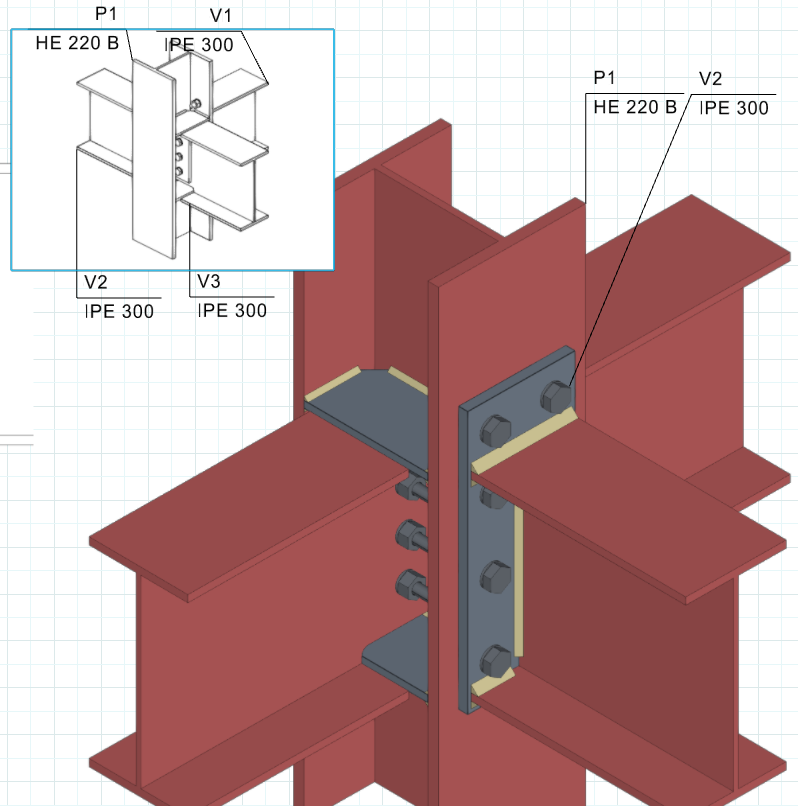
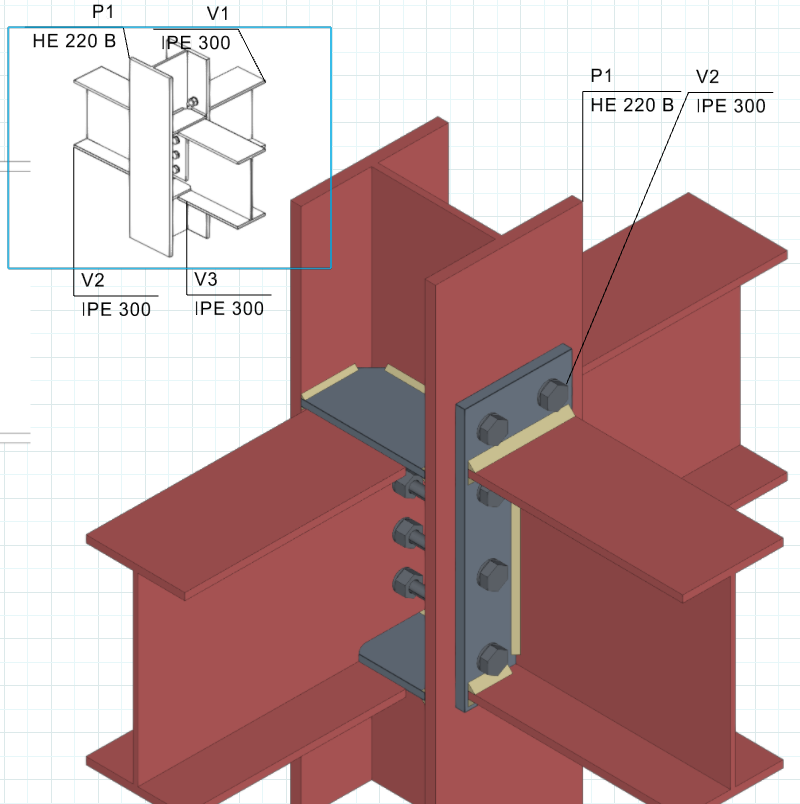
Reorganización de dos escenas solapadas
Composición automática de láminas
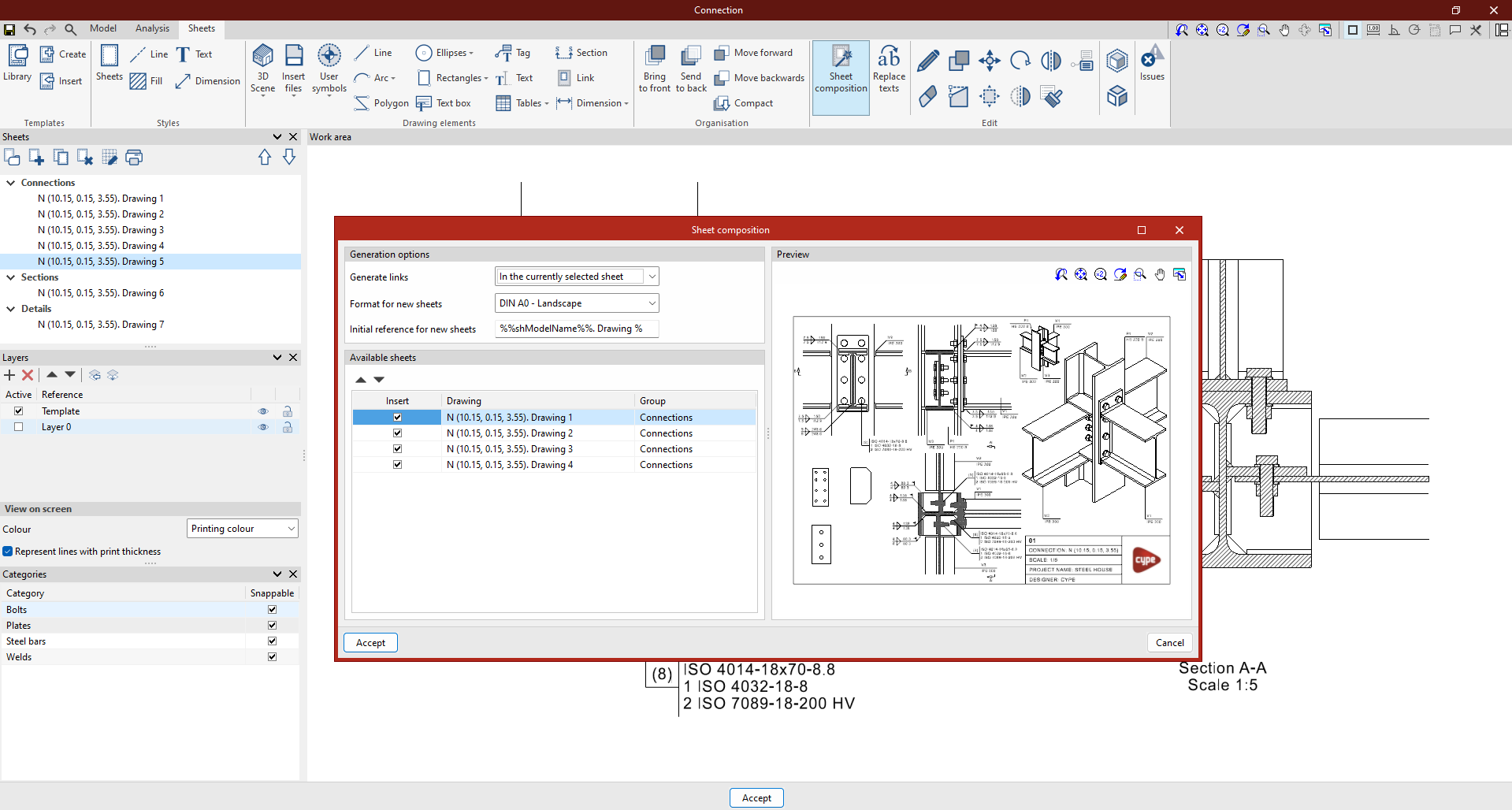
La siguiente opción, dentro del bloque "Edición" de la barra de herramientas superior del editor de láminas, permite generar automáticamente una composición de dibujos a partir de una selección de láminas. Cada dibujo se inserta como un vínculo al contenido de la lámina de origen que corresponda.

Composición de láminas
Esta opción permite generar automáticamente un conjunto de vínculos a otras láminas.
Para ello, tras pulsar sobre la opción, se muestra la ventana "Composición de láminas", donde se realiza lo siguiente:
- En primer lugar, se configuran las “Opciones de generación”. Para ello, se indica si la “Generación de los vínculos” debe realizarse “En la lámina actualmente seleccionada” o “En un grupo de láminas” nuevo. Después, se indica el “Formato para las láminas nuevas” y la “Referencia inicial para las láminas nuevas”.
- Después, la tabla inferior presenta una lista de las “Láminas disponibles” en el proyecto, que incluye el nombre del “Modelo” mostrado en cada lámina, el “Nombre” de la lámina y el “Grupo” al que pertenece. Aquí, se marcan las casillas a la izquierda para indicar las láminas que se desean “Insertar” en la nueva composición.
- A la derecha se muestra una “Previsualización” de cada lámina seleccionada.
Tras “Aceptar”, el programa generará los vínculos a las láminas seleccionadas y los posicionará automáticamente sobre el plano en forma de mosaico.
Sustitución de textos
La opción "Sustitución de textos", dentro del bloque "Edición" de la barra de herramientas superior del editor de láminas, permite crear y consultar los textos variables disponibles en el programa.

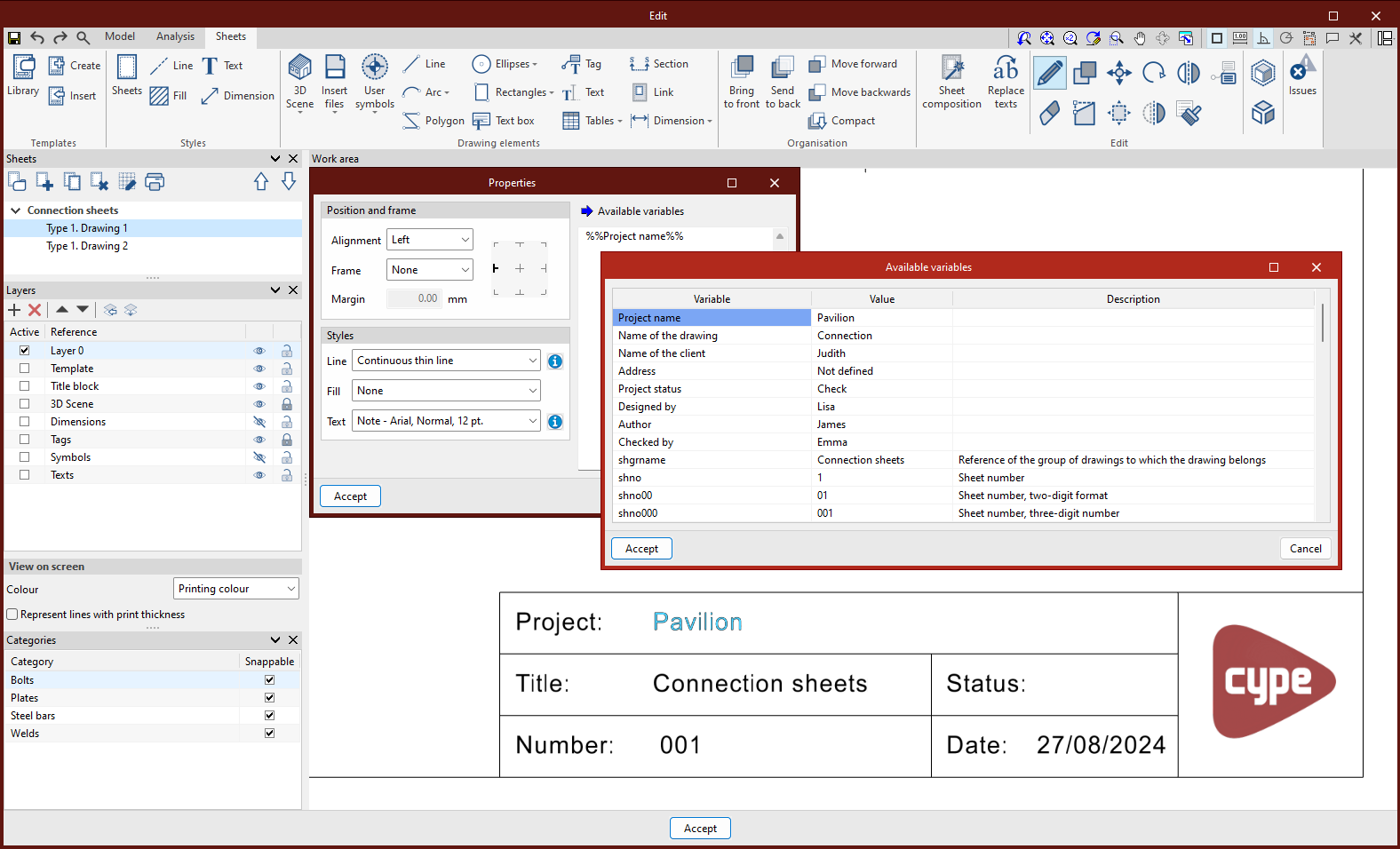
El uso de variables permite sustituir palabras clave por datos concretos del proyecto. Por ejemplo, si en un texto o cuadro de texto se introduce la cadena de caracteres %%shname%%, correspondiente a una de las variables predefinidas, el programa sustituirá este texto en el momento de la impresión por el valor asignado a dicha variable, en este caso, la "Referencia" de la lámina.
De esta forma, el uso de variables puede ser útil para centralizar la edición de datos del proyecto (utilizándose, por ejemplo, en el cajetín de las láminas), evitando así duplicar el trabajo o realizar trabajos de edición adicionales en cada texto individual.
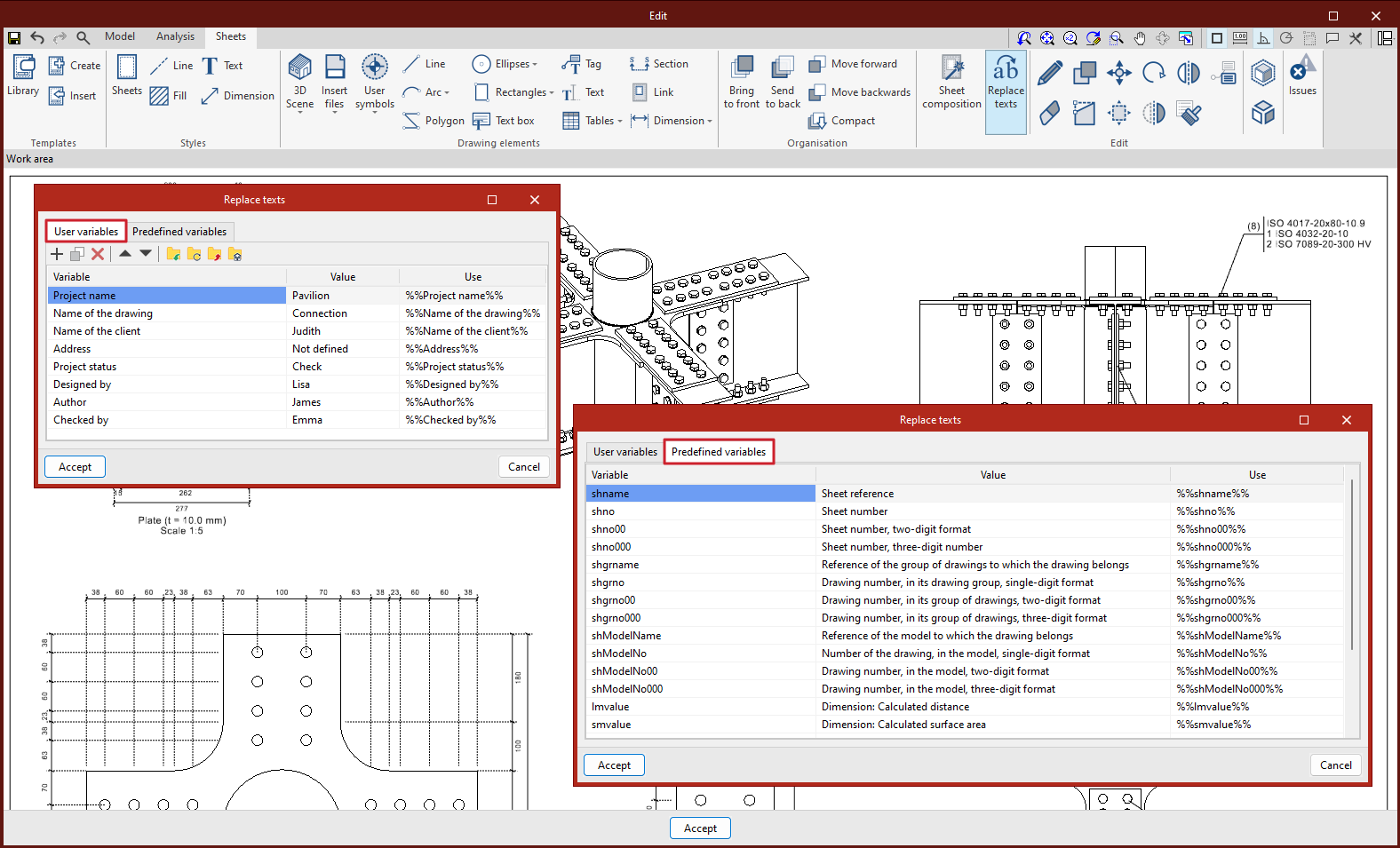
Existen dos tipos de variables de sustitución de textos: "Variables de usuario" y "Variables predefinidas". Ambas pueden gestionarse o consultarte en las dos pestañas de estos nombres de la ventana emergente "Sustitución de textos", que aparece al pulsar sobre esta opción.
Variables de usuario
Las variables de usuario permiten crear libremente textos variables personalizados, que además se pueden reutilizar en otras láminas o proyectos. Estas variables pueden ser el nombre del proyecto, la dirección, el arquitecto e ingeniero responsables, etc.
Para ello, en la lista que aparece en la pestaña "Variables de usuario" de la ventana "Sustitución de textos", se debe "Añadir" cada variable como una entrada más, introduciendo:
- la referencia identificativa de la "Variable",
- y su "Valor", o texto que se desea mostrar en impresión.
- En la columna "Uso", el programa muestra la cadena de caracteres que se debe introducir en cualquier campo de texto para llamar a cada variable.
Las variables de usuario se pueden exportar a ficheros de formato .oblvartxt que pueden guardarse localmente, para cargarlas más tarde en otros proyectos. Esto se realiza a través de las opciones de exportación e importación de la parte superior.
Variables predefinidas
Las variables predefinidas son un conjunto de textos variables disponibles por defecto en el programa, que leen diferentes datos del proyecto como la referencia de lámina, el número de lámina, el factor de escala, etc.
El programa permite consultar la lista de "Variables predefinidas" en la pestaña correspondiente de la ventana "Sustitución de textos", incluyendo:
- la referencia identificativa de la "Variable",
- y su "Valor",o información que se mostrará en impresión.
- En la columna "Uso", el programa muestra la cadena de caracteres que se debe introducir en cualquier campo de texto para llamar a cada variable.
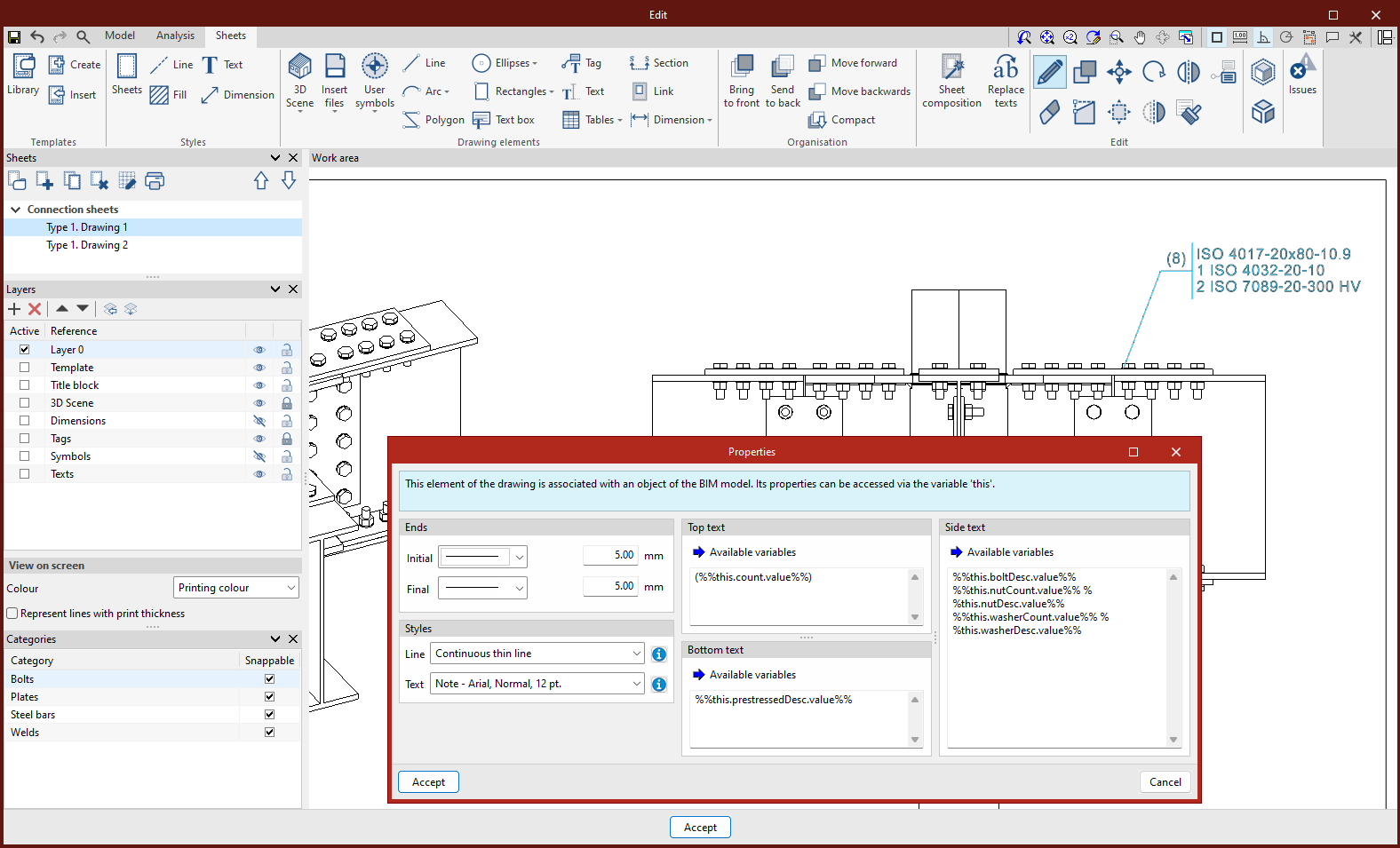
Además, existen otras variables predefinidas que el programa utiliza en las etiquetas y las cotas para extraer información del modelo asociada a las escenas y vistas. Esto permite al programa vincular dinámicamente la información mostrada en el texto de dichas etiquetas o cotas con determinados parámetros del modelo, que pueden modificarse durante su edición. Estas variables pueden accederse mediante el botón "Variables disponibles", que aparece junto a cada campo de texto.
Lista de variables predefinidas
Las variables mostradas en la pestaña "Variables predefinidas" son las siguientes:
| Variable | Valor | Uso |
| shname | Referencia de la lámina | %%shname%% |
| shno | Número de lámina | %%shno%% |
| shno00 | Número de lámina, formato de dos dígitos | %%shno00%% |
| shno000 | Número de lámina, formato de tres dígitos | %%shno000%% |
| shgrname | Referencia del grupo de láminas al que pertenece la lámina | %%shgrname%% |
| shgrno | Número de lámina, dentro de su grupo de láminas, formato de un dígito | %%shgrno%% |
| shgrno00 | Número de lámina, dentro de su grupo de láminas, formato de dos dígitos | %%shgrno00%% |
| shgrno000 | Número de lámina, dentro de su grupo de láminas, formato de tres dígitos | %%shgrno000%% |
| shModelName | Referencia del modelo al que pertenece la lámina | %%shModelName%% |
| shModelNo | Número de lámina, dentro del modelo, formato de un dígito | %%shModelNo%% |
| shModelNo00 | Número de lámina, dentro del modelo, formato de dos dígitos | %%shModelNo00%% |
| shModelNo000 | Número de lámina, dentro del modelo, formato de tres dígitos | %%shModelNo000%% |
| lmvalue | Acotación: Distancia calculada | %%lmvalue%% |
| smvalue | Acotación: Superficie calculada | %%smvalue%% |
| {sceneViewId}.modelName | Referencia del modelo representado en la escena | %%{sceneViewId}.modelName%% |
| {sceneViewId}.scnName | Referencia de la escena | %%{sceneViewId}.scnName%% |
| {sceneViewId}.viewName | Referencia de la vista de la escena | %%{sceneViewId}.viewName%% |
| {sceneViewId}.scaleF | Factor de escala de la vista | %%{sceneViewId}.scaleF%% |
| etqFirstPointZ | Coordenada 'z' del punto inicial de la etiqueta, relativa a la escena | %%etqFirstPointZ%% |
| etqFirstPointZUds | Coordenada 'z' del punto inicial de la etiqueta, relativa a la escena, con unidades | %%etqFirstPointZUds%% |
Herramientas de edición en el editor de láminas
En el bloque "Edición" de la barra de herramientas principal del editor de láminas se encuentran las herramientas para editar los elementos dispuestos en el área de trabajo (elementos gráficos, escenas...).

Las opciones de este bloque son las siguientes. Entre paréntesis se muestra la combinación de teclas que permite el acceso directo a algunas de estas herramientas:
 | Editar (Alt+E) | Edita las propiedades paramétricas del elemento seleccionado en el área de trabajo. |
 | Borrar (Alt+D) | Borra un elemento introducido previamente. |
 | Copiar (Alt+C) | Crea una copia de uno o varios elementos. |
 | Modificar geometría (Alt+G) | Modifica uno a uno los puntos que definen la geometría de un elemento. |
 | Mover (Alt+M) | Desplaza por completo el elemento seleccionado de un punto a otro. |
 | Redimensionar | Reescala un elemento en la dirección seleccionada o en ambas direcciones simultáneamente. |
 | Girar (Alt+R) | Gira un elemento en el plano introduciendo el centro de giro y definiendo el ángulo de giro. |
 | Simetría (Alt+S) | Mueve una selección de elementos con simetría respecto a un eje definido por dos puntos. |
 | Copiar con simetría | Copia una selección de elementos con simetría respecto a un eje definido por dos puntos. |
 | Asignar propiedades | Iguala las propiedades paramétricas del elemento seleccionado a otros elementos. |
 | Copiar contenido de etiquetas | Copia el contenido de una etiqueta a otras etiquetas. |
 | Agrupar | Agrupa los elementos seleccionados. Se pueden efectuar operaciones sobre el grupo resultante de forma que afecten a todos sus componentes en bloque. |
 | Desagrupar | Deshace la agrupación de elementos realizada con la operación anterior. |
 | Mostrar/Ocultar incidencias | Activa o desactiva la visualización de incidencias, avisos u errores sobre los elementos que presenten algún problema. Pasando el cursor por el símbolo de la incidencia, el programa ofrece detalles sobre la situación. |
Salida de resultados (editor de láminas)
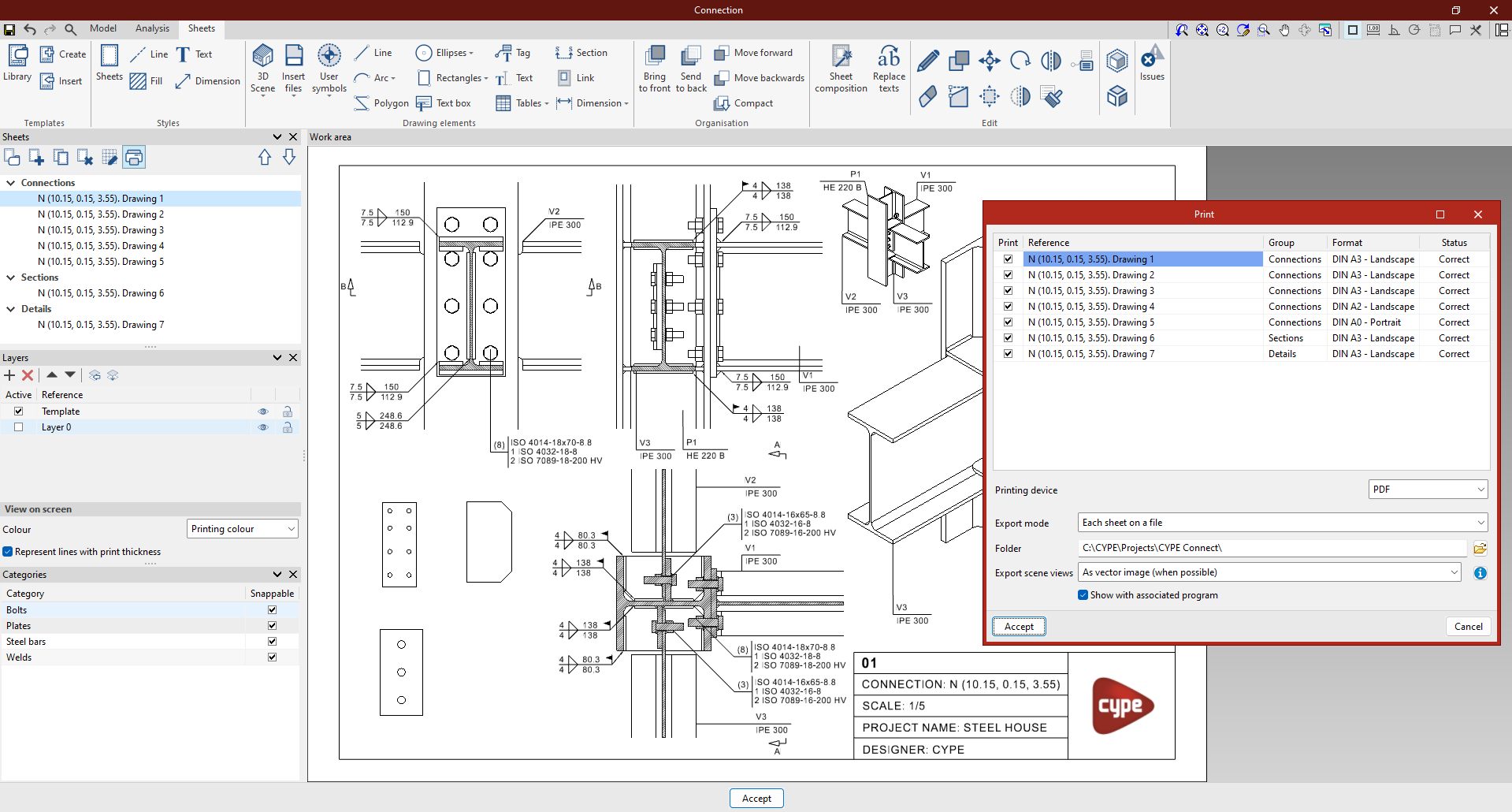
Una vez montadas las láminas del proyecto, se puede proceder a su impresión. Para ello, hay que pulsar el botón "Imprimir" de la barra de herramientas superior del panel "Láminas", situado en el lateral izquierdo de la interfaz del editor de láminas.
Esto abre la ventana emergente "Imprimir" que aparece se configuran los siguientes parámetros:
- En primer lugar, se muestra la lista de láminas disponibles con su "Referencia", el "Grupo" al que pertenecen y su "Formato". Se deben seleccionar las láminas que se desean "Imprimir" marcando la casilla de la columna izquierda. En la columna "Estado", el programa notifica si la lámina presenta alguna incidencia (por ejemplo, si alguno de los elementos introducidos se encuentra fuera del área de impresión de la hoja).
- En los selectores inferiores, es posible seleccionar el "Dispositivo de impresión". Aquí, el programa permite exportar las láminas generadas a ficheros de formato PDF, DWG o DXF, o imprimirlas directamente seleccionando una de las impresoras disponibles en el sistema.
- Además, en "Modo de exportación" se puede elegir entre exportar "Todas las láminas en el mismo fichero" (escribiendo en este caso el "Nombre de fichero" e indicando la carpeta donde se localizará), o "Cada lámina en un fichero" independiente (en cuyo caso, se selecciona la "Carpeta" donde se alojarán los ficheros).
- En "Exportación de vistas de escenas", el programa también permite exportar las vistas de las escenas "Como imagen rasterizada", o "Como imagen vectorial (cuando sea posible)".
- La última casilla permite "Mostrar con el programa asociado" los ficheros generados.
Al "Aceptar", el programa imprimirá las láminas o generará los ficheros de los formatos seleccionados en la ruta indicada.
Índice de contenidos
Completa tu recorrido de CYPE Connect explorando las otras secciones disponibles:
