

Acotación
El menú "Acotación", dentro del bloque "Elementos de dibujo" de la barra de herramientas superior del editor de láminas, ofrece opciones que permiten acotar las escenas de un proyecto para generar toda la información necesaria en los planos.

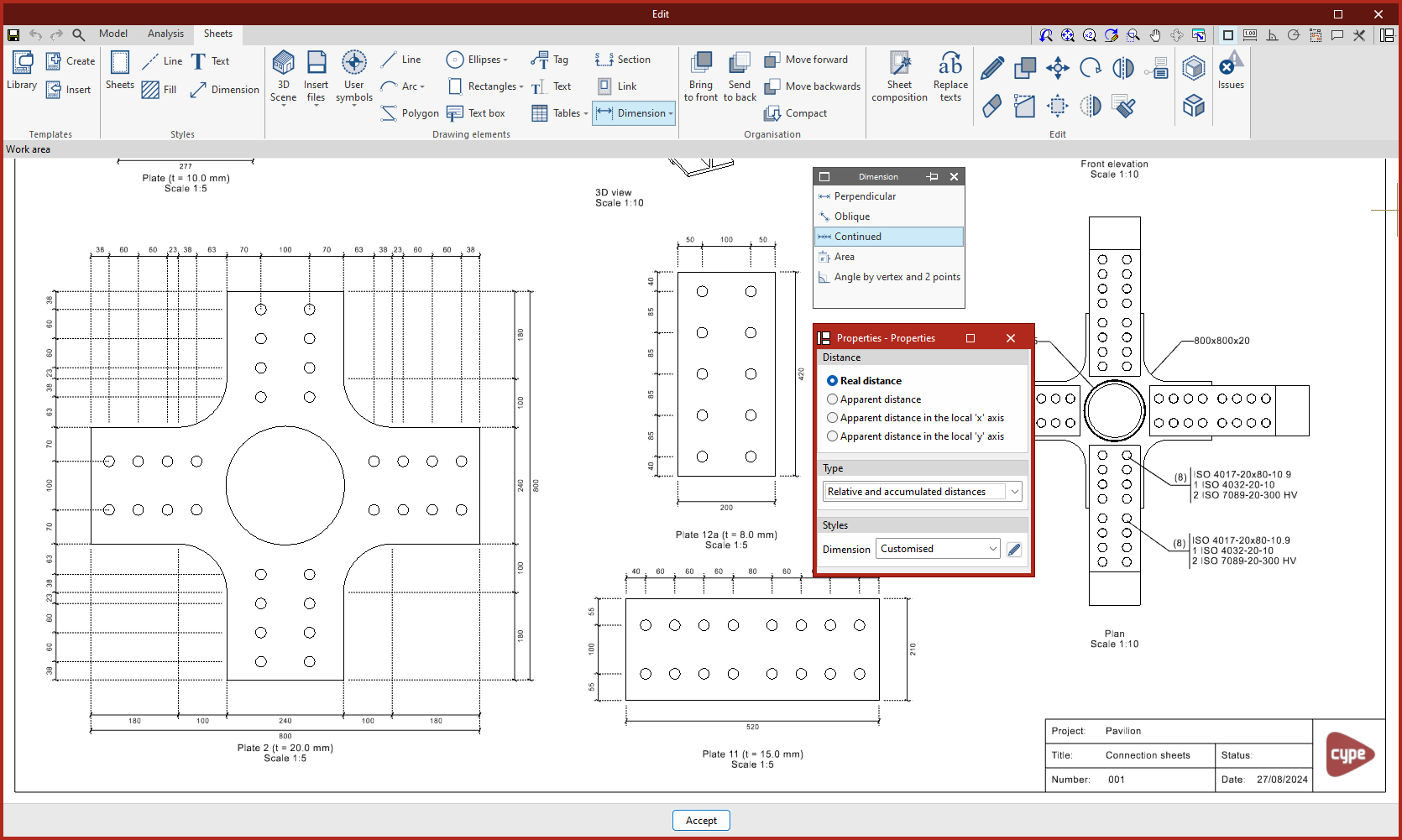
Este menú muestra las siguientes opciones: "Perpendicular", "Oblicua", "Continua", "Área" y "Ángulo por vértice y 2 puntos".
Cotas perpendiculares
La opción "Perpendicular" permite introducir cotas perpendiculares. Para ello, se marcan los dos puntos que definen la distancia a acotar y, posteriormente, se posiciona la cota en el punto deseado del área de trabajo. El programa dibujará las líneas de cota de forma perpendicular a la distancia acotada.
Cotas oblicuas
La opción "Oblicua" permite introducir cotas oblicuas. Para ello, tras marcar los dos puntos de la distancia a acotar, definir la dirección en la que se quieren dibujar las líneas de cota (marcando nuevamente dos puntos en el área de trabajo); después, se pulsa en un punto para posicionar la cota.
| Nota: |
|---|
| Al utilizar la opción de acotación de forma oblicua, es importante recordar desactivar la opción "Ortogonalidad", ubicada en la esquina superior derecha de la interfaz. |
Cotas continuas
La opción "Continua" permite introducir un sistema de cotas continuas en serie marcando varios puntos.
El programa ofrece tres tipos de acotación continua:
- Distancia relativa
La cota muestra únicamente las distancias entre los puntos marcados. - Distancia acumulada
La cota muestra únicamente la distancia acumulada desde el primer punto hasta los distintos puntos marcados. - Distancias relativa y acumulada
La cota muestra ambos tipos de distancias.
Las distancias relativas se muestran sobre la cota, mientras que las distancias acumuladas se representan con textos perpendiculares a la cota.
Distancia real y aparente
En la ventana "Propiedades" que aparece al utilizar las opciones "Perpendicular", "Oblicua" o "Continua" se ofrecen las siguientes formas de acotar distancias:
- Distancia real
Se mide la distancia real tridimensional entre los puntos marcados en el modelo. - Distancia aparente
Se mide la proyección de la distancia real entre los puntos sobre el plano de la vista. - Distancia aparente en eje 'x' local
Se mide la proyección de la distancia real entre los puntos sobre el eje 'x' local de la vista. - Distancia aparente en eje 'y' local
Se mide la proyección de la distancia real entre los puntos sobre el eje 'y' local de la vista.
| Ejemplo: |
|---|
| La distancia aparente es la proyección de la distancia real en el plano de una determinada vista. Por ejemplo, en una vista de planta que muestra un elemento inclinado de 2 m de longitud real con una pendiente del 30%, la distancia real es de 2 m y la distancia aparente (medida sobre el plano horizontal) es de 1,92 m. |
Además, se deben seleccionar los "Estilos" de cota.
Acotación de superficies de área
Dentro del botón "Acotación" de la barra de herramientas superior se encuentra la opción "Área".
Con esta funcionalidad se pueden medir superficies en la escena 3D y mostrar su área como texto.
En la ventana "Propiedades" que aparece al utilizar esta opción:
- se indica si el "Plano para cálculo del área" es:
- el "Plano XY global en cota z del primer punto",
- o el "Plano definido por todos los puntos";
- se selecciona si cada "Segmento" es una "Línea", un "Arco dados 3 puntos", o un "Arco dados inicio, centro, fin";
- y, además, se seleccionan los "Estilos" de cota.
Acotación de ángulos
Desde la opción "Ángulo por vértice y 2 puntos" se puede acotar cualquier ángulo del plano.
En la ventana "Propiedades" que aparece al utilizar esta opción:
- se indica si el "Ángulo" a medir es:
- el "Ángulo real" entre los elementos del modelo,
- o el "Ángulo aparente" en la proyección de la vista;
- y, además, se seleccionan los "Estilos" de cota.
