



Opération ‘Béton’
L'opération ‘Béton’ permet d'introduire des éléments en béton dans l'assemblage. Les ancrages sont appliqués sur ceux-ci, si nécessaire.

Introduction d'éléments en béton
Pour introduire un élément en béton, cliquez sur l'option ‘Béton’ dans la barre d'outils supérieure.
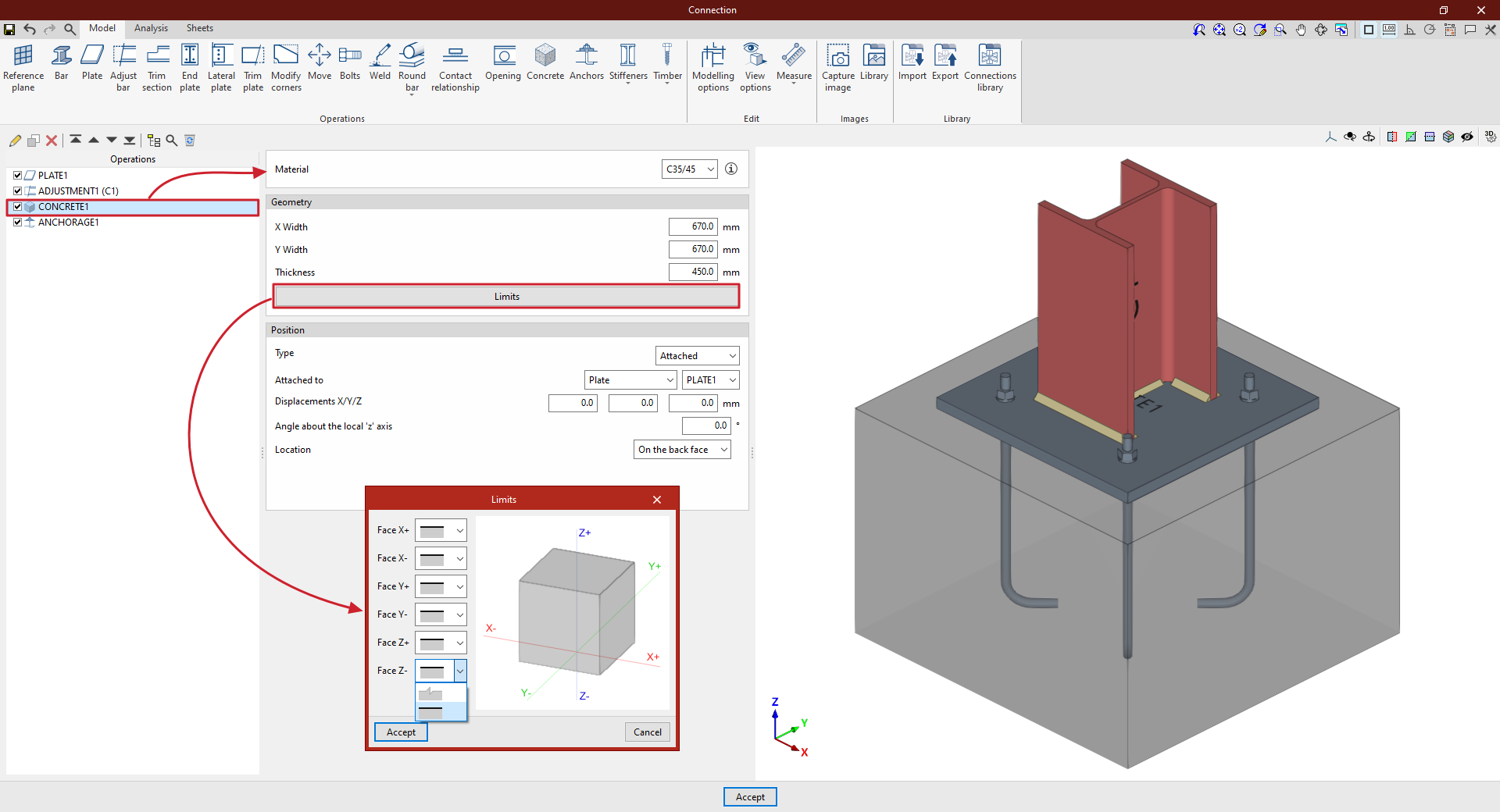
| Exemple : |
|---|
| Dans cet exemple, une plaque a été ajoutée au pied du poteau C1 et une opération d'ajustement a été effectuée sur celui-ci afin de modifier sa géométrie et d'introduire les soudures entre le profilé et la plaque. Ensuite, un élément en béton est introduit afin de pouvoir résoudre ultérieurement les ancrages entre la plaque et le béton. Dans ce cas, sélectionnez ‘Accolée’ à ‘Plaque’ et choisissez la plaque introduite dans le menu déroulant correspondant. La ‘Localisation’ de l'élément est ‘Sur la face arrière’. À partir de ce moment, une fois l'insertion de l'élément en béton terminée, celui-ci peut être sélectionné dans des opérations ultérieures, telles que ‘Ancrages’. Une fois le modèle terminé, vous pouvez poursuivre le travail en ouvrant l'onglet ‘Calcul’ pour effectuer le calcul de l'assemblage. |
Sélection du matériau
Tout d'abord, spécifiez le ‘Matériau’ en le sélectionnant dans le menu déroulant parmi les bétons disponibles.
En cliquant sur le bouton à droite, vous pouvez consulter des informations telles que la ‘Référence’ ou la ‘Résistance à la compression’ du béton sélectionné.
Définition de la géométrie de l'élément en béton
Ensuite, définissez la ‘Géométrie’ du volume de béton en saisissant la ‘Largeur X’, la ‘Largeur Y’ et l'épaisseur.
En cliquant sur le bouton ‘Limites’, il est possible de spécifier dans une série de menus déroulants si l'élément se prolonge au-delà de chacune des 6 faces de l'élément en béton dans le modèle (‘Face X+’, ‘Face X-’, ‘Face Y+’, ‘Face Y-’, ‘Face Z+’ et ‘Face Z-’) ou si celles-ci correspondent aux limites réelles de l'élément.
Définition de la position de l'élément en béton
Pour définir la ‘Position’ de l'élément, sélectionnez ‘Assemblage’, ‘Accolée’ ou ‘Perpendiculaire’ dans le menu déroulant ‘Type’ :
- Dans le menu déroulant ‘Type’, sélectionnez ‘Assemblage’ si vous souhaitez définir la position de l'élément en saisissant les coordonnées X, Y et Z par rapport au centre de l’assemblage.
S'il est nécessaire de faire pivoter l'élément en béton, vous pouvez saisir l’angle autour de l'axe 'x' local’, l’angle autour de l'axe 'y' local’ et l’angle autour de l'axe Z’.
- Dans le menu déroulant ‘Type’, vous pouvez également choisir ‘Accolée’ ou ‘Perpendiculaire’ pour indiquer que l'élément en béton est adossé ou perpendiculaire à une ‘Plaque’, à une ‘Barre’ ou à un ‘Plan de référence’.
Il est possible d'introduire des ‘Déplacements X/Y/Z’, si vous le souhaitez, en plus d'un ‘Angle autour de l'axe 'z' local’
Enfin, indiquez la ‘Localisation’ de l'élément, qui peut être ‘Sur la face avant’ ou ‘Sur la face arrière’ de l'élément auquel il est accolé ou perpendiculaire.
