Opération ‘Modifier coins’
L'opération ‘Modifier coins’ permet de modifier la forme des plaques en ajoutant des découpes dans leurs coins, qu'il s'agisse d'un biseau, d'un chanfrein, d'une entaille, d'un arrondi ou d'un congé.

Introduction de l'opération de modification des coins
Pour introduire l'opération, cliquez sur l'option ‘Modifier coins’ dans la barre d'outils supérieure.
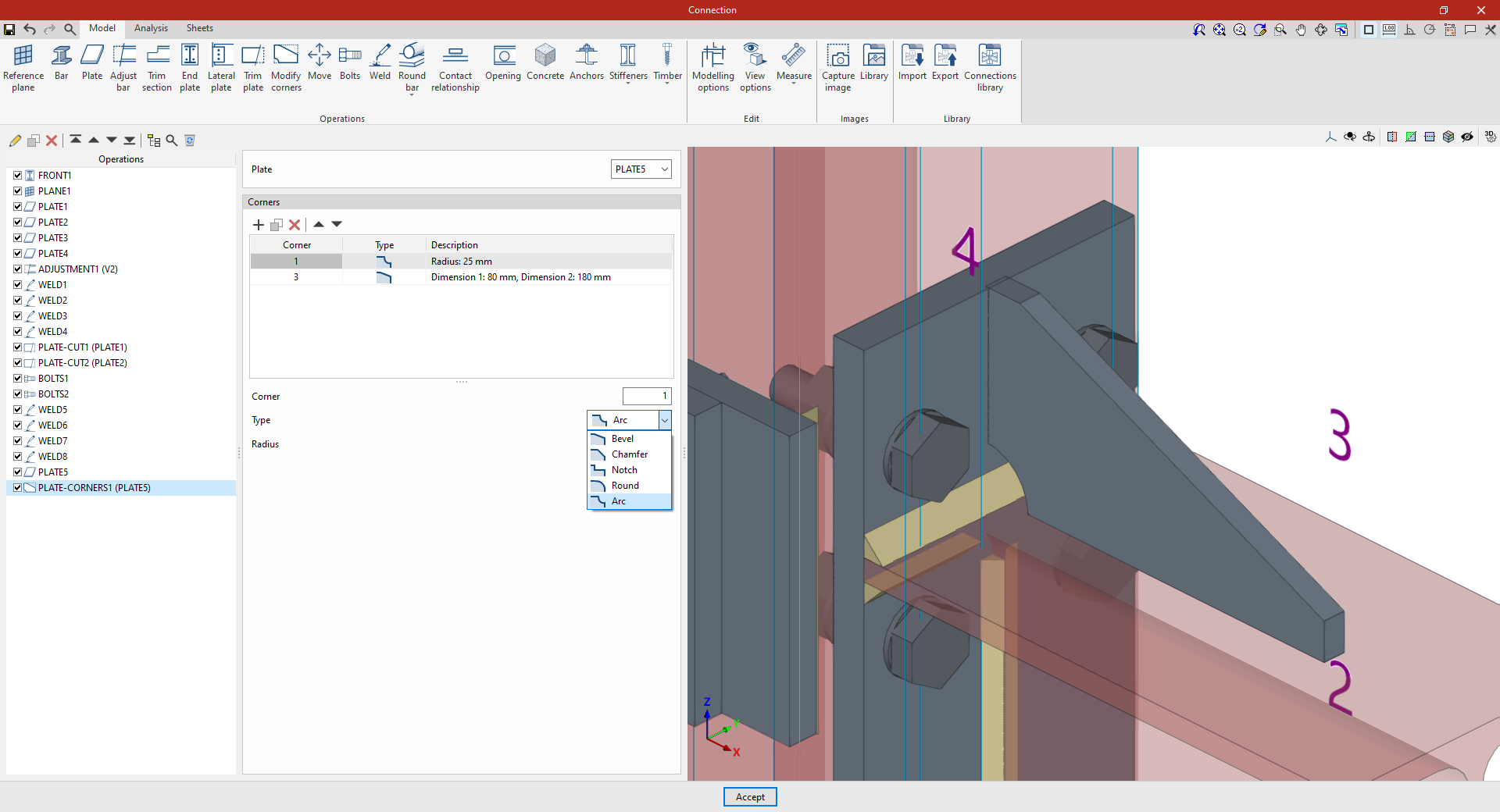
Pour ce faire, après avoir ajouté l'opération, sélectionnez la ‘Plaque’ à modifier dans le menu déroulant. Dans la fenêtre d'affichage à droite de l'écran, marquez les indices de chacun des coins de la plaque sélectionnée.
Dans le tableau ‘Coins’, vous pouvez définir des découpes pour chaque coin. En sélectionnant chaque ligne du tableau, le numéro du ‘Coin’ s'affiche en bas, le ‘Type’ de découpe est défini et ses dimensions sont saisies.
Les types de coupe sont les suivants :
- Biseau
Découpe le coin à l'aide d'un biseau. La ‘Dimension 1’ et ‘Dimension 2’ du biseau sont définies. - Chanfrein
Découpe le coin à l'aide d'un chanfrein symétrique. Définissez la ‘Dimension’ du chanfrein. - Entaille
Insérez une entaille rectangulaire pouvant avoir un coin intérieur arrondi. La ‘Dimension 1’, la ‘Dimension 2’ et le ‘Rayon’ de l'encoche sont définis. - Arrondi
Permet d'arrondir le coin. Définissez le ‘Rayon’ de l'arrondi. - Congé
Découpe le coin à l'aide d'un congé, créant ainsi une forme concave. Définissez le ‘Rayon’ du congé.
Exemple 1
Dans le premier exemple, l'objectif est de modifier la géométrie d'une plaque perpendiculaire à une poutre.
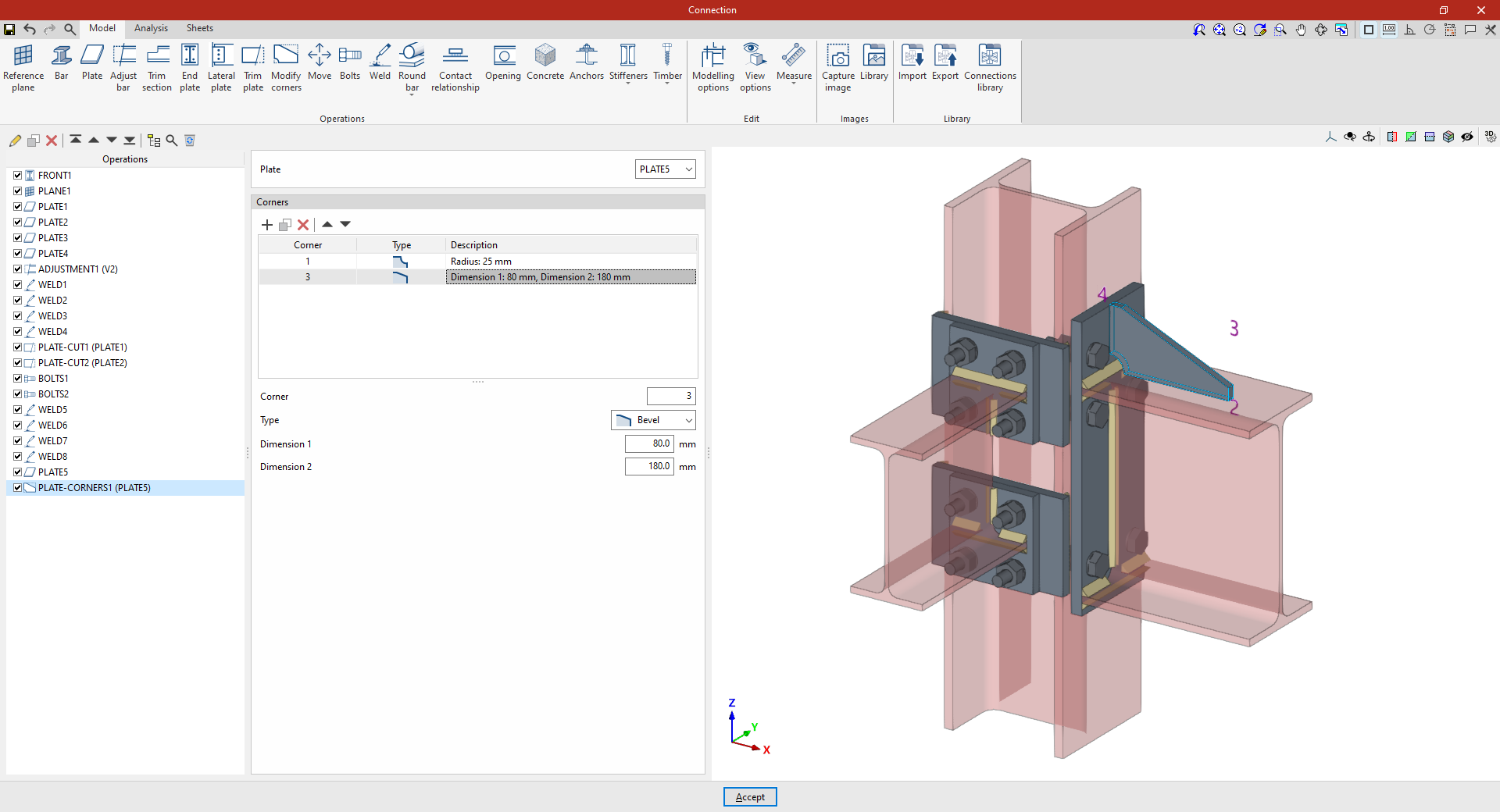
Ajoutez une nouvelle découpe dans le tableau ‘Coins’ au coin ‘1’. Dans ce cas, sélectionnez une découpe ‘Chanfrein’ et saisissez une ‘Dimension’ de 25 mm.
Ensuite, ajoutez une nouvelle ligne au tableau pour le ‘Coin’ ‘3’, en indiquant un ‘Type’ de découpe ‘Chanfrein’, avec une ‘Dimension’ de 80 mm dans un sens et de 180 mm dans l'autre.
Ainsi, en appliquant cette opération à la plaque sélectionnée, elle passe d'une forme rectangulaire à la forme souhaitée après avoir appliqué les découpes dans les coins.
Exemple 2
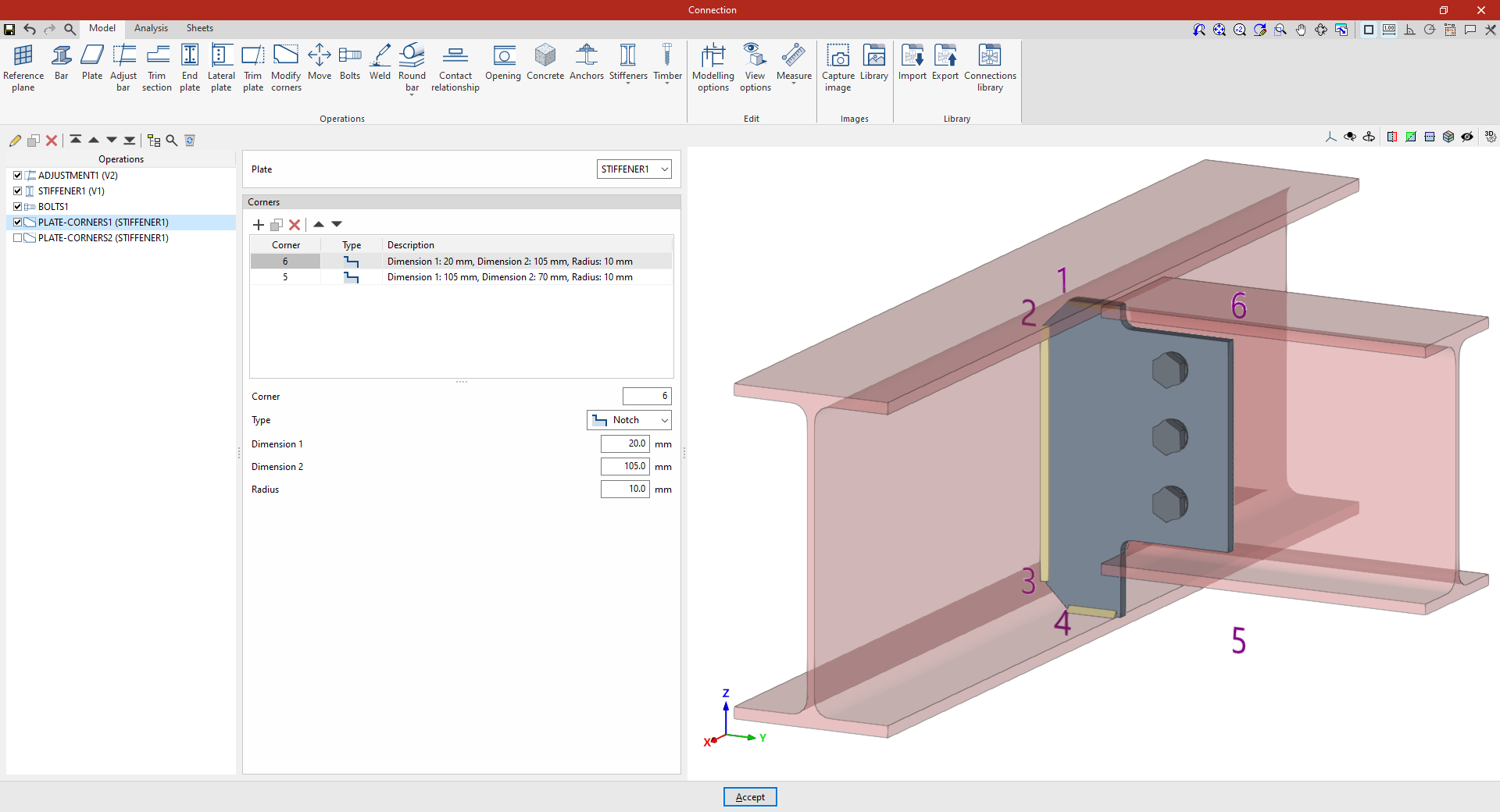
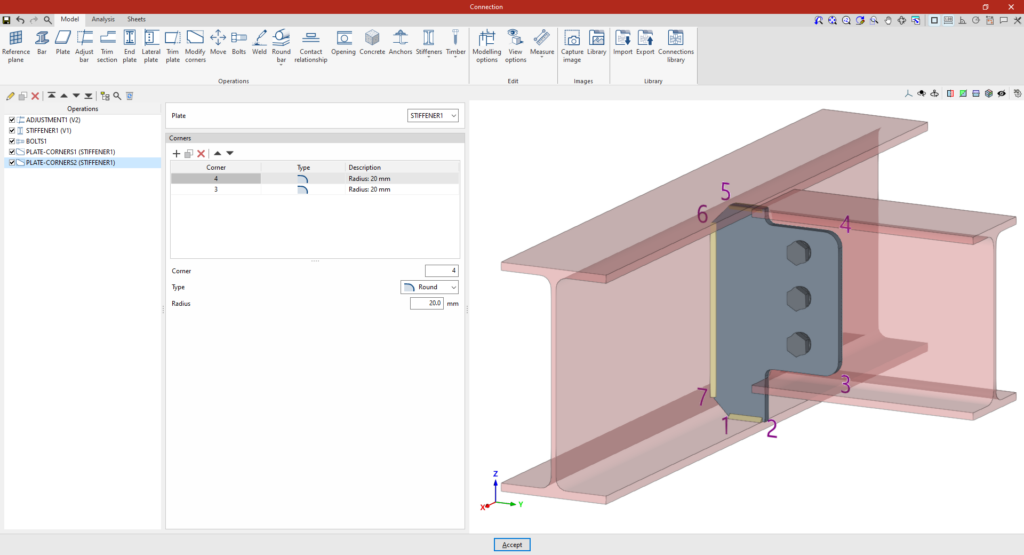
Dans le deuxième exemple, un raidisseur vissé à la poutre secondaire a été défini et des découpes doivent y être appliquées.
Ajoutez l'opération ‘Modifier coins’ et, dans le menu déroulant ‘Plaque’, sélectionnez le raidisseur.
Dans le tableau ‘Coins’, ajoutez une découpe au ‘Coin’ ‘6’, de ‘Type’ ‘Entaille’, avec des dimensions de 20 mm et 105 mm, et un ‘Rayon’ de 10 mm.
Ajoutez une nouvelle ligne pour le ‘Coin’ ‘5’, avec une ‘Entaille’ de dimensions 105 et 70 mm, et un ‘Rayon’ de 10 mm.
De cette façon, le raidisseur apparaît désormais découpé.
Si vous ajoutez à nouveau une opération ‘Modifier coins’, les coins disponibles sont ceux résultant des opérations précédentes. Par exemple, des modifications peuvent être appliquées aux coins ‘3’ et ‘4’. Pour cela, ajoutez deux nouvelles lignes dans le tableau pour ces ‘Coins’, en sélectionnant dans les deux cas le ‘Type’ ‘Arrondi’ avec un ‘Rayon’ de 20 mm.
Exemple 3
Dans le troisième exemple, l’objectif est d’introduire des découpes dans chacun des coins d'une plaque située entre deux poutres.
Une fois encore, ajoutez l'opération ‘Modifier coins’ et sélectionnez ‘Plaque’ dans le menu déroulant.
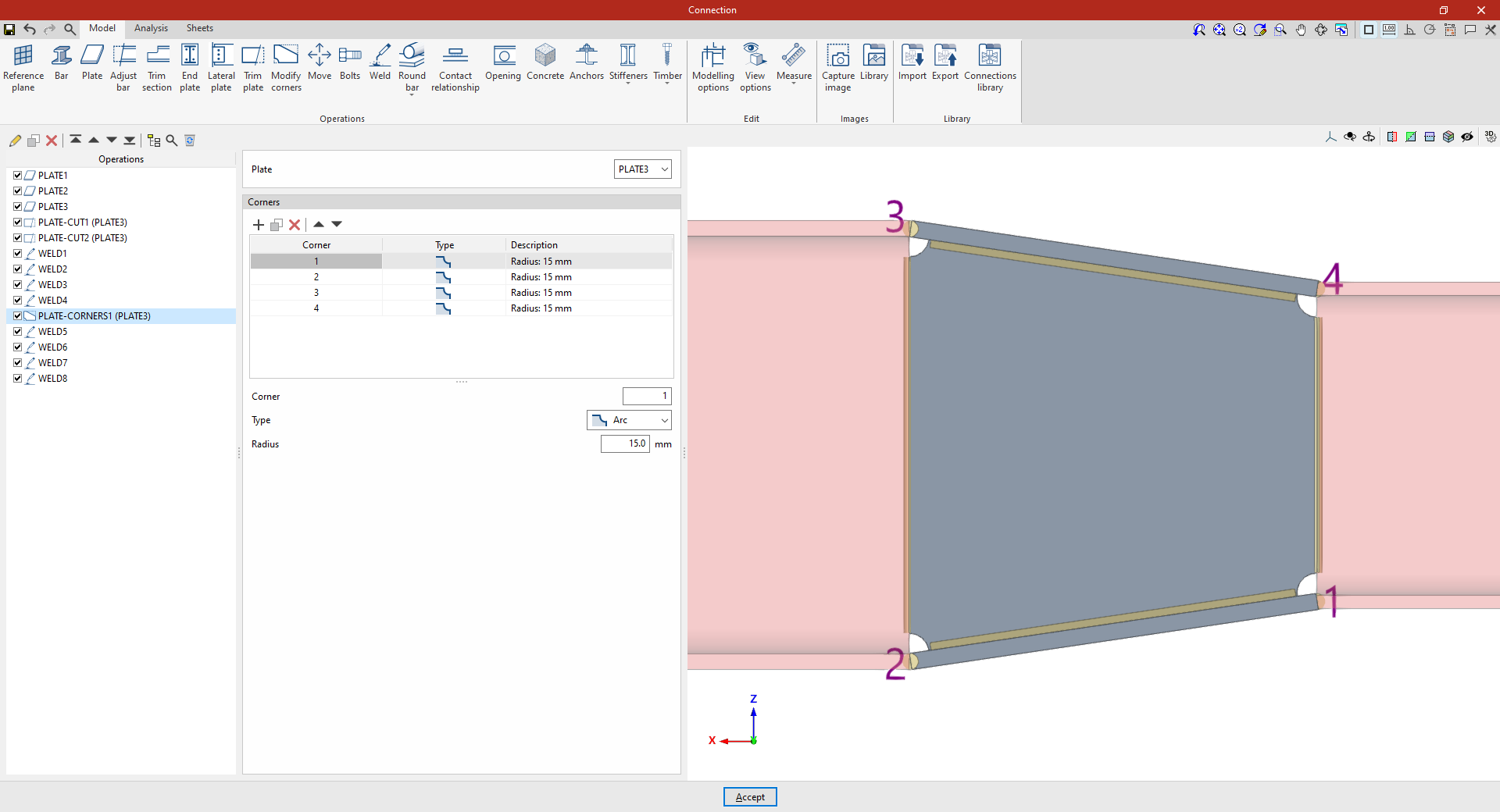
Ensuite, on ajoute dans le ‘Coin’ ‘1’ une découpe en ‘Congé’ avec un ‘Rayon’ de 15 mm. Enfin, vous pouvez définir de nouvelles découpes en utilisant l'option ‘Copier’ pour les coins ‘2’, ‘3’ et ‘4’.