

Gestion des applications dans CYPE Menu
Chacune des applications CYPE accessibles depuis CYPE Menu s'affiche comme suit, selon qu'elle est installée ou non et, le cas échéant, mise à jour :
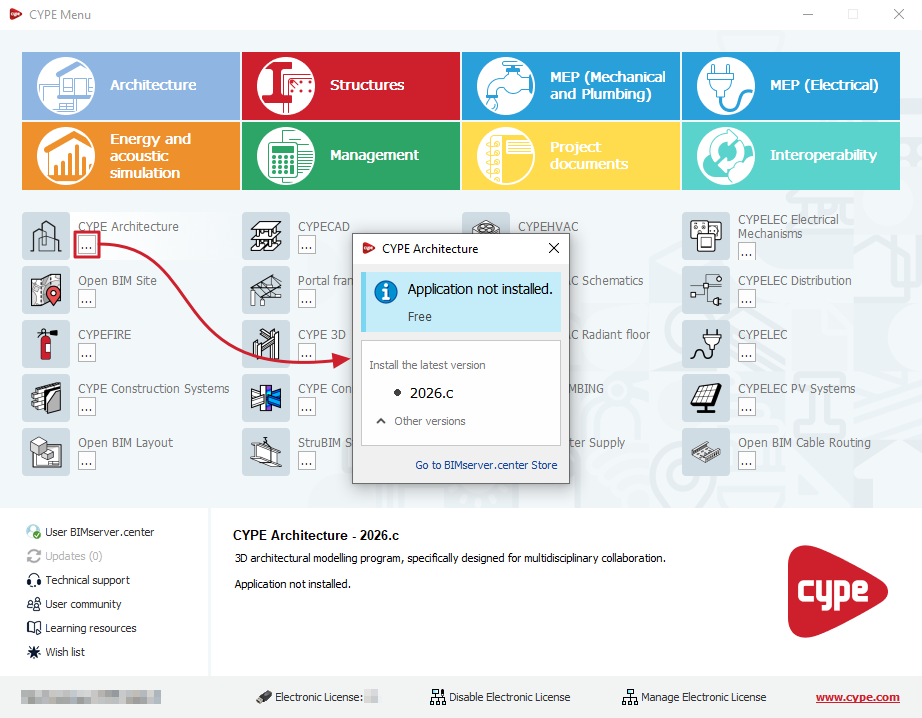
Application non installée
Les applications non installées apparaissent en gris et comportent un bouton d'options avec trois points (...).
En cliquant sur le nom de l'application ou sur ce bouton les informations suivantes s’affichent :
- Tout d'abord, il est indiqué qu'il s'agit d'une ‘Application non installée’ avec un symbole en bleu.
- Plus bas, le programme permet d’installer la version la plus récente en cliquant sur le texte indiquant l’année et la lettre de la version.
- Il est également possible d’accéder à l’installation d’autres versions du logiciel, ainsi qu’à un lien pour ‘Aller sur BIMserver.center Store’.
Application installée et mise à jour
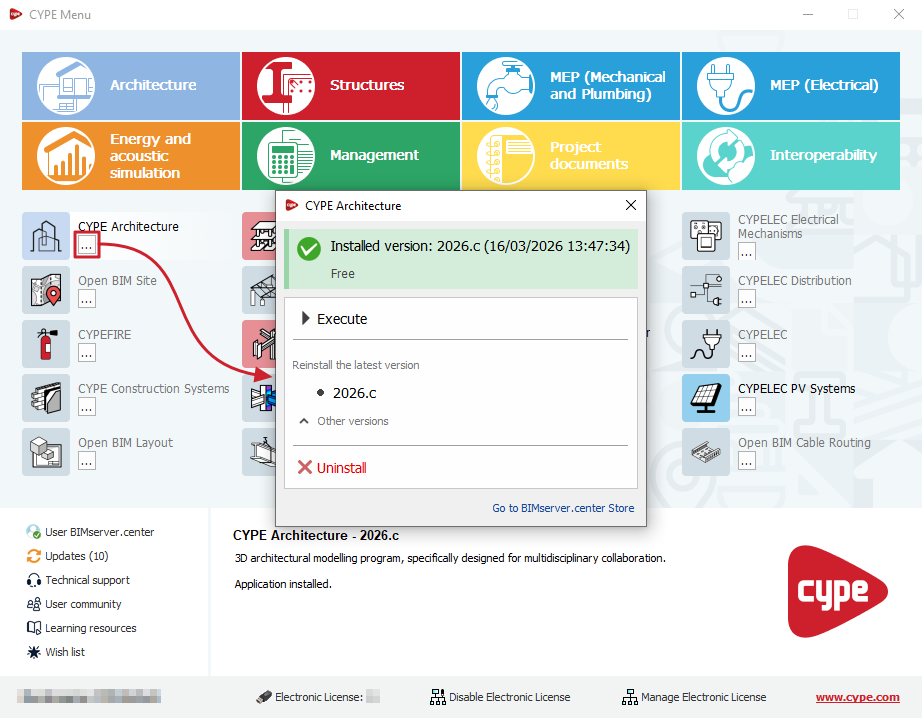
Les applications installées dans leur version la plus récente sont mises en surbrillance dans CYPE Menu et comportent un bouton d'options avec trois points (...).
Ce bouton affiche les informations suivantes :
- Tout d'abord, la ‘Version installée’ est indiquée avec une coche verte, l'année et la lettre de la version, ainsi que la date et l'heure de publication.
- En cliquant sur ‘Exécuter’, l'application s'ouvre dans sa version installée, comme si vous cliquiez sur le nom de l'application dans CYPE Menu.
- Plus bas, le programme permet de ‘Réinstaller la version la plus récente’ en cliquant sur le texte indiquant l'année et la lettre de la version.
- Il est également possible d'accéder à l'installation d'autres versions du logiciel ou de le ‘Désinstaller’, ainsi qu'à un lien pour ‘Aller sur BIMserver.center Store’.
Application installée non mise à jour
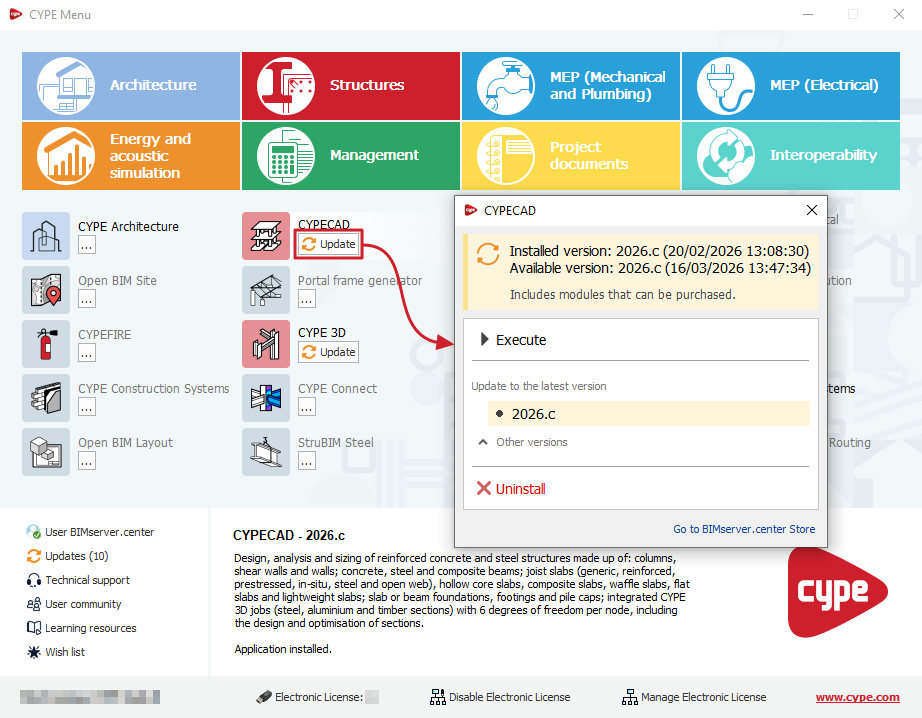
Les applications installées qui n'ont pas été mises à jour (c'est-à-dire pour lesquelles une version plus récente est disponible) sont mises en surbrillance dans CYPE Menu et comportent le bouton ‘Actualiser’.
Ce bouton affiche les informations suivantes :
- Tout d'abord, la ‘Version installée’ et la ‘Version disponible’ sont indiquées dans un message sur fond jaune, chacune avec l'année et la lettre, ainsi que la date et l'heure de publication.
- En cliquant sur ‘Exécuter’, l'application s'ouvre dans sa version installée, comme si vous cliquiez sur le nom de l'application dans CYPE Menu.
- Plus bas, le programme permet de ‘Réinstaller la version la plus récente’ en cliquant sur le texte indiquant l'année et la lettre de la version.
- Il est également possible d'accéder à l'installation d'autres versions du logiciel ou de le ‘Désinstaller’, ainsi qu'à un lien pour ‘Aller sur BIMserver.center Store’.
| Note : |
|---|
| Les applications déjà installées à partir de CYPE Menu sont enregistrées dans le répertoire « C:\CYPE Ingenieros\Version 20XX\CYPE Menu\ », où « 20XX » correspond à l'année de la version de CYPE Menu (par exemple, pour CYPE Menu 2026.a, le chemin d'accès est C:\CYPE Ingenieros\Version 2026\CYPE Menu\). Par ailleurs, pendant le processus d'installation, les informations relatives aux applications en cours de téléchargement depuis CYPE Menu (et qui affichent le message ‘Installation en cours du logiciel’) sont temporairement enregistrées dans le chemin « C:\Users\utilisateur\AppData\Local\Temp\cypemenu\ », où « utilisateur » correspond au nom d'utilisateur sous Windows. Au sein de ces chemins d'accès, chaque application est hébergée dans son propre dossier. Les dossiers d'application ont la forme « app_XX » (XX étant le numéro d'identification de chaque application). Si nécessaire, vous pouvez supprimer chaque dossier d'application dans le chemin d'accès correspondant pour la désinstaller manuellement ou pour relancer son processus d'installation, selon le cas. |
