Gestion des applications dans CYPE Menu
Dans CYPE Menu, chaque application CYPE s’affiche différemment selon son état : non installée, installée et à jour, ou installée avec une mise à jour disponible.
Application non installée
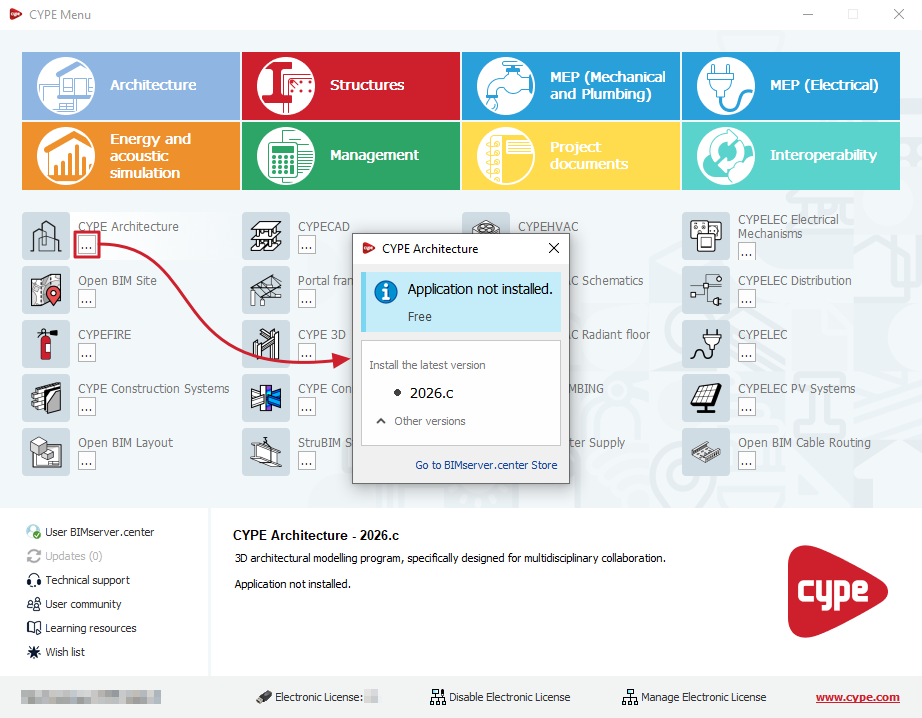
Les applications non installées apparaissent en gris et affichent un bouton d’options avec trois points (...).
Cliquez sur le nom de l’application ou sur le bouton (...) pour afficher les informations suivantes :
- L’état 'Application non installée' s’affiche en premier, avec un symbole bleu.
- Installez la version la plus récente en cliquant sur le texte indiquant l’année et la lettre de version.
- Accédez à l’installation d’autres versions du logiciel.
- Ouvrez le lien 'Aller sur BIMserver.center Store'.
Application installée et mise à jour
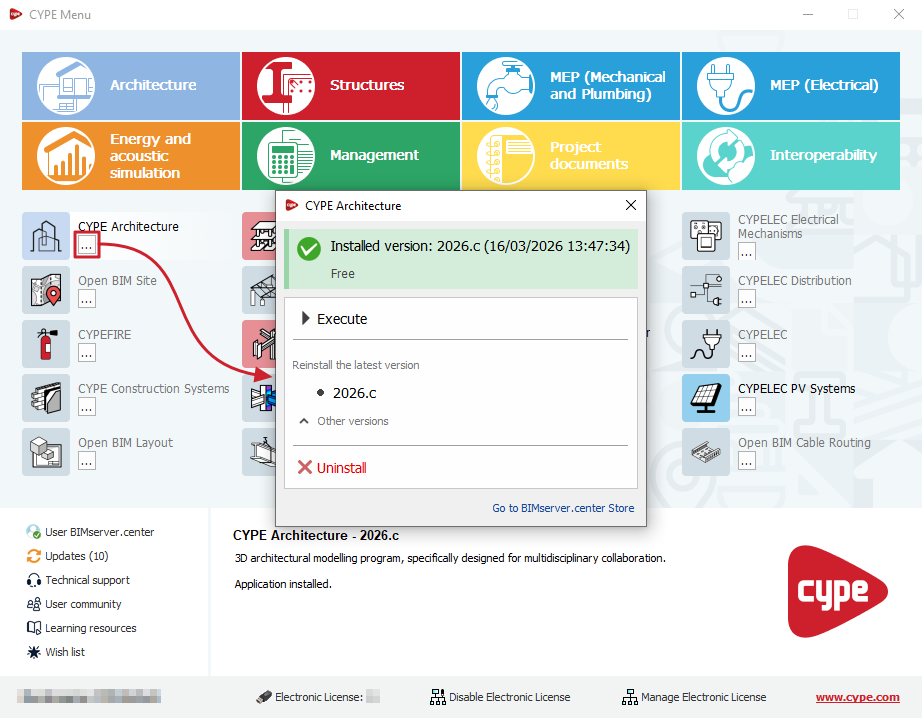
Les applications installées dans leur version la plus récente sont mises en surbrillance dans CYPE Menu et disposent d’un bouton d’options (...).
Cliquez sur le bouton (...) pour accéder aux informations suivantes :
- La 'Version installée' s’affiche avec une coche verte, ainsi que l’année et la lettre de version, puis la date et l’heure de publication.
- Cliquez sur 'Exécuter' pour ouvrir l’application dans sa version installée (comme en cliquant sur son nom dans CYPE Menu).
- Réinstallez la version la plus récente en cliquant sur 'Réinstaller la version la plus récente', puis sur le texte indiquant l’année et la lettre de version.
- Installez une autre version du logiciel, désinstallez l’application, ou ouvrez le lien 'Aller sur BIMserver.center Store'.
Application installée non mise à jour
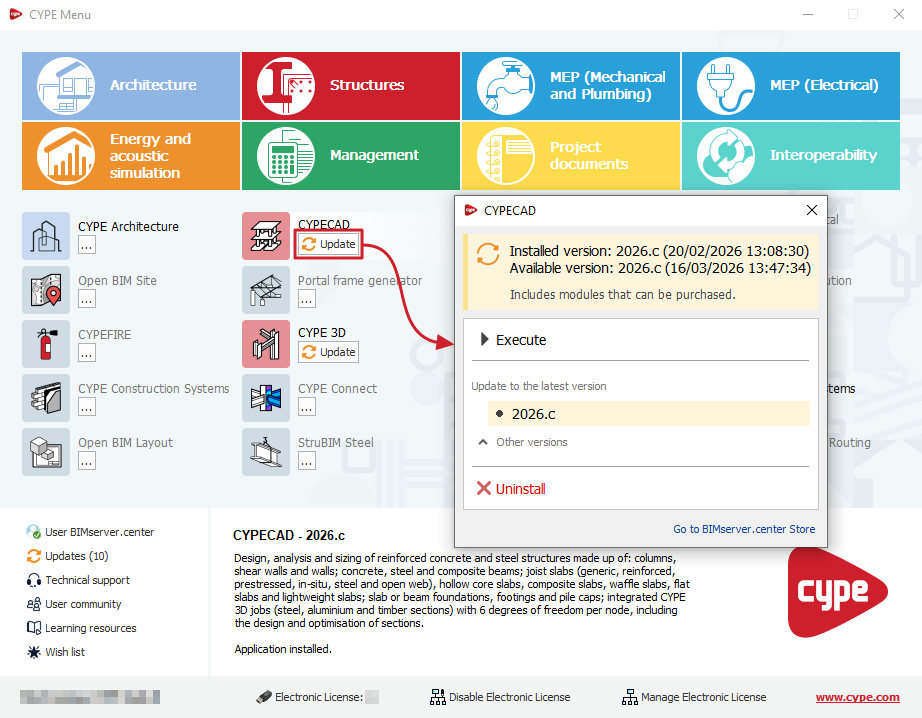
Les applications installées pour lesquelles une version plus récente est disponible sont mises en surbrillance dans CYPE Menu et affichent le bouton 'Actualiser'.
Cliquez sur 'Actualiser' pour afficher les informations suivantes :
- Les mentions 'Version installée' et 'Version disponible' apparaissent dans un message sur fond jaune, avec l’année et la lettre de version, ainsi que la date et l’heure de publication.
- Cliquez sur 'Exécuter' pour ouvrir l’application dans sa version installée (comme en cliquant sur son nom dans CYPE Menu).
- Réinstallez la version la plus récente en cliquant sur 'Réinstaller la version la plus récente', puis sur le texte indiquant l’année et la lettre de version.
- Installez une autre version du logiciel, désinstallez l’application, ou ouvrez le lien 'Aller sur BIMserver.center Store'.
| Note : |
|---|
| Emplacements d’installation Les applications installées via CYPE Menu sont enregistrées dans le dossier : C:\CYPE Ingenieros\Version 20XX\CYPE Menu\ Remplacez 20XX par l’année de la version de CYPE Menu. Exemple : pour CYPE Menu 2026.a, utilisez : C:\CYPE Ingenieros\Version 2026\CYPE Menu\ Fichiers temporaires pendant l’installation Pendant le téléchargement et l’installation, les informations des applications en cours (message 'Installation en cours du logiciel') sont stockées temporairement dans : C:\Users\utilisateur\AppData\Local\Temp\cypemenu\ Remplacez utilisateur par votre nom d’utilisateur Windows. Dossiers des applications Dans ces emplacements, chaque application se trouve dans son propre dossier, nommé sous la forme app_XX (XX correspond au numéro d’identification de l’application). Si nécessaire, supprimez le dossier de l’application dans le chemin concerné pour : - désinstaller manuellement l’application, ou - relancer son installation. |