Introduction
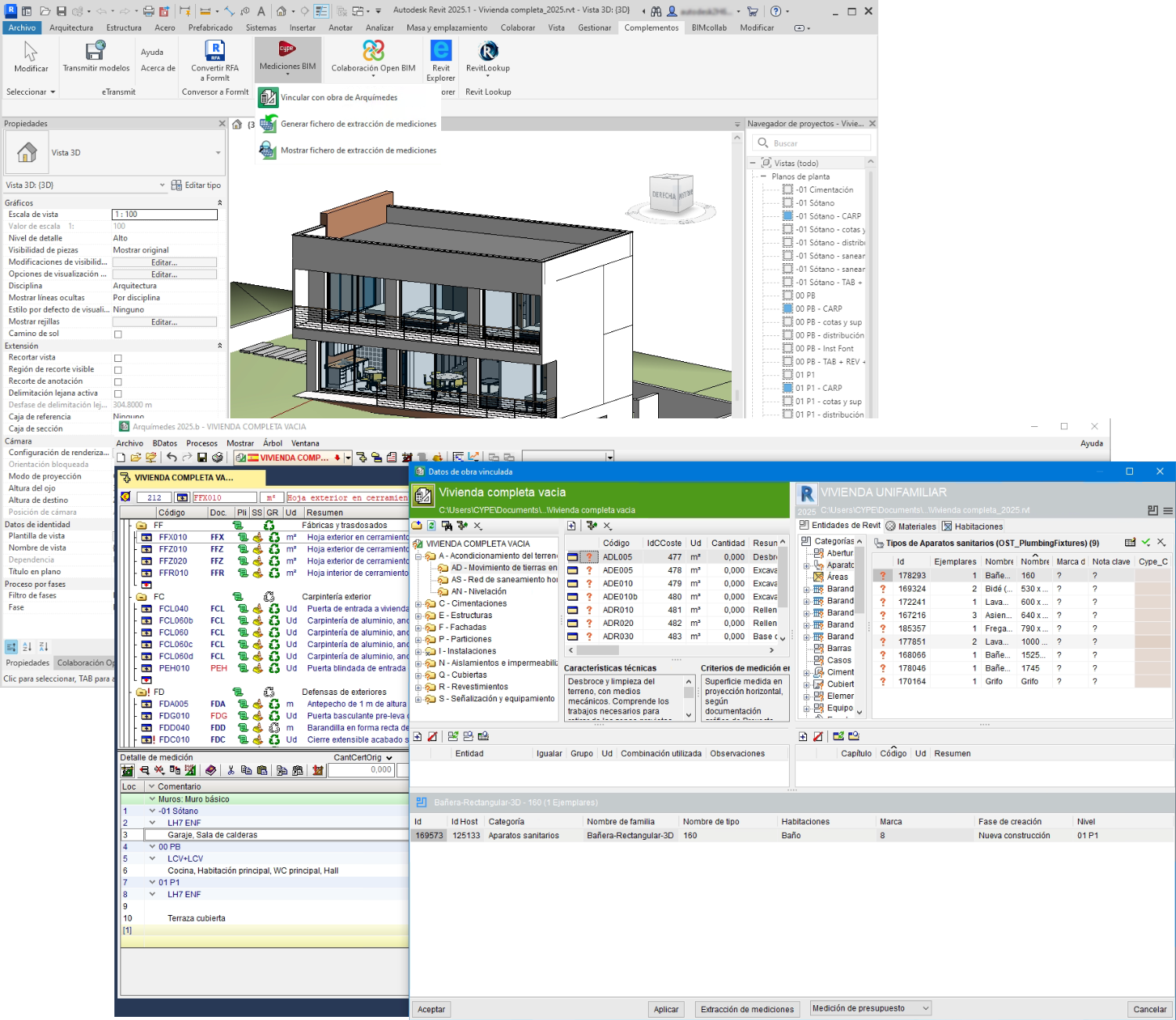
Le Plugin MedBIM - Revit est un module complémentaire de CYPE qui s’installe dans Autodesk Revit. Il permet de générer un fichier d’extraction des métrés et de lier un modèle Revit à un budget dans CYPEPROJECT.
Le module 'Métrés et chiffrages de modèles BIM' assure une connexion directe entre CYPEPROJECT et Revit. Attribuez à chaque élément du modèle BIM un code correspondant à une unité d’ouvrage de la structure de chapitres de CYPEPROJECT, puis obtenez les métrés pour un budget existant ou pour un nouveau budget.
Vous pouvez également associer le Générateur de prix aux entités graphiques de Revit. Vous obtenez ainsi, en plus d’un budget lié au modèle BIM, l’ensemble de la documentation intégrée au Générateur de prix.
Installation
Installez le complément CYPE pour Revit sur le même ordinateur que Revit. Tenez compte du fait que la version LT de Revit ne permet pas l’installation de compléments.
L’installation du plugin peut être réalisée de trois manières :
- Via l’installateur Plugin MedBIM - Revit
Lancez le programme d’installation Plugin MedBIM - Revit, disponible dans le groupe de logiciels de gestion du menu des logiciels CYPE (à partir de la révision 2022.g). - Manuellement depuis CYPEPROJECT (version 2021.c ou supérieure)
Dans CYPEPROJECT, accédez à 'Fichier' > 'Connexion avec Revit' > 'État de l'installation du complément CYPE dans Revit'.
La boîte de dialogue 'État de l'installation du complément CYPE dans Revit' affiche les différentes versions de Revit installées sur l’ordinateur. Utilisez cette méthode pour garantir que le complément est installé sur le bon poste. - Automatiquement à l’ouverture de CYPEPROJECT (version inférieure à 2021.c)
Ouvrez CYPEPROJECT pour déclencher l’installation automatique du complément sur toutes les versions de Revit installées sur l’ordinateur depuis lequel CYPEPROJECT est exécuté.
| Note : |
|---|
| Le Plugin MedBIM - Revit est compatible avec les versions 2015 à 2026 de Revit. |
Caractéristiques du Plugin MedBIM - Revit
- Intégration dans Revit
Accédez au plugin directement dans Revit via l’onglet 'Compléments' du ruban. - Travail en parallèle (Revit et CYPEPROJECT)
Travaillez simultanément avec Revit, CYPEPROJECT et le module 'Métrés et chiffrages de modèles BIM'. Utilisez deux moniteurs pour plus de confort. - Interaction complète avec CYPEPROJECT
Assurez une communication bidirectionnelle entre Revit, CYPEPROJECT et les modules de CYPEPROJECT. - Lecture et exploitation des données du modèle Revit
Consultez les informations du modèle (catégories, familles, types, occurrences, paramètres système et utilisateur, etc.).
Utilisez une zone d’onglets pour sélectionner rapidement les données liées aux catégories, types, occurrences, pièces, matériaux et phases.
Triez et filtrez les informations par colonnes.
Localisez les occurrences par ID et dans le modèle : mettez-les en surbrillance et isolez-les une fois repérées. - Création et mise à jour des budgets à partir du modèle BIM
Depuis Revit et avec le module 'Métrés et chiffrages de modèles BIM', réalisez le métré dans CYPEPROJECT :- sur un budget ouvert ;
- sur un ouvrage existant (même s’il n’est pas ouvert) ;
- ou en créant un nouveau budget à partir du modèle BIM.
Ajoutez de nouvelles unités d’ouvrage à tout moment.
- Attribution automatique via la 'Note d'identification'
Attribuez automatiquement une unité d’ouvrage aux entités du modèle BIM lorsque le paramètre 'Note d'identification' contient le code correspondant.
Préparez des gabarits Revit avec des entités déjà associées à des unités d’ouvrage d’une base de référence CYPEPROJECT, afin de réduire l’attribution manuelle ultérieure. - Métré par entités et par matériaux
Réalisez le métré par entités du modèle Revit ou par matériaux. Estimez rapidement les coûts par pièce ou par groupe d’unités d’ouvrage pour une pièce donnée. - Attribution de plusieurs unités d’ouvrage à un même type
Associez plusieurs unités d’ouvrage à un type pour obtenir leurs métrés.
Exemple : le type 'Mur de base' peut recevoir les unités d’ouvrage 'Paroi intérieure, en maçonnerie de briques en terre cuite à isolation rapportée, pose à joint traditionnel, à revêtir', 'Sous-enduit en plâtre' et 'Peinture plastique sur parement intérieur en plâtre'. - Repérage des éléments métrés dans Revit
Identifiez dans le modèle Revit les éléments correspondant aux lignes de métré sélectionnées.
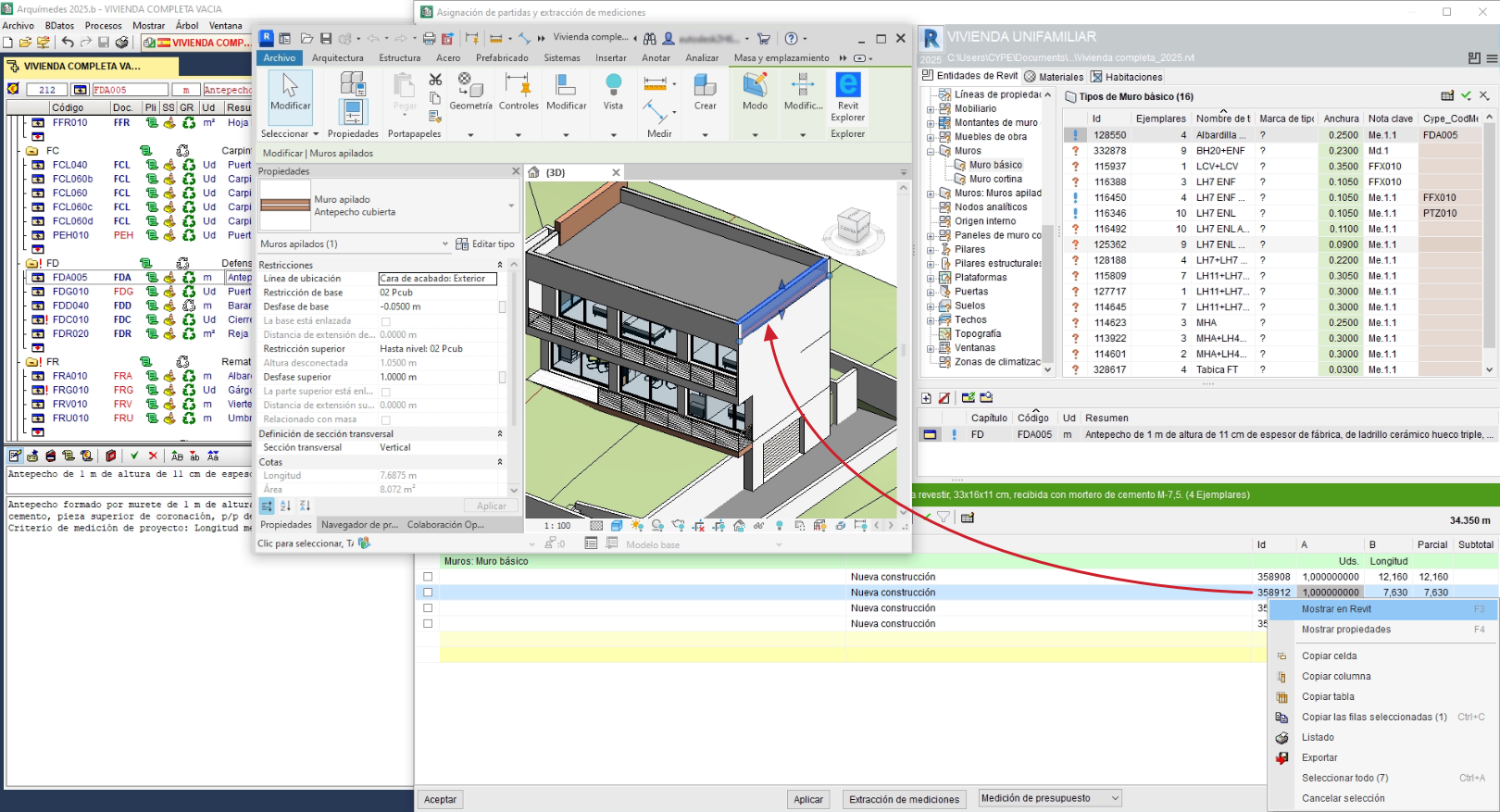
- Lien avec le Générateur de prix et déductions automatiques
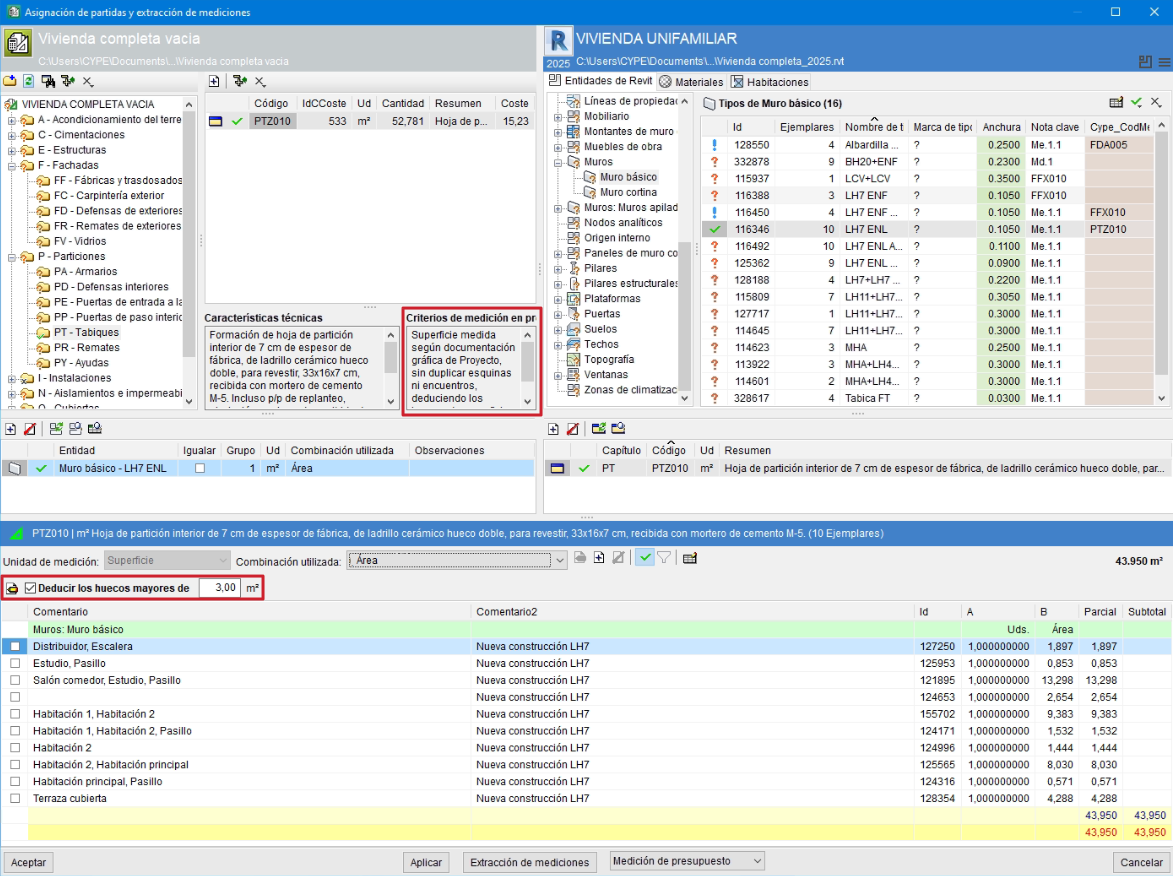
Attribuez au modèle Revit des unités d’ouvrage issues du Générateur de prix.
Affichez les critères de métré nécessaires pour gérer les déductions. Revit fournit des lignes de métré dédiées à la déduction des ouvertures : si la surface de déduction est définie selon les critères du projet, déduisez automatiquement les lignes correspondantes (ouvertures et excès). - Plusieurs modèles Revit pour un même budget CYPEPROJECT
Liez plusieurs ouvrages ou projets Revit à un seul budget CYPEPROJECT (architecture, structures, installations).
Utilisez le module 'Synchronisation de budgets' de CYPEPROJECT pour unifier chapitres et unités d’ouvrage, notamment avec les budgets issus de CYPECAD et CYPECAD MEP, afin de gagner du temps et de limiter erreurs et oublis.
- Unité de métré et dimensions proposées automatiquement
Lors de l’attribution d’une unité d’ouvrage, laissez le plugin détecter l’unité de métré et proposer la combinaison de dimensions la plus adaptée pour générer les lignes de métré par spécimen.
Remplacez la combinaison proposée par une combinaison utilisateur si nécessaire. Ajoutez ou modifiez les commentaires des lignes de métré. - Formules de métré personnalisables
Personnalisez les calculs de métré par catégorie. Modifiez la méthode de calcul selon vos critères, y compris via des formules.

- Contrôle des modifications
Identifiez les 'Catégories', 'Types' et 'Occurrences' modifiés après l’extraction des métrés. Différenciez dans le budget les lignes de métré issues de Revit et celles saisies par l’utilisateur. - Utilisation sans licence Revit après extraction
Après l’exportation ou l’extraction des métrés, libérez la licence Revit. Évitez d’attribuer une licence à la personne en charge des métrés si elle n’a pas besoin de travailler dans Revit. - Prise en main rapide sans expertise Revit
Formez rapidement la personne en charge des métrés : en quelques heures, comprenez la structure d’un modèle BIM Revit et gérez-le depuis CYPEPROJECT. - Métré sans accès au fichier central Revit
Évitez de réaliser les métrés directement dans Revit : récupérez le modèle Revit et travaillez dessus dans CYPEPROJECT. Ne dépendez pas du partage du fichier central et ne nécessitez pas d’être sur le même réseau.
Connexion directe entre Revit et CYPEPROJECT pour obtenir les métrés à partir d'un modèle BIM
Utilisez le Plugin MedBIM - Revit pour extraire les métrés d’un modèle BIM Revit et, grâce au module 'Métrés et chiffrages de modèles BIM', les intégrer dans un budget CYPEPROJECT.
Intégrez les métrés dans :
- un nouveau budget CYPEPROJECT ; ou
- un budget existant (prédimensionné).
Cas 1 : aucun budget préalable
Liez l’ouvrage modélisé dans Revit à un nouvel ouvrage CYPEPROJECT, puis associez-le au Générateur de prix ou à toute autre base de données compatible avec CYPEPROJECT.
- Introduisez les unités d’ouvrage correspondant aux éléments modélisés dans Revit, puis établissez les relations nécessaires.
- Générez les métrés à partir des informations extraites du modèle Revit.
- Construisez progressivement la structure du budget dans CYPEPROJECT.
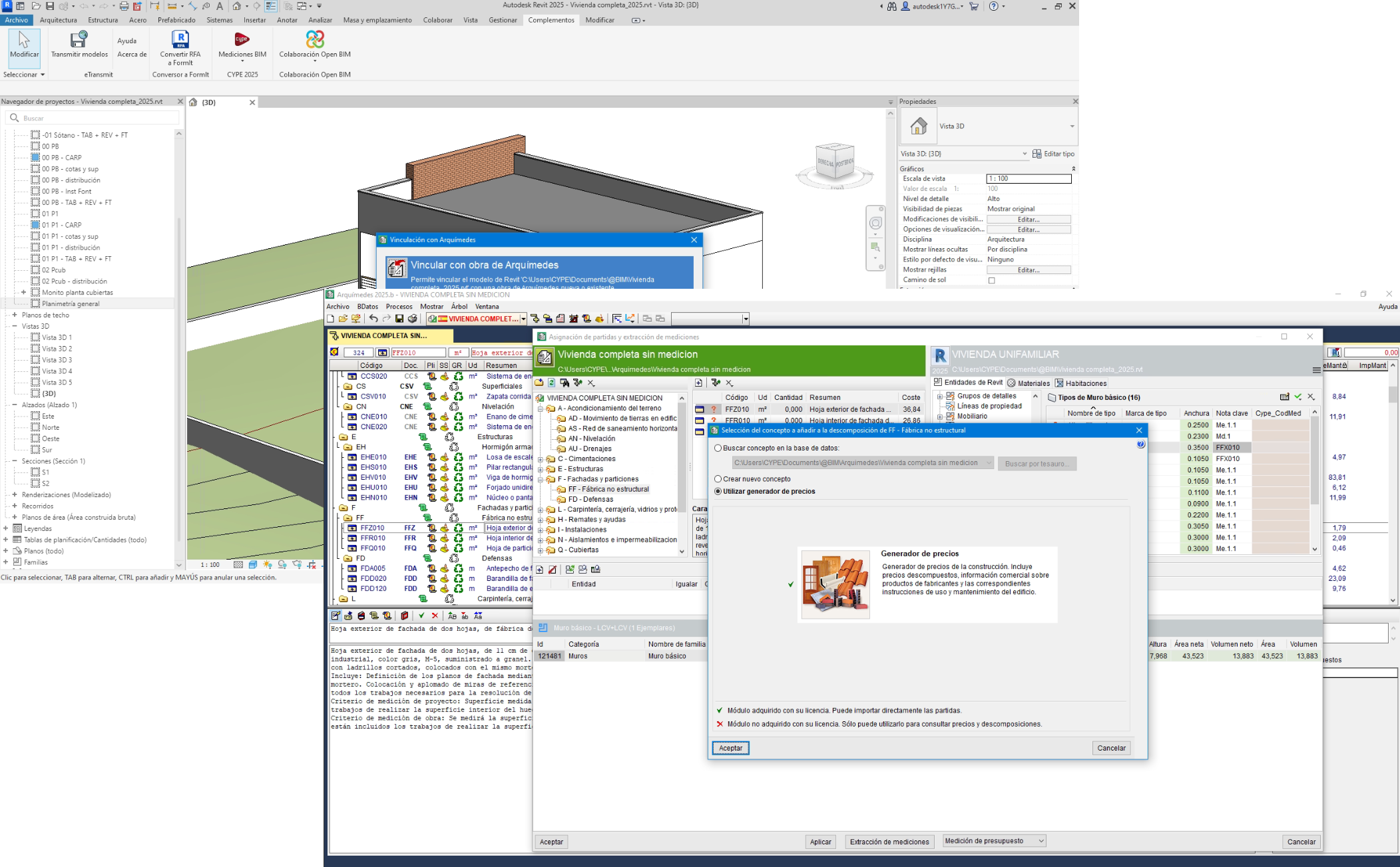
Si certains éléments constructifs contiennent, dans le paramètre 'Note d'identification', un code correspondant à une unité d’ouvrage de la base de données associée, le logiciel :
- les intègre automatiquement au budget ;
- les associe à l’élément constructif correspondant ;
- génère leurs métrés.
Cas 2 : budget préalable existant
Liez l’ouvrage Revit à un budget déjà préparé, puis mettez en relation ses unités d’ouvrage avec chaque élément modélisé dans le logiciel BIM. Le logiciel génère alors les métrés de chaque unité d’ouvrage à partir des informations extraites du modèle Revit.
Si certains éléments constructifs contiennent, dans le paramètre 'Note d'identification', un code correspondant à des unités d’ouvrage du budget :
- associez-les automatiquement.
Si le code de la 'Note d'identification' n’existe pas dans le budget, mais existe dans la base de données associée, le logiciel :
- ajoute automatiquement l’unité d’ouvrage au budget ;
- l’associe à l’élément constructif correspondant ;
- génère les métrés correspondants.
Vous pouvez générer automatiquement ce budget préalable avec le Générateur de prix CYPE, afin de limiter au maximum les omissions et les erreurs sur les unités d’ouvrage. Une fois la liaison avec le projet Revit établie :
- complétez le budget en ajoutant des unités d’ouvrage si certains éléments du modèle n’étaient pas prévus ;
- ou, à l’inverse, modifiez le modèle Revit pour intégrer des éléments présents dans le budget mais non modélisés.
Cette cohérence entre budget et modèle permet de réduire fortement les oublis et les erreurs.
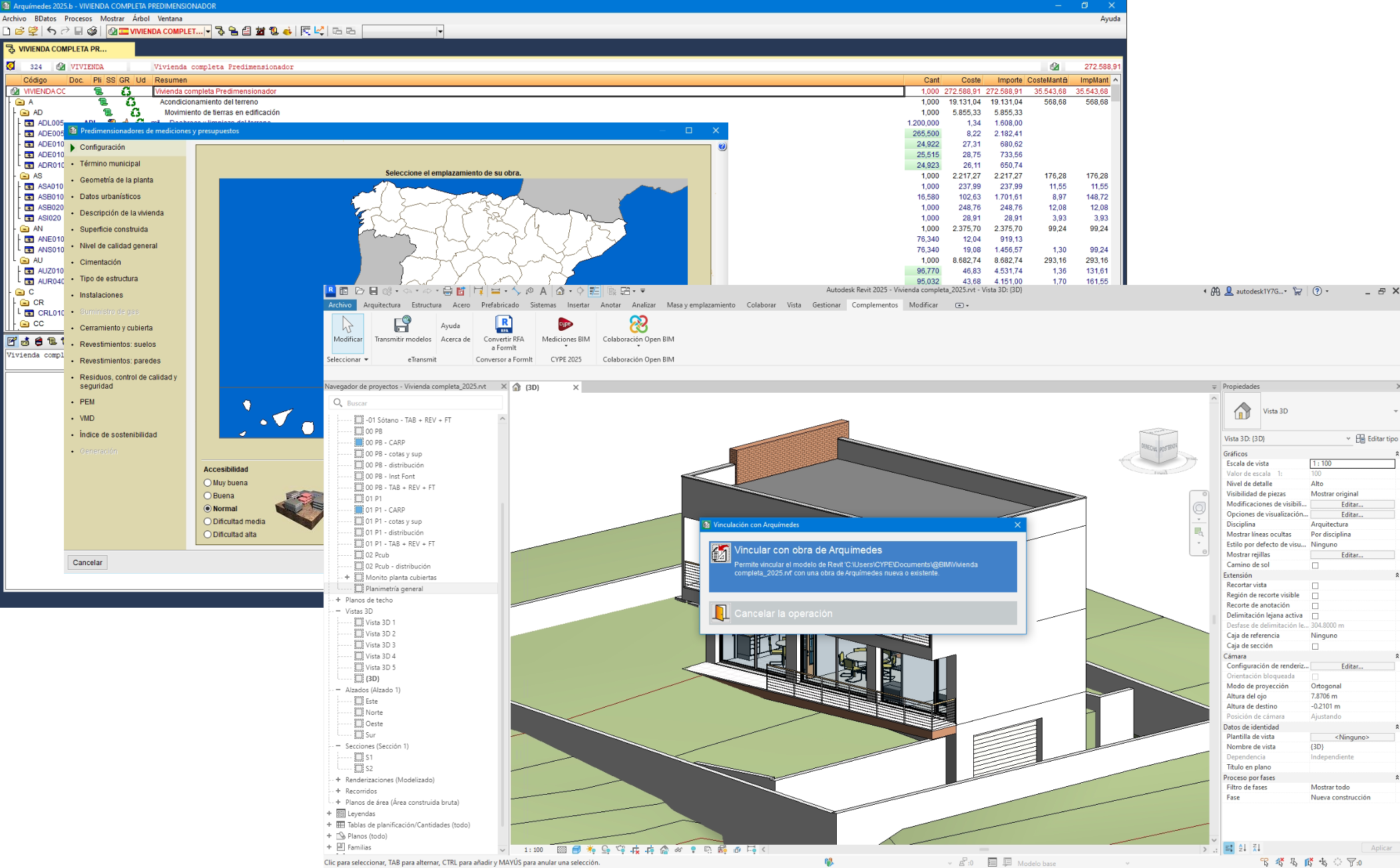
Valeur ajoutée avec le Générateur de prix
Quel que soit le mode de travail, si les unités d’ouvrage attribuées au modèle BIM proviennent du Générateur de prix, bénéficiez d’informations complémentaires :
- critères de métré ;
- spécifications techniques ;
- prix ;
- déchets générés ;
- émissions de CO2.
Vous pouvez ainsi produire, à partir d’un modèle unique, l’ensemble de la documentation du projet conforme à la réglementation applicable :
- Cahier des charges, Prévisionnel de maintenance décennale
- Plan Général de Coordination en matière de Sécurité et de Protection de la Santé
- Schéma d'organisation et de gestion des déchets
- Étude d'impact environnemental
- Détails constructifs
- Mémoire graphique des matériaux
- etc.
Si le projet s’appuie sur plusieurs ouvrages Revit (architecture, structures, installations), liez-les à un même budget CYPEPROJECT grâce au module 'Synchronisation de budgets'.
| Plus d'informations : |
|---|
| Consultez le manuel CYPEPROJECT et Gestion de chantier en ligne, notamment la section 2.3.4 'Connexion entre Revit® et CYPEPROJECT'. |
Obtention du métré à partir du modèle BIM de Revit
Démarrez l’obtention du métré dans CYPEPROJECT à partir d’un modèle BIM Revit de deux manières. Ces méthodes se distinguent principalement par l’utilisation (ou non) de la licence Revit pendant la phase de métré.
Option 1 : Générer un fichier dans Revit, puis l’importer dans CYPEPROJECT
Utilisez cette méthode si vous souhaitez libérer la licence Revit après l’export.
- La licence Revit est nécessaire uniquement jusqu’à la génération du fichier.
- Pour importer le fichier et extraire les métrés, utilisez la licence CYPEPROJECT et le module 'Métrés et chiffrages de modèles BIM'.
- Pour utiliser le Générateur de prix et d’autres modules CYPEPROJECT, disposez également des licences correspondantes.
1) Générer le fichier depuis Revit
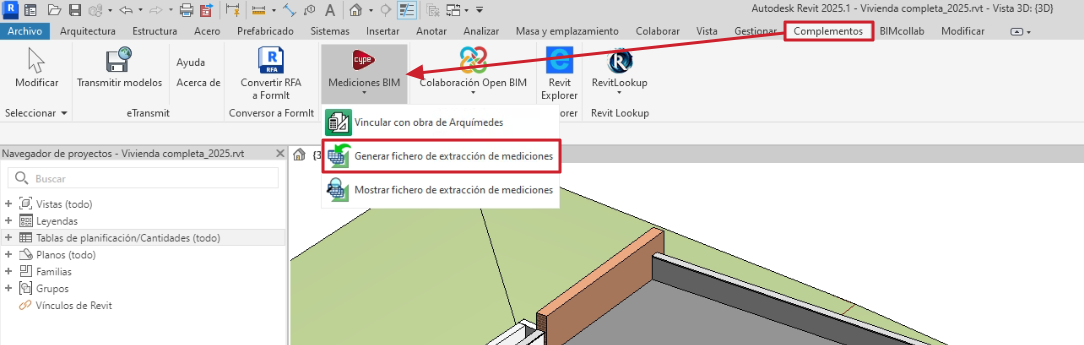
Dans l’onglet 'Compléments' de Revit, cliquez sur 'Générer fichier d'extraction des métrés'.
Le logiciel crée un fichier portant le même nom que l’ouvrage Revit, avec l’extension .mcsv, dans le même répertoire que le fichier Revit.
Pour visualiser les fichiers créés, utilisez l’option 'Afficher fichier d'extraction des métrés'.
2) Importer le fichier dans CYPEPROJECT
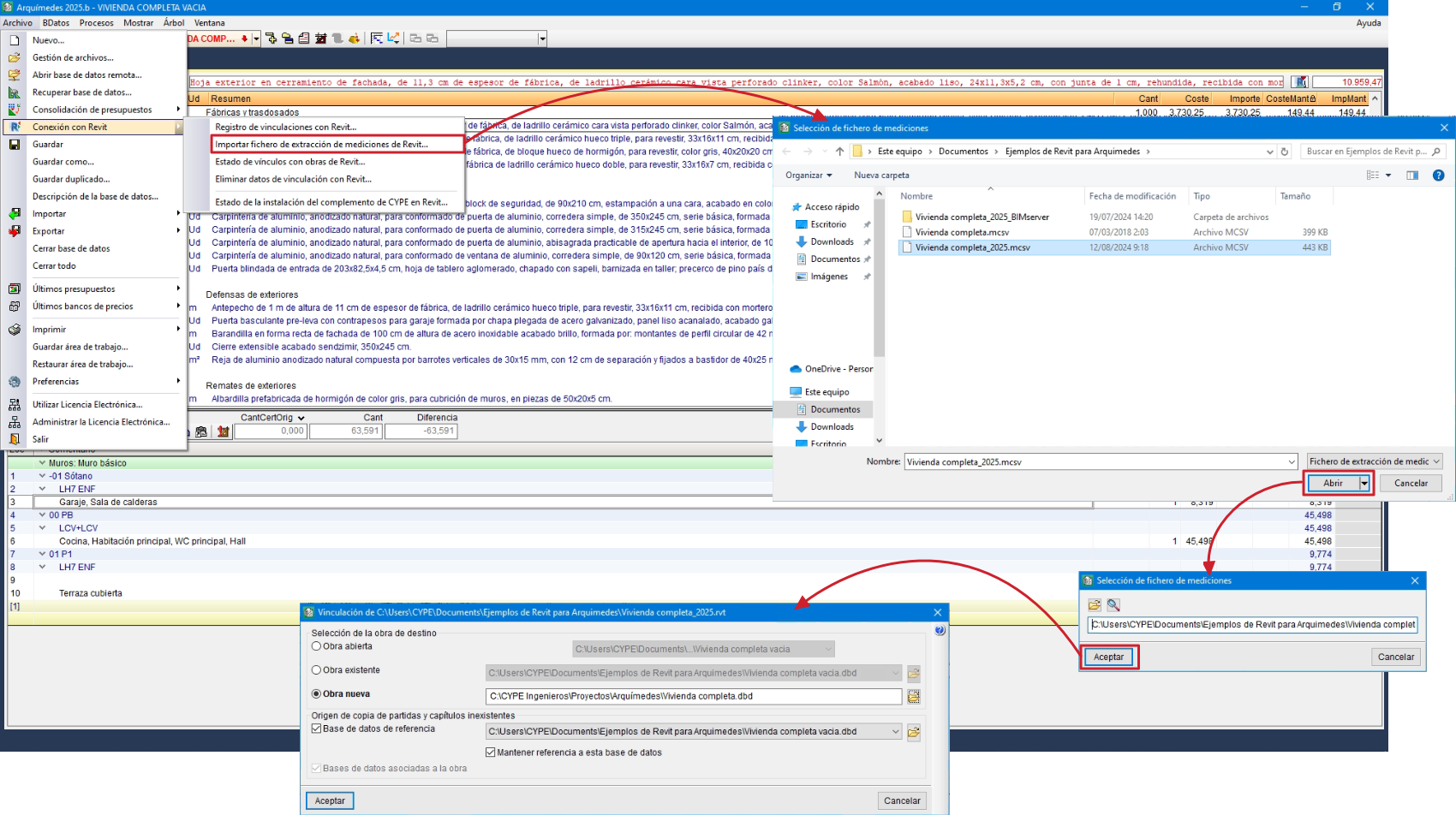
Dans CYPEPROJECT, accédez à 'Fichier' > 'Connexion avec Revit' > 'Importer fichier d'extraction des métrés Revit', puis importez le fichier .mcsv pour extraire les métrés du modèle.
| Plus d'informations : |
|---|
| Consultez la section 'Options de travail avec le modèle Revit depuis l'environnement CYPEPROJECT'. |
Option 2 : Lier l’ouvrage Revit à un budget CYPEPROJECT depuis Revit
Utilisez cette méthode si vous souhaitez travailler en simultané entre Revit et CYPEPROJECT.
- Utilisez simultanément les licences Revit, CYPEPROJECT et le module 'Métrés et chiffrages de modèles BIM'.
- Pour le Générateur de prix et les autres modules CYPEPROJECT, ajoutez les licences correspondantes.
Dans l’onglet 'Compléments' de Revit, cliquez sur 'Lier avec ouvrage de CYPEPROJECT'.
Cette action ouvre la boîte de dialogue 'Liaison avec CYPEPROJECT' :
- Si aucun budget n’est encore lié : affichez 'Lier avec ouvrage de CYPEPROJECT' et 'Annuler l'opération'.
- Si une liaison existe déjà : affichez 'Actualiser dans CYPEPROJECT les changements apportés dans Revit', 'Lier avec ouvrage de CYPEPROJECT' et 'Annuler l'opération'.
Après la liaison, travaillez simultanément avec Revit, CYPEPROJECT et la fenêtre 'Attribution des unités d'ouvrage et extraction des métrés'.

Étapes communes aux deux options
Que vous lanciez le processus via 'Générer fichier d'extraction des métrés' ou 'Lier avec ouvrage de CYPEPROJECT', le logiciel affiche :
- la boîte de dialogue 'Lier [chemin du modèle Revit]' pour associer un ouvrage Revit à un ouvrage CYPEPROJECT ;
- la boîte de dialogue 'Attribution des unités d'ouvrage et extraction des métrés' pour attribuer les unités d’ouvrage aux éléments Revit et extraire les métrés correspondants.
Liaison d’ouvrages Revit et d’ouvrages CYPEPROJECT
Les deux procédures décrites dans 'Obtention du métré à partir du modèle BIM de Revit' affichent la boîte de dialogue 'Liaison (chemin du modèle Revit)'. Sélectionnez-y le budget CYPEPROJECT dans lequel intégrer le métré extrait de Revit, ainsi que les bases de données depuis lesquelles copier les unités d’ouvrage et les chapitres absents du budget.
Sélection du budget CYPEPROJECT
Choisissez l’une des options suivantes :
- Un ouvrage ouvert dans CYPEPROJECT
Sélectionnez, parmi les budgets déjà ouverts, celui dans lequel intégrer les métrés Revit. - Un ouvrage existant mais non ouvert
Recherchez le budget à l’aide de son chemin d’accès, puis intégrez-y les métrés Revit.
Ces deux options sont particulièrement adaptées si vous disposez déjà d’un budget prédimensionné avant le projet.
- Créer un nouvel ouvrage
Générez un nouveau budget dans CYPEPROJECT à partir des informations issues du métré Revit (codes des unités d’ouvrage associés aux 'Types') et d’une base de données associée contenant les données nécessaires à la construction du budget (chapitres, unités d’ouvrage, unitaires, rendements, prix, etc.).
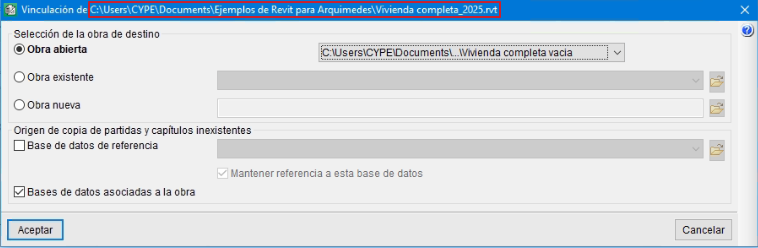
Origine de copie des unités d’ouvrage et chapitres inexistants
Dans la même boîte de dialogue, définissez l’option 'Origine de copie d'unités d'ouvrage et de chapitres inexistants'. Utilisez ce réglage lorsque le métré extrait de Revit contient des 'Notes d’identification' avec des codes qui n’existent pas encore dans le budget CYPEPROJECT.
Procédez dans l’ordre suivant :
- Consultez la base de données de référence en priorité
Utilisez la même base de données que celle employée pour associer les codes aux éléments constructifs dans la connexion avec Revit. - Recherchez ensuite dans les bases de données associées à l’ouvrage
Si l’élément n’existe pas dans la base de référence (ou si aucune base de référence n’est indiquée), lancez la recherche dans les bases de données associées à l’ouvrage.
Au fur et à mesure des éléments trouvés, le logiciel reconstruit automatiquement la structure des chapitres issue de la base de données source.
Boîte de dialogue ‘Attribution des unités d'ouvrage et extraction des métrés’
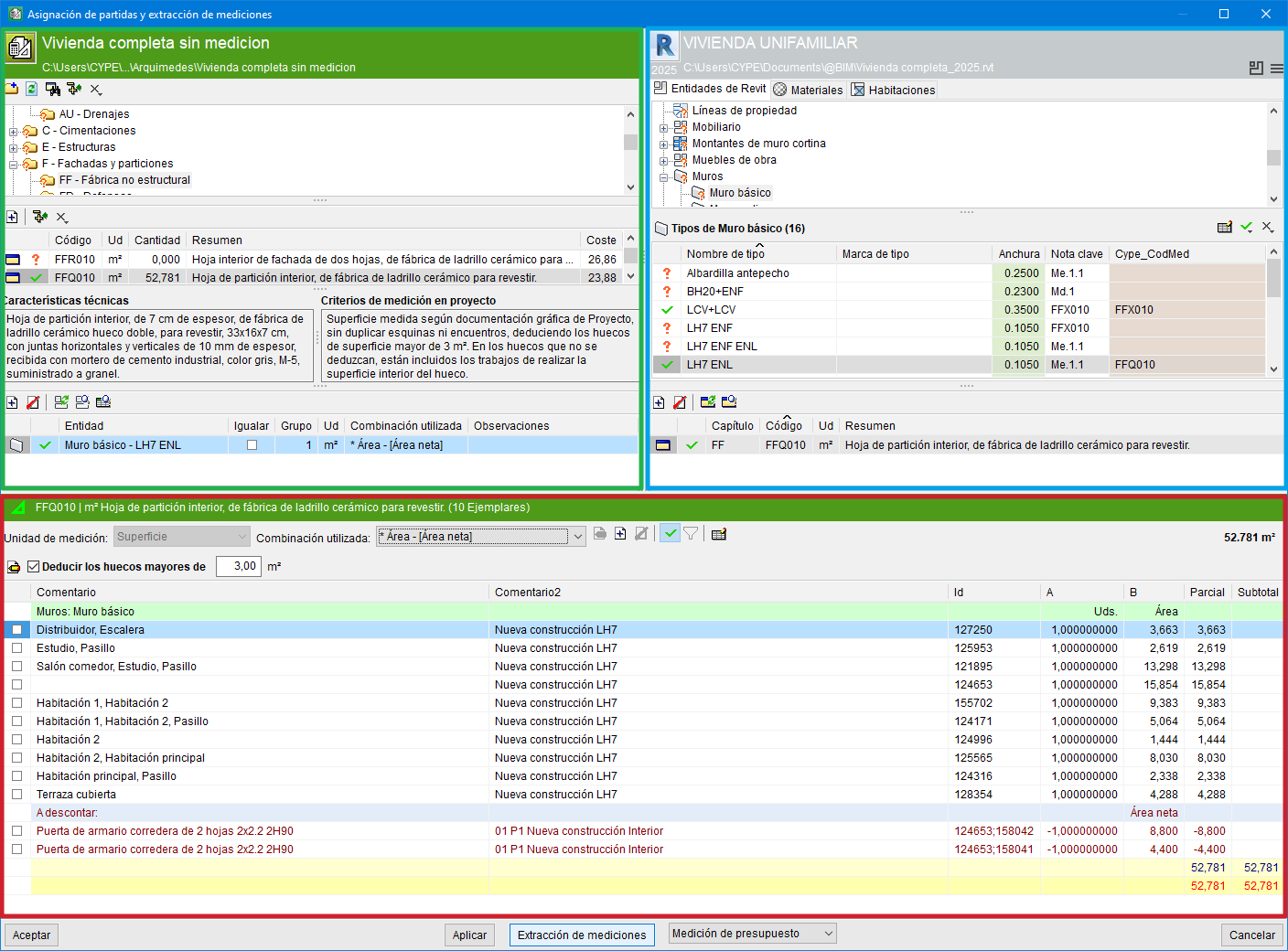
Après avoir lié un budget CYPEPROJECT à un projet Revit, le complément CYPE dans Revit ouvre CYPEPROJECT si le logiciel n’est pas déjà lancé. Le logiciel affiche ensuite la boîte de dialogue 'Attribution des unités d'ouvrage et extraction des métrés'. Utilisez cette fenêtre pour extraire les métrés contenus dans les éléments du modèle Revit.
Environnement de travail
Cette boîte de dialogue se compose de trois zones :
1) Zone budget (partie verte)
Affichez la structure des chapitres et des unités d’ouvrage du budget lié au modèle Revit.
Depuis cette arborescence, associez des entités du modèle Revit aux unités d’ouvrage du budget.
Cette structure se met à jour automatiquement à chaque modification des chapitres dans la fenêtre 'Arbre de décomposition' du budget CYPEPROJECT lié.
2) Zone modèle Revit (partie bleue)
Parcourez les éléments du modèle Revit via des onglets :
- 'Entités Revit'
- 'Matériaux'
- 'Pièces'
Depuis cette zone, associez des unités d’ouvrage du budget aux entités du modèle Revit.
3) Tableau des détails de métrés (partie inférieure)
Affichez le détail des métrés correspondant à l’unité d’ouvrage sélectionnée dans la zone verte.
- Tant que l’unité d’ouvrage n’est pas associée à une entité, la zone inférieure n’affiche pas de détail de métré : en survolant une entité Revit dans la zone bleue, affichez à la place la liste des occurrences de l’entité sélectionnée.
- Une fois l’association réalisée, consultez les lignes de métré générées pour l’unité d’ouvrage.
Commandes disponibles
En plus de 'Accepter' et 'Annuler', utilisez :
- 'Appliquer' pour enregistrer les modifications sans fermer la fenêtre ;
- le bouton d’extraction des métrés pour lancer la génération des métrés.
Configuration des panneaux
Configurez l’affichage de la boîte de dialogue 'Attribution des unités d'ouvrage et extraction des métrés' afin de faciliter la connexion au modèle Revit, selon vos préférences et le type de moniteur utilisé.
Accéder à la configuration
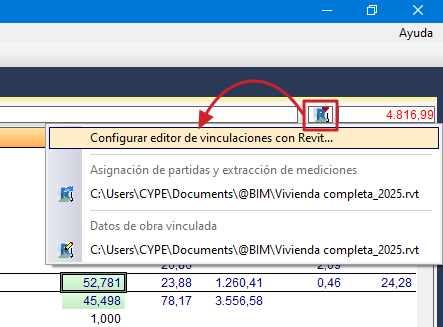
- Dans CYPEPROJECT, ouvrez la fenêtre 'Arbre de décomposition'.
- Cliquez sur le bouton 'Extraction des métrés'.
- Sélectionnez l’option 'Configurer éditeur des liaisons avec Revit'.
Types de visualisation disponibles
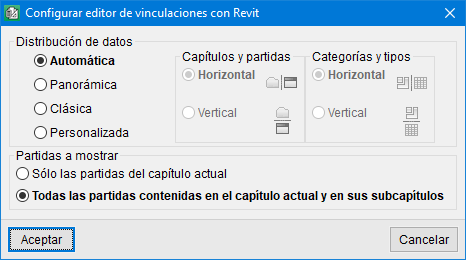
Choisissez l’un des 4 modes d’affichage suivants :
- Automatique
Mode activé par défaut. Laissez le logiciel adapter la disposition en fonction du format de l’écran (rapport largeur/hauteur). - Panoramique
- Classique
- Personnalisée
Définissez vous-même la répartition et l’organisation des panneaux.
Ajouter de nouveaux chapitres et de nouvelles unités d’ouvrage
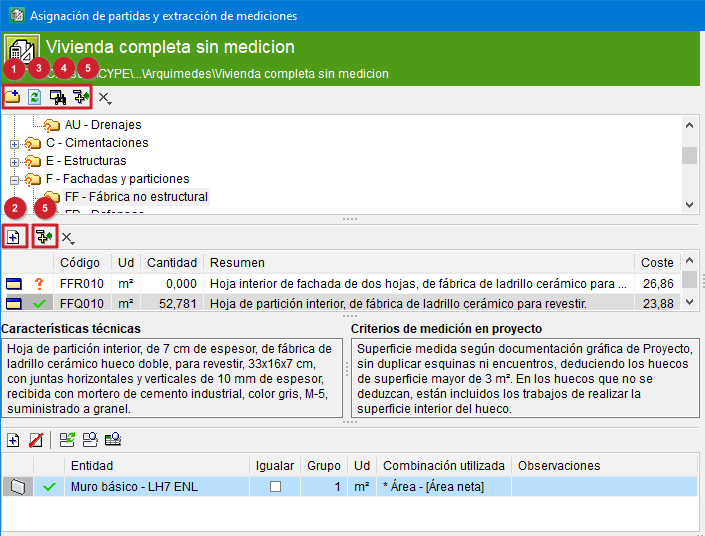
Dans la zone budget (partie verte), utilisez les barres d’outils pour compléter la structure du budget : créez des chapitres, des sous-chapitres et des unités d’ouvrage, puis retrouvez rapidement un élément dans l’arborescence.
Ajouter un chapitre ou un sous-chapitre
- Dans la barre d’outils de la zone des chapitres, cliquez sur 'Nouveau chapitre' (1).
- Dans la boîte de dialogue, renseignez au minimum :
- 'Code'
- 'Résumé'
Pour créer un sous-chapitre, sélectionnez d’abord un chapitre existant, puis cliquez à nouveau sur 'Nouveau chapitre' (1).
Ajouter une unité d’ouvrage dans un chapitre
- Sélectionnez le chapitre ou sous-chapitre cible.
- Dans la barre d’outils de la zone des postes, cliquez sur 'Ajouter nouvel élément à la liste' (2).
- Dans la boîte de dialogue 'Sélection du concept à ajouter à la décomposition de…', choisissez l’une des actions suivantes :
- Ajouter un élément depuis une base de données ouverte avec 'Rechercher dans'.
- Créer un nouveau concept (unité d’ouvrage avec décomposition ou fixe) avec 'Créer un nouveau concept'.
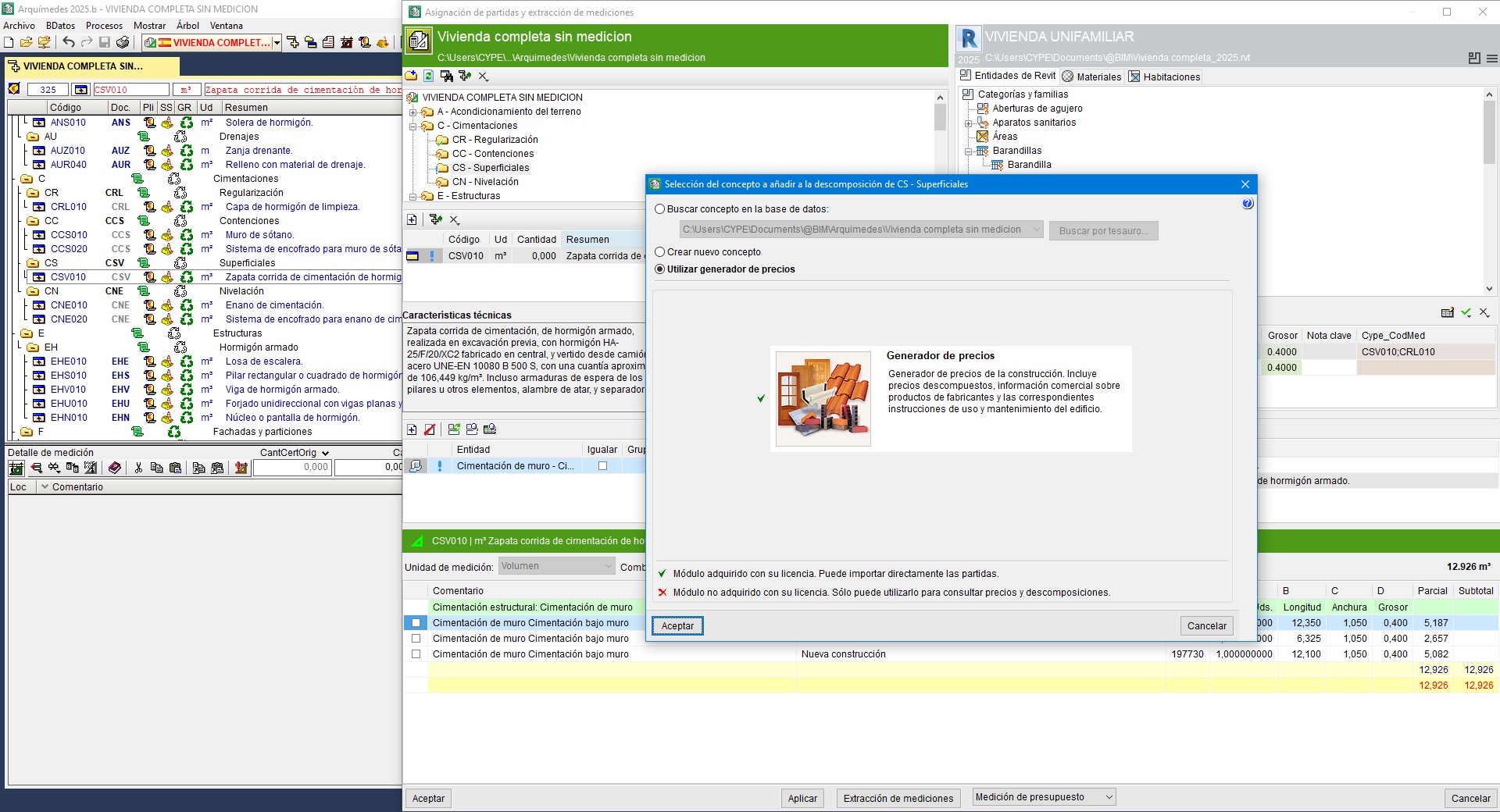
- Créer une unité d’ouvrage via le Générateur de prix avec 'Utiliser Générateur de prix'.
| Note : |
|---|
| Créez également chapitres et unités d’ouvrage directement depuis la fenêtre 'Arbre de décomposition' de CYPEPROJECT. Après création, la boîte de dialogue 'Attribution des unités d'ouvrage et extraction des métrés' se met à jour pour afficher les nouveaux éléments. Si ce n’est pas le cas, cliquez sur 'Actualiser' (3). |
Rechercher un chapitre ou une unité d’ouvrage
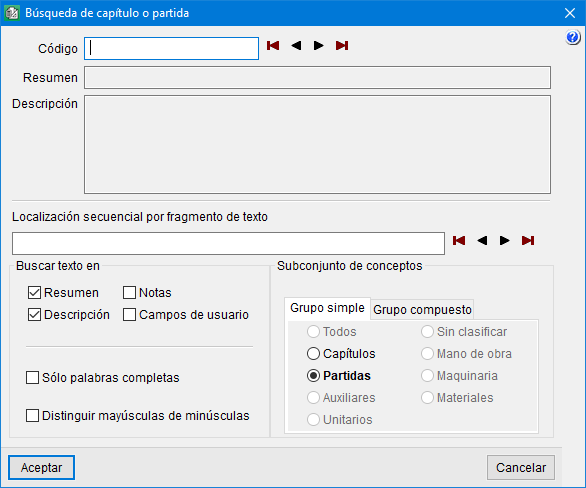
Pour retrouver un élément, cliquez sur 'Rechercher chapitre ou unité d'ouvrage' (4) dans la barre d’outils de la zone des chapitres, puis effectuez la recherche dans la boîte de dialogue 'Recherche de chapitre ou unité d'ouvrage' :
- Par code : saisissez le code, puis cliquez sur l’un des boutons à droite.
- Par fragment de texte (séquentiel) : saisissez des mots complets ou le début des mots, séparés par des espaces.
| Recommandation : |
|---|
| Si la base de données inclut un dictionnaire, un bouton supplémentaire apparaît : 'Rechercher en utilisant le dictionnaire'. |
Afficher l’élément dans l’'Arbre de décomposition'
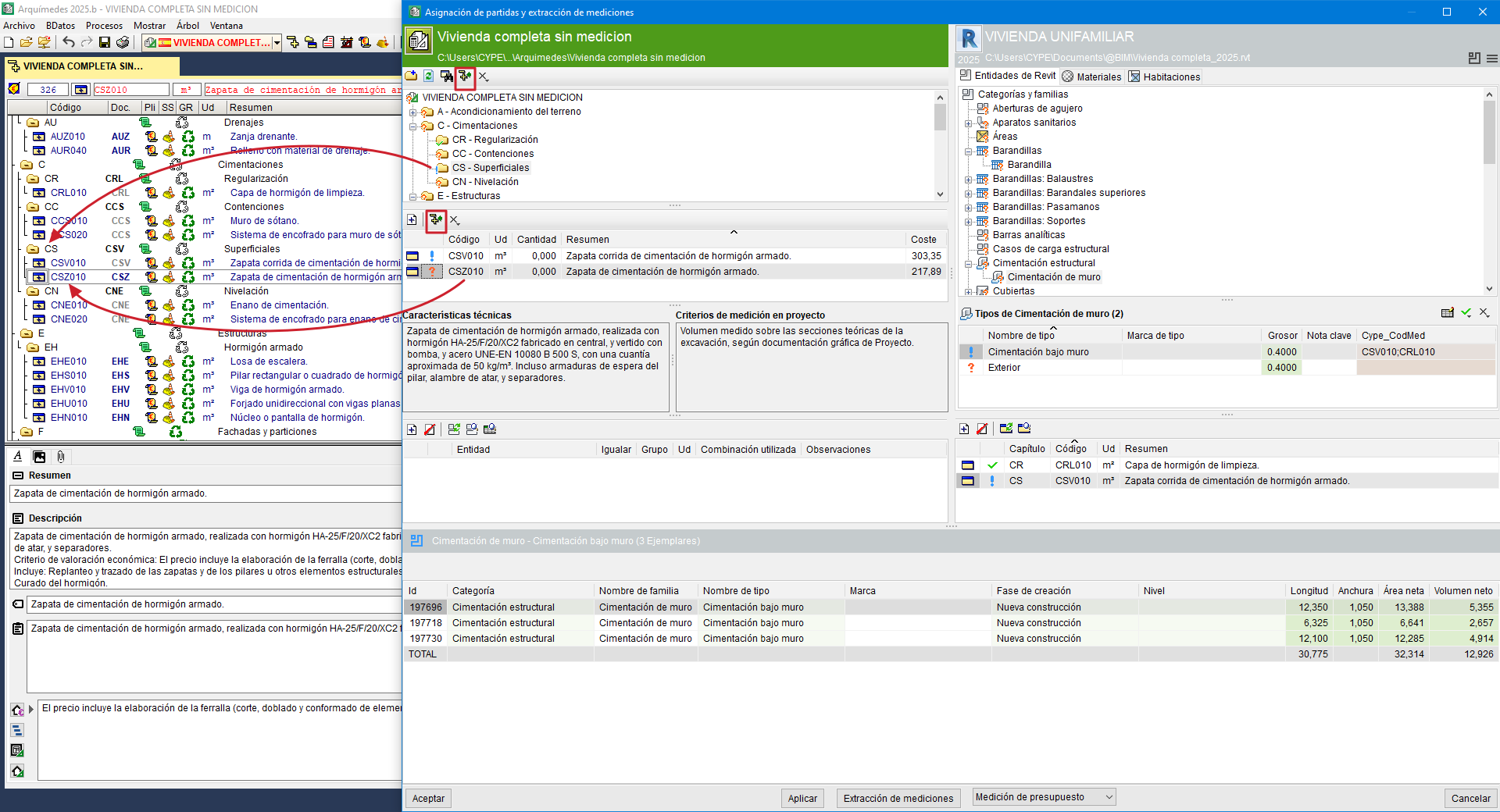
Pour repérer dans CYPEPROJECT l’élément sélectionné dans la boîte de dialogue, cliquez sur 'Afficher dans la fenêtre' 'Arbre de décomposition' (5). Cette commande est disponible dans les deux barres d’outils.
Lier des entités du modèle Revit à des unités d’ouvrage du budget
Depuis la zone budget (partie verte), associez des entités du modèle Revit à des unités d’ouvrage du budget afin d’extraire ou de mettre à jour les métrés.
Sous la description de l’unité d’ouvrage sélectionnée, la barre d’outils propose les commandes suivantes :
- Ajouter nouvel élément à la liste (1)
Liez une entité Revit (sélectionnée dans l’un des onglets de la partie bleue) à une ligne de l’arborescence des chapitres (partie verte).
Sélectionnez d’abord l’entité et la ligne, puis cliquez sur 'Ajouter nouvel élément à la liste' : l’entité liée apparaît dans la liste située en dessous. - Supprimer élément sélectionné de la liste (2)
Supprimez de la liste une entité déjà liée. - Remplacer entité (3)
Remplacez une entité déjà liée par une autre.
Sélectionnez l’entité à modifier dans la liste, puis choisissez la nouvelle entité dans la partie bleue. - Localiser entité liée (4)
Repérez rapidement une entité déjà liée : sélectionnez-la dans la liste, puis cliquez sur 'Localiser entité liée' pour vous positionner sur cette entité dans l’onglet correspondant des 'Entités Revit' (partie bleue).
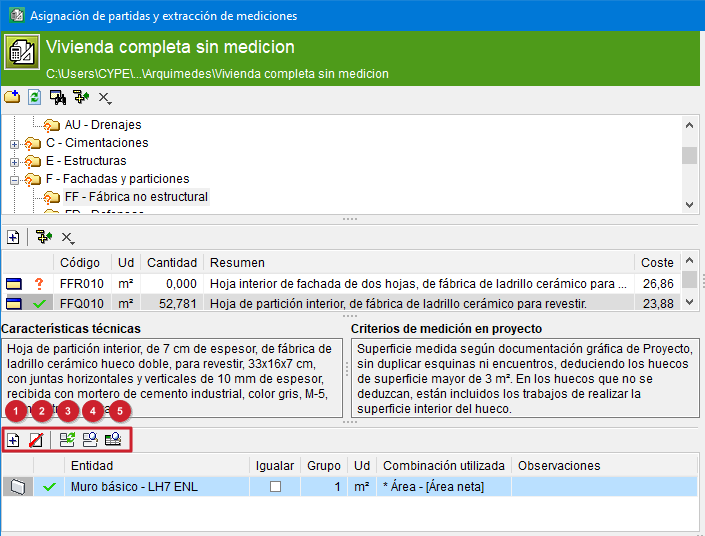
- Afficher le métré complet (5)
Prévisualisez le résultat du métré sans lancer l’extraction et sans fermer la boîte de dialogue 'Attribution des unités d'ouvrage et extraction des métrés'.
| Plus d'informations : |
|---|
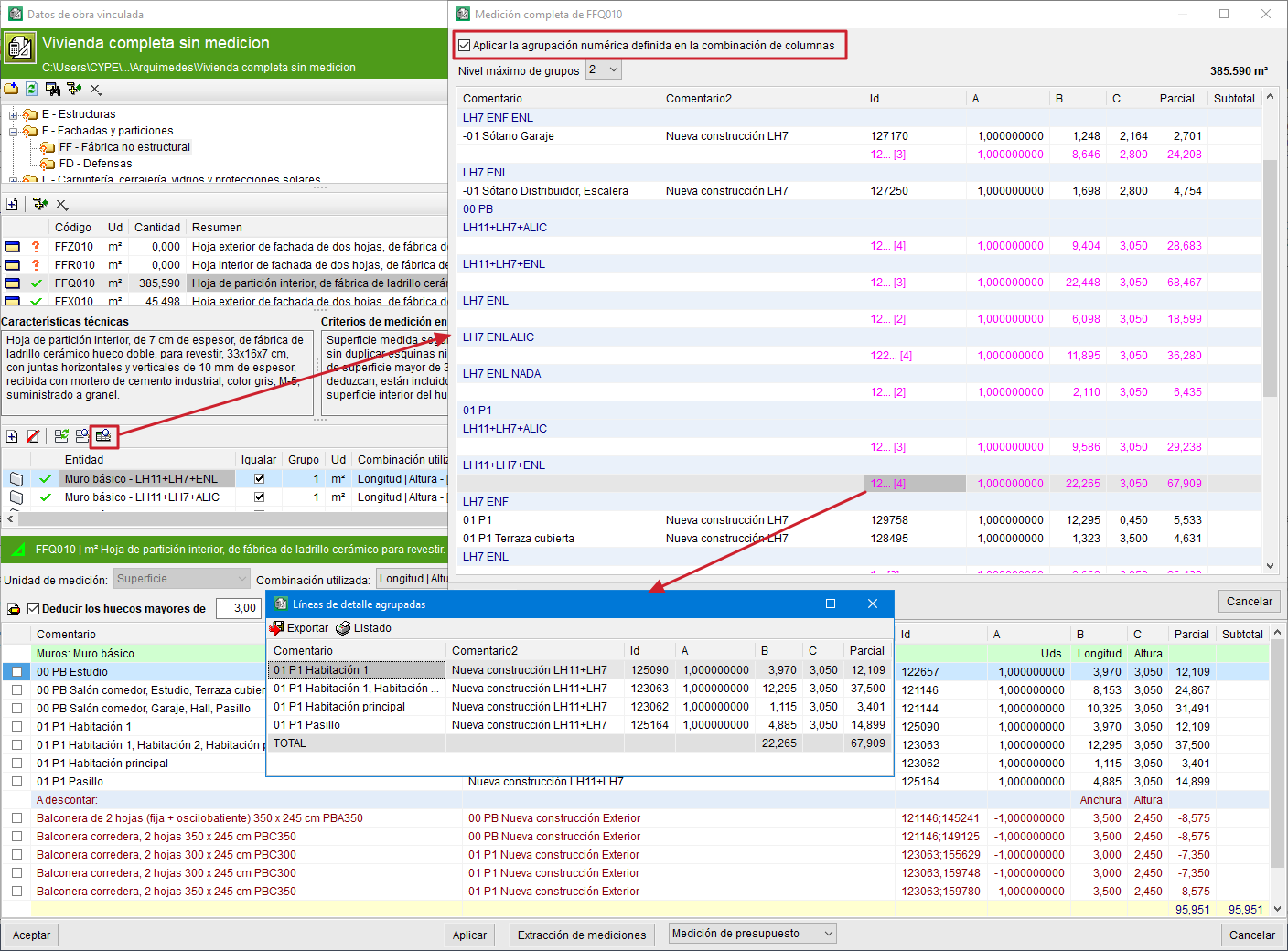
| Dans la boîte de dialogue 'Métré complet de…' : - Activez 'Appliquer le groupement numérique défini dans la combinaison des colonnes' pour afficher le tableau tel qu’il apparaîtrait avec des lignes regroupées selon des dimensions identiques. - Utilisez 'Regrouper les lignes de métré' pour compléter ce regroupement. Consultez le détail dans la section 'Options pour simplifier le nombre de lignes de détail'. |
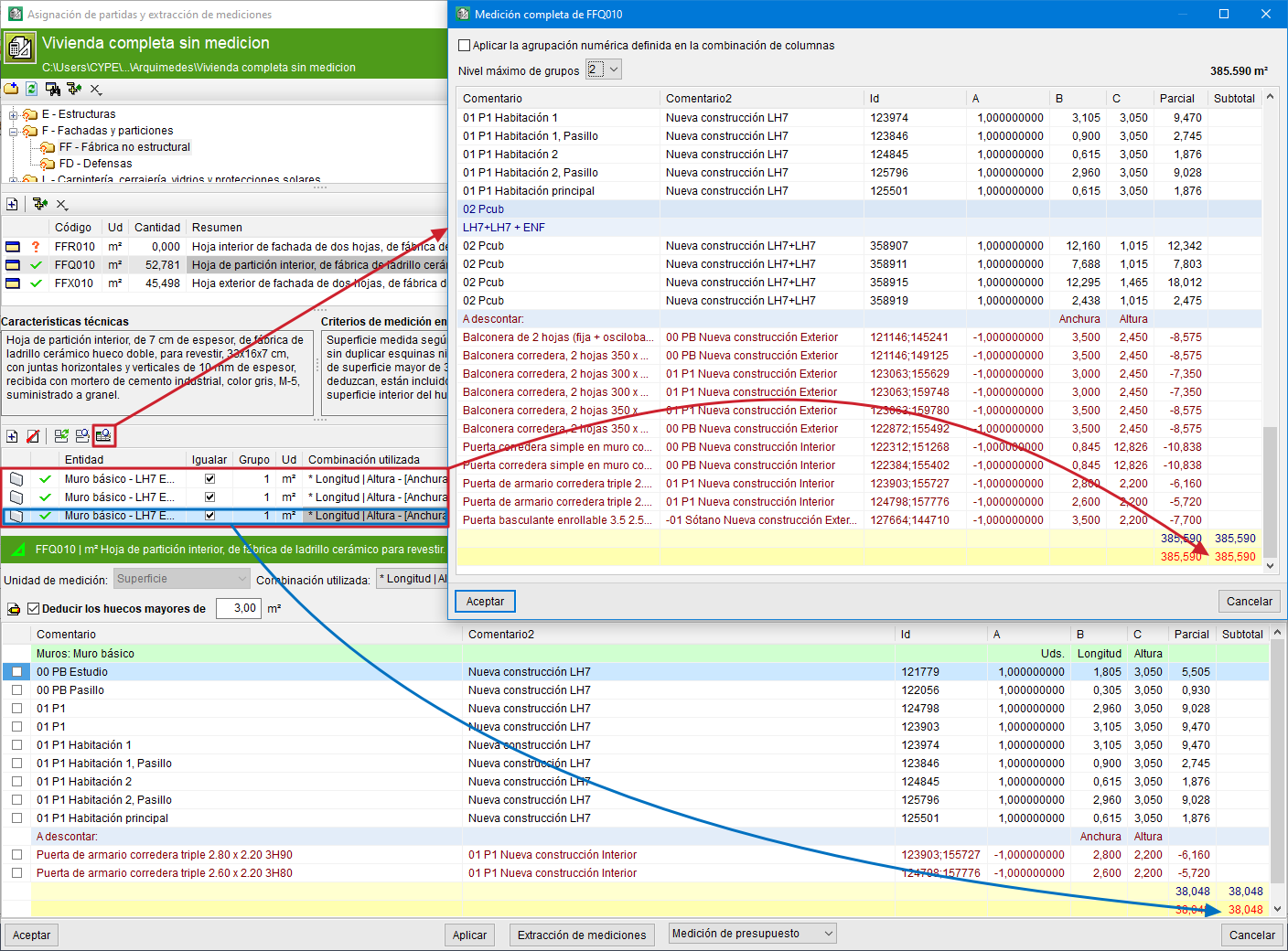
Lier des unités d’ouvrage du budget à des entités du modèle Revit
Dans la partie bleue, liez des unités d’ouvrage du budget aux entités du modèle Revit afin d’extraire ou de mettre à jour le métré.
Juste sous la liste des éléments Revit, la barre d’outils propose les commandes suivantes :
- Ajouter nouvel élément à la liste (1)
Liez une unité d’ouvrage (sélectionnée dans l’arborescence de la partie verte) à une entité Revit (sélectionnée dans l’un des onglets de la partie bleue).
Sélectionnez d’abord l’unité d’ouvrage et l’entité, puis cliquez sur 'Ajouter nouvel élément à la liste' : l’unité d’ouvrage liée s’affiche dans la liste située en dessous. - Supprimer élément sélectionné de la liste (2)
Supprimez de la liste une unité d’ouvrage déjà liée. - Remplacer entité (3)
Remplacez, pour une entité Revit, l’unité d’ouvrage actuellement liée par une autre.
Sélectionnez la liaison existante, puis choisissez la nouvelle unité d’ouvrage dans la partie verte. - Localiser entité liée (4)
Repérez l’unité d’ouvrage liée dans le budget : sélectionnez la liaison, puis cliquez sur 'Localiser entité liée' pour vous positionner sur cette unité d’ouvrage dans la liste de la partie verte.
| Plus d'informations : |
|---|
| Dans l’arborescence des éléments Revit, certaines 'Catégories' ne contiennent qu’un seul 'Type' : 'Aires', 'Lignes de propriété' et 'Topographie'. Dans ces catégories, liez les unités d’ouvrage et obtenez le métré comme pour les autres, à la différence suivante : il n’existe pas de tableau des 'Types', puisque le 'Type' est unique. |
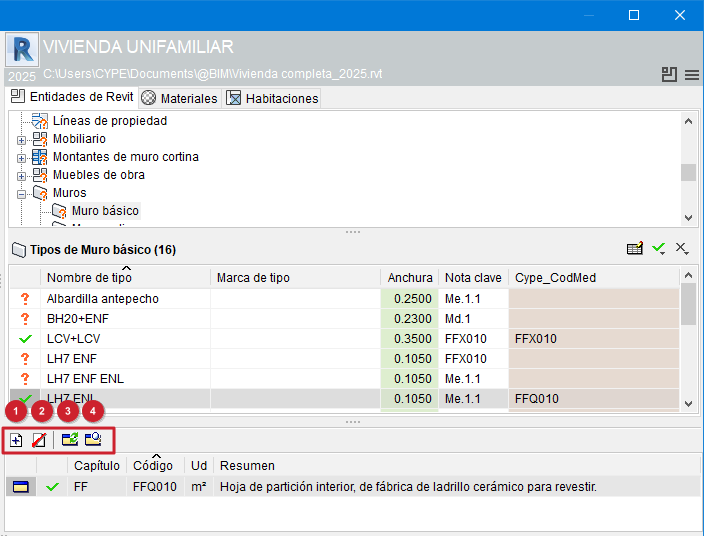
Tableau des détails de métrés
Dans la partie inférieure de la boîte de dialogue 'Attribution des unités d'ouvrage et extraction des métrés', consultez le tableau des détails de métrés associé à l’unité d’ouvrage sélectionnée dans la partie verte.
Quand le détail s’affiche (ou non)
- Si l’unité d’ouvrage n’est pas liée à une entité Revit, la zone inférieure n’affiche aucun détail, même en sélectionnant l’entité dans la partie bleue.
- Pour afficher les détails, respectez ces conditions :
- créez une liaison entre l’unité d’ouvrage et l’entité Revit ;
- utilisez une unité d’ouvrage avec une unité de métré reconnue (pc, m, m2, m3, kg, etc.).
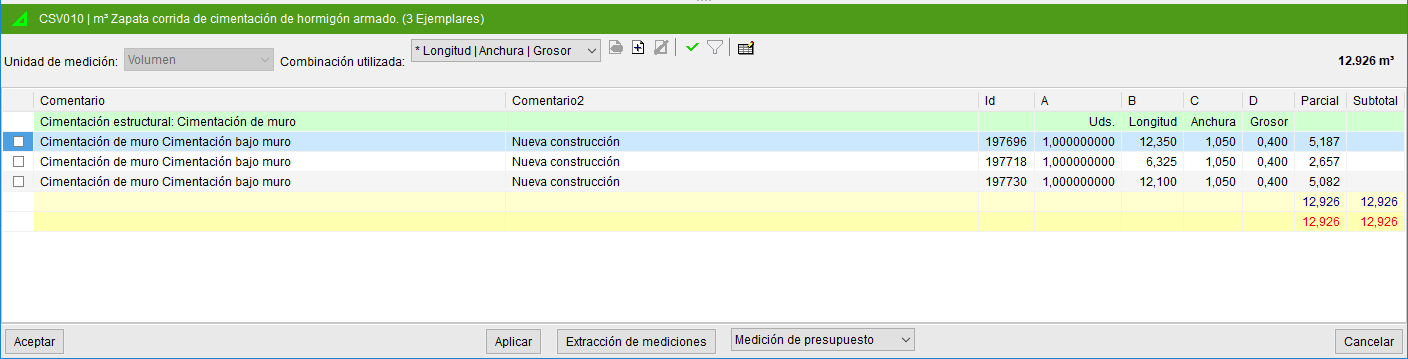
Lignes de métré et occurrences
Chaque ligne de métré correspond à une 'Occurrence'. La colonne 'Id' identifie chaque occurrence de façon unique.

Unité de mesure
Dans la zone de configuration du tableau, la section 'Unité de mesure' reprend l’unité de métré définie dans l’unité d’ouvrage liée à l’entité Revit.
Combinaison de calcul
Le logiciel calcule le métré à partir d’une combinaison de paramètres. Sélectionnez-la dans la liste déroulante 'Combinaison utilisée' en fonction de l’unité de métré :
- Surfaces : 'Aire', 'Longueur x Hauteur', etc.
- Volumes : 'Volume', 'Aire nette x Largeur', etc.
- Poids : 'Densité x Volume'.
Dans 'Combinaison utilisée', sélectionnez une combinaison existante ou utilisez les icônes à droite pour :
- ajouter une combinaison,
- modifier une combinaison,
- supprimer une combinaison.
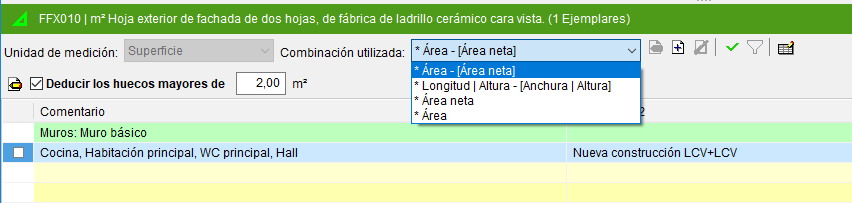
| Recommandation : |
|---|
| Pour mesurer des poids, privilégiez l’onglet 'Matériaux', car les informations nécessaires (densité, volume, etc.) sont généralement associées au matériau plutôt qu’au type. |
| Note : |
|---|
| Si une combinaison par défaut apparaît sous forme de crochets précédés d’un signe moins dans 'Combinaison utilisée', il s’agit d’une combinaison du logiciel représentant la partie à déduire par ouverture. L’astérisque (*) indique une combinaison du logiciel et non une combinaison créée par l’utilisateur. |
Alerte en cas de combinaison manquante
Si le métré d’une unité d’ouvrage ne peut pas être extrait directement, définissez une combinaison adaptée. Dans ce cas, le logiciel affiche une alerte (symbole d’avertissement jaune  ) dans le tableau des métrés.
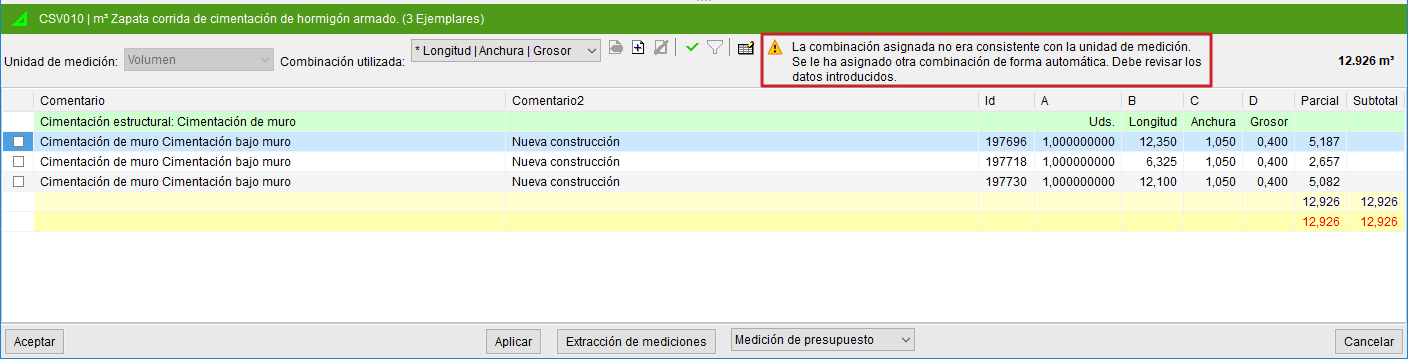
Ajouter une nouvelle combinaison de métré
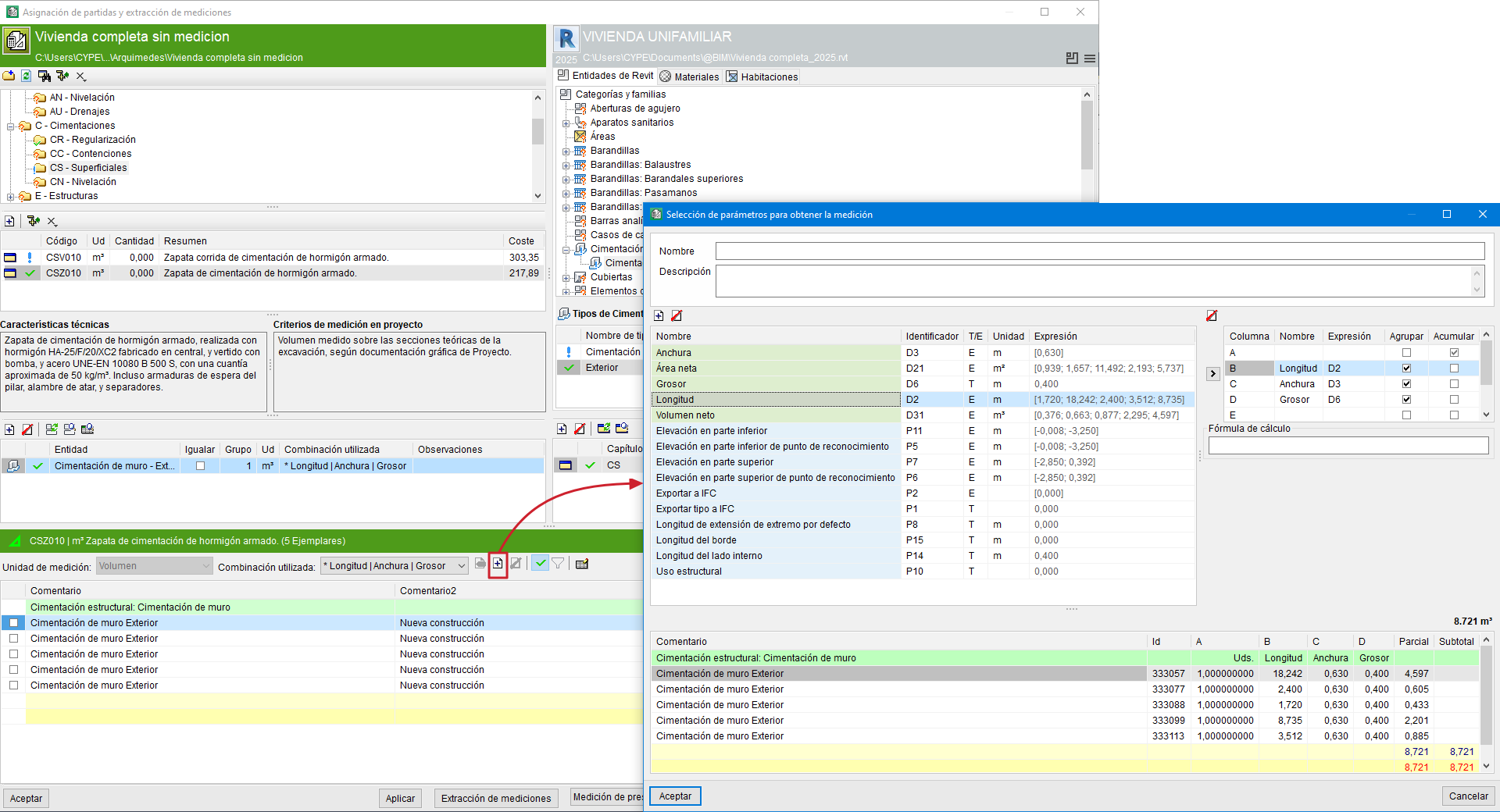
Créez une nouvelle combinaison à tout moment avec le bouton 'Ajouter combinaison', situé à droite du menu déroulant 'Combinaison utilisée'. Le logiciel affiche alors la boîte de dialogue 'Sélection de paramètres pour obtenir le métré', organisée autour de deux tableaux :
- Tableau de gauche : affiche les paramètres disponibles, initialement associés à l’entité du modèle Revit.
- Tableau de droite : liste les paramètres retenus pour la combinaison de métré.
Ajouter des paramètres à la combinaison
- Sélectionnez le paramètre à utiliser dans le tableau de gauche (sélectionnez un paramètre existant ou créez-en un nouveau).
- Sélectionnez la colonne d’application dans le tableau de droite.
- Cliquez sur le bouton > pour ajouter le paramètre à la combinaison.
Prévisualiser le résultat
En bas de la boîte de dialogue 'Sélection de paramètres pour obtenir le métré', affichez le tableau de détail de métré de l’élément sélectionné. Utilisez-le pour prévisualiser l’impact des modifications avant de valider la combinaison.
Nommer la combinaison
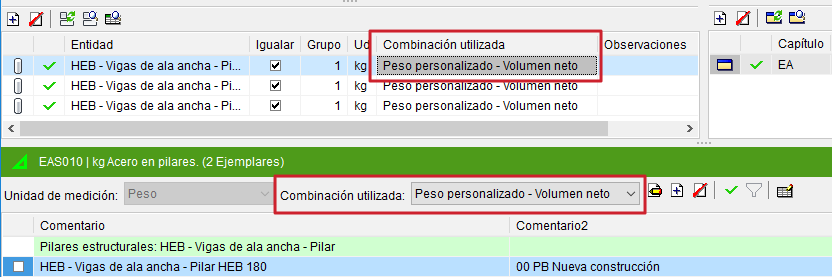
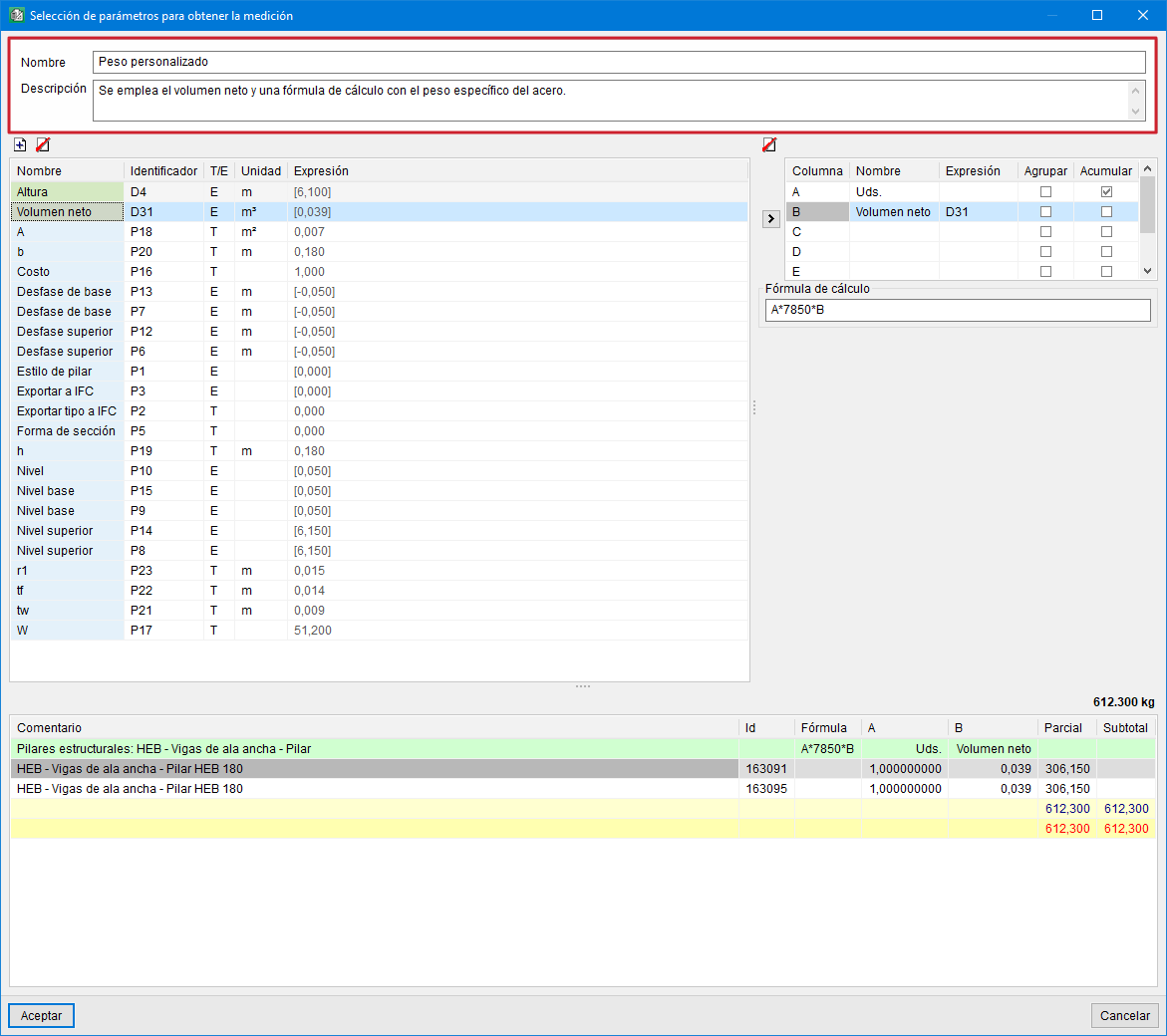
Renseignez les champs 'Nom' et 'Description' afin d’identifier facilement les combinaisons utilisateur lors de l’extraction des métrés.
| Plus d'informations : |
|---|
| Les options 'Grouper' et 'Cumuler' des lignes de détail de métré de la boîte de dialogue 'Options pour réduire le nombre de lignes de détail' sont décrites dans la section Options pour simplifier le nombre de lignes de détail. |
Option pour définir la mesure ‘À décompter’ dans les occurrences
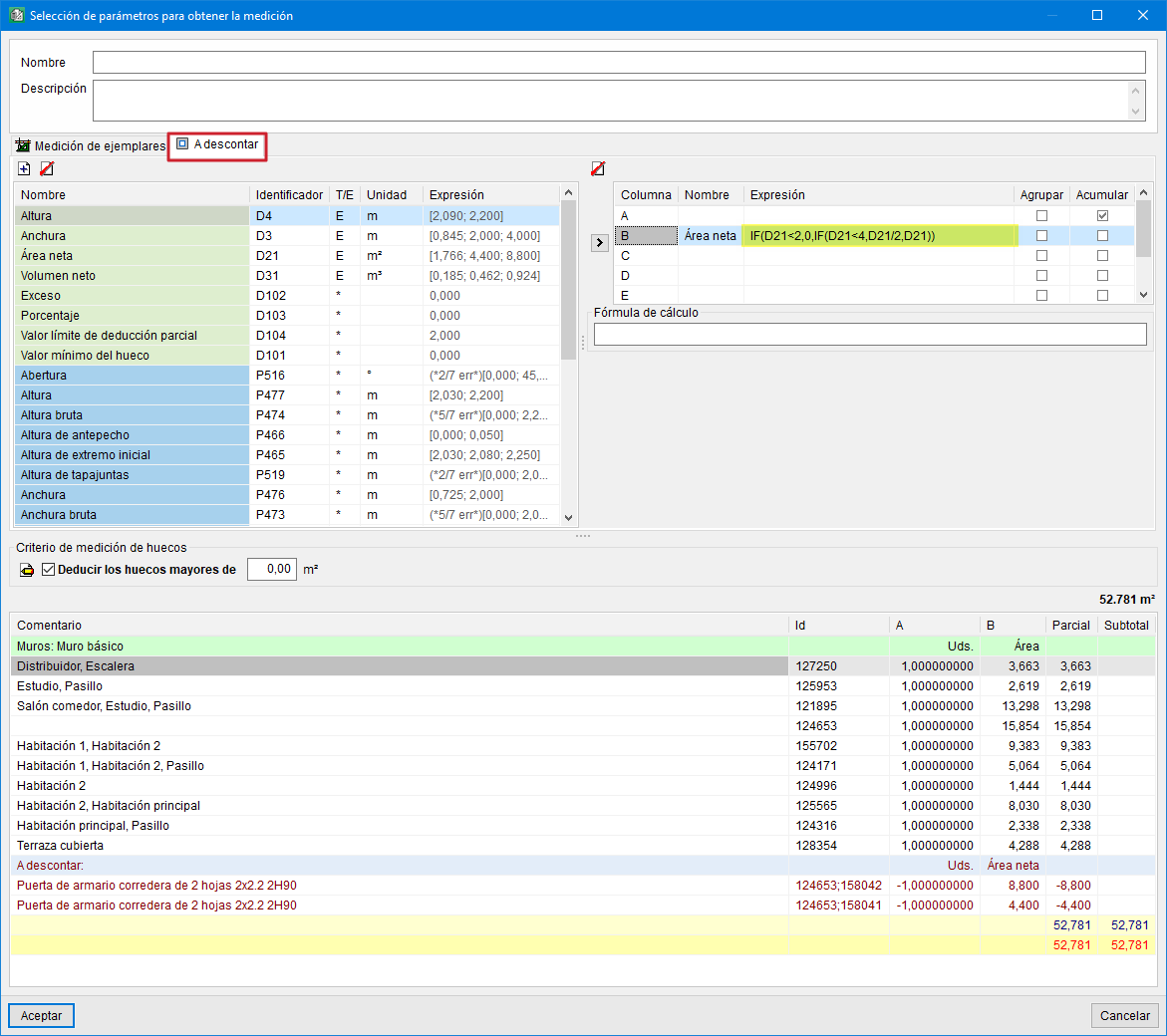
Dans la boîte de dialogue 'Sélection de paramètres pour obtenir le métré', utilisez l’onglet 'À décompter' pour définir les paramètres servant à créer le tableau des mesures à déduire. Cet onglet s’affiche uniquement si des ouvertures à déduire ont été définies dans le projet Revit.
Dans cet onglet :
- définissez les paramètres à prendre en compte pour les déductions ;
- ajoutez des règles via des expressions logiques.
Utilisez cette fonctionnalité pour calculer les métrés des occurrences en intégrant, par exemple, les déductions liées aux ouvertures.
Exemple de règle de déduction
Déduisez les ouvertures avec plusieurs règles :
- si la surface de l’ouverture est supérieure à 4 m2, déduisez-la entièrement ;
- si la surface est comprise entre 2 m2 et 4 m2, ne déduisez que la moitié ;
- si la surface est inférieure à 2 m2, ne déduisez rien.
Saisissez une expression avec la fonction logique 'IF' dans la colonne de calcul (celle qui contient l’identifiant associé à la surface des ouvertures). Pour l’exemple ci-dessus, utilisez :
IF(D21<2,0,IF(D21<4,D21/2,D21))
Critère pour le métré des ouvertures
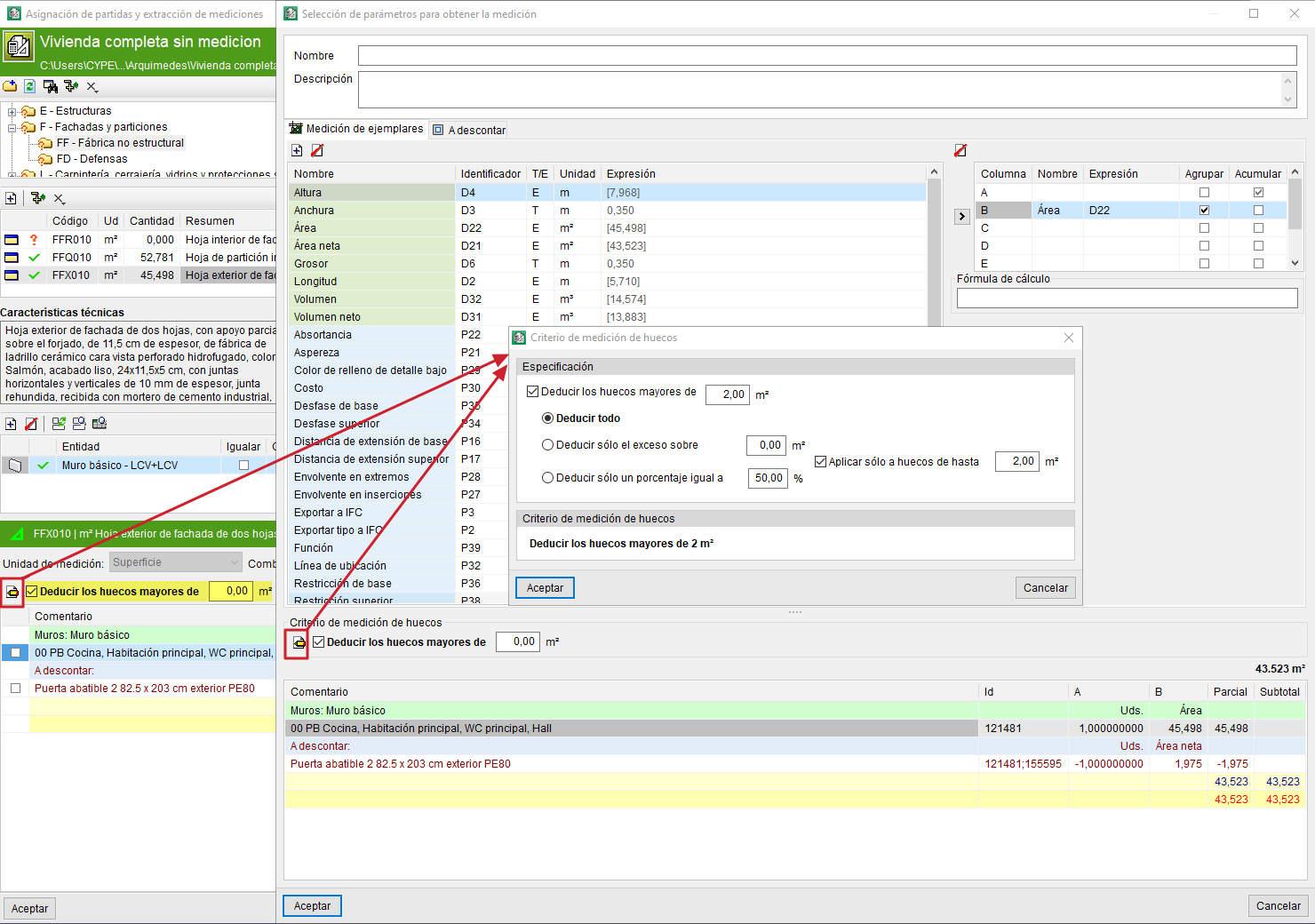
Définissez la déduction des ouvertures directement depuis le tableau de détail de métré : dans la zone Unité du métré, activez l’option Déduire les ouvertures supérieures puis indiquez la surface seuil à appliquer.
Panneau 'Critère pour le métré des ouvertures'
Le bouton Critère pour le métré des ouvertures permet d’ajuster finement la façon dont le logiciel déduit les ouvertures. Il est disponible :
- dans la boîte de dialogue principale Attribution des unités d'ouvrage et extraction des métrés ;
- dans la boîte de dialogue Sélection de paramètres pour obtenir le métré.
Dans le panneau correspondant, choisissez l’un des critères suivants :
- Déduire toutes les ouvertures supérieures à une surface donnée.
- Déduire uniquement l’excédent des ouvertures au-delà d’une surface donnée.
- Déduire uniquement l’excédent entre deux valeurs, puis déduire entièrement les ouvertures au-delà d’une surface donnée.
- Déduire uniquement un pourcentage des ouvertures.
Exemple : déduire seulement une partie (souvent 50 %) des ouvertures inférieures à une valeur donnée, puis déduire toutes les ouvertures supérieures à cette valeur.
Cas des unités d’ouvrage issues du Générateur de prix
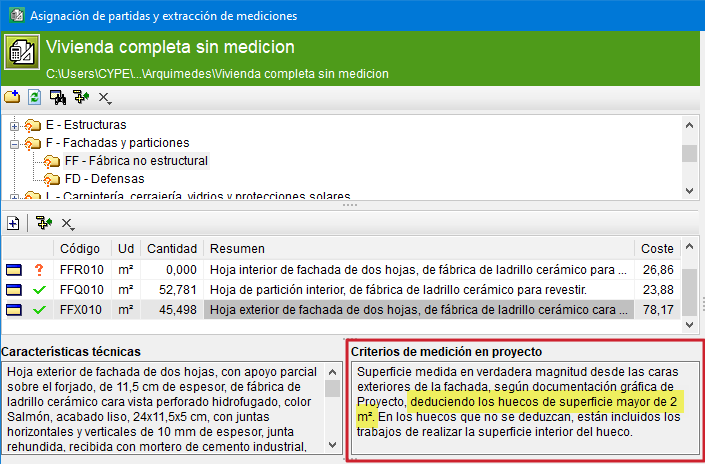
Si l’unité d’ouvrage attribuée provient du Générateur de prix, le critère appliqué au projet s’affiche dans la partie verte, juste sous la sélection de l’unité d’ouvrage attribuée (section des unités d’ouvrage).
Lorsque la surface à déduire est définie via ce critère, le logiciel déduit automatiquement les lignes de métré qui le respectent.
Utilisation de la même combinaison dans les liens d’entités de la même famille
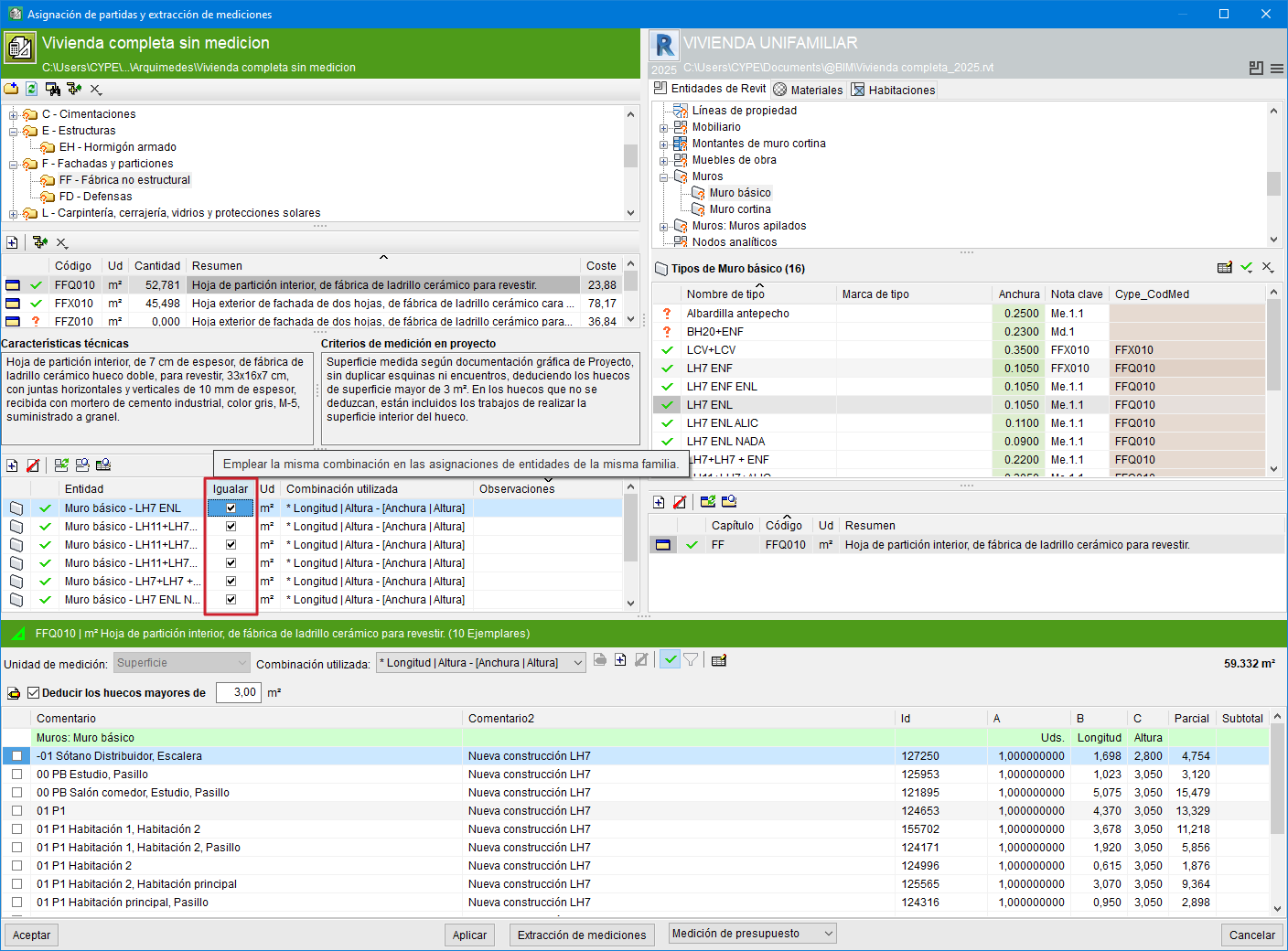
Lorsque plusieurs types d’une même famille sont liés à une même unité d’ouvrage du budget depuis la boîte de dialogue 'Attribution des unités d'ouvrage et extraction des métrés', utilisez la colonne 'Égaliser' pour appliquer la même combinaison à ces liens d’entités.
Égaliser les critères de métré
Vous pouvez égaliser les critères de métré pour plusieurs liens d’entités associés à une même unité d’ouvrage. Modifiez l’un des liens : la modification s’applique automatiquement à tous les liens rattachés à cette unité d’ouvrage.
Si l’unité d’ouvrage contient déjà des critères différents (combinaisons de métrés), le logiciel ne les unifie pas automatiquement. L’unification s’effectue uniquement lorsque vous modifiez l’un des critères.
Résultat
Toutes les entités ('Types') liées à une unité d’ouvrage partagent les mêmes critères de métré, puisqu’elles se réfèrent à la même unité d’ouvrage.
Création de commentaires dans les tables de métré
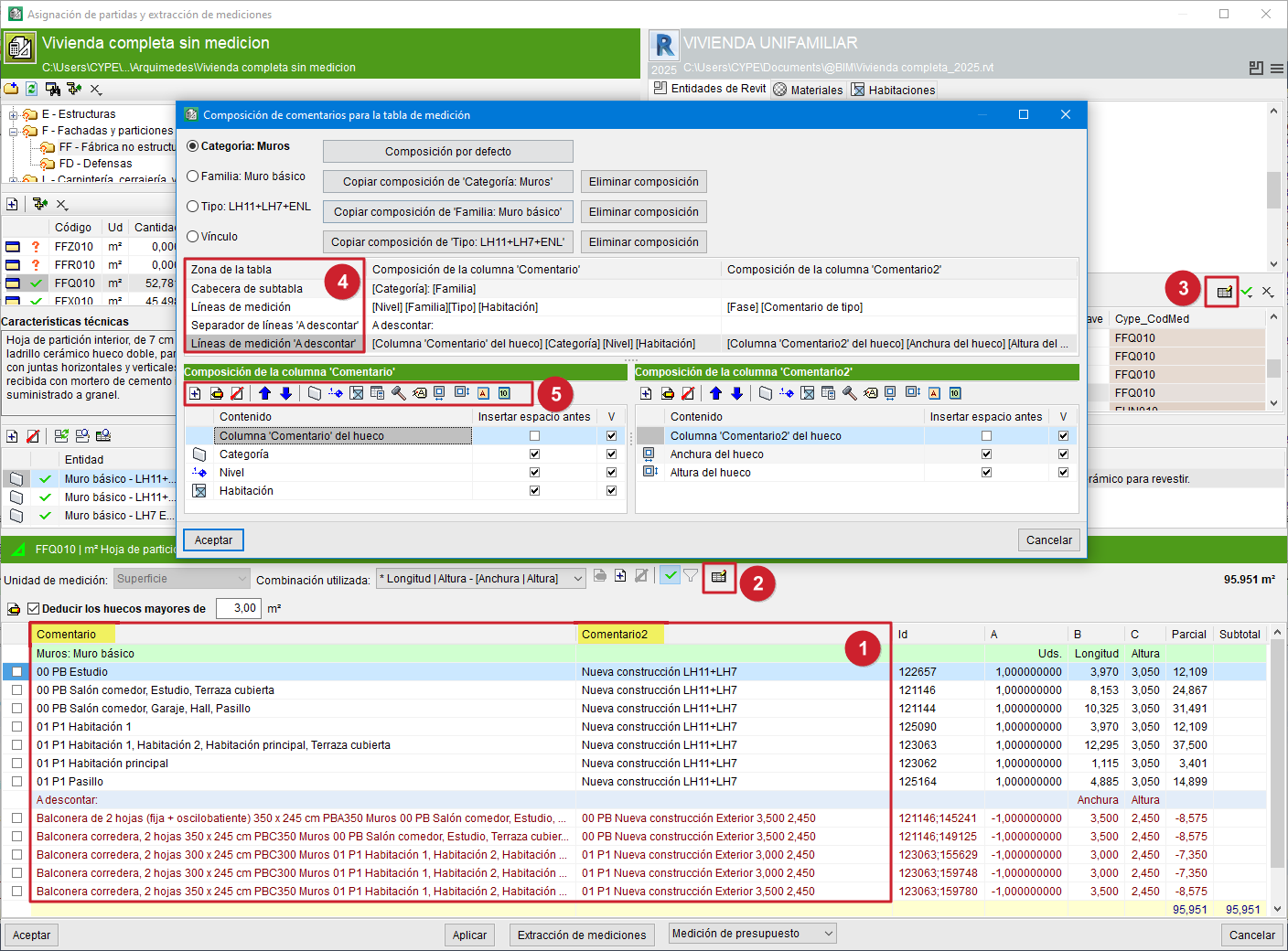
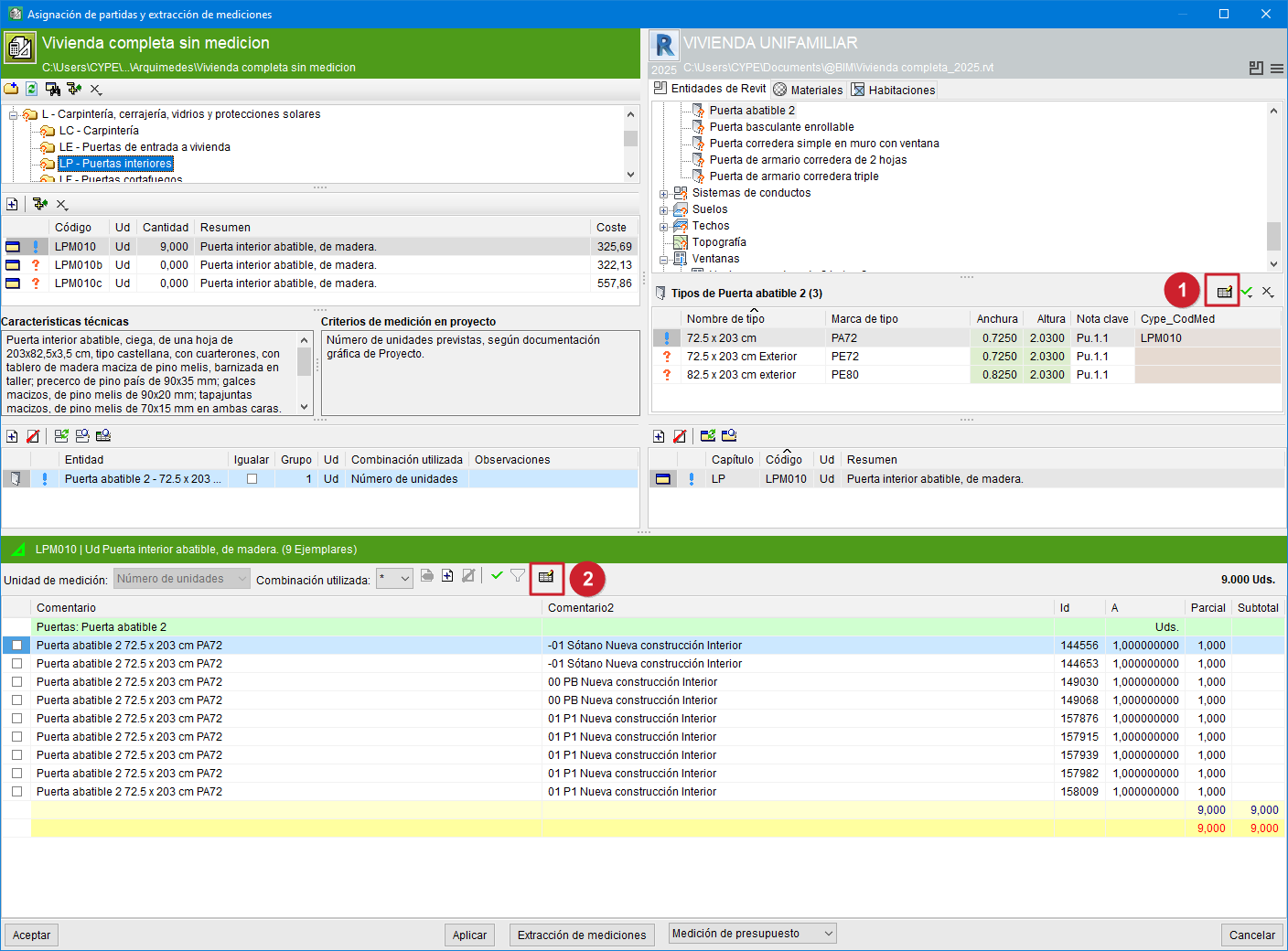
Les tables de métrés dans CYPEPROJECT prennent en charge deux colonnes (ou champs) de commentaires : 'Commentaire' et 'Commentaire2' (1).
Où configurer les commentaires
Configurez ces commentaires via le bouton d’édition des commentaires, disponible :
- dans la zone de configuration du tableau des détails de métrés (2) ;
- dans la zone de sélection 'Types', 'Matériaux' ou 'Pièces' (3).
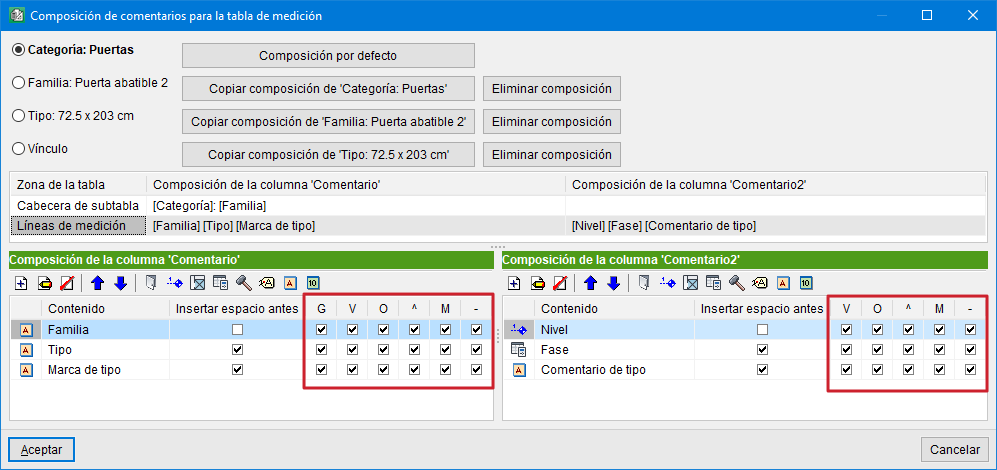
Après avoir cliqué sur ce bouton, la boîte de dialogue 'Composition de commentaires pour la table de métré' s’affiche.
Zones de rédaction des commentaires
Rédigez les commentaires pour les zones suivantes du tableau (4) :
- Tête de sous-table
- Lignes de métré
- Séparateur de lignes 'À décompter'
- Lignes de métré 'À décompter'
Affichez simultanément les compositions des colonnes 'Commentaire' et 'Commentaire2' afin de les comparer facilement. Cette boîte de dialogue propose aussi des compositions par défaut basées sur les informations de 'Catégorie', 'Famille' ou 'Type' des occurrences du métré, ce qui facilite la rédaction.
| Note : |
|---|
| Lors de l’extraction du métré, si vous avez défini des commentaires à partir des informations 'Catégorie', 'Famille' et 'Type' (ou d’une combinaison), la priorité appliquée est : 'Type' > 'Famille' > 'Catégorie'. |
Barre d’outils : gérer et enrichir les commentaires
Depuis la barre d’outils de la boîte de dialogue (5), vous pouvez :
- ajouter, modifier ou supprimer un commentaire ;
- changer l’ordre d’apparition (flèches bleues vers le haut / vers le bas) ;
- insérer de nouveaux éléments de composition, par exemple :
- Nom Catégorie
- Nom Niveau
- Pièces (utile pour mesurer les sols ou les plafonds, les portes, les fenêtres, les meubles, les sanitaires, etc.)
- Nom Phase de création
- Nom Phase de démolition
- Étiquette de texte
- Paramètre alphanumérique (comme la note d’identification, le fabricant, etc.)
- Champ Numérique (comme l’aire, le volume, etc.)
- Largeur de l'ouverture ou Hauteur de l'ouverture (disponible uniquement dans Lignes de métré ‘À décompter’)
Cas particuliers : Matériaux et Pièces
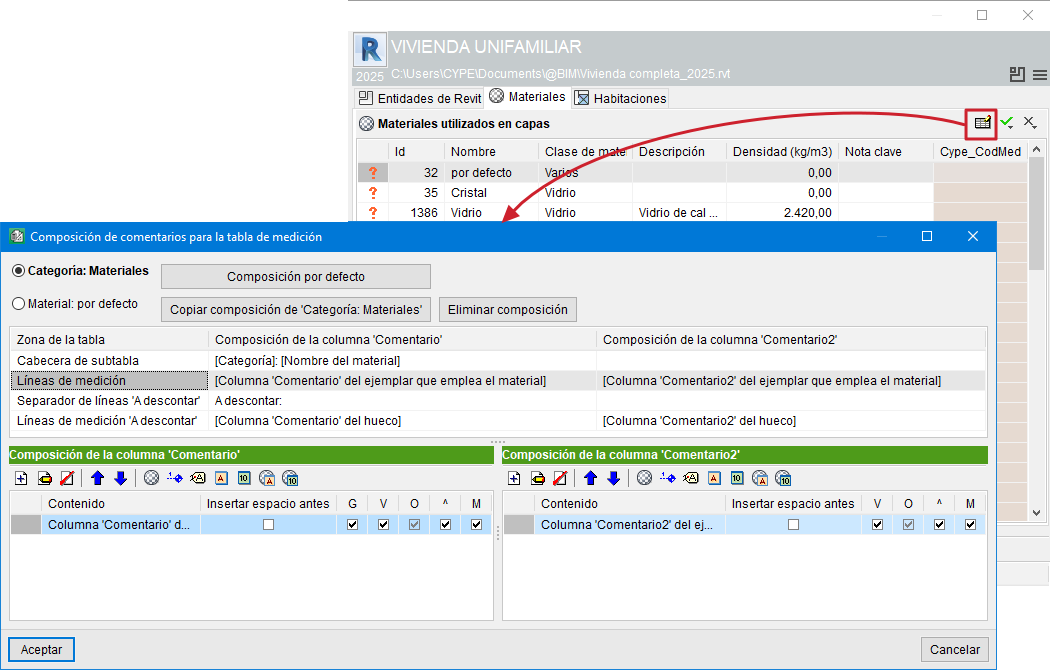
- Si le métré de l’unité d’ouvrage est réalisé en associant un matériau depuis l’onglet 'Matériaux', composez les commentaires à partir des informations de la catégorie 'Matériau' ou du matériau lui-même.
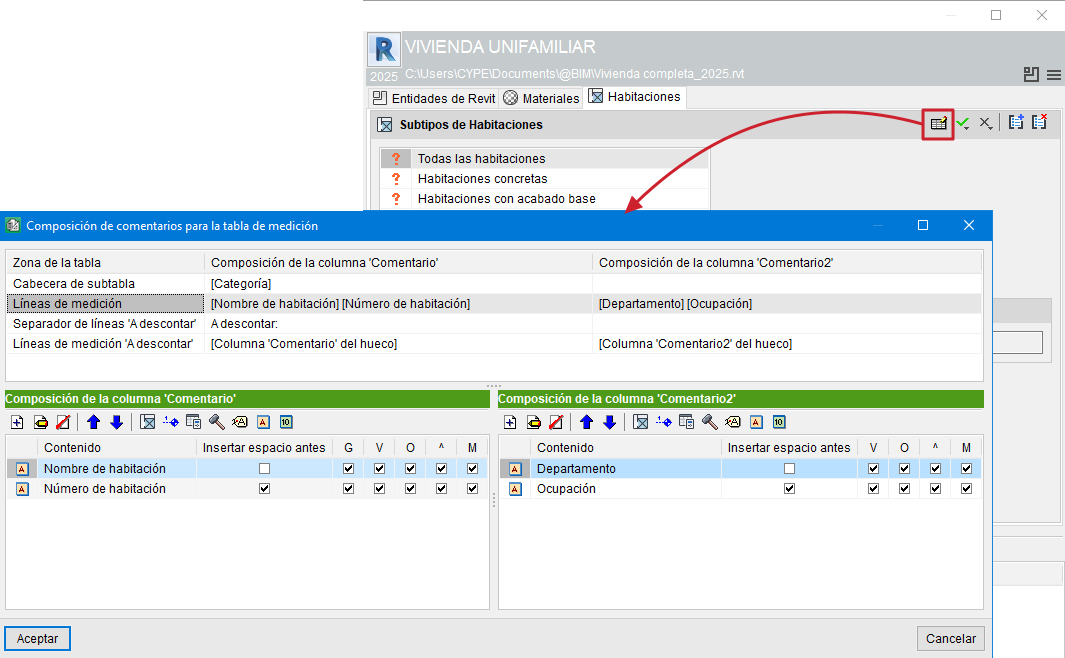
- Si l’attribution des unités d’ouvrage est réalisée depuis l’onglet 'Pièces', simplifiez la composition des commentaires (comme illustré par la troisième image de cette section).
Option 'Lien' : personnaliser au niveau du lien entité–unité d’ouvrage
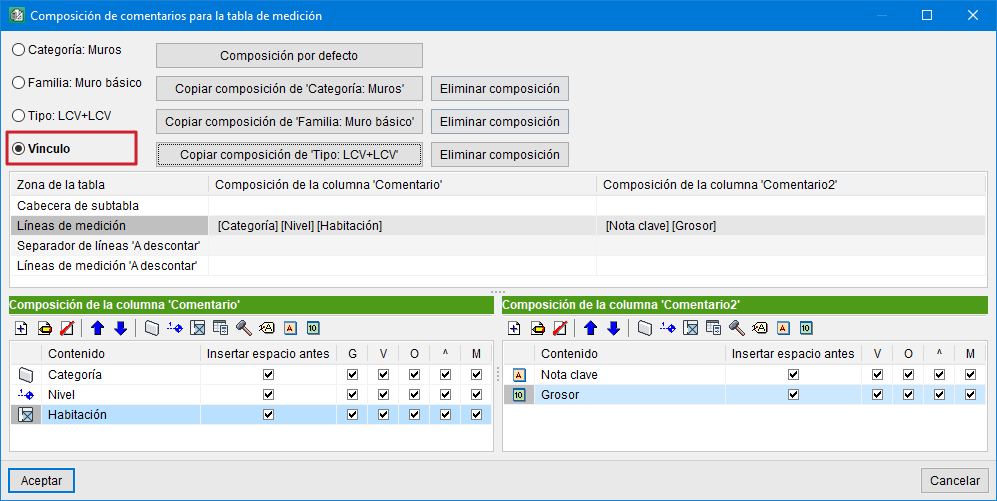
Dans la boîte de dialogue 'Composition de commentaires pour la table de métré', l’option 'Lien' correspond au lien entité–unité d’ouvrage (attribution entre l’entité Revit et l’unité d’ouvrage de CYPEPROJECT).
Ce lien inclut :
- une combinaison permettant d’extraire les lignes de métré ;
- deux compositions de commentaires (une pour 'Commentaire', une pour 'Commentaire2').
Activez l’option 'Lien' pour personnaliser ces compositions spécifiquement pour ce lien, sans modifier les autres attributions.
Les liens entité–unité d’ouvrage étant uniques, toute personnalisation effectuée avec l’option 'Lien' activée n’affecte que le lien concerné.
| Plus d'informations : |
|---|
| Les options G, V, O, ^, M et - sont décrites dans la section sur les options de simplification du nombre de lignes de détail, au point 'Groupes de métrés dans les tables de métrés issues de Revit'. |
Omettre la mesure des occurrences
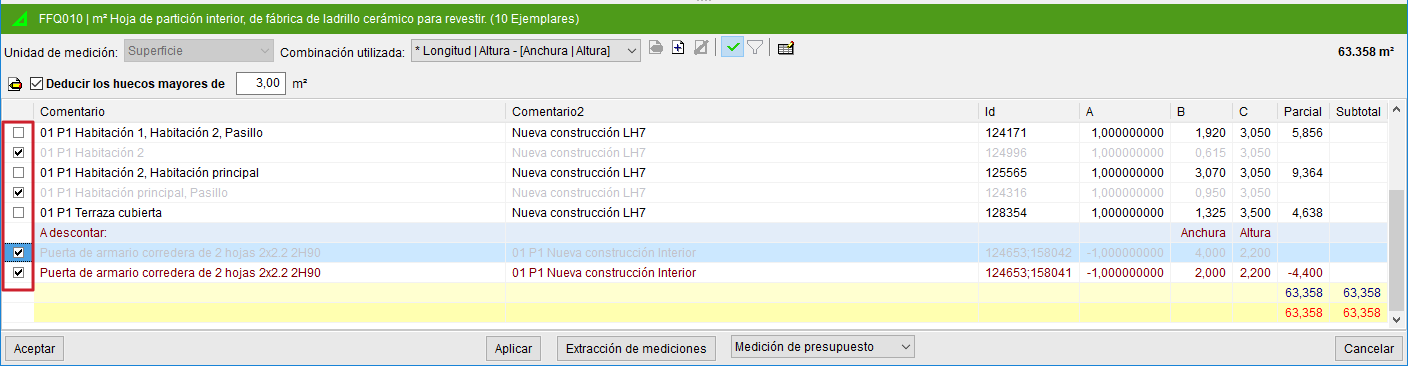
Marquez certaines occurrences pour les exclure du métré d’une unité d’ouvrage. Cet outil complète les autres fonctions de filtrage et vous aide à définir précisément ce que vous souhaitez mesurer.
Cette option devient disponible dès qu’un élément Revit est lié à une unité d’ouvrage et qu’une combinaison d’extraction adaptée est sélectionnée ou créée.
Dans le tableau de détail de métré généré, cochez la case située au début de chaque ligne de détail pour indiquer les occurrences à ne pas mesurer.
Options pour réduire le nombre de lignes de détail
Pour réduire le nombre de lignes de détail affichées dans les tables de métré lors de l’extraction depuis la fenêtre 'Attribution des unités d’ouvrage et extraction des métrés', utilisez les options ci-dessous.
Regroupement des lignes de détail de métré provenant de Revit®
Utilisez ce système pour regrouper les lignes de métré et simplifier l’affichage. Le regroupement a également un impact sur les gabarits des récapitulatifs de métrés.
Quand appliquer le regroupement
Effectuez le regroupement après avoir attribué aux unités d’ouvrage les types correspondant aux éléments Revit®.
Où configurer le regroupement
Depuis la fenêtre 'Attribution des unités d’ouvrage et extraction des métrés' :
- Créez ou modifiez une combinaison :
- cliquez sur 'Ajouter' ou 'Éditer', à droite de la liste 'Combinaison utilisée' ;
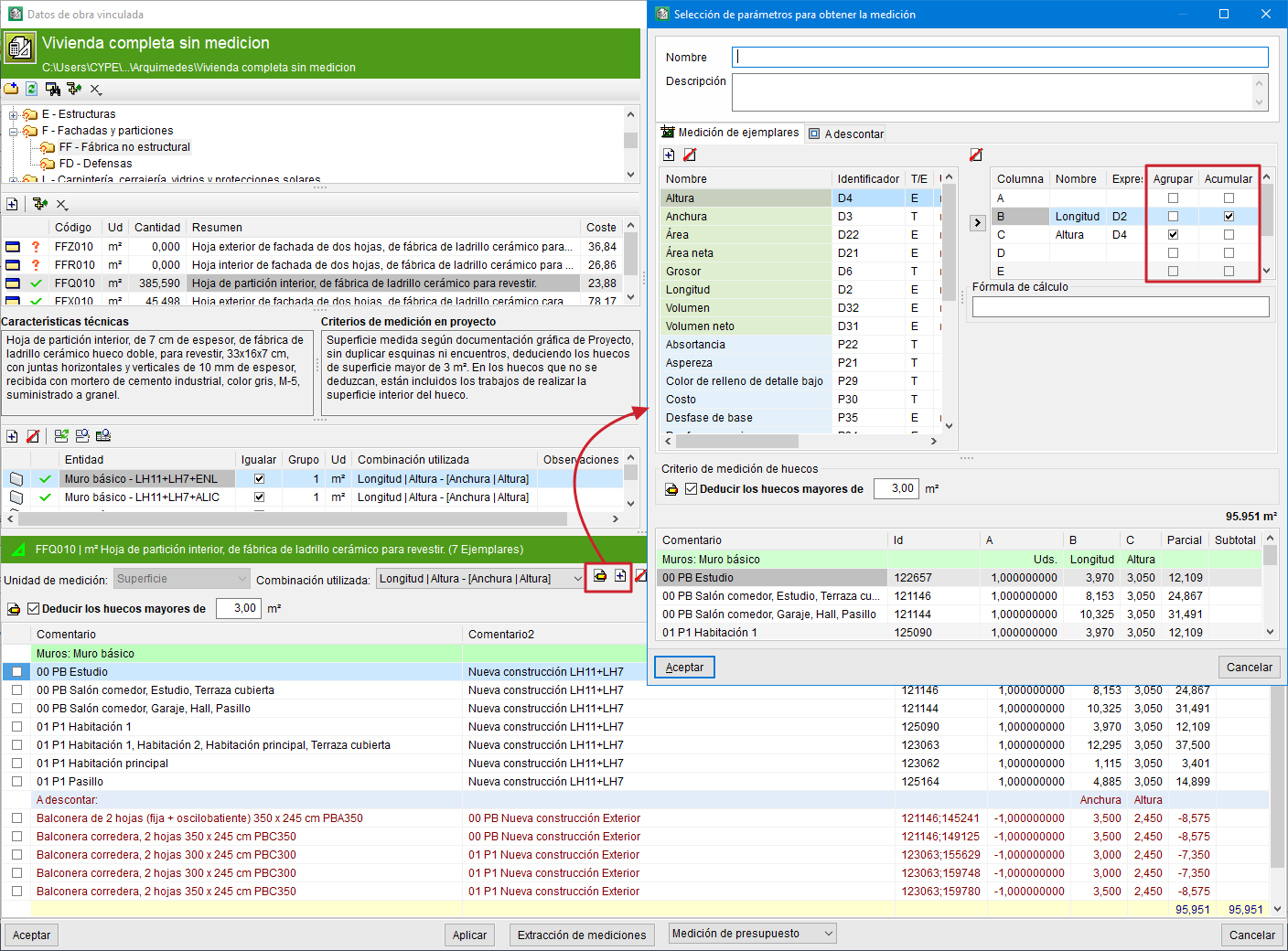
- Dans la fenêtre 'Sélection de paramètres pour obtenir le métré', définissez le regroupement par dimensions :
- activez 'Grouper' pour regrouper par colonnes A, B, C, D ou E ;
- activez 'Cumuler' pour cumuler les valeurs correspondantes.
Appliquez ce réglage dans l’onglet 'Métrés d'occurrences' et/ou dans l’onglet 'À décompter'.
Regrouper les lignes de métré
Complétez le regroupement défini dans Revit® avec le regroupement général de CYPEPROJECT : 'Configuration' > 'Afficher' > 'Regrouper les lignes de métré'.
Cette option fonctionne en complément de 'Appliquer le groupement numérique défini dans la combinaison des colonnes' pour regrouper les lignes issues de l’extraction Revit®.
Condition indispensable d’affichage
Dans la fenêtre 'Ensemble des règles de regroupement des lignes de métré', cochez 'Appliquer dans les tables des détails de métrés'.
Si cette case reste décochée, les lignes ne s’affichent pas regroupées, même si les critères de regroupement existent.
Portée
Définissez ici des règles de regroupement pour les tables de détail :
- à l’écran,
- à l’impression,
- à l’export.
Ces règles s’appliquent aux lignes importées depuis des fichiers CAO/BIM, aux fichiers BC3, ainsi qu’aux lignes saisies manuellement.
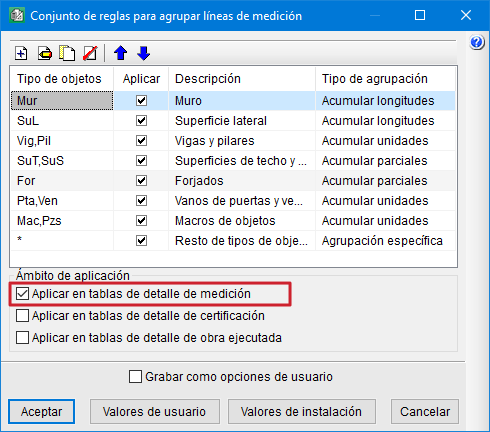
Groupes de métrés dans les tables issues de Revit®
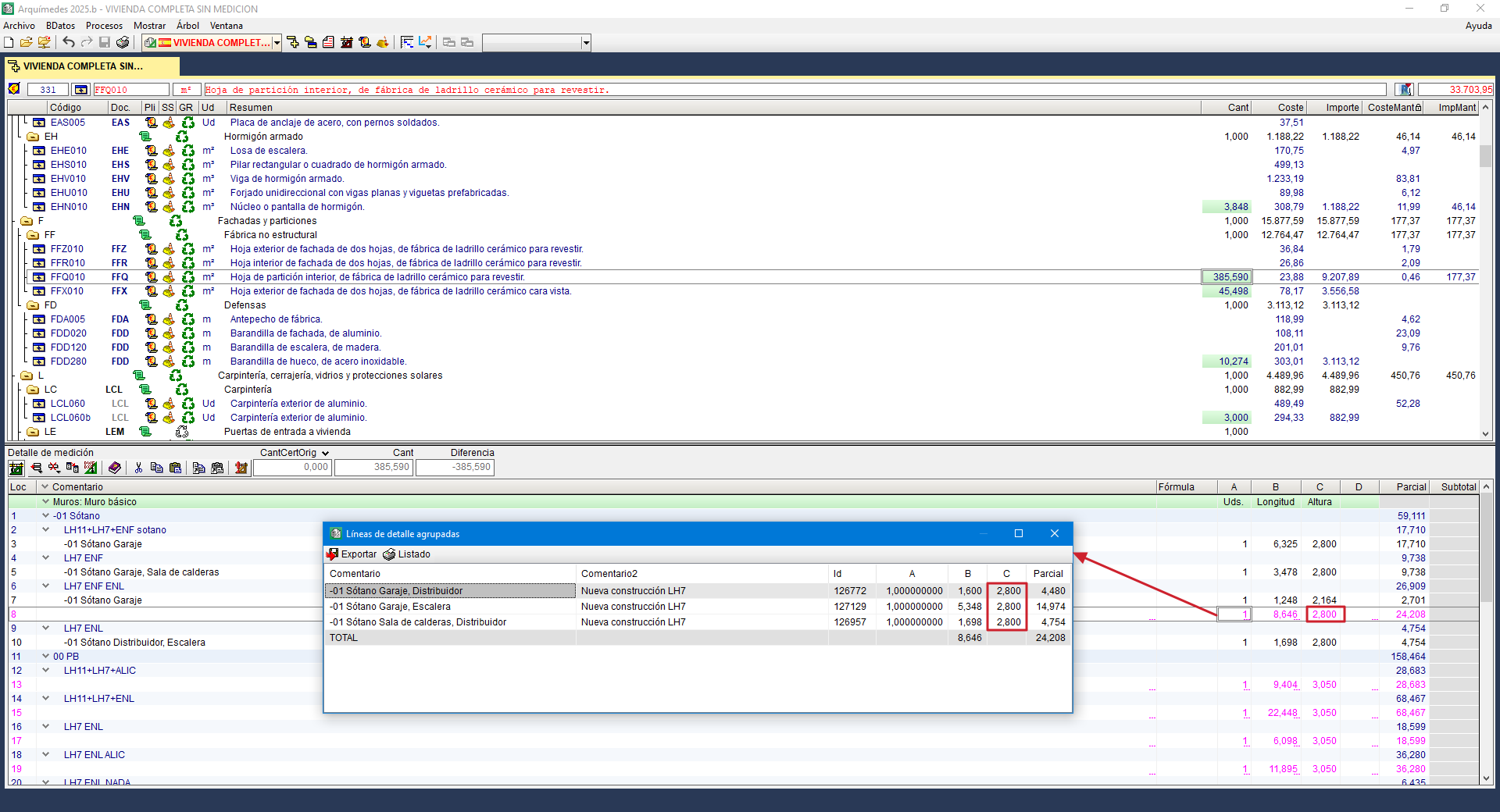
Les groupes de métrés dans les tables issues de Revit® résultent d’un tri et d’une classification basés sur le contenu du commentaire des lignes de métré.
Où configurer la composition des commentaires
Cliquez sur 'Composition de commentaires pour la table de métré' :
- dans la zone de sélection 'Types' ou 'Matériaux', ou
- dans la zone de configuration des tables de métrés.
Options disponibles
- En-tête du groupe (colonne G)
Créez des groupes dans la table de métrés : regroupez les lignes par commentaire. - Visible (colonne V)
Affichez, dans la table de métrés, les informations de la colonne 'Contenu'. - Classer (colonne O)
Triez alphanumériquement les lignes de détail par commentaire. - Ordre ascendant (colonne ^)
Triez alphanumériquement les lignes par commentaire en ordre croissant.
Si cette option est désactivée, triez en ordre décroissant, à condition d’activer 'Classer'. - Visible dans le métré des matériaux (colonne M)
En métré par matériau, composez le commentaire à partir :- des informations de l’occurrence du matériau,
- et des informations de l’occurrence qui l’utilise.
Rendez ainsi le métré du matériau lisible et exploitable.
- Visible dans le métré des lignes 'À décompter' (colonne -)
Lors du métré des ouvertures, composez le commentaire à partir :- des informations de l’occurrence d’ouverture,
- et des informations de l’occurrence qui contient cette ouverture.
Rendez ainsi la mesure de l’ouverture clairement visible.
Afficher les propriétés d’occurrence
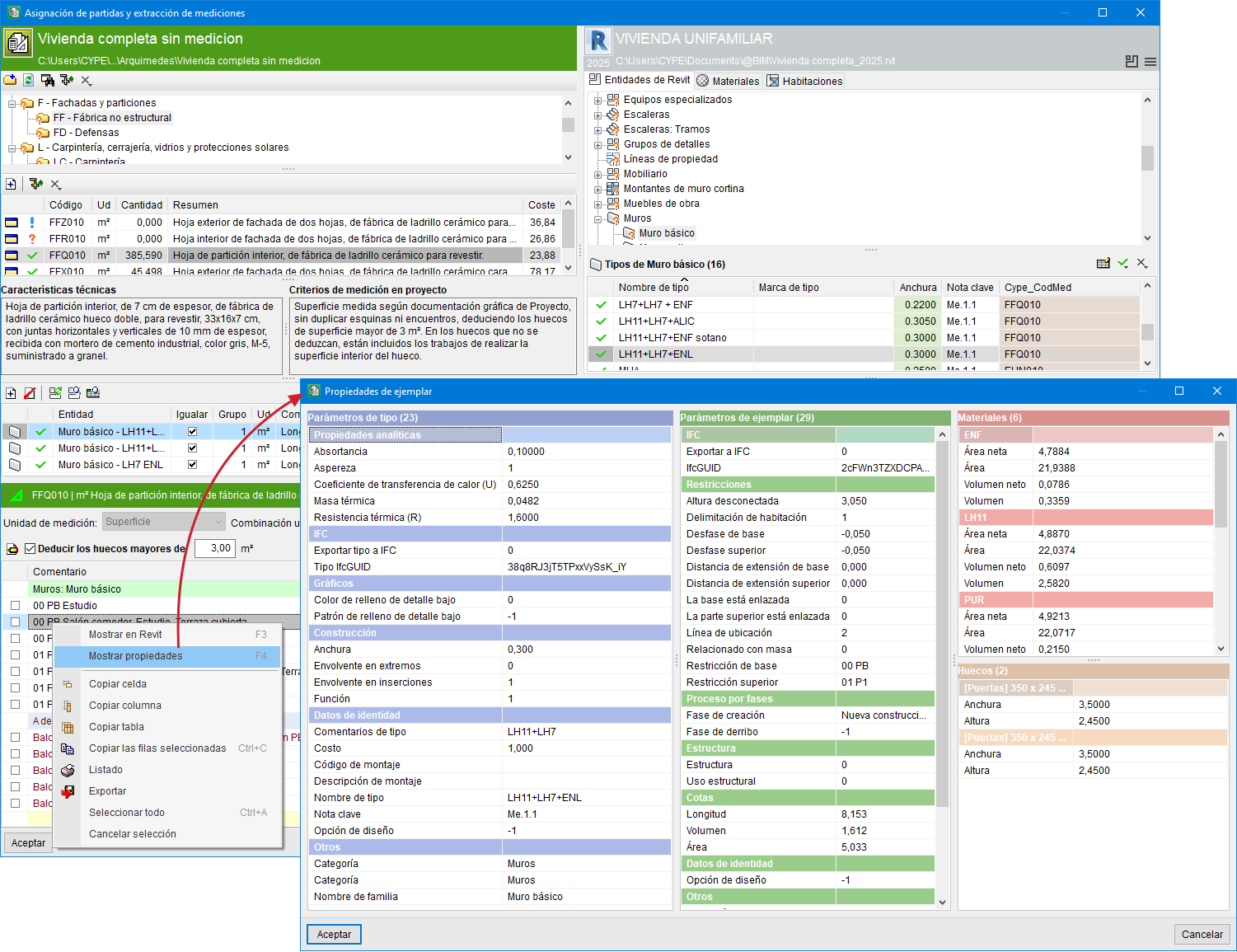
L’option 'Afficher propriétés' affiche toutes les informations d’une occurrence dans une fenêtre dédiée, afin de faciliter l’identification et la localisation des données.
Accédez à cette option depuis le menu contextuel : faites un clic droit sur une occurrence ou sur un type dans la boîte de dialogue 'Attribution des unités d'ouvrage et extraction des métrés'.
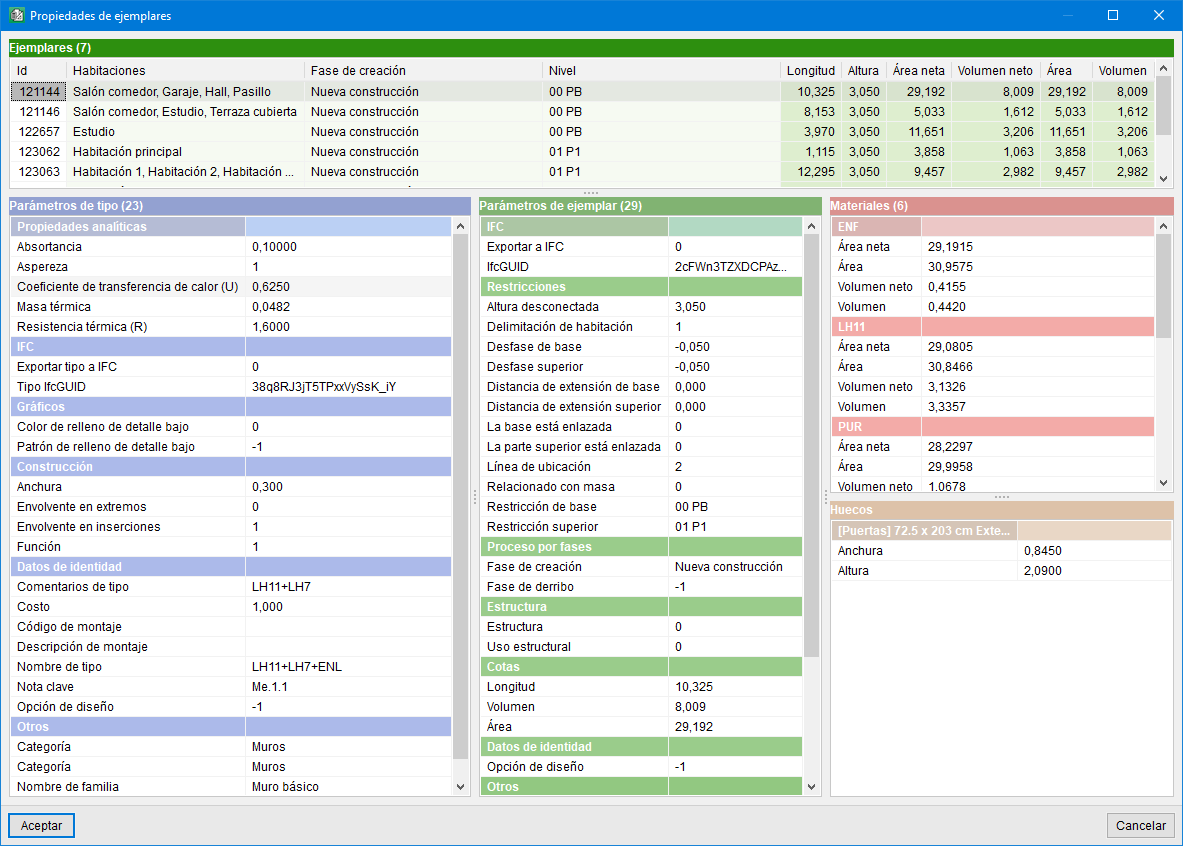
Afficher les occurrences sélectionnées dans Revit
Chaque occurrence Revit est identifiée de manière unique dans CYPEPROJECT par un identifiant propre au projet Revit. Pour éviter les doublons dans CYPEPROJECT lorsque plusieurs ouvrages sont liés depuis Revit, l’acronyme du nom du projet d’origine est ajouté à l’identifiant de l’occurrence afin de garantir une identification unique.
Pour afficher dans Revit les occurrences sélectionnées dans la boîte de dialogue 'Attribution des unités d'ouvrage et extraction des métrés', utilisez l’une des méthodes suivantes.
Option 1 — Commande 'Afficher dans Revit' depuis le menu contextuel
- Faites un clic droit sur une ligne contenant une occurrence.
- Dans le menu contextuel, sélectionnez l’option appropriée (selon le tableau affiché) :
- 'Afficher dans Revit les occurrences sélectionnées'
- 'Afficher dans Revit les occurrences des types sélectionnés'
- 'Afficher dans Revit'
| Note : |
|---|
| Les options proposées varient selon le tableau affiché (détail du métré ou liste globale des occurrences). Consultez les différents tableaux via la section des états d’affichage du détail de métré et de la liste des occurrences. |
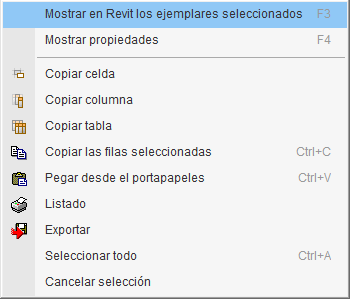
Si Revit est ouvert et que le projet est correctement lié au budget de CYPEPROJECT, l’option 'Afficher dans Revit' localise et affiche la ou les occurrences sélectionnées dans Revit afin de les contrôler et de les réviser.
| Recommandation : |
|---|
| Si Revit ne parvient pas à afficher l’occurrence (ou le groupe d’occurrences) faute de vue appropriée : - Appuyez sur H + I dans Revit pour isoler l’occurrence (ou les occurrences) dans une vue. - Pour réafficher tous les éléments, utilisez H + R dans Revit. |
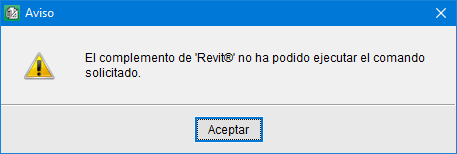
Dépannage (message d’erreur)
Si un message du type 'Le module complémentaire Revit n’a pas pu exécuter la commande demandée' (ou similaire) apparaît, vérifiez les points suivants :
- Revit n’est pas ouvert (et CYPEPROJECT ne parvient pas à le lancer automatiquement).
- Laissez Revit ouvert pendant toute l’utilisation de l’option 'Afficher dans Revit'.
- Le fichier Revit a été déplacé et le lien ne retrouve plus le chemin d’accès. Mettez à jour l’emplacement du modèle depuis CYPEPROJECT :
'Fichier' > 'Connexion avec Revit' > 'État des liaisons avec les ouvrages Revit' > 'Changer l’emplacement du modèle Revit'. - La version de Revit ne correspond pas : la version indiquée dans la boîte de dialogue 'Attribution des unités d’ouvrage et extraction des métrés' n’est pas celle installée. Réactualisez le lien entre Revit et CYPEPROJECT depuis l’onglet 'Compléments' de Revit.
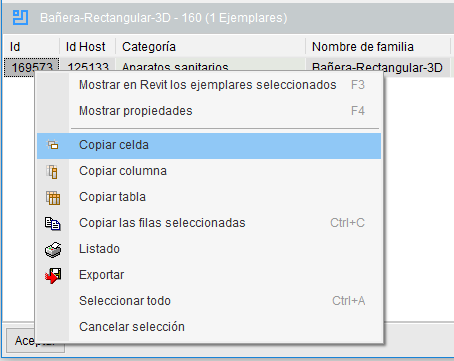
Option 2 — Copier l’identifiant et sélectionner par ID dans Revit
- Faites un clic droit sur l’identifiant de l’occurrence.
- Sélectionnez 'Copier cellule'.
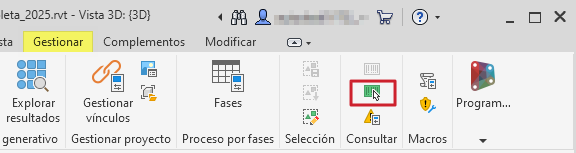
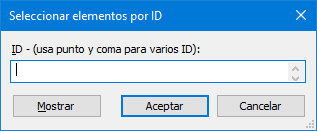
- Dans Revit (avec le projet lié à CYPEPROJECT), utilisez la commande de sélection par ID dans l’onglet 'Gérer' pour localiser et afficher l’occurrence correspondante.
États de visualisation du détail de métré et de la liste d’occurrences
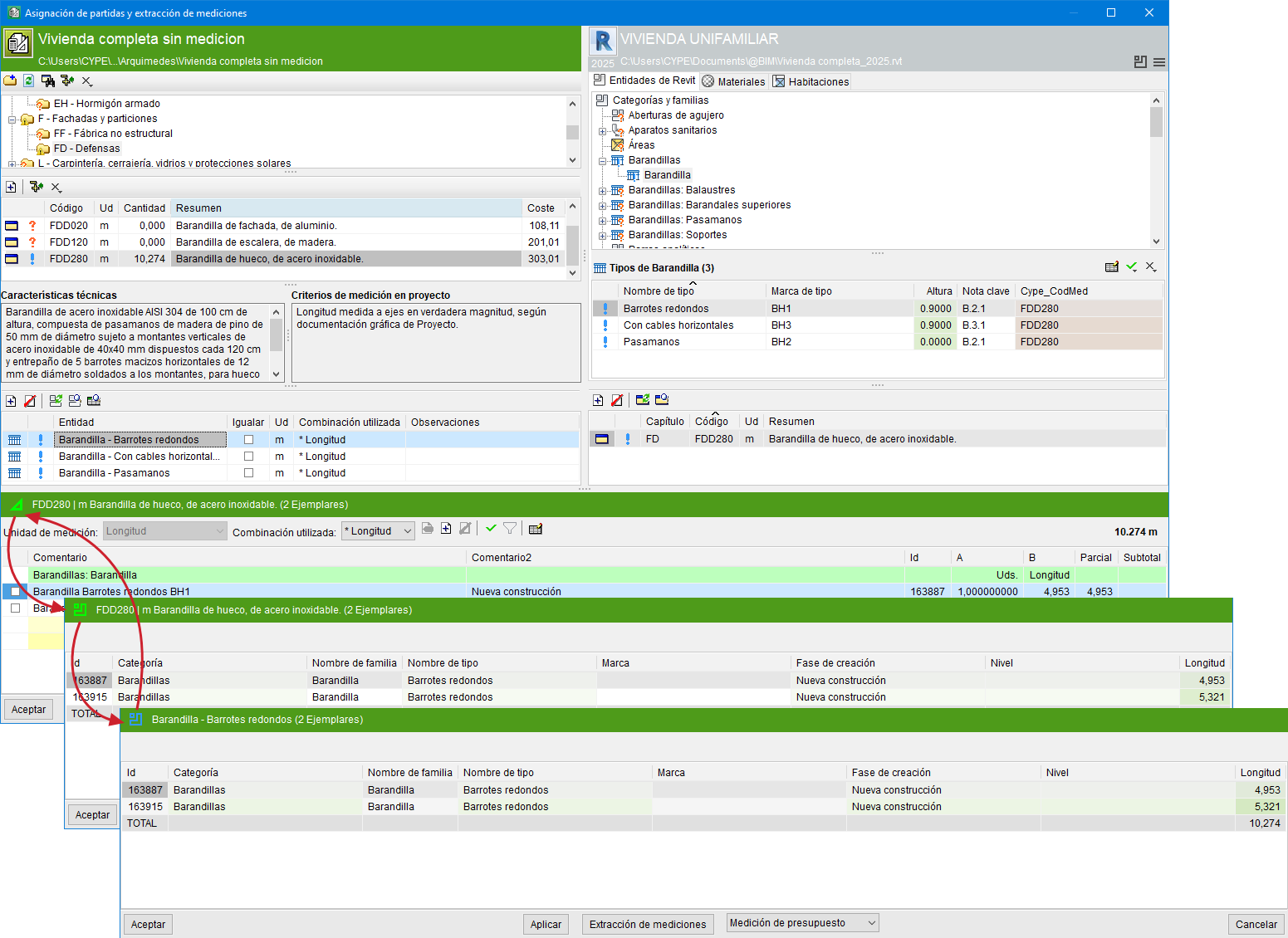
Dans la boîte de dialogue 'Attribution des unités d'ouvrage et extraction des métrés', cliquez sur l’en-tête du tableau du détail de métré ou sur l’en-tête du tableau des occurrences pour faire défiler les différents états d’affichage.
Flux de travail CYPEPROJECT (partie verte)
Si l’unité d’ouvrage est attribuée à une entité, trois tableaux (états de visualisation) s’alternent :
- Détail du métré des occurrences de l’entité
Tenez compte des filtres éventuellement définis. - Liste des occurrences de l’entité
N’appliquez pas les filtres. - Liste des occurrences de l’entité sélectionnée dans les entités Revit
Affichez un autre état de la liste d’occurrences.
| Note : |
|---|
| Si l’unité d’ouvrage n’est attribuée à aucune entité, affichez l’équivalent de l’état 3. |
Flux de travail Revit (partie bleue)
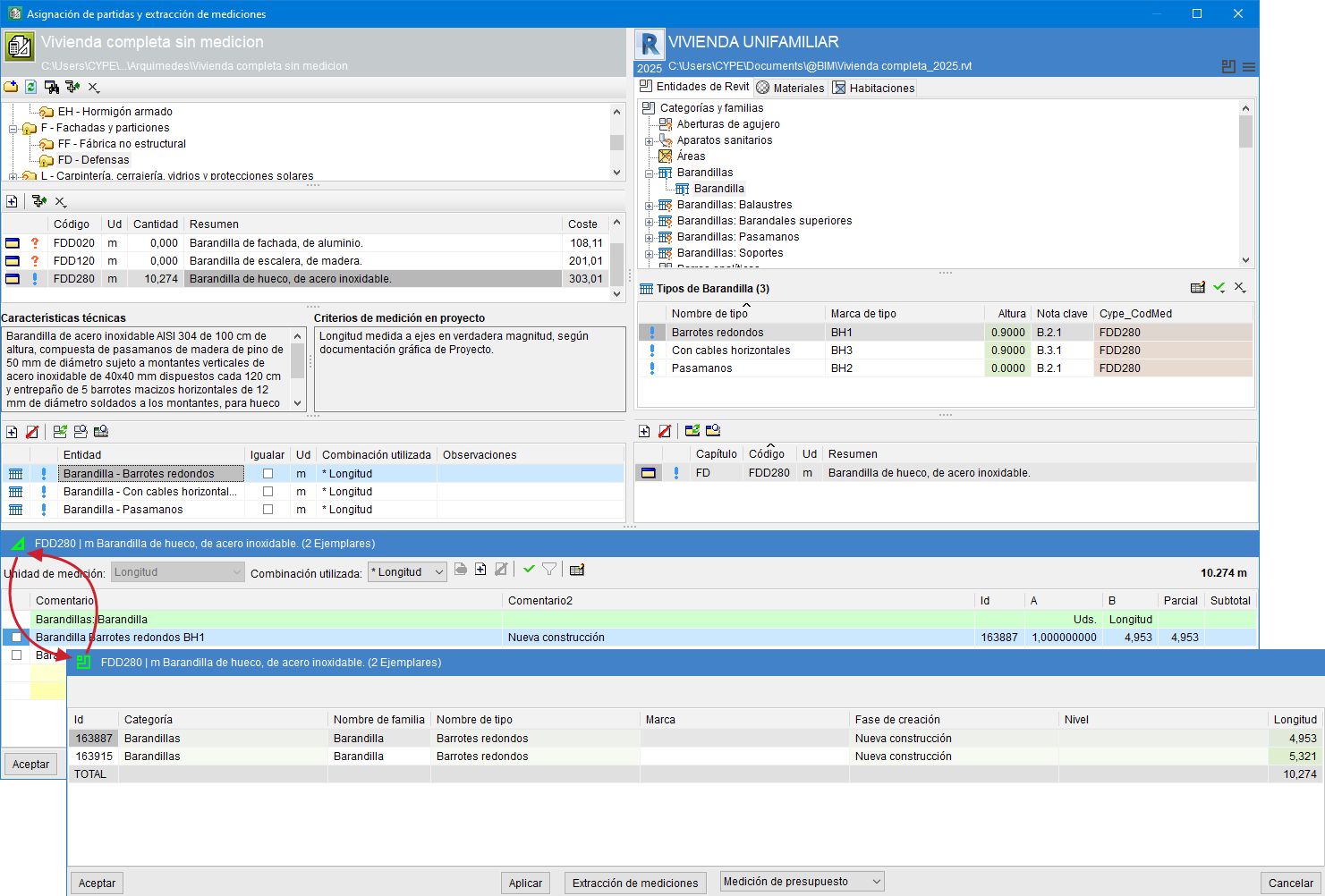
Si l’unité d’ouvrage est attribuée à une entité, deux états s’alternent :
- Détail du métré des occurrences de l’entité
Tenez compte des filtres éventuellement définis. - Liste des occurrences de l’entité
N’appliquez pas les filtres.
Cliquez successivement sur l’en-tête pour passer d’un état au suivant.
| Note : |
|---|
| Si l’unité d’ouvrage n’est attribuée à aucune entité, affichez l’équivalent de l’état 2. |
État des métrés
L’état des métrés vous permet d’identifier les éléments (unités d’ouvrage, chapitres et entités Revit) qui doivent encore être associés entre eux pour que les métrés puissent être extraits. Vous suivez ainsi l’avancement de l’extraction des métrés depuis le modèle Revit.
Ces états sont indiqués par des repères sur les icônes des unités d’ouvrage, des chapitres et des entités Revit (Types, Catégories, Familles et Matériaux). Dans la boîte de dialogue 'Attribution des unités d’ouvrage et extraction des métrés', consultez ces repères et l’état de métré correspondant.
Marques possibles
Sans attribution d’unités d’ouvrage :
 Ne pas attribuer de classe à l’entité Revit
 À attribuer à une entité Revit
 Ne pas attribuer de classe à l’entité Revit
 À attribuer à une entité Revit
Avec attribution d’unités d’ouvrage :
- Sans paramètres de métré
 - Avec des paramètres, mais sans combinaison de paramètres pour l'unité de mesure
 - Combinaisons de paramètres disponibles
 - Combinaison de paramètres prédéfinie
 - Vérifiée ou validée
 - Combinaisons de paramètres disponibles
 - Combinaison de paramètres prédéfinie
 - Vérifiée ou validée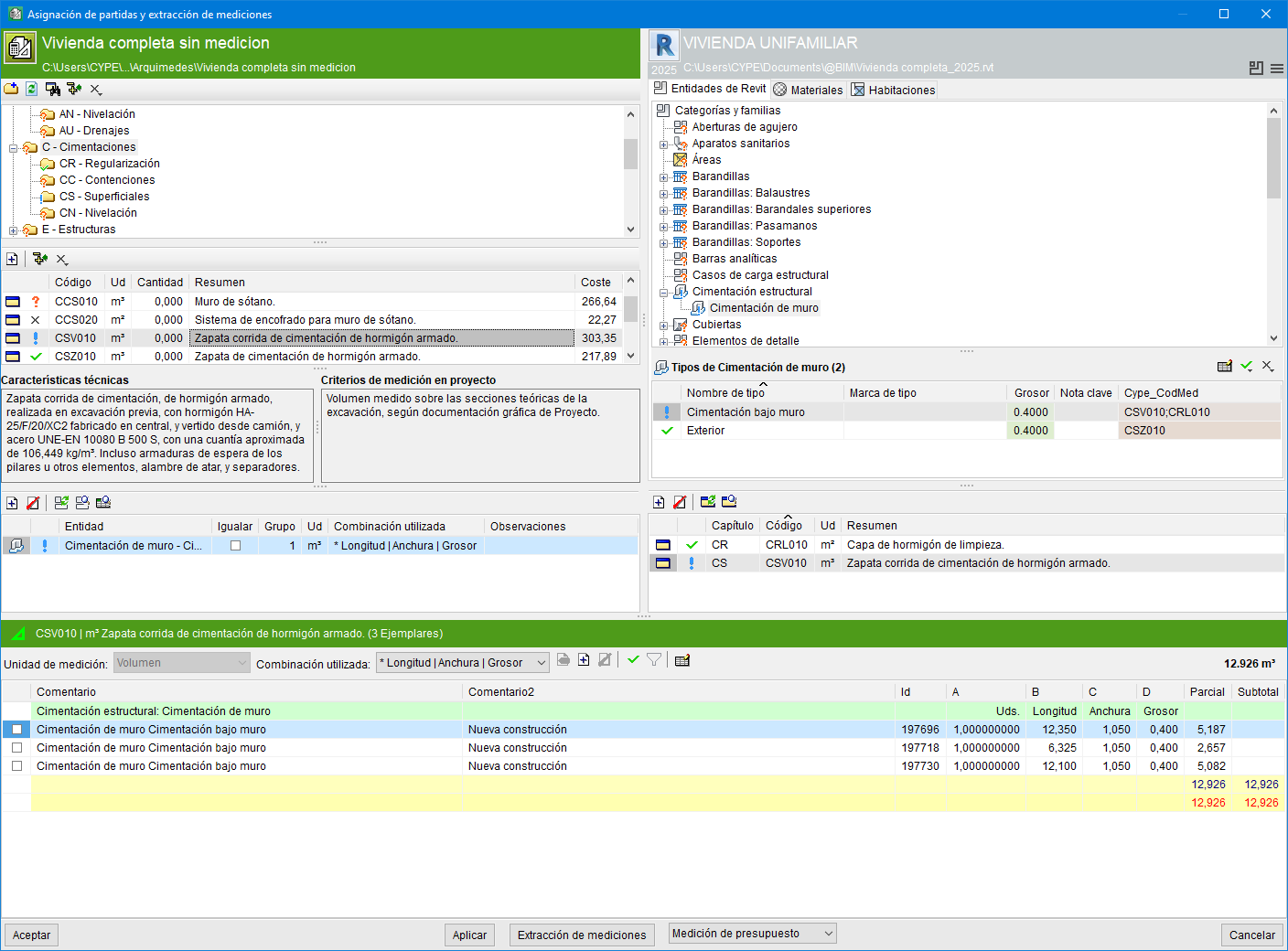
Options 'Vérifier' et 'Ne pas attribuer'

Lorsqu’une entité Revit est attribuée à une unité d’ouvrage (ou inversement), la coche affichée indique l’état de cette attribution.
Une fois le métré contrôlé, marquez le métré de l’unité d’ouvrage comme vérifié ou validé avec le bouton 'Vérifier', situé dans la zone de configuration du tableau de détail du métré.
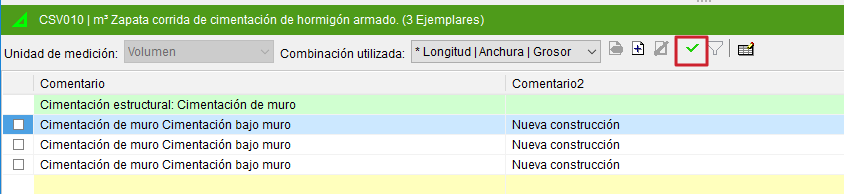
Marquer des éléments comme non métrés (repérage)
Pour repérer rapidement les chapitres et les éléments qui ne seront pas métrés à partir du modèle Revit, utilisez le bouton 'Ne pas attribuer', disponible :
- dans la zone des chapitres ;
- dans la zone des unités d’ouvrage (partie verte).
Pour marquer un chapitre ou une unité d’ouvrage comme 'Ne pas mesurer', cliquez sur le bouton correspondant. Cliquez à nouveau pour retirer la coche : le bouton fonctionne comme un interrupteur.
| Note : |
|---|
| Cette coche n’empêche pas le logiciel d’effectuer le métré. |
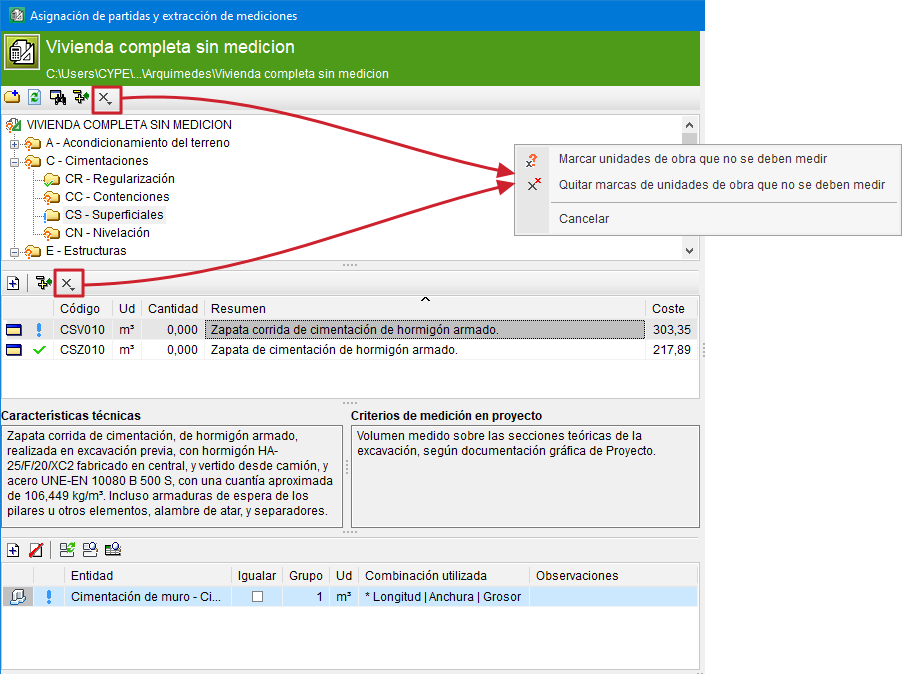
Gestion rapide depuis la liste des entités Revit
Les boutons 'Vérifier' et 'Ne pas attribuer', situés en haut à droite de la liste 'Types', permettent d’appliquer ces coches plus rapidement :
- Le bouton 'Vérifier' marque comme vérifiées :
- toutes les entités Revit (ici, tous les 'Types') ;
- ou uniquement celles que vous sélectionnez, que l’attribution utilise une 'Combinaison de paramètres disponibles' () ou une 'Combinaison de paramètres prédéfinie' ().
Cliquez de nouveau pour retirer la coche des entités déjà vérifiées.
- Le bouton 'Ne pas attribuer' marque comme non attribuables :
- toutes les entités Revit ;
- ou uniquement celles que vous sélectionnez.
Cliquez de nouveau pour supprimer ces coches.
Le fonctionnement est identique dans les autres onglets, comme 'Matériaux', 'Pièces', etc.
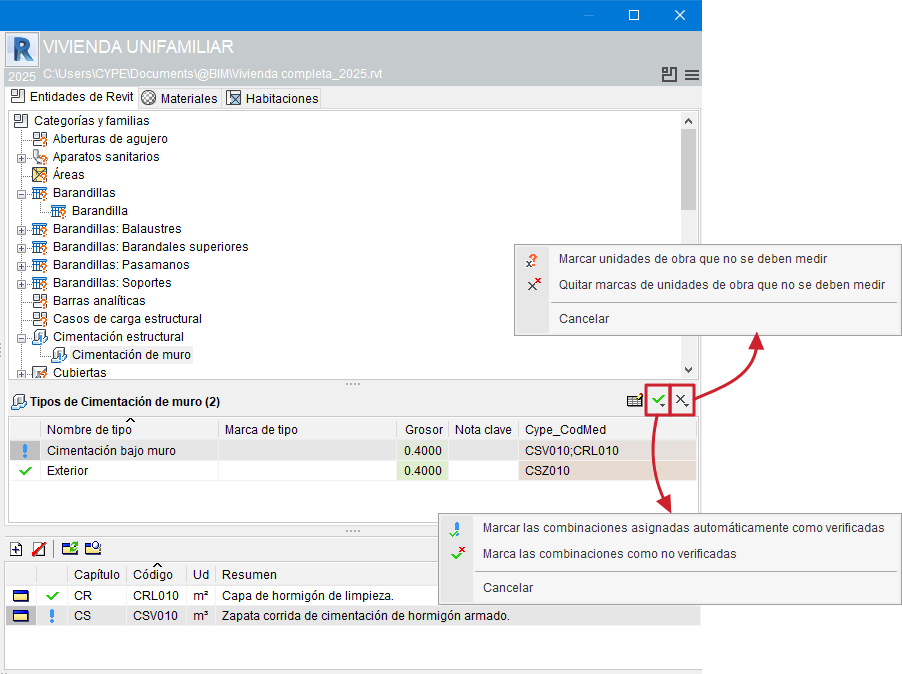
Vérifications des erreurs lors de l'extraction des métrés Revit
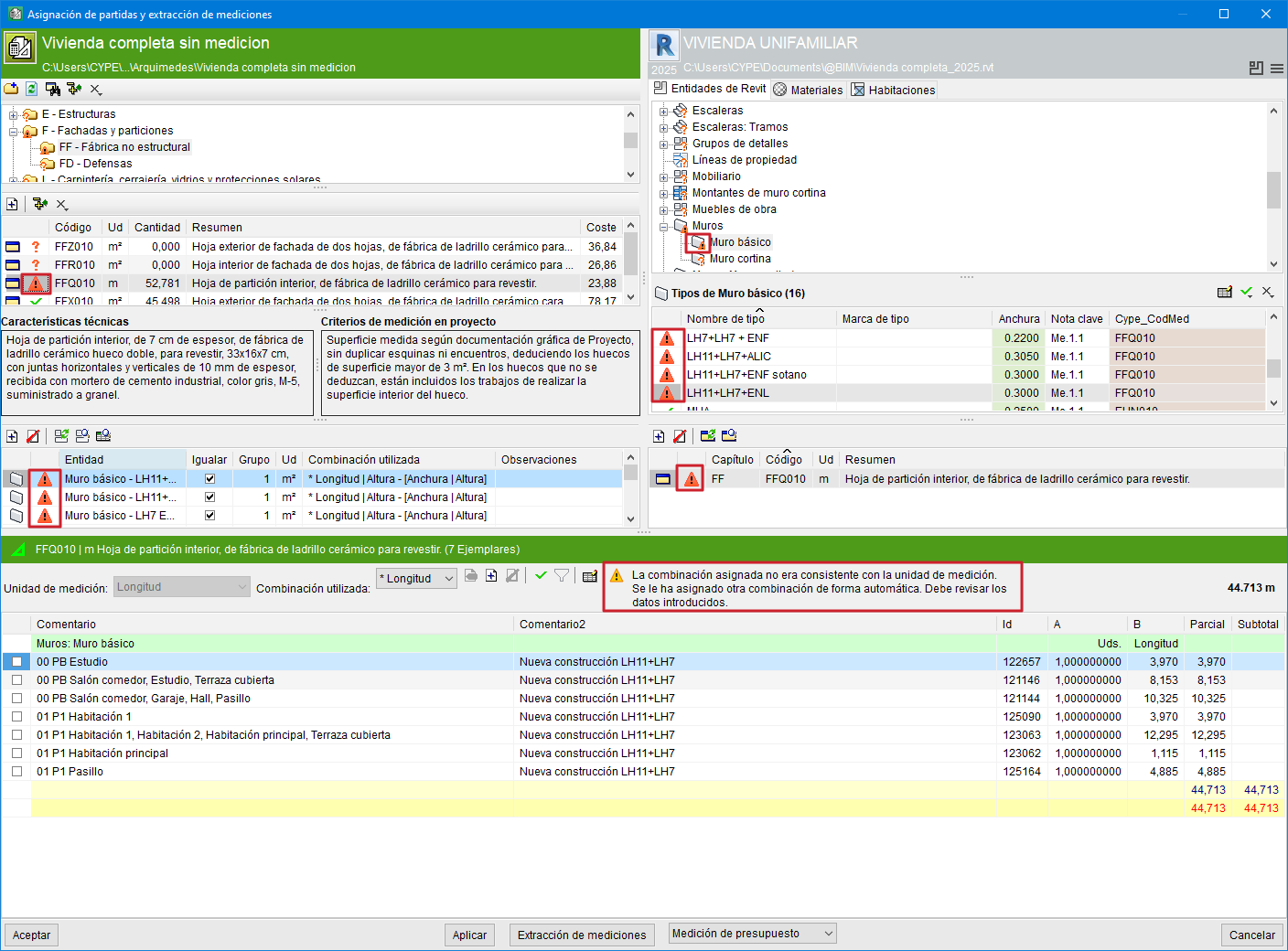
Pour limiter les erreurs lors de l’extraction des métrés à partir des éléments BIM d’un modèle Revit, le logiciel déclenche des contrôles. En cas d’erreur détectée, l’élément concerné et l’entité Revit associée sont marqués par un symbole d’avertissement rouge  , et un message d’alerte s’affiche.
Alertes possibles et actions à effectuer
1) Combinaison non cohérente avec l’unité de mesure
Message :
La combinaison attribuée n’était pas cohérente avec l’unité de mesure. Une autre combinaison lui a été attribuée automatiquement. Vous devez vérifier les données saisies.
Cause la plus fréquente :
Cette situation apparaît généralement après modification, dans CYPEPROJECT, de l’unité de mesure d’une unité d’ouvrage après l’extraction de ses métrés depuis Revit.
Ce que fait le logiciel :
Le logiciel attribue automatiquement une autre combinaison de paramètres compatible.
Action à réaliser :
Contrôlez la combinaison proposée, puis cliquez sur le bouton 'Vérifier' dans la zone de configuration du tableau détaillé des métrés pour la valider.
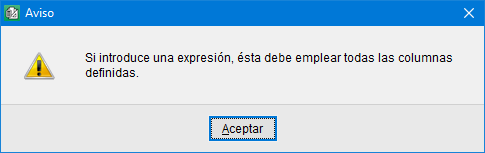
2) Expression incomplète dans une formule de combinaison utilisateur
Message :
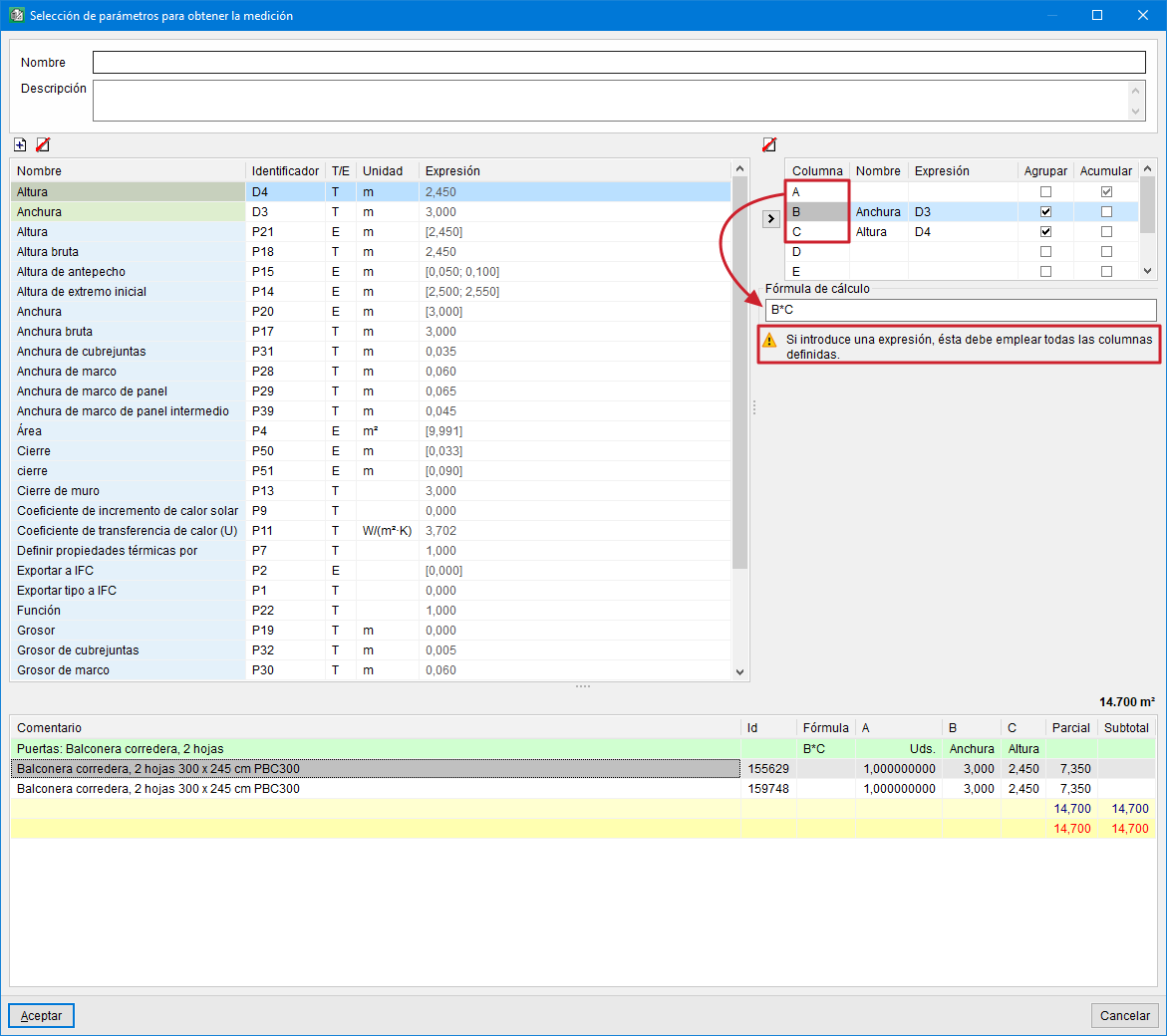
Si vous introduisez une expression, celle-ci doit utiliser toutes les colonnes définies.
Quand ce message apparaît :
Ce message peut s’afficher lors de la définition de la formule de calcul d’une combinaison utilisateur pour l’extraction des métrés.
Conséquence :
Si la formule est incorrecte, le logiciel affiche l’alerte au moment où vous cliquez sur le bouton 'Accepter' dans la boîte de dialogue 'Sélection de paramètres pour obtenir le métré' et empêche la création de la combinaison utilisateur tant que la formule n’est pas corrigée.
Action à réaliser :
Corrigez la formule afin qu’elle utilise toutes les colonnes définies, puis validez à nouveau avec 'Accepter'.
3) Extraction bloquée : combinaisons incorrectes ou non vérifiées
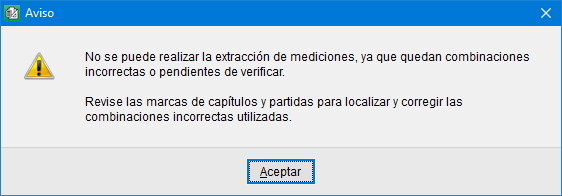
Message :
L’extraction des métrés ne peut être effectuée, car il reste des combinaisons incorrectes ou non vérifiées.
Quand ce message apparaît :
Lorsque vous cliquez sur le bouton 'Extraction des métrés', le logiciel vérifie la présence de combinaisons incorrectes ou en attente de vérification.
Conséquence :
Le logiciel bloque l’extraction tant que toutes les combinaisons incorrectes n’ont pas été vérifiées.
Aide au repérage :
Les combinaisons concernées sont signalées par un symbole d’avertissement rouge dans les chapitres et les unités d’ouvrage, afin de faciliter leur localisation.
Action à réaliser :
Localisez les éléments signalés, corrigez les combinaisons si nécessaire, puis marquez-les comme vérifiées avec 'Vérifier' avant de relancer l’extraction.
Bouton d'alternance entre les boîtes de dialogue et bouton d'options

Boutons d’alternance entre les boîtes de dialogue
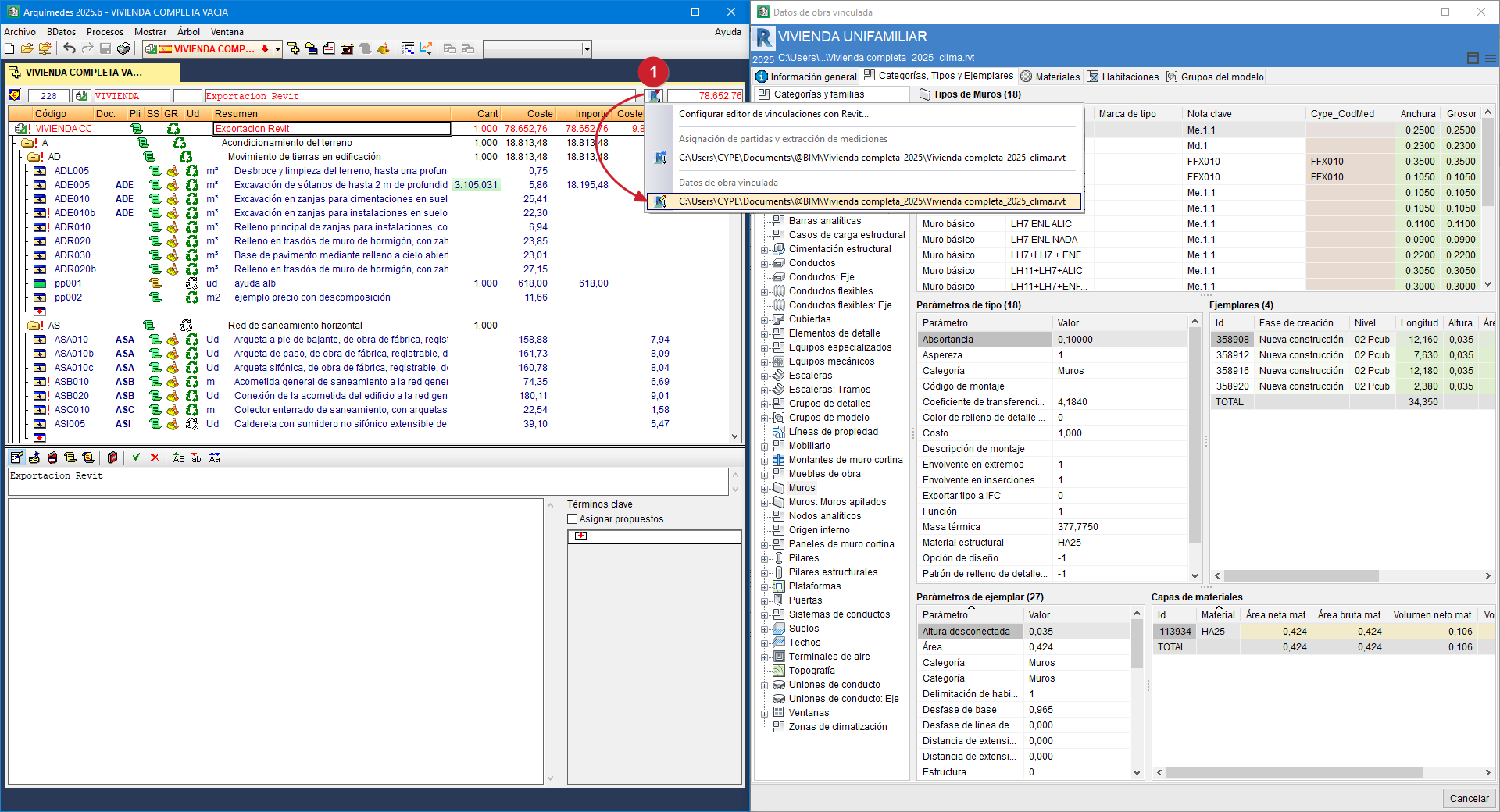
Pour faciliter le passage entre les boîtes de dialogue 'Attribution des unités d’ouvrage et extraction des métrés' et 'Données de l’ouvrage lié', utilisez le bouton d’alternance présent dans les deux boîtes de dialogue (repère 1 en rouge sur l’image).
La touche F7 permet d’effectuer la même alternance.
Bouton d’options
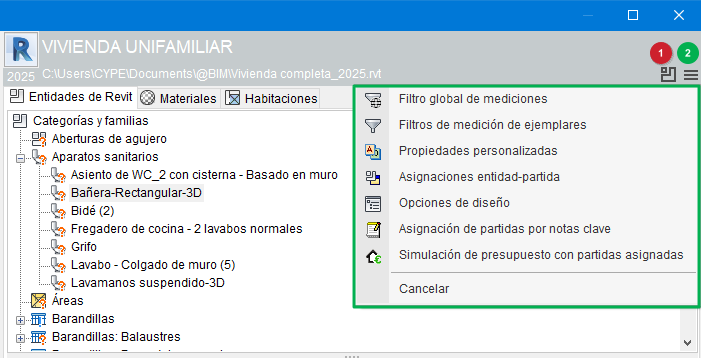
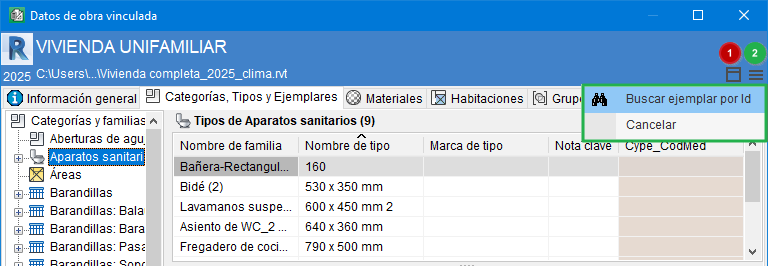
Le bouton d’options (repère 2 en vert sur l’image) donne accès aux différentes options disponibles dans chacune de ces boîtes de dialogue :
- Dans 'Attribution des unités d’ouvrage et extraction des métrés', accédez notamment à :
- 'Filtre global des métrés' ;
- 'Options de conception' ;
- l’attribution des unités d’ouvrage via des notes d’identification.
- Dans 'Données de l’ouvrage lié', accédez à :
- 'Rechercher occurrence par Id'.
Filtres des métrés
Les filtres des métrés permettent d’extraire les métrés des unités d’ouvrage associées à des entités, en ne prenant en compte que ce qui doit être mesuré dans Revit selon des critères tels que les phases, les catégories, les niveaux ou les attributions (entité–élément).
Plusieurs types de filtres peuvent être définis.
Filtre global des métrés
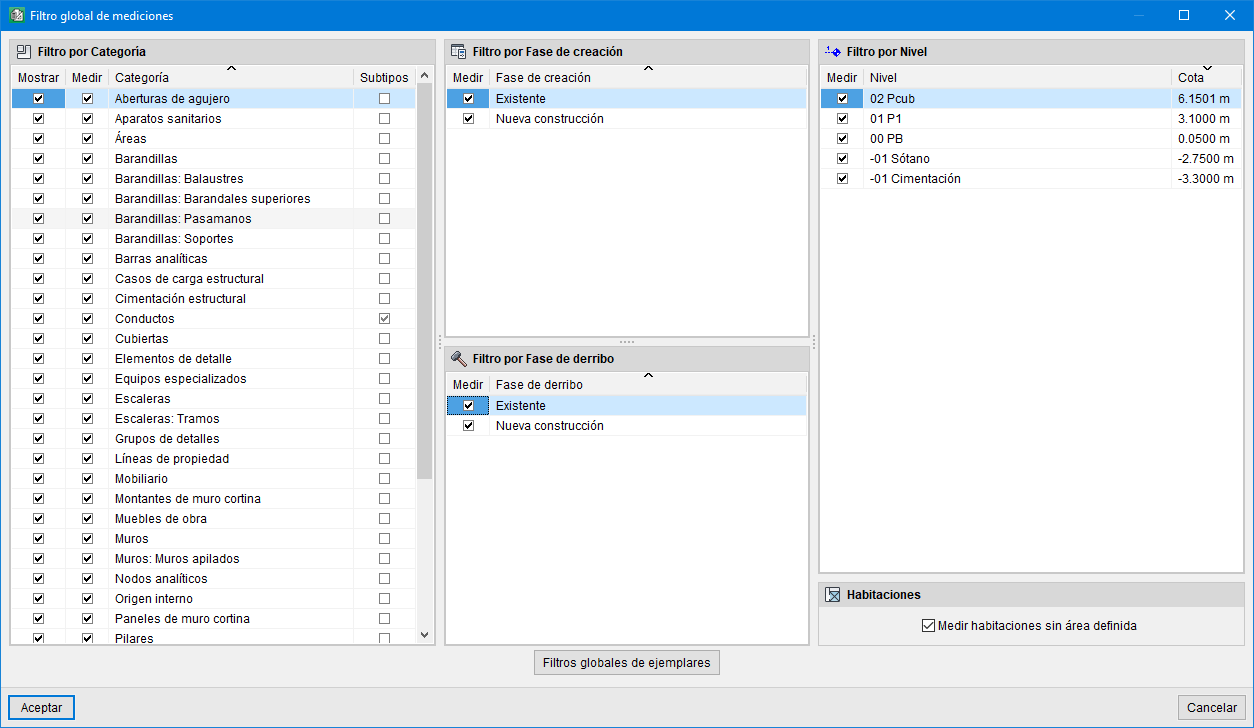
Créez ce filtre via l’option 'Filtre global des métrés' du menu déroulant accessible en cliquant sur 'Options' dans la boîte de dialogue 'Attribution des unités d’ouvrage et extraction des métrés'.
Il propose plusieurs possibilités de filtrage :
- Afficher
Sélectionnez les catégories à afficher dans la boîte de dialogue 'Attribution des unités d’ouvrage et extraction des métrés'. - Mesurer
Sélectionnez ce qui sera réellement pris en compte lors du clic sur 'Extraction des métrés' : catégories, phases (création et suppression) et niveaux. - Mesurer les pièces sans aire définie
Mesurez uniquement les pièces définies dans le modèle BIM Revit pour lesquelles des dimensions sont disponibles. - Filtres globaux des occurrences
Filtrez les occurrences à mesurer selon certaines conditions. Vous pouvez ainsi obtenir un budget partiel contenant uniquement les lignes de métré correspondant au filtre. - Sous-types
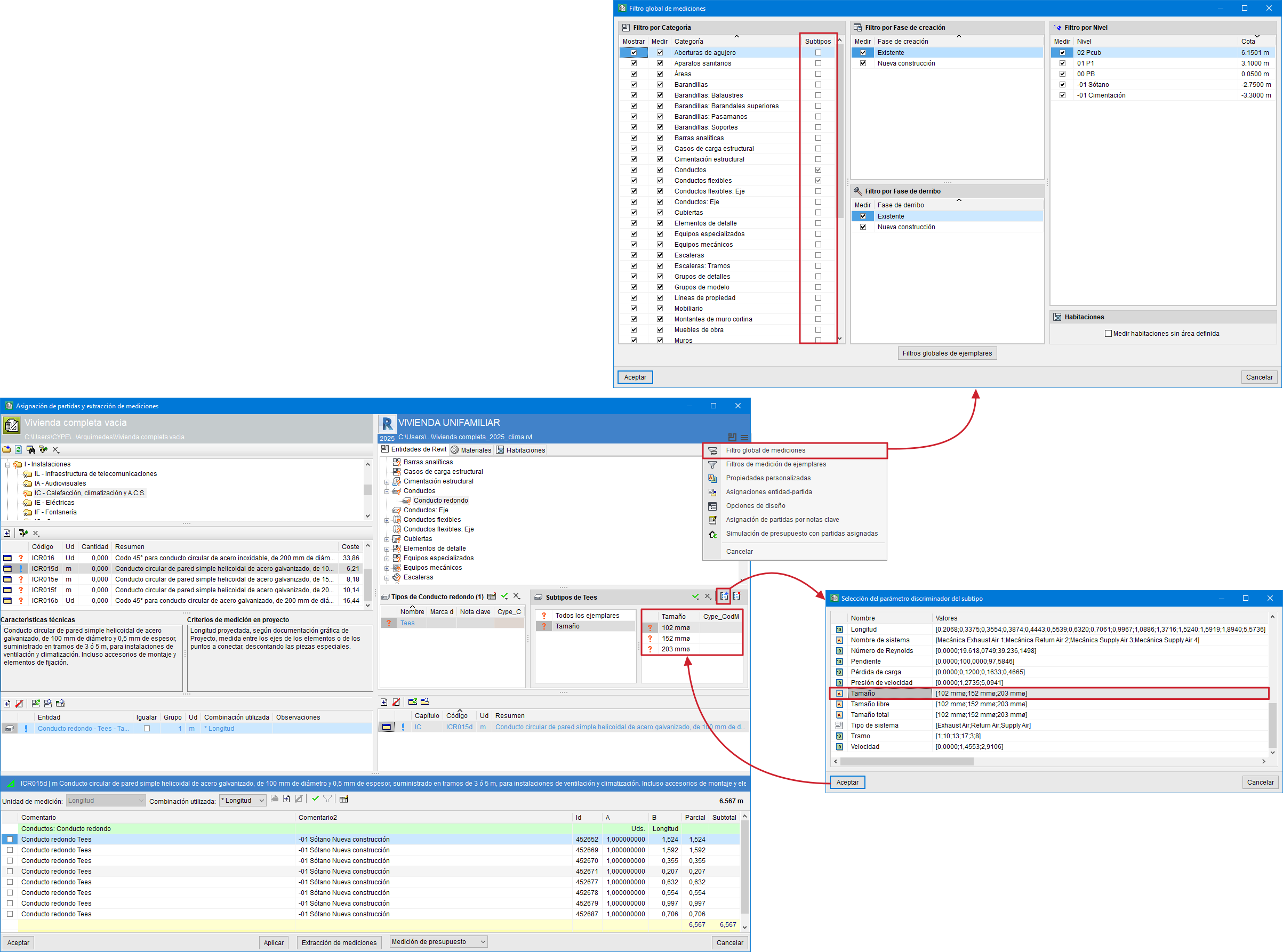
Définissez un sous-type (par exemple 'Conduits', 'Gaines souples', 'Tuyauteries', 'Tubes', etc.) en indiquant un paramètre distinctif via le bouton 'Nouveau sous-type', afin de regrouper les occurrences partageant la même valeur pour ce paramètre.
| Note : |
|---|
| Le bouton 'Nouveau sous-type' se trouve à côté de la sélection des types dans la partie bleue. Il n’est visible que pour les types 'Conduits', 'Gaines souples', 'Tuyauteries', 'Tubes', etc. |
Filtres des métrés par attributions
Les filtres par attributions permettent d’obtenir des métrés uniquement pour les occurrences qui répondent à certaines conditions. Les filtres créés à partir de l’attribution d’éléments à des entités sont classés par catégories. Définissez ce type de filtre à partir des paramètres d’occurrence.
Une fois qu’une pièce est attribuée à une entité Revit (ou inversement), vous pouvez filtrer par attributions.
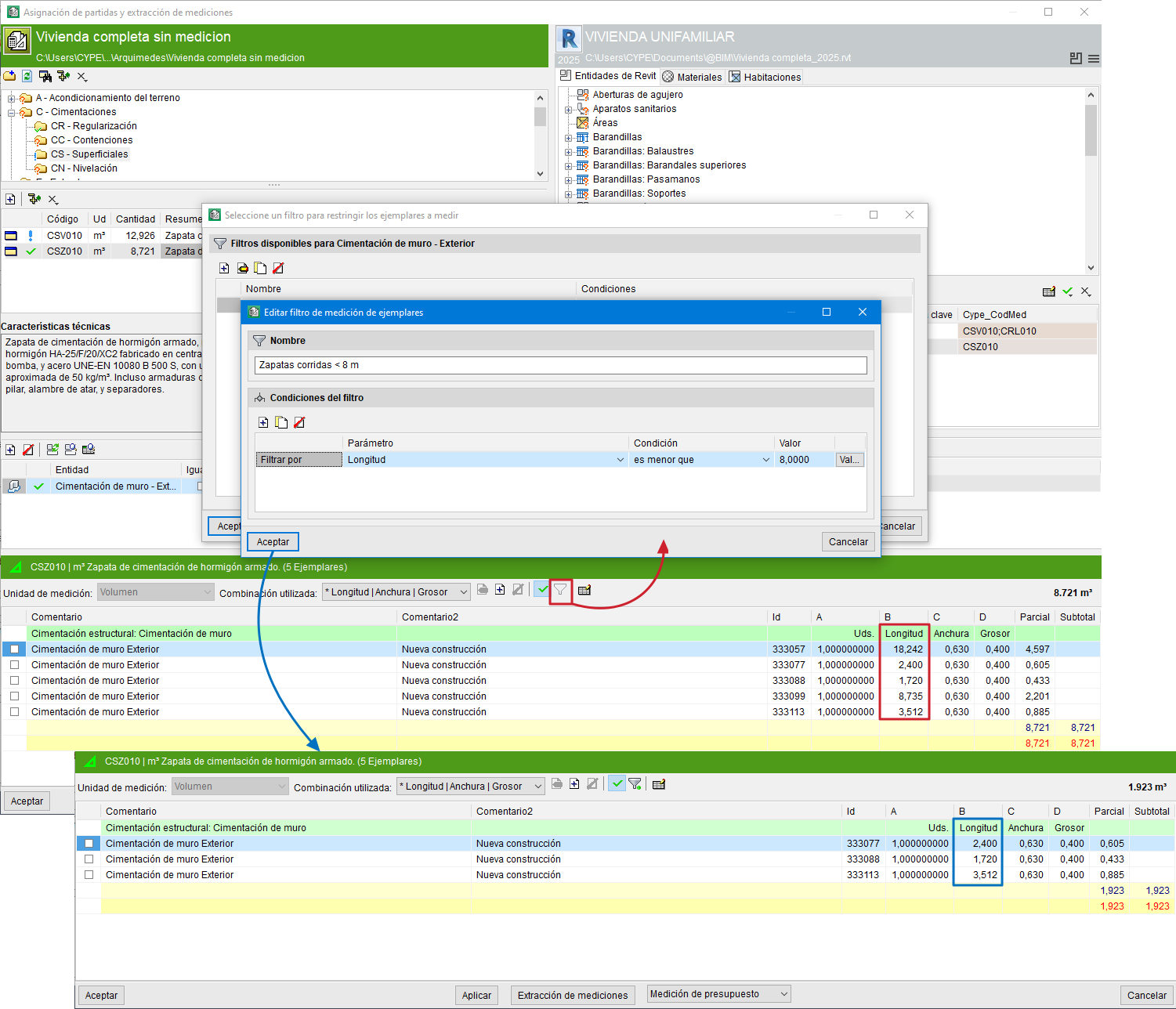
Exemple : filtrer les occurrences dont la 'Longueur' est inférieure à 8 m
- Cliquez sur le bouton de filtrage dans la zone de configuration du tableau détaillé des métrés.
- Dans la boîte de dialogue 'Sélectionnez un filtre pour limiter les occurrences à mesurer', ajoutez un 'Nouveau filtre des métrés d’occurrences'.
- Nommez le filtre et définissez les conditions, par exemple :
- Paramètre : 'Longueur'
- Condition : < 8 m
- Validez les modifications.
Après validation, le tableau détaillé des métrés n’affiche plus que les occurrences qui respectent le filtre appliqué.
Une fois créé, ce filtre peut être modifié, désactivé ou supprimé depuis le même bouton de filtrage.
Filtres des métrés d'occurrences
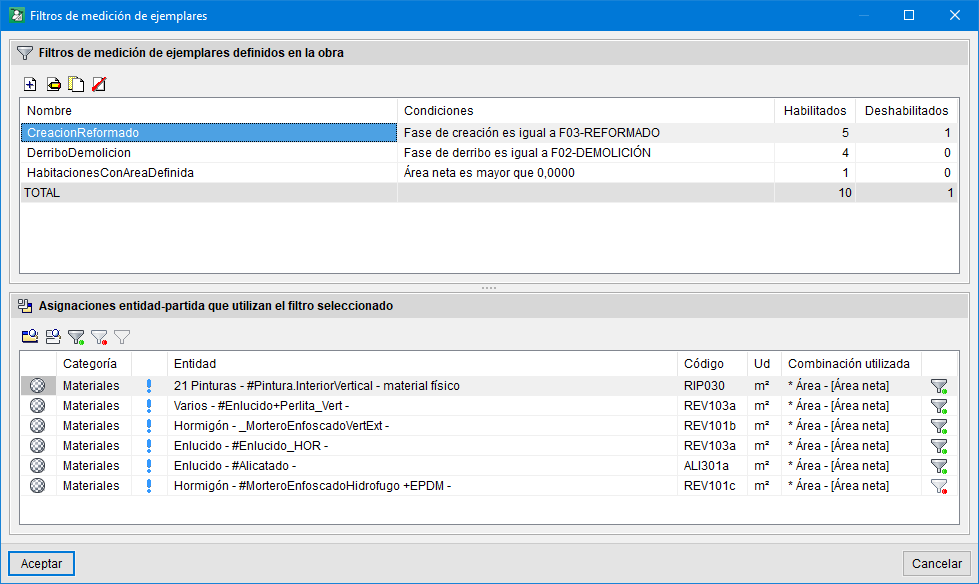
Pour gérer l’ensemble des filtres définis, utilisez l’option 'Filtres des métrés d’occurrences' dans le menu déroulant accessible en cliquant sur 'Options' dans la boîte de dialogue 'Attribution des unités d’ouvrage et extraction des métrés'.
Dans cette boîte de dialogue, vous pouvez :
- activer, désactiver et supprimer des filtres déjà définis ;
- afficher les attributions entité–unité d’ouvrage correspondant au filtre sélectionné ;
- créer, modifier ou supprimer des filtres lorsqu’ils ne sont pas utilisés.
Propriétés personnalisées
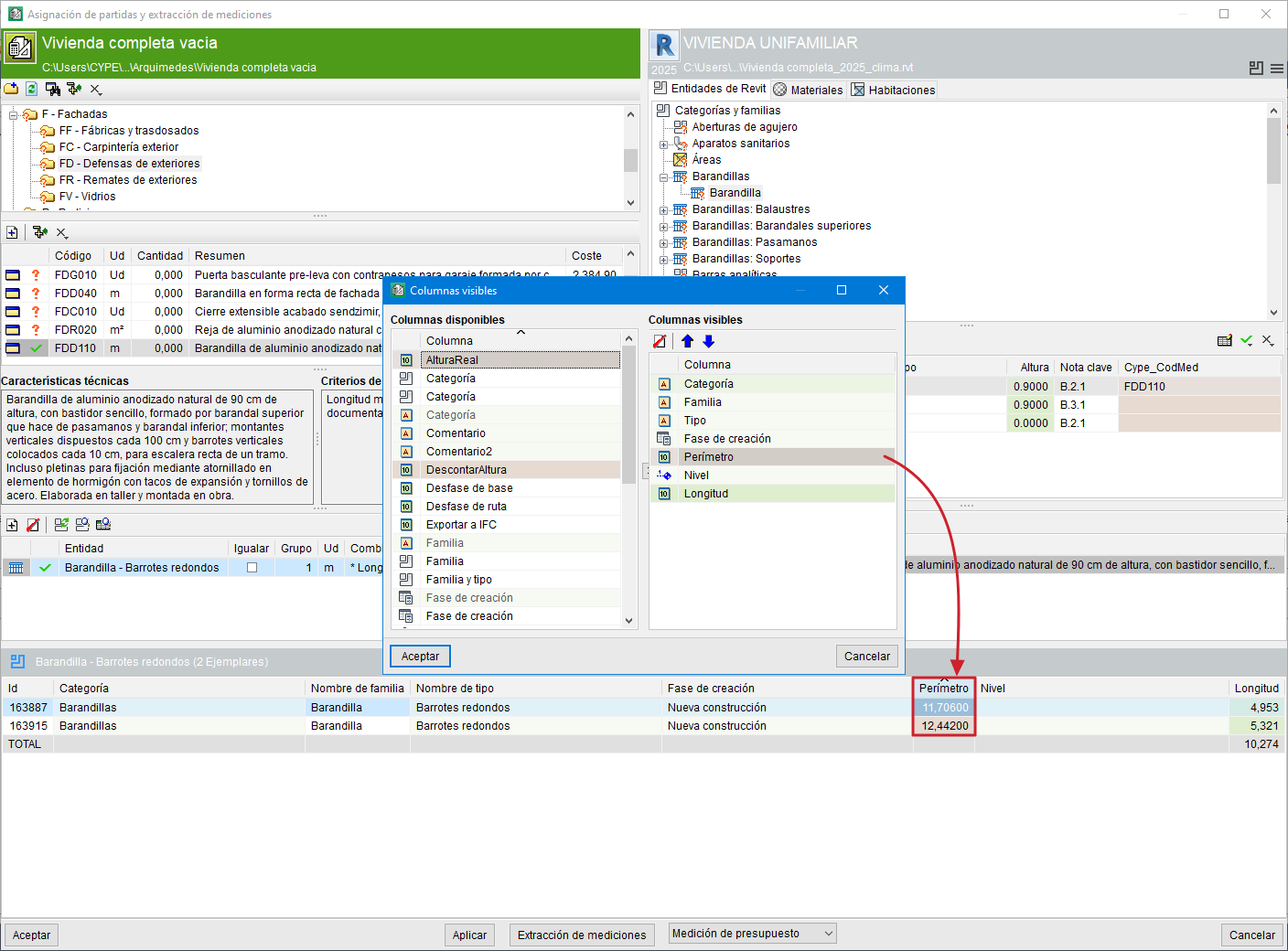
Pour optimiser l’extraction des métrés depuis le modèle BIM Revit, créez des 'Propriétés personnalisées'. Elles fonctionnent de manière similaire aux paramètres de projet Revit, mais vous les créez et les modifiez dans CYPEPROJECT, et elles s’appliquent à toutes les catégories. Ces propriétés peuvent s’appliquer aux types ou aux occurrences.
Accédez à cet outil depuis le bouton 'Options' de la fenêtre 'Attribution des unités d’ouvrage et extraction des métrés'.

La définition des 'Propriétés personnalisées' peut être partagée entre les différents ouvrages Revit liés au sein d’un même ouvrage CYPEPROJECT (mais pas leurs valeurs).
Utilisations possibles
Utilisez les propriétés personnalisées dans :
- les combinaisons utilisées pour obtenir les détails des métrés ;
- les filtres de métrés ;
- les discriminateurs de sous-types.
Affichage et modification des valeurs
Affichez les propriétés personnalisées et modifiez leurs valeurs dans :
- les colonnes des listes d’occurrences ;
- la fenêtre des propriétés de type et d’occurrence.
Attributions entité-unité d'ouvrage
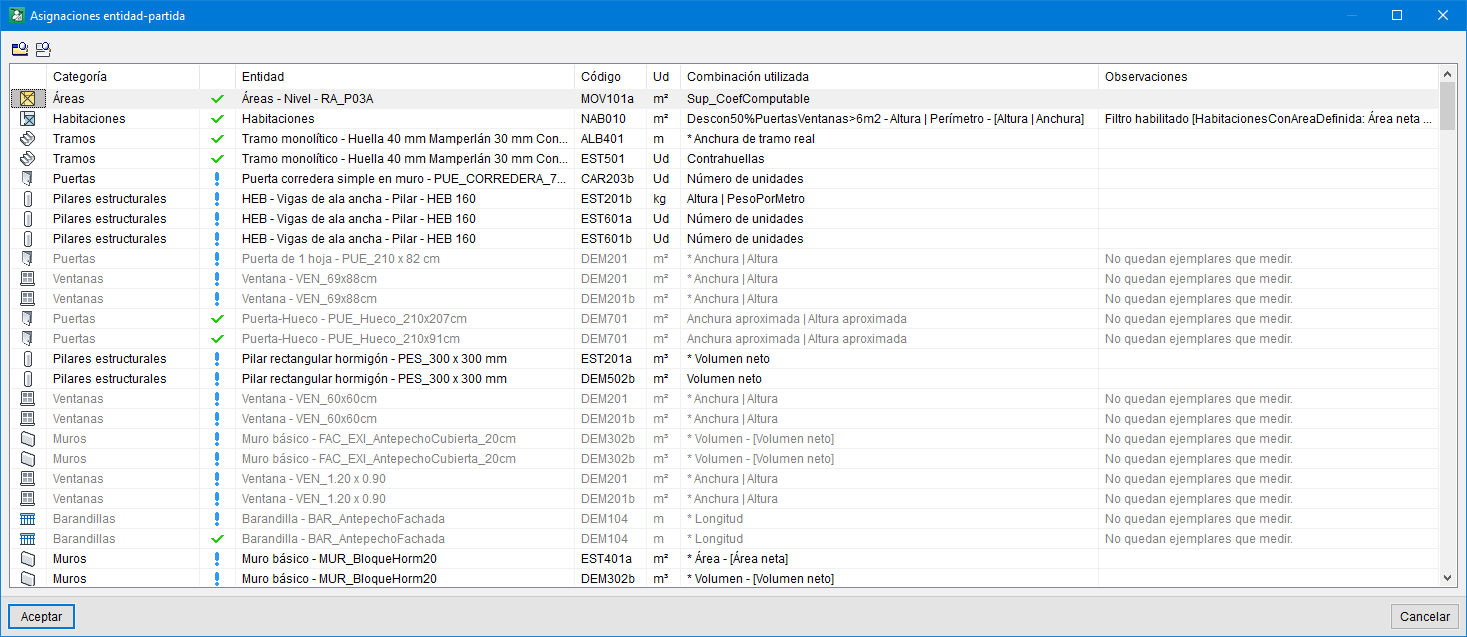
Pour faciliter la recherche des attributions entre les entités Revit et les unités d’ouvrage du budget lié au modèle BIM Revit, utilisez la liste récapitulative des attributions entité–unité d’ouvrage. Elle affiche l’ensemble des liens définis et vous aide à repérer rapidement l’entité ou l’unité d’ouvrage associée à l’attribution sélectionnée.
Accédez à l’option 'Attributions entité–unité d’ouvrage' depuis le bouton 'Options' de la fenêtre 'Attribution des unités d’ouvrage et extraction des métrés'.
Options de conception
Les 'Options de conception' correspondent à des variantes de conception. Travaillez sur un modèle unique et comparez plusieurs solutions sans dupliquer le projet, afin de réduire significativement la charge de travail.
Utilisez-les, par exemple, pour préparer deux ou plusieurs propositions en parallèle et présenter différentes alternatives à vos clients. Le logiciel vous permet alors de :
- mesurer uniquement les entités Revit appartenant aux options de conception sélectionnées ;
- extraire des métrés différents selon les options de métrés définies dans le modèle Revit, afin d’obtenir plusieurs estimations de métrés ou de budget.
Accès et sélection
Dans la boîte de dialogue 'Attribution des unités d’ouvrage et extraction des métrés', cliquez sur le bouton 'Options', puis accédez à 'Options de conception'. Sélectionnez ensuite l’ensemble d’options de conception à utiliser pour l’extraction des métrés et la création du budget.
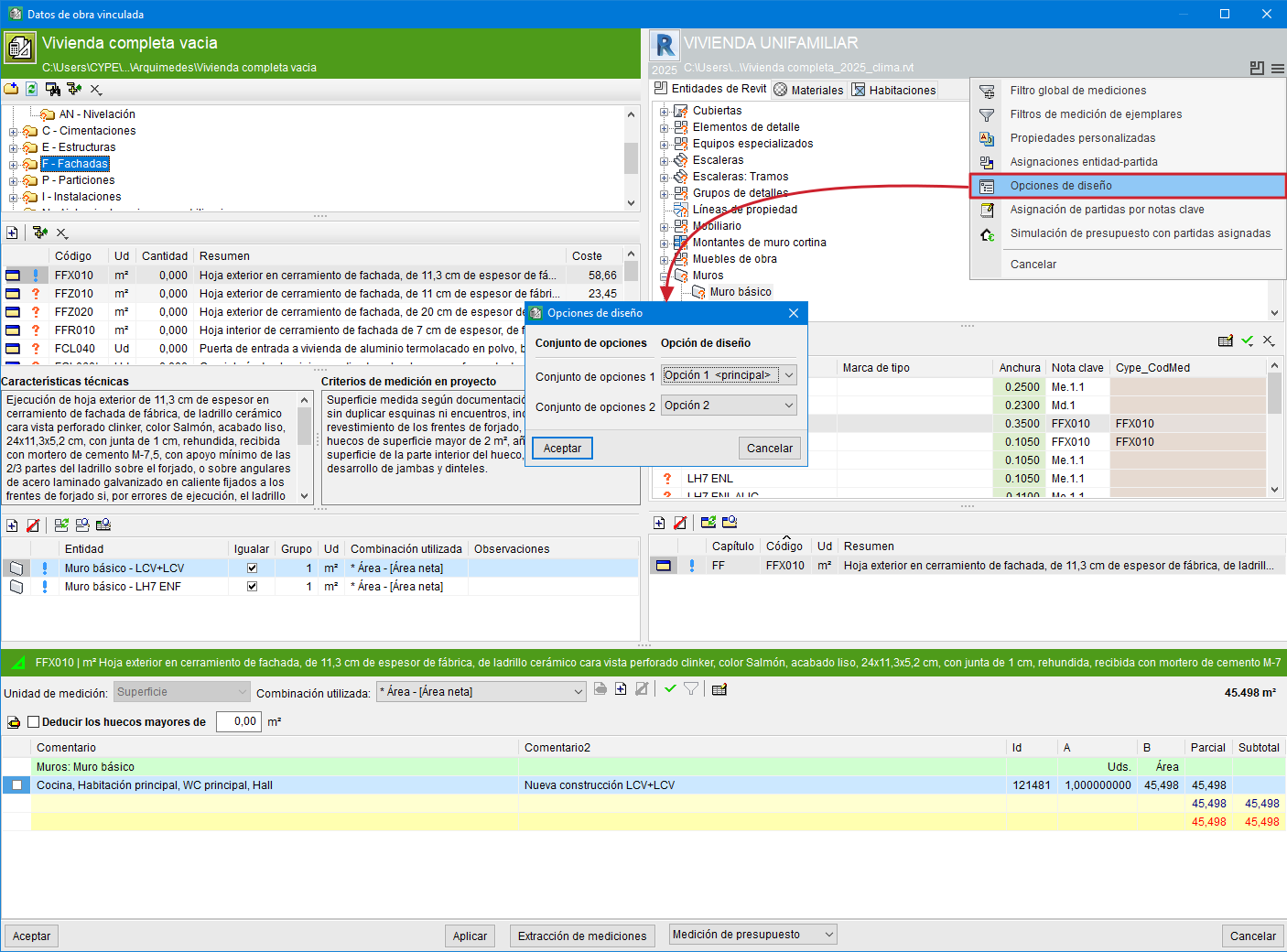
| Note : |
|---|
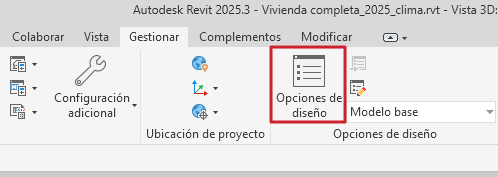
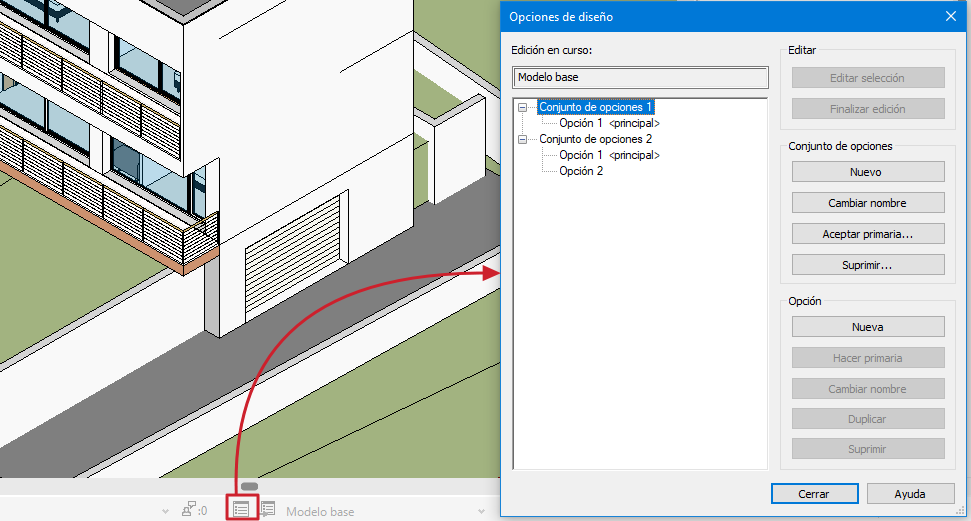
| Les 'Options de conception' ne sont disponibles que si le modèle Revit en contient. Ajoutez-les dans Revit depuis : - 'Gérer' → 'Options de conception', ou - la barre inférieure → bouton 'Options de conception'. |
Attribution des unités d'ouvrage via des notes d'identification
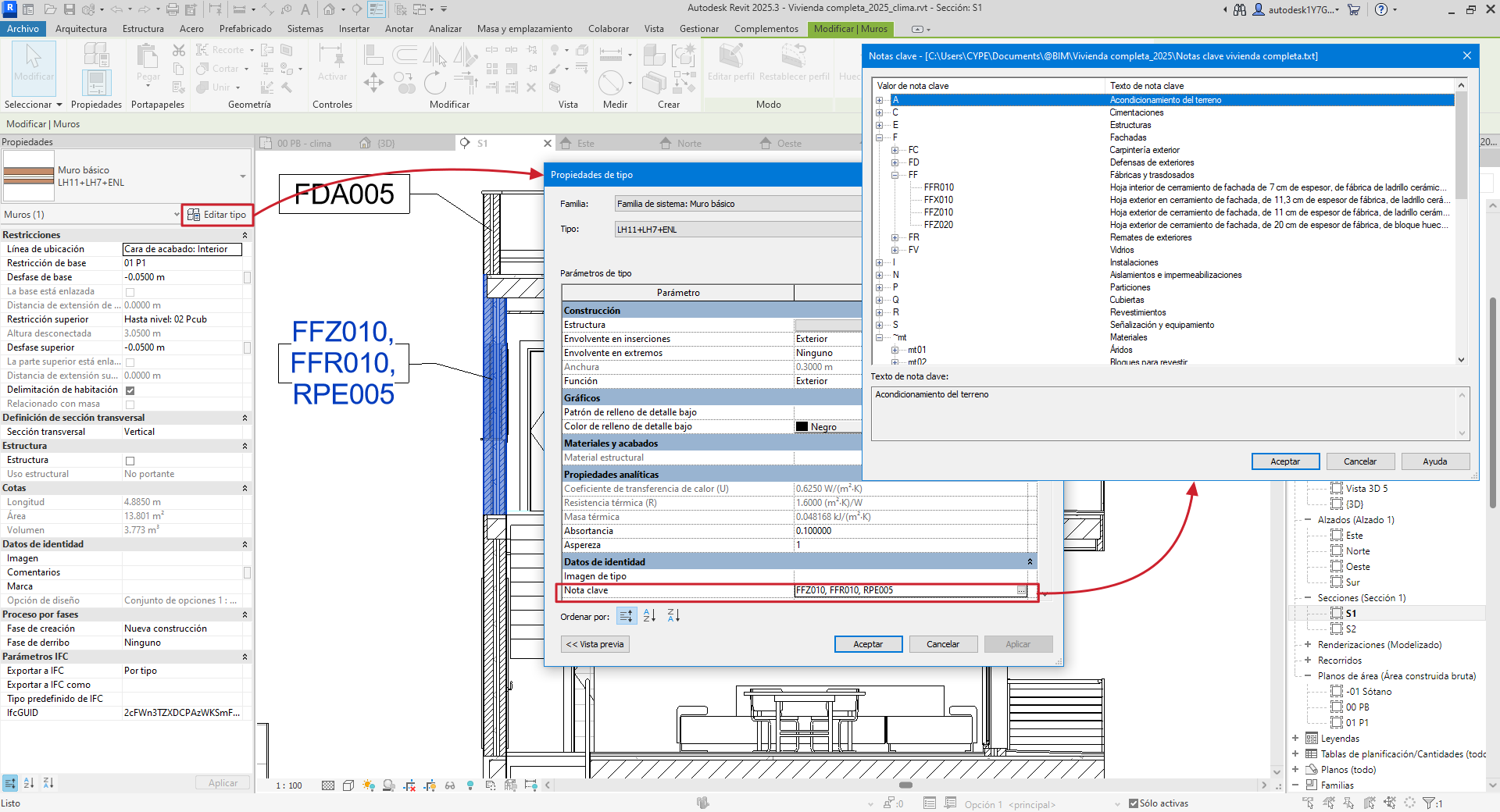
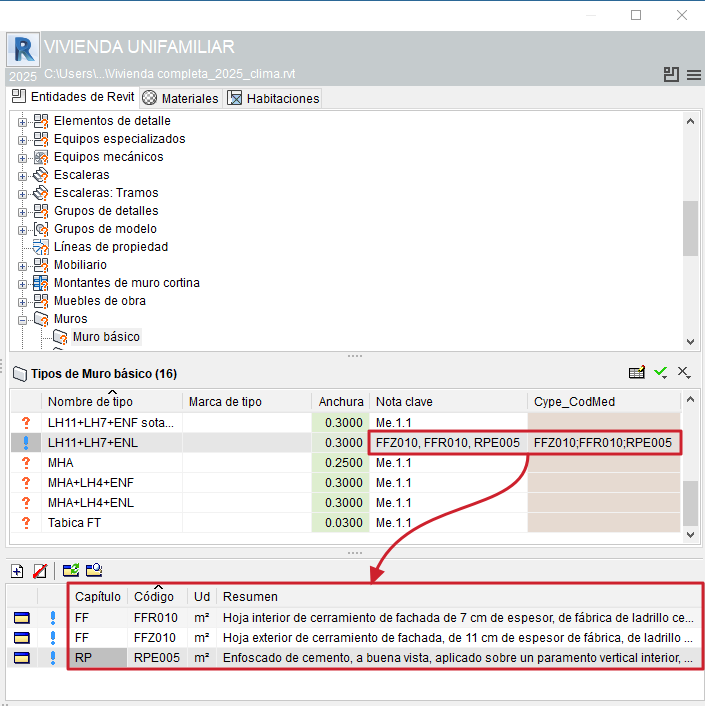
Si une entité Revit (par exemple un 'Type') possède une 'Note d’identification' contenant le code d’une unité d’ouvrage de l’ouvrage cible dans CYPEPROJECT, et si cette unité d’ouvrage dispose d’une unité de mesure connue, le logiciel attribue automatiquement cette unité d’ouvrage au type et prépare automatiquement son métré.
Paramètre CYPE_CodMed
Le paramètre CYPE_CodMed permet d’identifier l’unité d’ouvrage attribuée au métré, que l’élément soit :
- un type ;
- un matériau ;
- une pièce ;
- ou une catégorie sans types (surfaces, lignes de propriétés, topographie, etc.).
Comportement lors de la première liaison Revit ↔ CYPEPROJECT
Si des 'Notes d’identification' contenant des codes d’unités d’ouvrage sont définies dans le modèle Revit, lors de la première liaison du modèle Revit à un projet CYPEPROJECT, le logiciel vous demande l’origine à utiliser pour copier les unités d’ouvrage et les chapitres manquants.
Après l’import du modèle Revit, le logiciel attribue automatiquement les types dont la 'Note d’identification' correspond à une unité d’ouvrage existante :
- dans le projet CYPEPROJECT,
- ou dans la base de données référencée/associée au projet.
Lancer l’attribution après la liaison
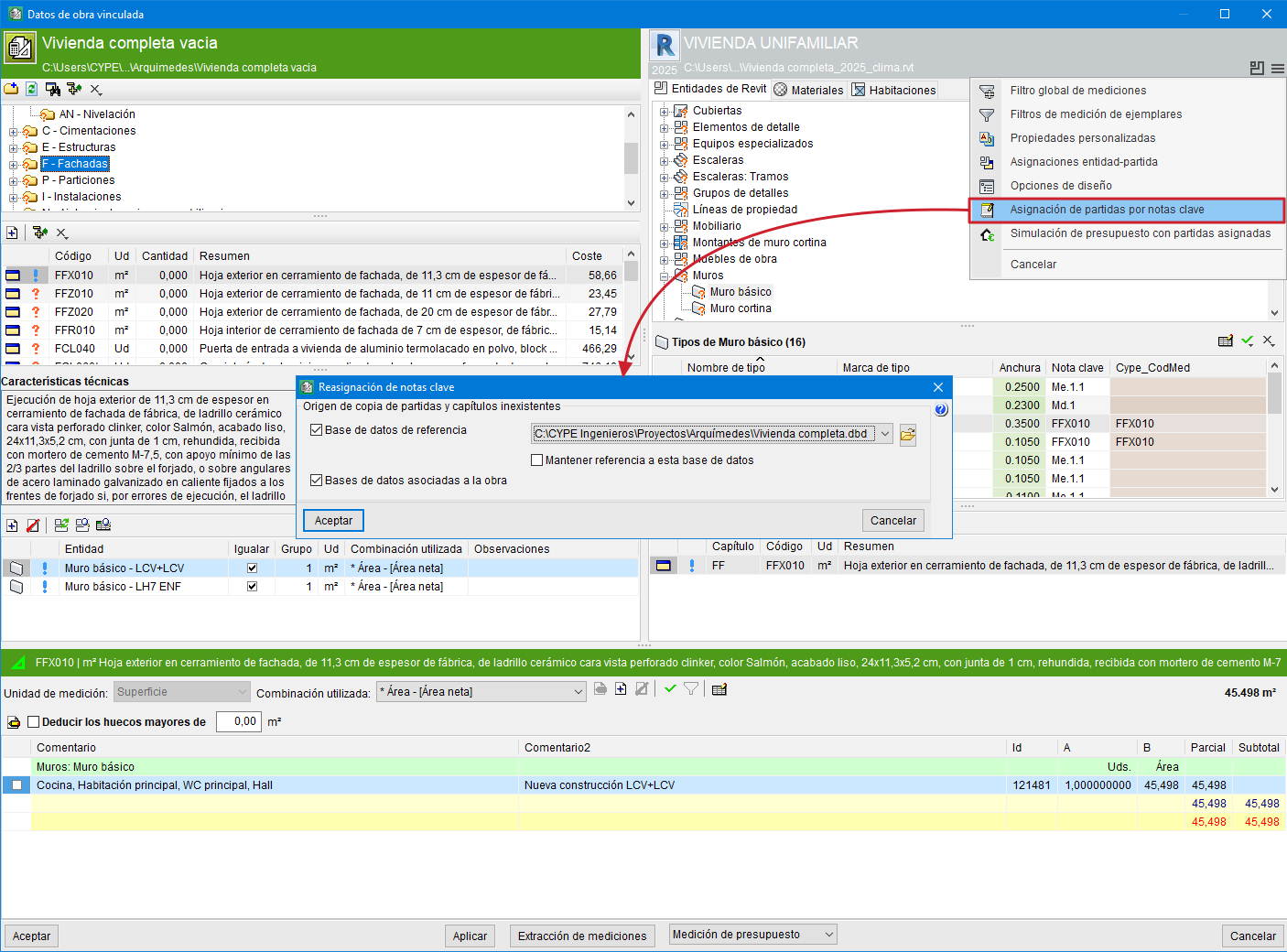
Utilisez le bouton 'Attribution des unités d’ouvrage via des notes d’identification', accessible depuis le bouton 'Options' de la fenêtre 'Attribution des unités d’ouvrage et extraction des métrés', pour effectuer l’attribution à partir des notes d’identification lorsque la liaison entre le modèle Revit et l’ouvrage CYPEPROJECT a déjà été réalisée.
| Recommandation : |
|---|
| Créez dans Revit un ouvrage de type gabarit servant de base à vos projets, avec des types déjà renseignés avec des 'Notes d’identification'. Vous accélérez ainsi l’attribution et l’extraction des métrés lors de la création de nouveaux projets. |
Associer plusieurs codes dans une note d’identification
Si un type Revit contient plusieurs codes d’unités d’ouvrage dans sa 'Note d’identification', séparés par une virgule ',', un point-virgule ';' ou deux-points ':', CYPEPROJECT lit chaque code et l’affecte au champ CYPE_CodMed, à condition que le code existe dans le budget lié au modèle Revit dans CYPEPROJECT.
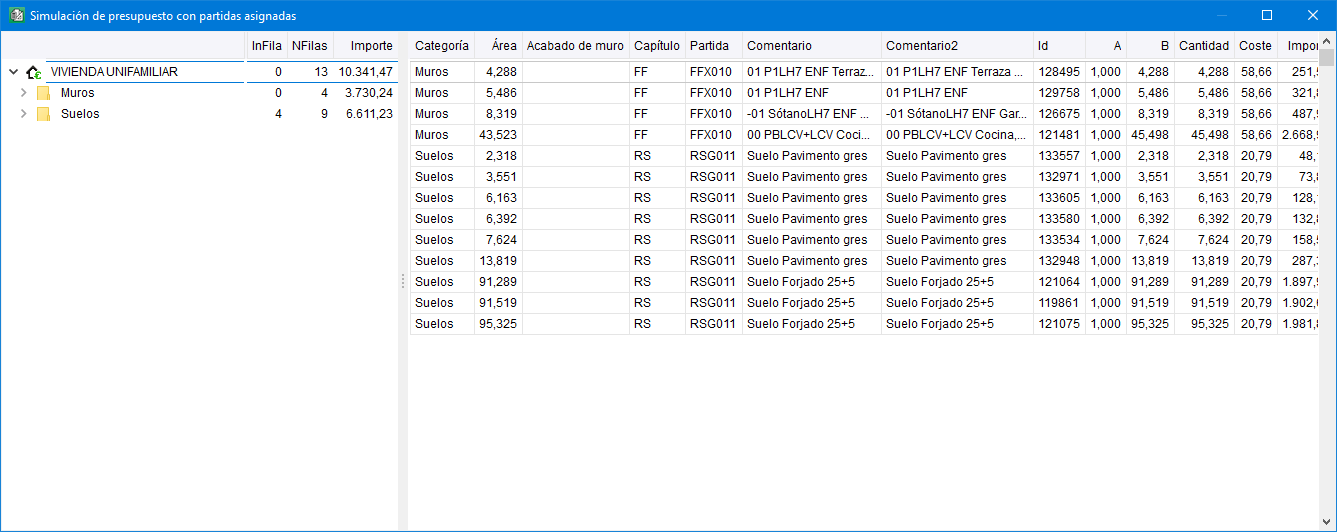
Simulation d'estimatif avec unités d'ouvrage attribuées
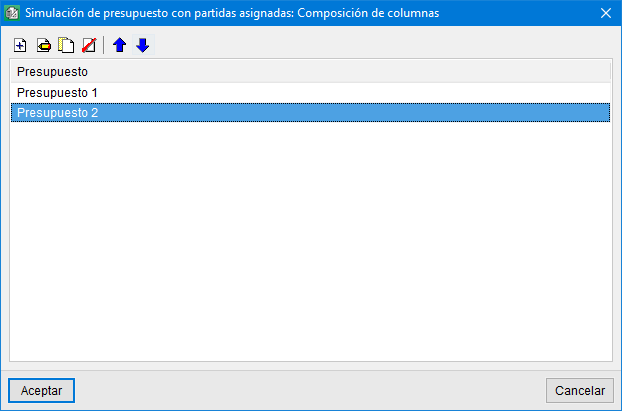
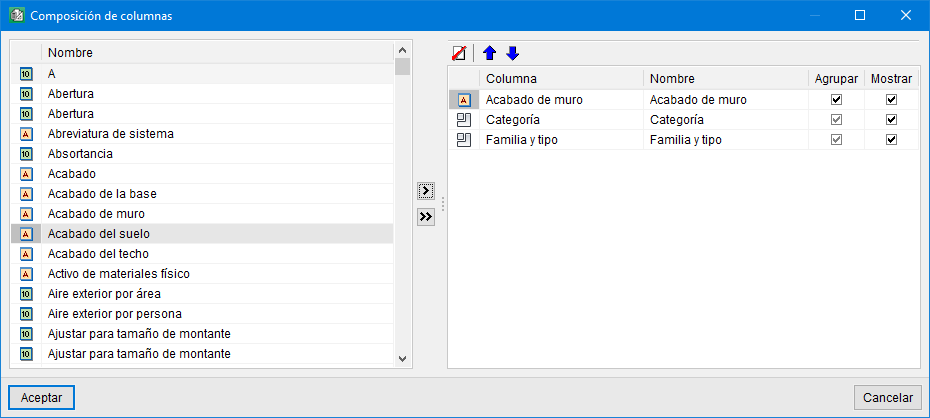
L’outil 'Simulation d’estimatif avec unités d’ouvrage attribuées', accessible depuis le bouton 'Options' de la fenêtre 'Attribution des unités d’ouvrage et extraction des métrés', permet de créer plusieurs configurations de budget, par exemple pour analyser des budgets partiels.
Principe de fonctionnement
Chaque configuration budgétaire peut utiliser :
- n’importe quel paramètre de l’ouvrage ;
- toute propriété personnalisée définie par l’utilisateur.
Ces paramètres servent de niveaux de chapitres pour structurer le budget. Vous pouvez ainsi diviser le budget principal de CYPEPROJECT selon les valeurs d’un paramètre ou d’une propriété personnalisée (par exemple, pour obtenir un budget par phase d’une promotion ou d’un projet).
Condition d’utilisation
L’outil 'Simulation d’estimatif avec unités d’ouvrage attribuées' fonctionne uniquement avec les unités d’ouvrage déjà attribuées à des entités Revit.
| Plus d’informations : |
|---|
| Copiez le contenu de la fenêtre 'Simulation d’estimatif avec unités d’ouvrage attribuées' et collez-le dans une feuille de calcul. Cliquez avec le bouton droit sur l’en-tête des colonnes, puis choisissez l’option de copie correspondante. |
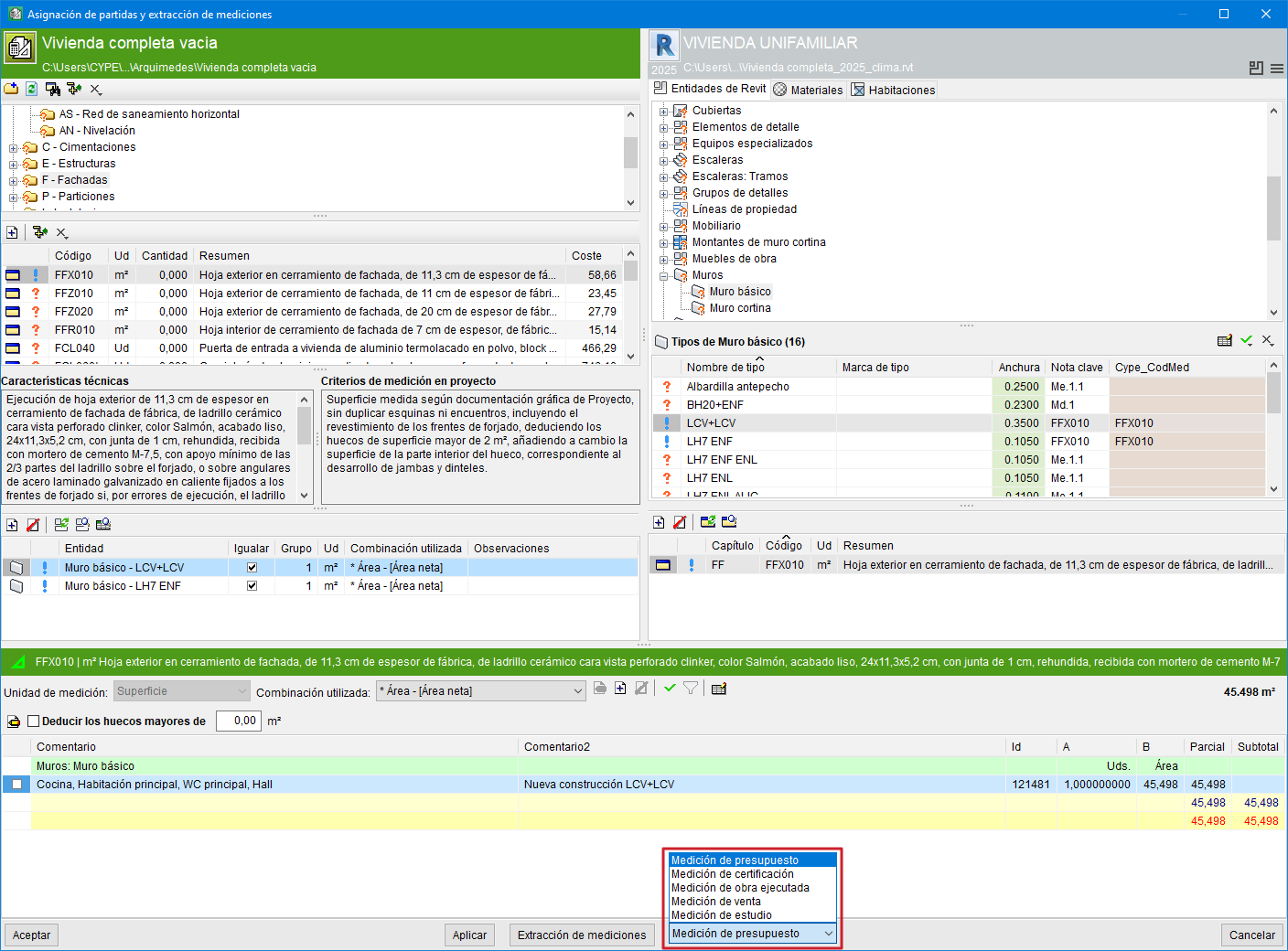
Sélection du type de tableau des métrés
À côté du bouton 'Extraction des métrés', utilisez le menu déroulant pour sélectionner le type de tableau des métrés dans lequel effectuer l’extraction.
Point important (tableaux de décompte et ouvrage en cours)
Si vous extrayez un métré vers un tableau de décompte, tenez compte du fait que l’extraction n’est pas cumulative : elle est partielle. Le contenu affiché dans la fenêtre 'Attribution des unités d’ouvrage et extraction des métrés' est déversé tel quel dans les tableaux des métrés.
Par conséquent, le tableau obtenu représente une quantité partielle en cours, et non la quantité « à la source ». Autrement dit, la certification n’est pas clôturée.
Le même principe s’applique si vous extrayez le métré vers le tableau de l’ouvrage en cours.
Boîte de dialogue 'Données de l'ouvrage lié'
La boîte de dialogue 'Données de l’ouvrage lié' permet de consulter des informations sur le modèle Revit associé au budget. Ces informations sont présentées sous forme d’onglets et de tableaux, afin de faciliter la localisation des entités du modèle Revit associé au budget.
Accès à la boîte de dialogue
Elle peut s’ouvrir de deux façons :
- Depuis CYPEPROJECT : dans la fenêtre 'Arbre de décomposition', faites un clic droit sur l’icône de l’ouvrage (celle repérée par « 1 » sur l’image), puis choisissez 'Données de l’ouvrage lié'.
- Depuis la boîte de dialogue 'Attribution des unités d’ouvrage et extraction des métrés' : via le bouton de basculement des boîtes de dialogue.
Informations affichées en partie supérieure
- Le nom et le chemin d’accès du fichier Revit à partir duquel les données seront extraites.
- À droite, le bouton d'options, donnant accès notamment à l’option 'Rechercher occurrence par Id'.
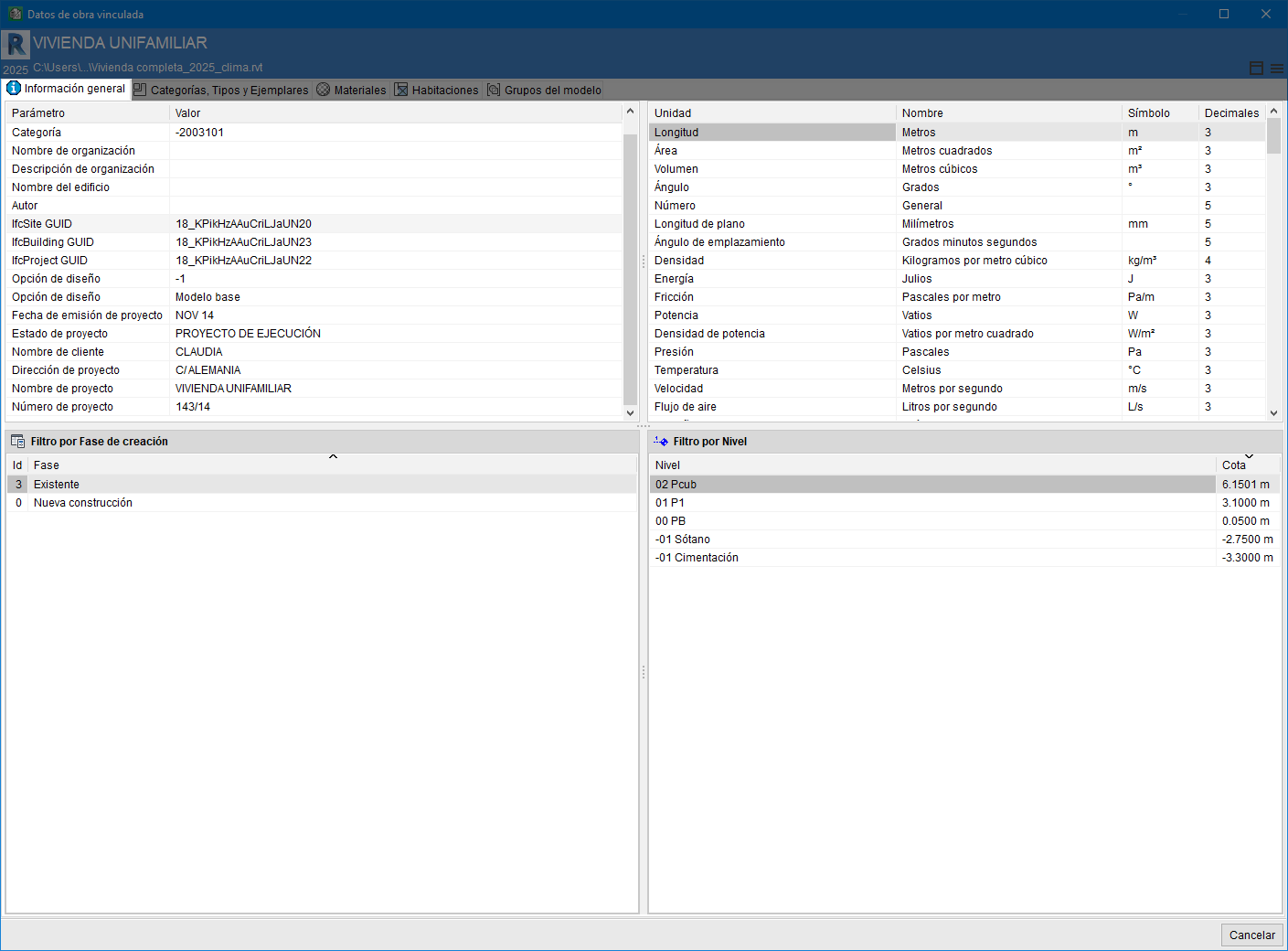
Contenu des onglets
La boîte de dialogue 'Données de l'ouvrage lié' se compose de cinq onglets. Ceux-ci regroupent les éléments Revit et les informations nécessaires pour obtenir les métrés des unités d’ouvrage.
Informations générales
Cet onglet présente les données du projet Revit :
- Paramètres : liste des paramètres et de leurs différentes valeurs.
- Phases : phases définies dans le modèle Revit.
- Unités : unités utilisées dans le projet (nom, symbole et nombre de décimales).
- Niveaux : niveaux du projet, avec la cote associée à chaque niveau.
Catégories, types et occurrences
Cet onglet est divisé en deux zones :
- À gauche : une arborescence des éléments Revit, organisée par catégories (1er niveau) puis par familles (2e niveau).
- À droite : des tableaux d’informations et de paramètres, dont le contenu varie selon l’élément sélectionné dans l’arborescence.
Lorsque vous passez la souris sur une catégorie de l'arborescence des éléments de Revit, tous les types et tous les occurrences des familles qui composent cette catégorie s'affichent.
En revanche, lorsque vous survolez une famille dans l'arborescence des éléments de Revit, seuls les paramètres (propriétés) des types et des occurrences de la famille sélectionnée s'affichent dans la partie droite de la boîte de dialogue.
Vue d'ensemble
En vous plaçant sur la section racine Catégories et familles, un tableau récapitulatif s’affiche avec, pour chaque catégorie du modèle Revit, le nombre de familles, de types et d’occurrences. Cela permet d’évaluer rapidement l’ampleur du projet Revit en termes d’éléments BIM.
Affichage selon la sélection
- En survolant une catégorie dans l’arborescence, s’affichent tous les types et toutes les occurrences des familles appartenant à cette catégorie.
- En survolant une famille, seuls les paramètres (propriétés) des types et des occurrences de la famille sélectionnée sont affichés dans la partie droite.
Paramètres des types
Les types sont présentés dans la partie supérieure de la zone de droite :
- Les valeurs de paramètres de type, ainsi que celles calculées à partir d’autres paramètres du système, apparaissent en vert pour faciliter leur identification.
- Les autres paramètres correspondent à des données saisies par l’utilisateur.
- Le paramètre CYPE_CodMed, affiché en rouge, est spécifique au plugin MedBIM – Revit et sert à indiquer les codes des unités d'ouvrage associés à un type pour le métré.
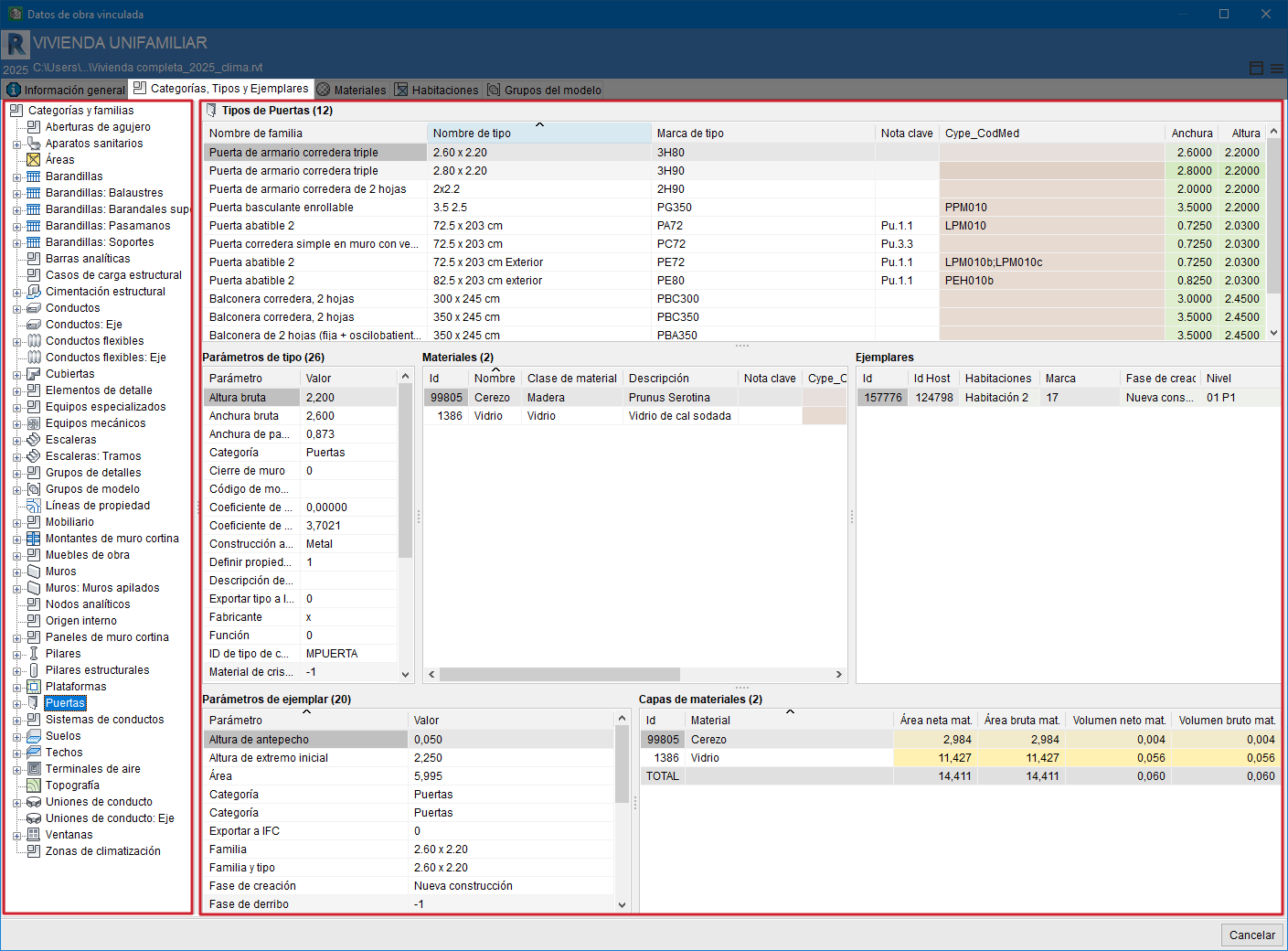
Pour chaque type sélectionné dans le tableau des types, plusieurs tableaux complémentaires apparaissent en dessous :
- 1er tableau (à gauche) : Paramètres de type.
- 2e tableau (à droite) : Matériaux.
- 3e tableau (sur la même ligne) : nombre d’occurrences associées à chaque type.
Ensuite, les tableaux affichés dans les sections inférieures présentent, dans l’ordre :
- Paramètres d’occurrence : paramètres système ou paramètres définis par l’utilisateur.
- Ouvertures : cette section s’affiche uniquement si le type sélectionné comporte des ouvertures.
- Couches de matériaux : détail des couches qui composent les différentes occurrences (certains matériaux peuvent être communs au type). Les paramètres de chaque matériau y sont indiqués ; la couleur jaune identifie les paramètres de matériau.
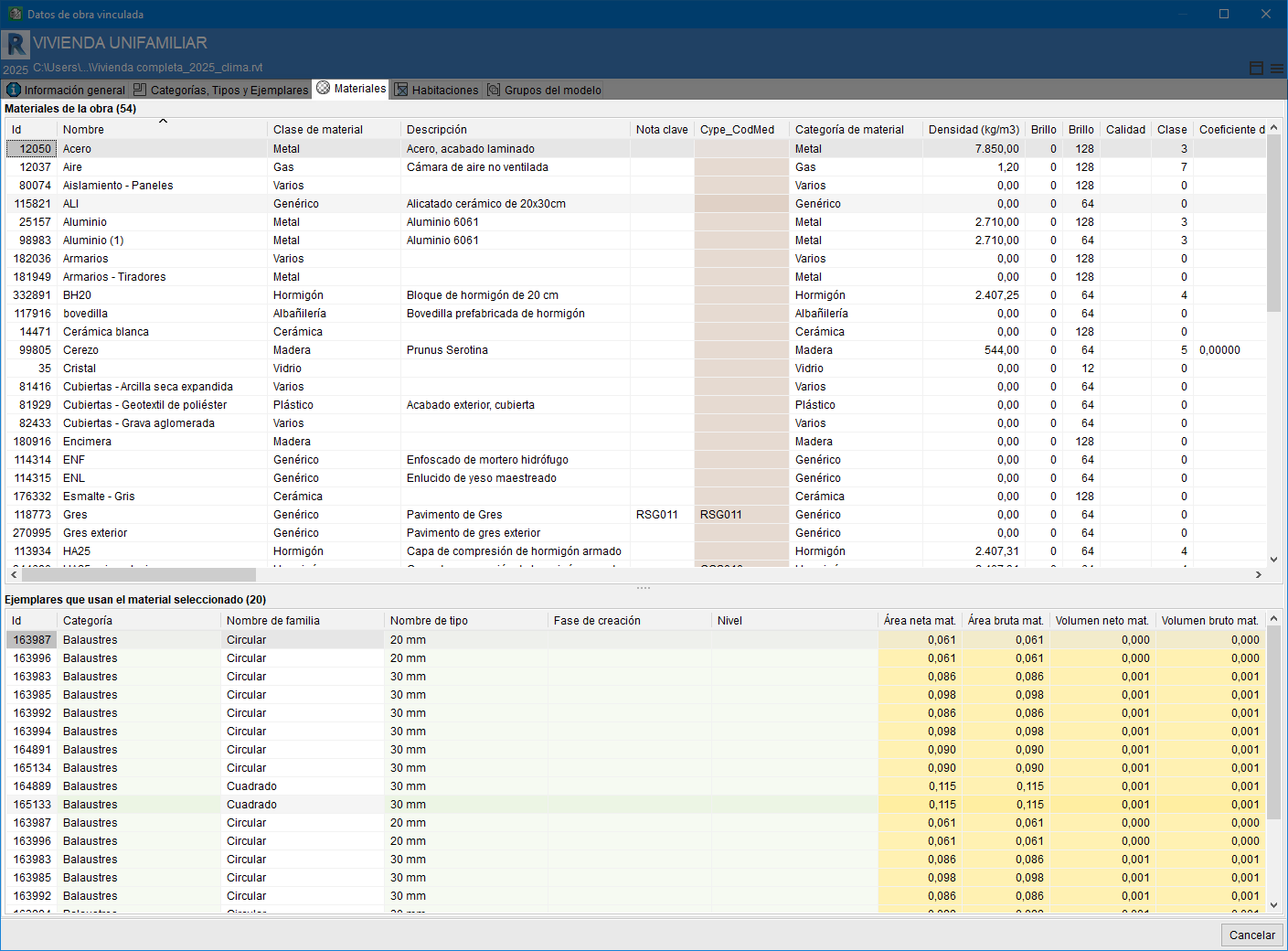
Matériaux
Cet onglet est divisé en deux parties :
- Partie supérieure : tableau des matériaux du modèle Revit, classés/triés par ID.
Il affiche les paramètres des matériaux. - Partie inférieure : tableau 'Occurrences utilisant le matériau sélectionné'.
Il liste, triées par ID, les occurrences auxquelles le matériau est affecté, avec leurs paramètres.
Pièces
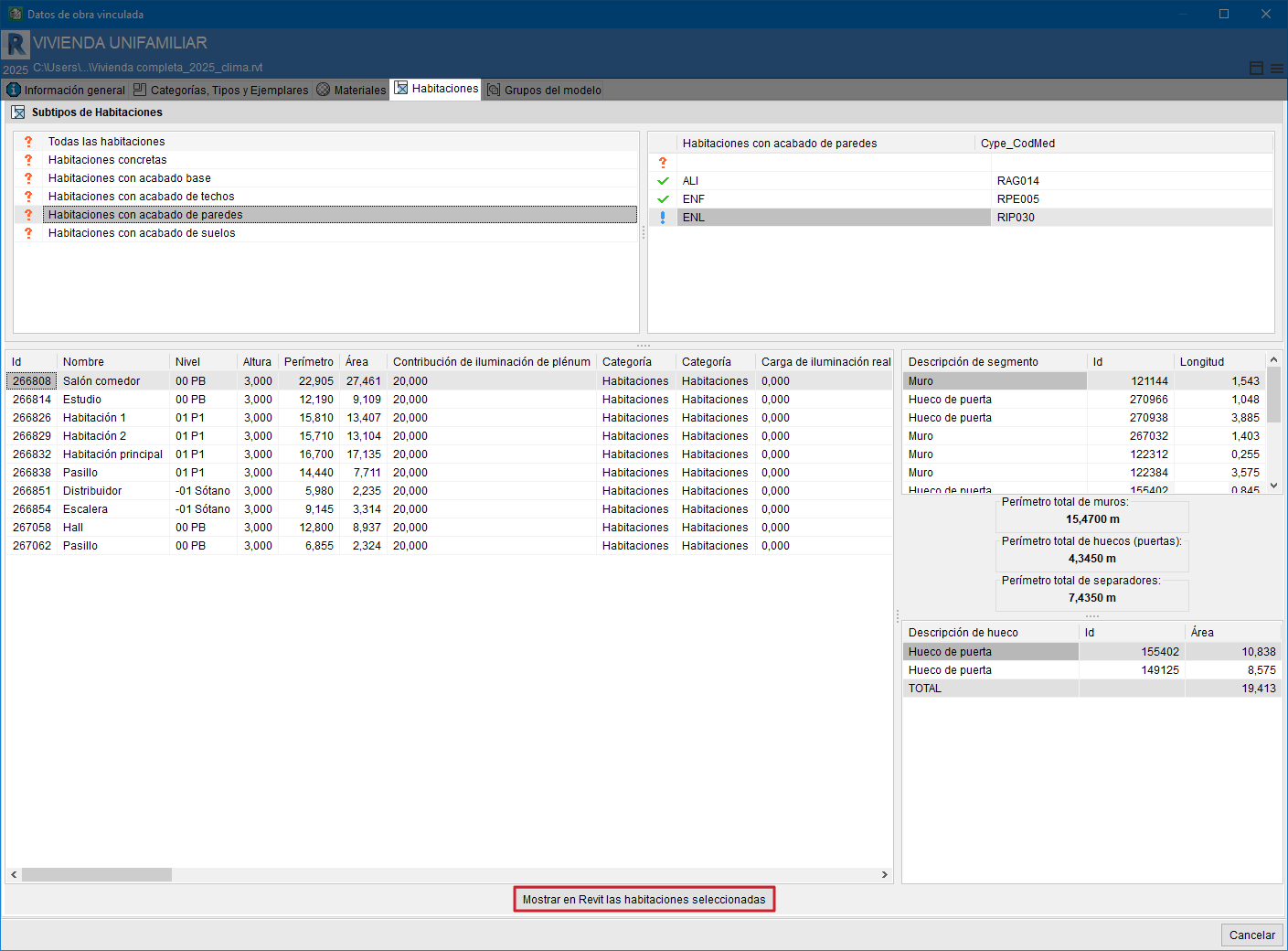
Cet onglet est divisé en trois parties :
- Partie supérieure : sélection du groupe de pièces, afin de visualiser, le cas échéant, le lien entre unités d’ouvrage et pièces via le champ Cype_CodMed.
- Partie inférieure (2 tableaux) :
- Tableau de gauche : pièces classées par ID, avec leurs paramètres.
- Tableau de droite : éléments qui composent la pièce sélectionnée (murs, ouvertures, cloisons), avec leur ID et leurs paramètres.
Exploitation
Depuis cet onglet, vous pouvez obtenir la liste des pièces avec leurs surfaces et périmètres pour déterminer les revêtements des sols, plafonds et murs.
Interaction avec Revit
Le bouton 'Afficher dans Revit les pièces sélectionnées' permet de localiser/identifier la pièce sélectionnée directement dans Revit.
Groupes du modèle
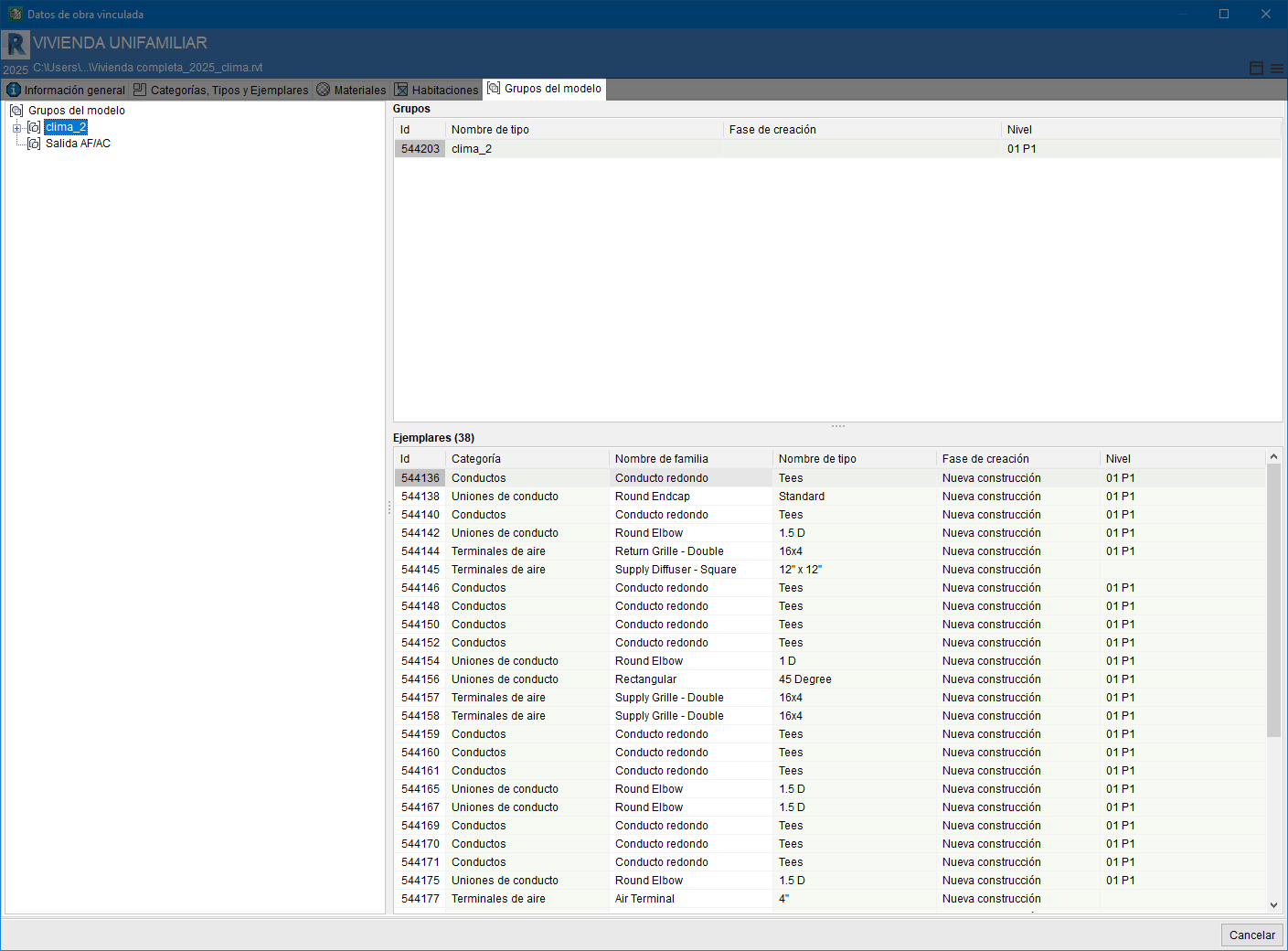
Cet onglet est divisé en deux parties :
- À gauche : une arborescence présentant les groupes Revit.
- À droite :
- En haut : un tableau contenant les informations des 'Groupes' créés dans Revit, classés par identifiant (ID).
- En bas : les 'Occurrences' du groupe sélectionné, ainsi que d’autres données associées à ce groupe.
Afficher dans Revit
Lorsque vous cliquez avec le bouton droit de la souris sur l'une des lignes des tableaux des types et des occurrences, un menu contextuel s'affiche avec les options indiquées sur l'image ci-contre.
Lorsque vous effectuez un clic droit sur une ligne des tableaux des types ou des occurrences, un menu contextuel apparaît avec les options correspondantes.
Si Revit est ouvert et que le projet Revit est associé au budget dans CYPEPROJECT, alors :
- Afficher dans Revit les occurrences des types sélectionnés : localise et affiche dans Revit toutes les occurrences correspondant aux types sélectionnés.
- Afficher dans Revit les occurrences sélectionnées : localise et affiche dans Revit uniquement la ou les occurrences sélectionnées.
Ces options permettent de vérifier et contrôler directement dans Revit les éléments associés aux lignes sélectionnées.
| Plus d'informations : |
|---|
| Pour en savoir plus sur cette option, cliquez sur Afficher les occurrences sélectionnées dans Revit . |
Contrôle des modifications
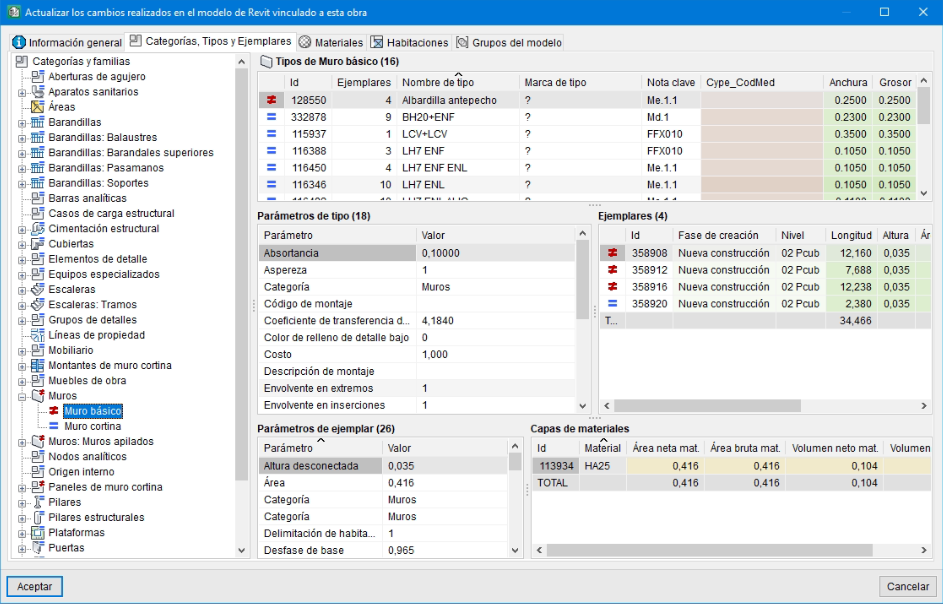
La boîte de dialogue 'Actualiser les changements réalisés dans le modèle Revit lié à cet ouvrage' permet de mettre à jour les modifications du modèle. Elle identifie les éléments nouveaux, supprimés et modifiés, et distingue, dans les métrés, les données provenant de Revit de celles saisies ou modifiées par l’utilisateur.
Lorsque vous liez un modèle Revit à un budget CYPEPROJECT, puis modifiez ensuite le modèle dans Revit (par exemple : changer les dimensions d’éléments constructifs, supprimer des éléments ou en créer), les informations issues de Revit évoluent. Cela peut entraîner des changements dans différents paramètres d’occurrences, de types, voire de familles et de catégories.
Si vous actualisez ensuite les informations du modèle Revit (en reliant ou en important le fichier .mcsv du modèle Revit dans le budget CYPEPROJECT), le contrôle des modifications affiche les évolutions détectées en surlignant les catégories, familles, types et occurrences concernés.
Marques affichées
 Entité non modifiée
- Entité modifiée
 Entité nouvelle
 Entité supprimée
 Entité non modifiée
 Entité nouvelle
 Entité supprimée
Détails des différences
Double-cliquez sur une entité Revit (type, occurrence, matériau ou pièce) marquée comme entité modifiée ( ) pour afficher la boîte de dialogue 'Différences dans (...)'. Les paramètres modifiés apparaissent en rouge.
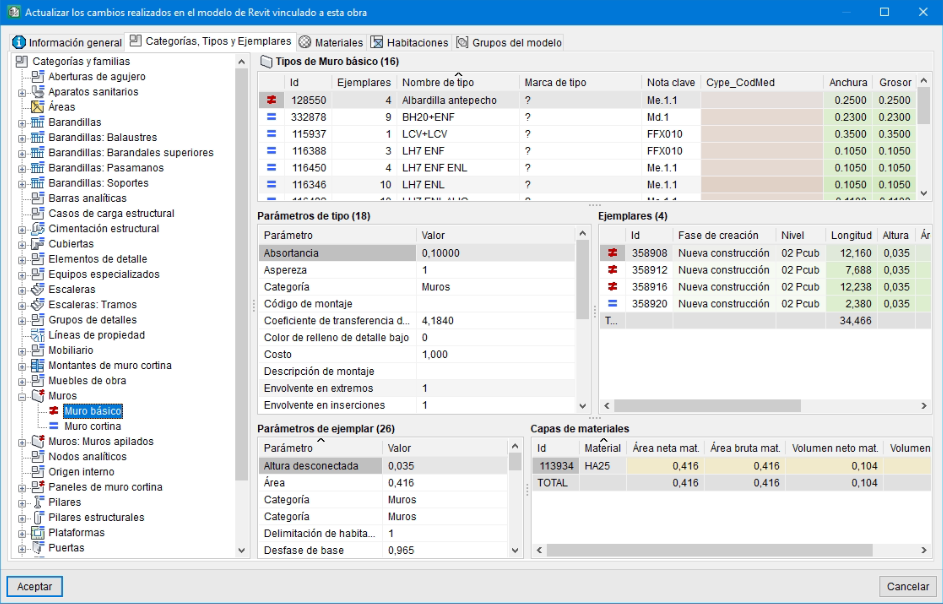
| Recommandations : |
|---|
| Cliquez sur 'Accepter' dans la boîte de dialogue 'Actualiser les changements réalisés dans le modèle Revit lié à cet ouvrage' pour enregistrer les modifications. Le logiciel affiche ensuite la boîte de dialogue 'Attribution des unités d'ouvrage et extraction des métrés' afin de poursuivre le travail. Fermez la boîte de dialogue sans accepter les modifications pour ne rien enregistrer. Dans ce cas, aucune autre boîte de dialogue ne s’affiche. |
Options de travail avec le modèle Revit depuis l'environnement CYPEPROJECT
Si l’un des ouvrages ouverts dans CYPEPROJECT est lié à un modèle Revit, utilisez les options disponibles dans 'Connexion avec Revit' (menu 'Fichier') pour consulter les informations de liaison et travailler avec le modèle Revit afin d’extraire ou de mettre à jour les métrés.
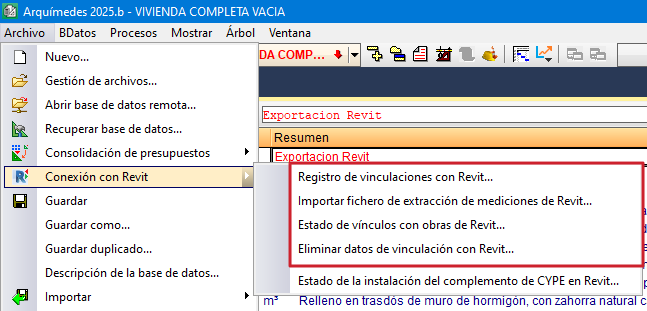
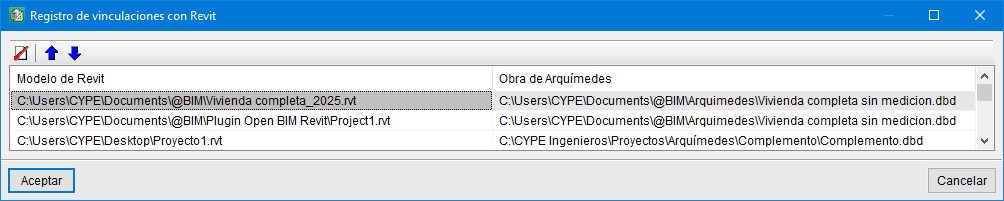
Registre des liaisons avec Revit
Si un ouvrage CYPEPROJECT est lié à un modèle Revit, l’option 'Registre des liaisons avec Revit' affiche la liste des modèles Revit associés aux ouvrages CYPEPROJECT.
Pour supprimer une liaison, cliquez sur 'Supprimer élément sélectionné de la liste'.
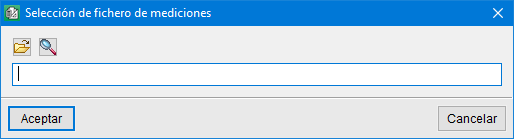
Importer un fichier d'extraction des métrés Revit
Dans Revit, lorsque vous utilisez l’option 'Générer fichier d'extraction des métrés' (onglet 'Compléments Revit'), le logiciel crée un fichier portant le même nom que l’ouvrage Revit, avec l’extension .mcsv.
Ce fichier est enregistré dans le même dossier que l’ouvrage Revit, contient les informations du modèle BIM et peut être importé dans CYPEPROJECT pour effectuer le métré sans utiliser Revit.
Pour importer le fichier .mcsv dans CYPEPROJECT :
- Ouvrez 'Fichier' > 'Connexion avec Revit' > 'Importer fichier d'extraction des métrés Revit'.
- Sélectionnez le fichier .mcsv.
- Cliquez sur 'Accepter'.
Le logiciel affiche ensuite la boîte de dialogue 'Attribution des unités d'ouvrage et extraction des métrés'.
État des liens avec les ouvrages Revit
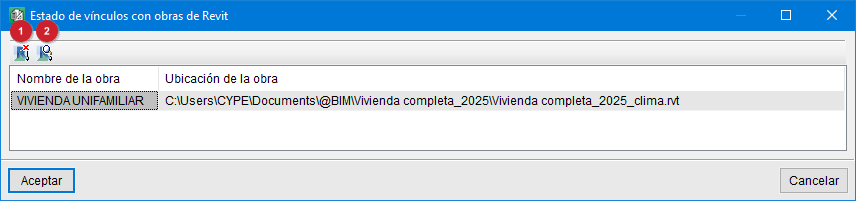
Si un devis CYPEPROJECT est lié à un ouvrage Revit, l’option 'État des liaisons avec les ouvrages Revit' (menu 'Fichier' > 'Connexion avec Revit') affiche l’emplacement du ou des fichiers Revit associés à l’ouvrage CYPEPROJECT actif.
- Si vous dupliquez ou déplacez le fichier Revit, mettez à jour la liaison avec 'Changer l'emplacement du modèle Revit' (1).
- Pour supprimer la liaison, utilisez 'Délier ouvrage Revit' (2).
Supprimer les données de liaison avec Revit
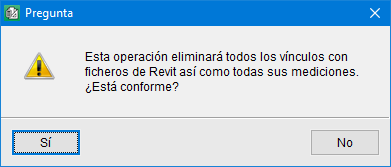
Pour supprimer toutes les informations de liaison Revit de l’ouvrage sélectionné, utilisez 'Supprimer les données de liaison avec Revit' (menu 'Fichier' > 'Connexion avec Revit').
Cette opération efface l’ensemble des liaisons avec les fichiers Revit.
Pour extraire ou mettre à jour les métrés lorsque la liaison existe, ouvrez la boîte de dialogue 'Attribution des unités d'ouvrage et extraction des métrés' en cliquant sur l’icône 'Extraction des métrés', située en haut de la fenêtre 'Arbre de décomposition' de CYPEPROJECT.
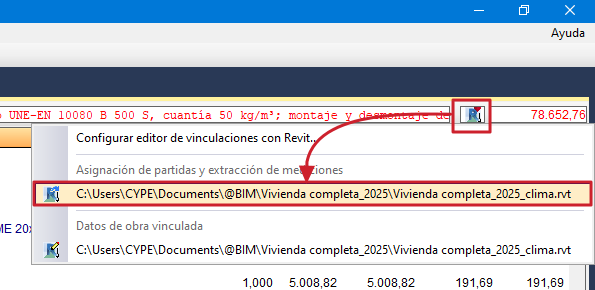
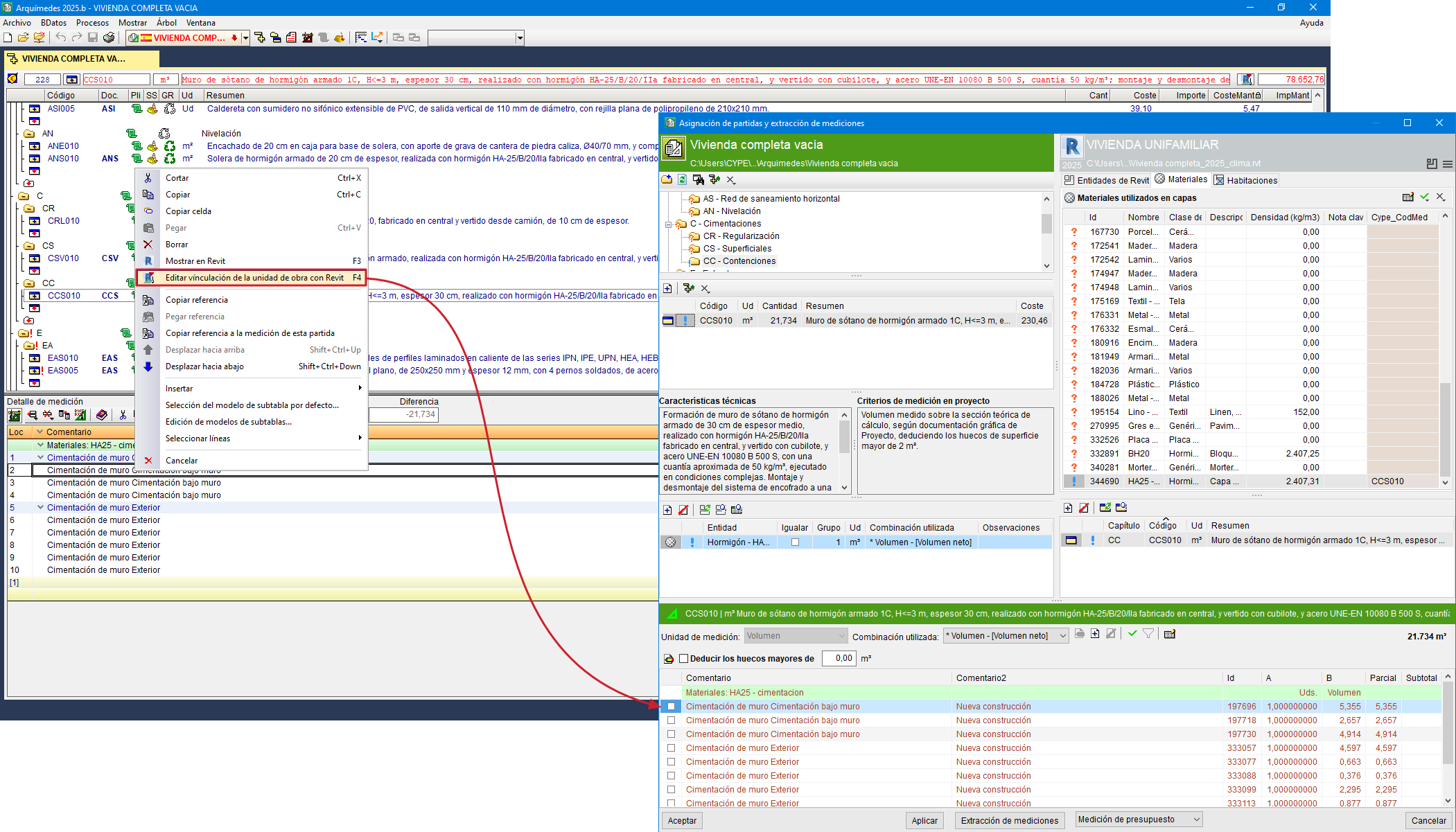
Éditer la liaison entre l'unité d’ouvrage et Revit depuis le tableau de métré
Dans la fenêtre 'Arbre de décomposition', faites un clic droit sur une ligne de métré, puis sélectionnez 'Éditer le lien de l'unité d'ouvrage avec Revit'.
Le logiciel affiche dans Revit l’occurrence correspondant à la ligne sélectionnée, ce qui facilite sa localisation.
Récapitulatif des unités d’ouvrage avec extraction des métrés Revit
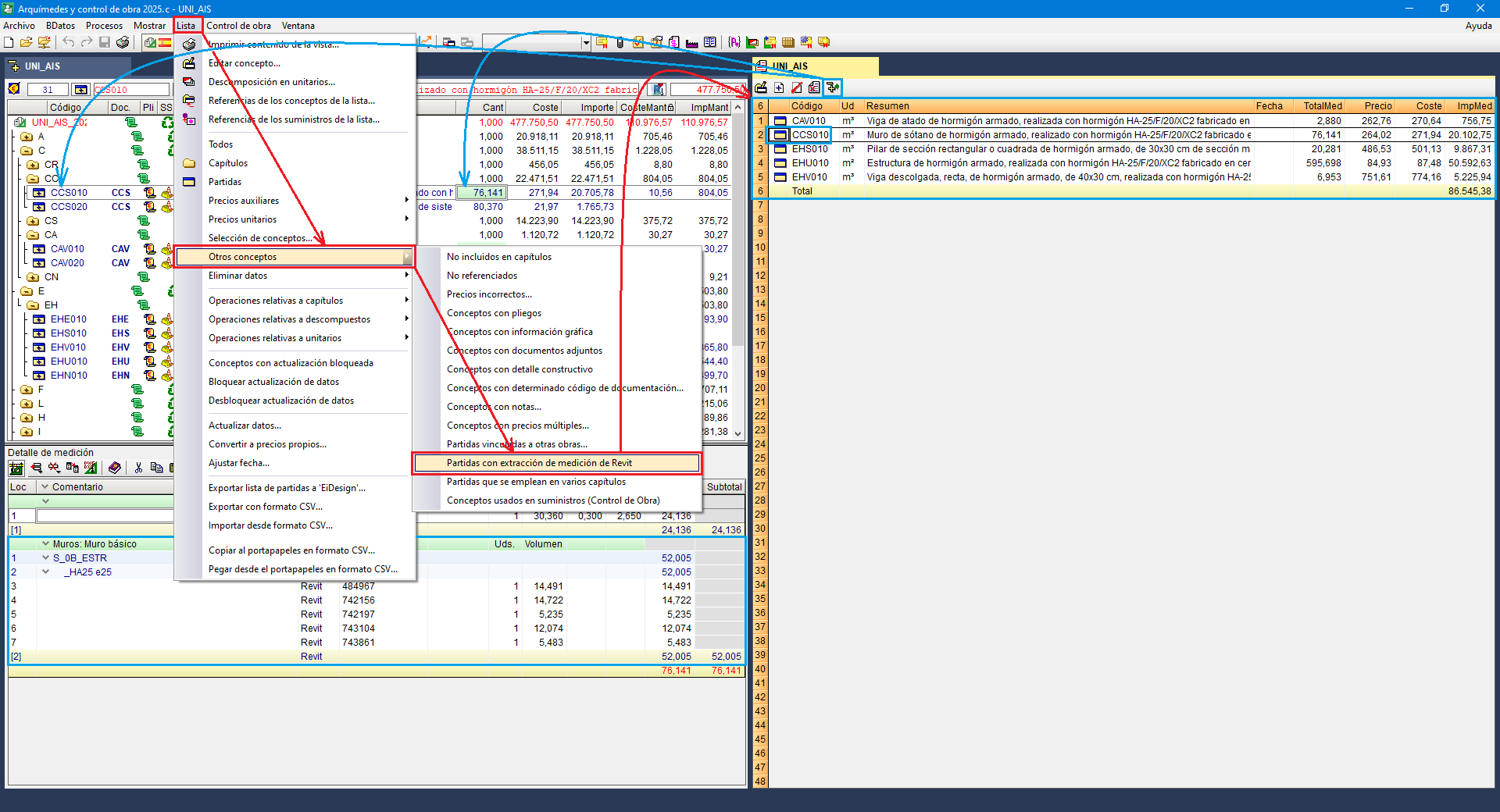
L’option 'Unités d'ouvrage avec extraction des métrés Revit' (menu 'Liste' > 'Autres concepts') affiche les unités d’ouvrage du budget dont les métrés proviennent d’un fichier d’extraction généré par le Plugin MedBIM - Revit.