Boîte de dialogue 'Données de l'ouvrage lié'
La boîte de dialogue 'Données de l’ouvrage lié' permet de consulter des informations sur le modèle Revit associé au budget. Ces informations sont présentées sous forme d’onglets et de tableaux, afin de faciliter la localisation des entités du modèle Revit associé au budget.
Accès à la boîte de dialogue
Elle peut s’ouvrir de deux façons :
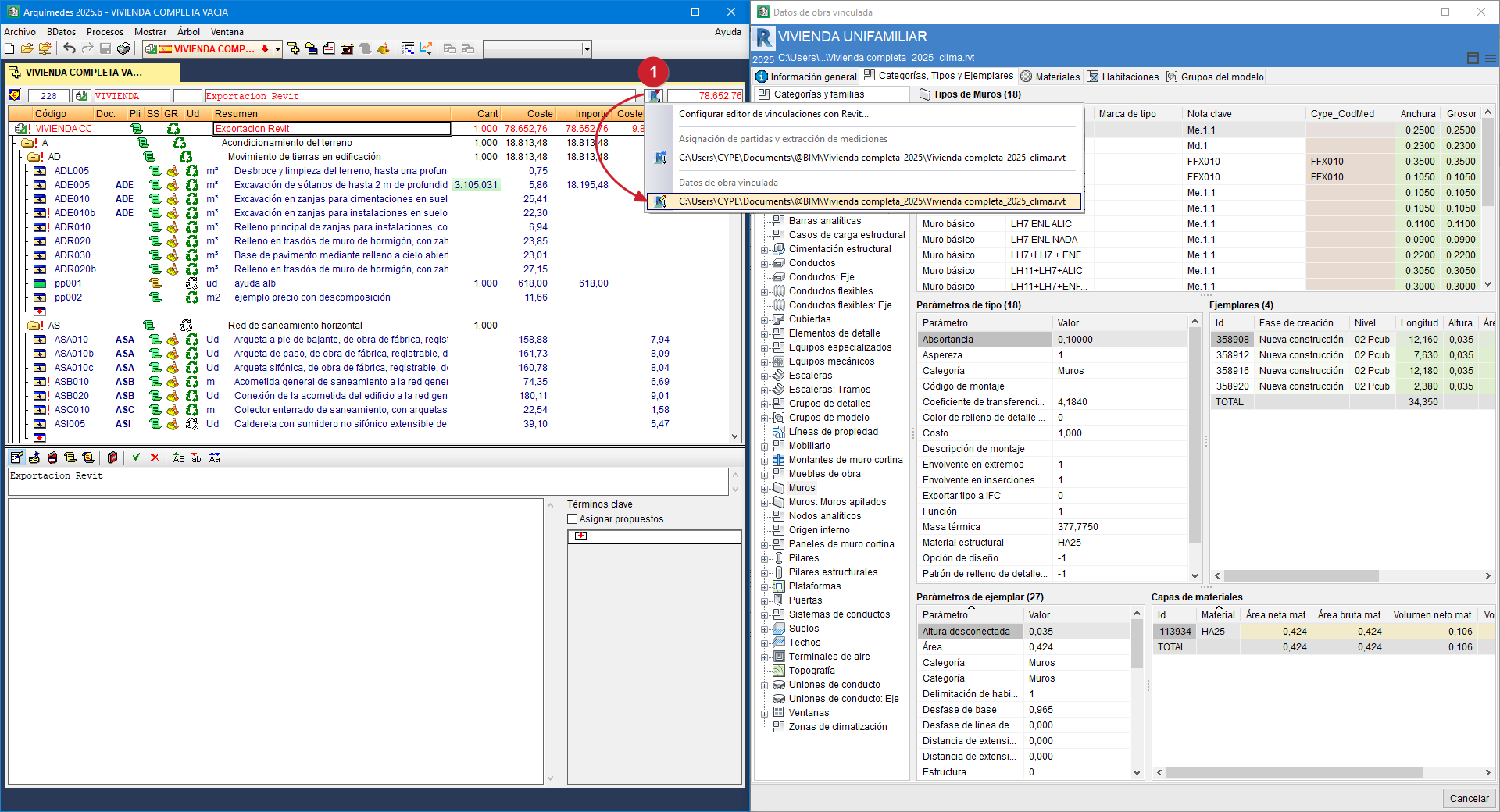
- Depuis CYPEPROJECT : dans la fenêtre 'Arbre de décomposition', faites un clic droit sur l’icône de l’ouvrage (celle repérée par « 1 » sur l’image), puis choisissez 'Données de l’ouvrage lié'.
- Depuis la boîte de dialogue 'Attribution des unités d’ouvrage et extraction des métrés' : via le bouton de basculement des boîtes de dialogue.
Informations affichées en partie supérieure
- Le nom et le chemin d’accès du fichier Revit à partir duquel les données seront extraites.
- À droite, le bouton d'options, donnant accès notamment à l’option 'Rechercher occurrence par Id'.
Contenu des onglets
La boîte de dialogue 'Données de l'ouvrage lié' se compose de cinq onglets. Ceux-ci regroupent les éléments Revit et les informations nécessaires pour obtenir les métrés des unités d’ouvrage.
Informations générales
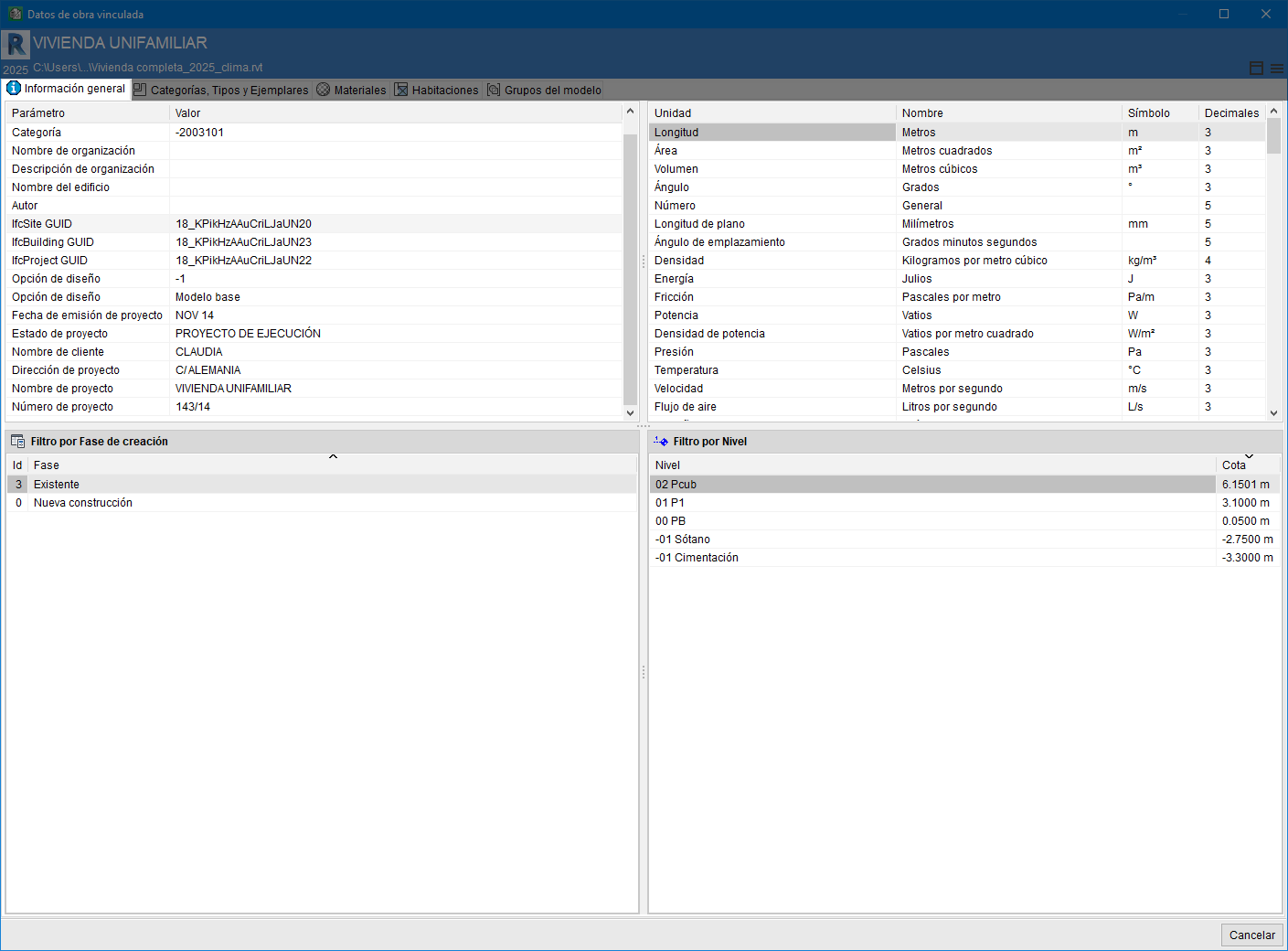
Cet onglet présente les données du projet Revit :
- Paramètres : liste des paramètres et de leurs différentes valeurs.
- Phases : phases définies dans le modèle Revit.
- Unités : unités utilisées dans le projet (nom, symbole et nombre de décimales).
- Niveaux : niveaux du projet, avec la cote associée à chaque niveau.
Catégories, types et occurrences
Cet onglet est divisé en deux zones :
- À gauche : une arborescence des éléments Revit, organisée par catégories (1er niveau) puis par familles (2e niveau).
- À droite : des tableaux d’informations et de paramètres, dont le contenu varie selon l’élément sélectionné dans l’arborescence.
Lorsque vous passez la souris sur une catégorie de l'arborescence des éléments de Revit, tous les types et tous les occurrences des familles qui composent cette catégorie s'affichent.
En revanche, lorsque vous survolez une famille dans l'arborescence des éléments de Revit, seuls les paramètres (propriétés) des types et des occurrences de la famille sélectionnée s'affichent dans la partie droite de la boîte de dialogue.
Vue d'ensemble
En vous plaçant sur la section racine Catégories et familles, un tableau récapitulatif s’affiche avec, pour chaque catégorie du modèle Revit, le nombre de familles, de types et d’occurrences. Cela permet d’évaluer rapidement l’ampleur du projet Revit en termes d’éléments BIM.
Affichage selon la sélection
- En survolant une catégorie dans l’arborescence, s’affichent tous les types et toutes les occurrences des familles appartenant à cette catégorie.
- En survolant une famille, seuls les paramètres (propriétés) des types et des occurrences de la famille sélectionnée sont affichés dans la partie droite.
Paramètres des types
Les types sont présentés dans la partie supérieure de la zone de droite :
- Les valeurs de paramètres de type, ainsi que celles calculées à partir d’autres paramètres du système, apparaissent en vert pour faciliter leur identification.
- Les autres paramètres correspondent à des données saisies par l’utilisateur.
- Le paramètre CYPE_CodMed, affiché en rouge, est spécifique au plugin MedBIM – Revit et sert à indiquer les codes des unités d'ouvrage associés à un type pour le métré.
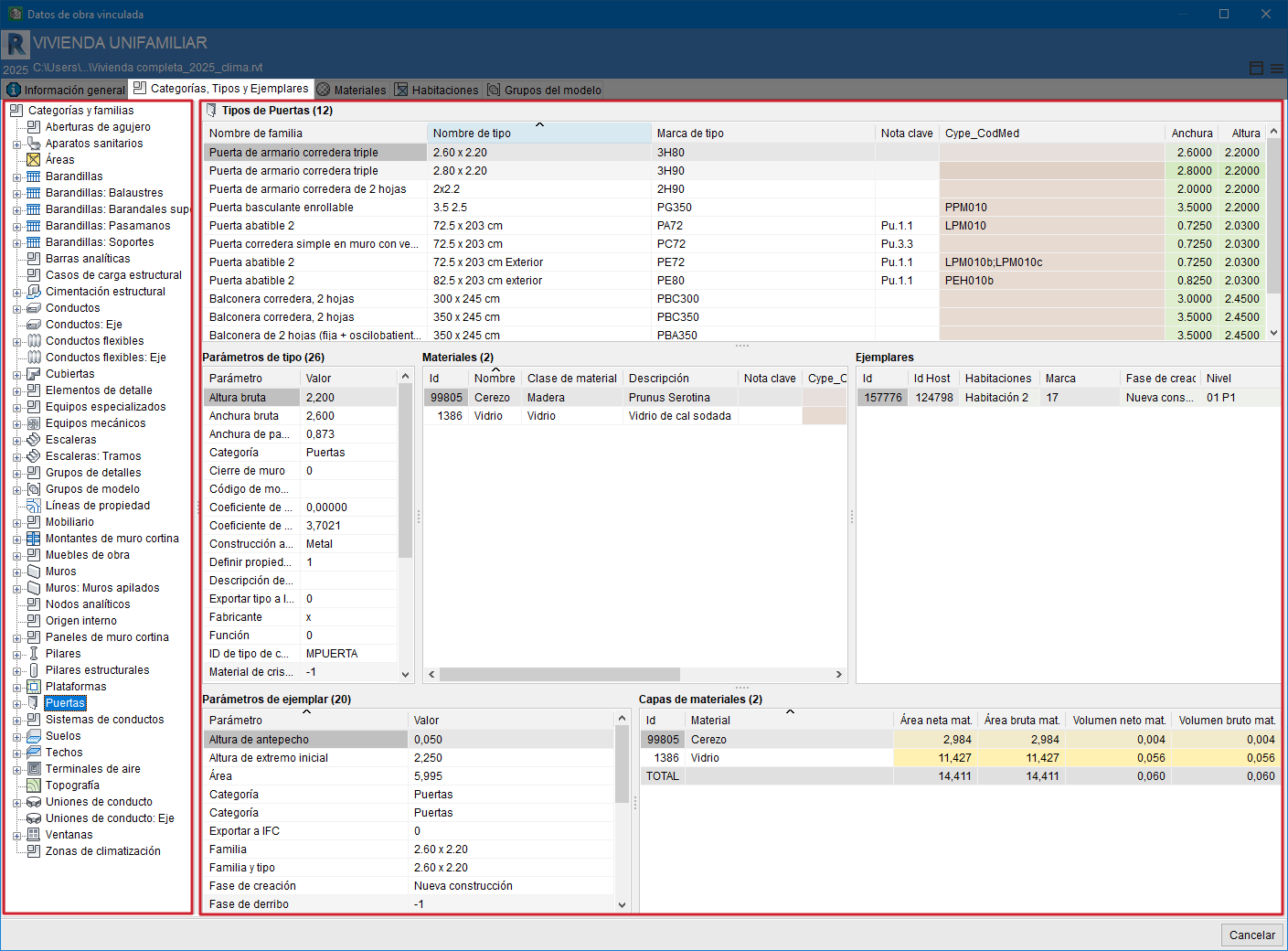
Pour chaque type sélectionné dans le tableau des types, plusieurs tableaux complémentaires apparaissent en dessous :
- 1er tableau (à gauche) : Paramètres de type.
- 2e tableau (à droite) : Matériaux.
- 3e tableau (sur la même ligne) : nombre d’occurrences associées à chaque type.
Ensuite, les tableaux affichés dans les sections inférieures présentent, dans l’ordre :
- Paramètres d’occurrence : paramètres système ou paramètres définis par l’utilisateur.
- Ouvertures : cette section s’affiche uniquement si le type sélectionné comporte des ouvertures.
- Couches de matériaux : détail des couches qui composent les différentes occurrences (certains matériaux peuvent être communs au type). Les paramètres de chaque matériau y sont indiqués ; la couleur jaune identifie les paramètres de matériau.
Matériaux
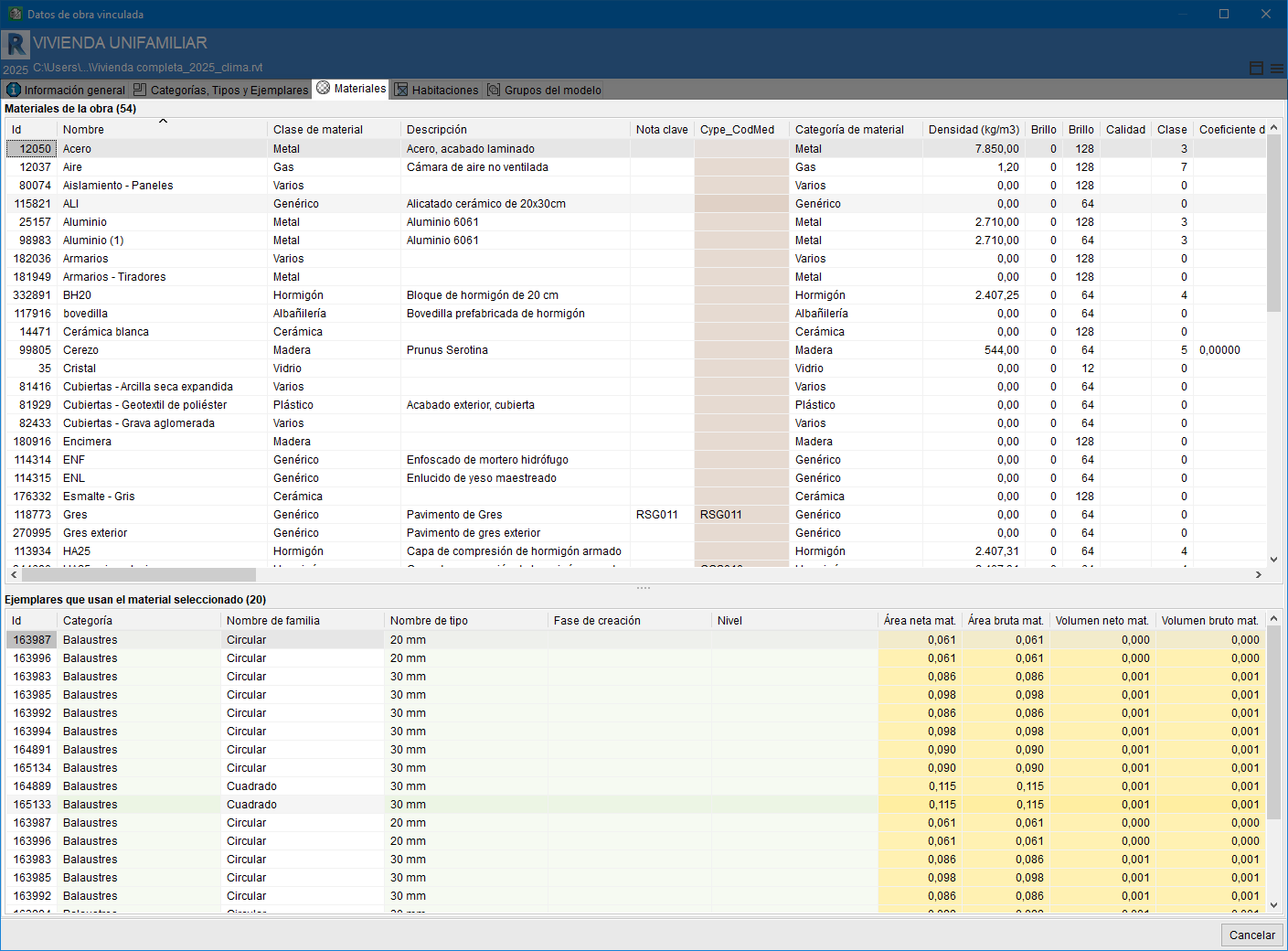
Cet onglet est divisé en deux parties :
- Partie supérieure : tableau des matériaux du modèle Revit, classés/triés par ID.
Il affiche les paramètres des matériaux. - Partie inférieure : tableau 'Occurrences utilisant le matériau sélectionné'.
Il liste, triées par ID, les occurrences auxquelles le matériau est affecté, avec leurs paramètres.
Pièces
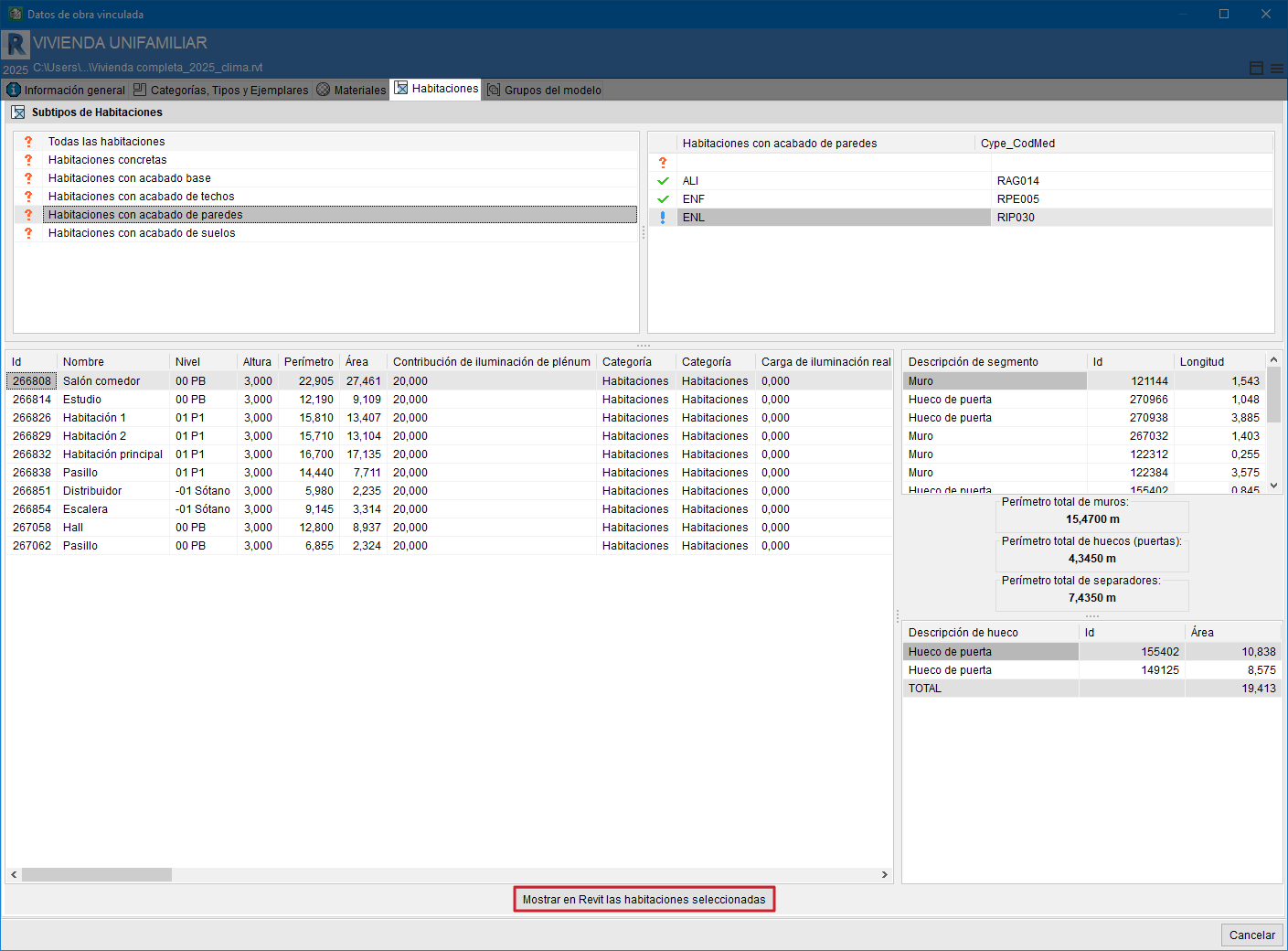
Cet onglet est divisé en trois parties :
- Partie supérieure : sélection du groupe de pièces, afin de visualiser, le cas échéant, le lien entre unités d’ouvrage et pièces via le champ Cype_CodMed.
- Partie inférieure (2 tableaux) :
- Tableau de gauche : pièces classées par ID, avec leurs paramètres.
- Tableau de droite : éléments qui composent la pièce sélectionnée (murs, ouvertures, cloisons), avec leur ID et leurs paramètres.
Exploitation
Depuis cet onglet, vous pouvez obtenir la liste des pièces avec leurs surfaces et périmètres pour déterminer les revêtements des sols, plafonds et murs.
Interaction avec Revit
Le bouton 'Afficher dans Revit les pièces sélectionnées' permet de localiser/identifier la pièce sélectionnée directement dans Revit.
Groupes du modèle
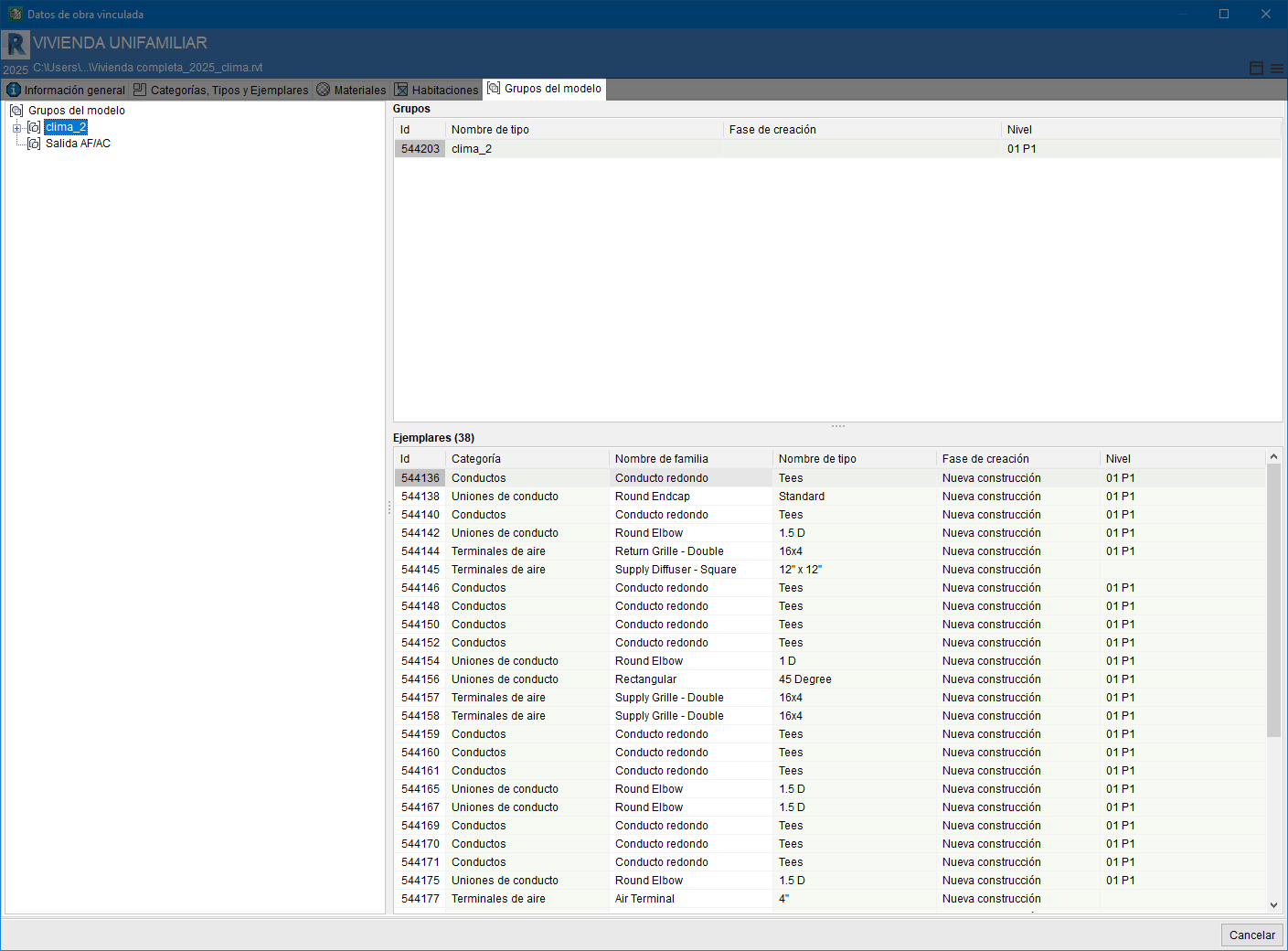
Cet onglet est divisé en deux parties :
- À gauche : une arborescence présentant les groupes Revit.
- À droite :
- En haut : un tableau contenant les informations des 'Groupes' créés dans Revit, classés par identifiant (ID).
- En bas : les 'Occurrences' du groupe sélectionné, ainsi que d’autres données associées à ce groupe.
Afficher dans Revit
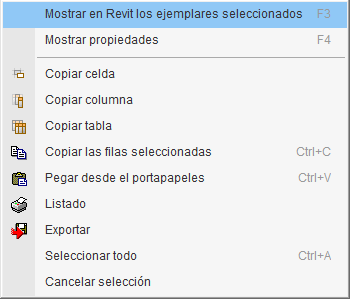
Lorsque vous cliquez avec le bouton droit de la souris sur l'une des lignes des tableaux des types et des occurrences, un menu contextuel s'affiche avec les options indiquées sur l'image ci-contre.
Lorsque vous effectuez un clic droit sur une ligne des tableaux des types ou des occurrences, un menu contextuel apparaît avec les options correspondantes.
Si Revit est ouvert et que le projet Revit est associé au budget dans CYPEPROJECT, alors :
- Afficher dans Revit les occurrences des types sélectionnés : localise et affiche dans Revit toutes les occurrences correspondant aux types sélectionnés.
- Afficher dans Revit les occurrences sélectionnées : localise et affiche dans Revit uniquement la ou les occurrences sélectionnées.
Ces options permettent de vérifier et contrôler directement dans Revit les éléments associés aux lignes sélectionnées.
| Plus d'informations : |
|---|
| Pour en savoir plus sur cette option, cliquez sur Afficher les occurrences sélectionnées dans Revit . |