Tableau des détails de métrés
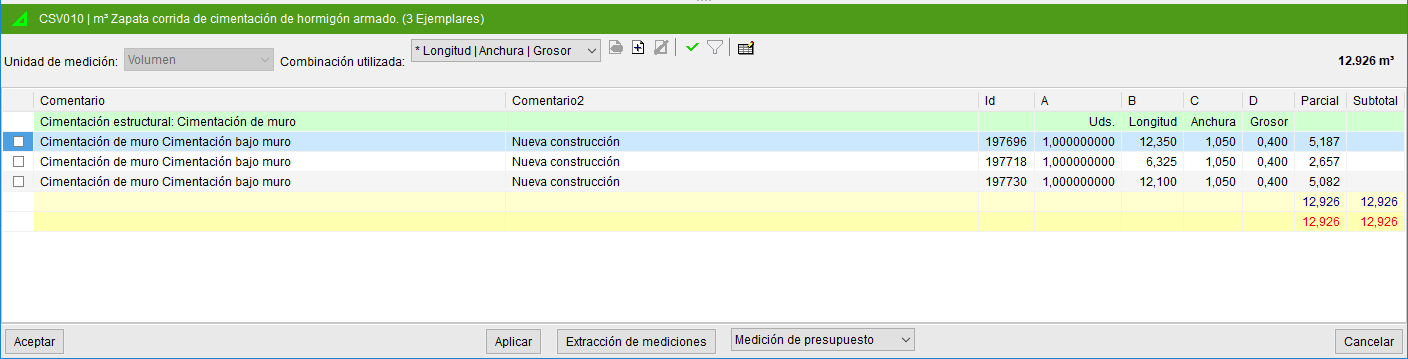
Dans la partie inférieure de la boîte de dialogue 'Attribution des unités d'ouvrage et extraction des métrés', consultez le tableau des détails de métrés associé à l’unité d’ouvrage sélectionnée dans la partie verte.
Quand le détail s’affiche (ou non)
- Si l’unité d’ouvrage n’est pas liée à une entité Revit, la zone inférieure n’affiche aucun détail, même en sélectionnant l’entité dans la partie bleue.
- Pour afficher les détails, respectez ces conditions :
- créez une liaison entre l’unité d’ouvrage et l’entité Revit ;
- utilisez une unité d’ouvrage avec une unité de métré reconnue (pc, m, m2, m3, kg, etc.).
Lignes de métré et occurrences
Chaque ligne de métré correspond à une 'Occurrence'. La colonne 'Id' identifie chaque occurrence de façon unique.

Unité de mesure
Dans la zone de configuration du tableau, la section 'Unité de mesure' reprend l’unité de métré définie dans l’unité d’ouvrage liée à l’entité Revit.
Combinaison de calcul
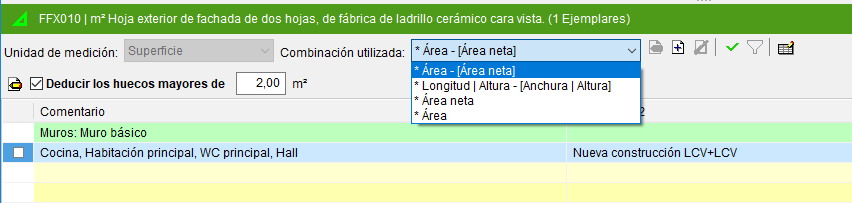
Le logiciel calcule le métré à partir d’une combinaison de paramètres. Sélectionnez-la dans la liste déroulante 'Combinaison utilisée' en fonction de l’unité de métré :
- Surfaces : 'Aire', 'Longueur x Hauteur', etc.
- Volumes : 'Volume', 'Aire nette x Largeur', etc.
- Poids : 'Densité x Volume'.
Dans 'Combinaison utilisée', sélectionnez une combinaison existante ou utilisez les icônes à droite pour :
- ajouter une combinaison,
- modifier une combinaison,
- supprimer une combinaison.
| Recommandation : |
|---|
| Pour mesurer des poids, privilégiez l’onglet 'Matériaux', car les informations nécessaires (densité, volume, etc.) sont généralement associées au matériau plutôt qu’au type. |
| Note : |
|---|
| Si une combinaison par défaut apparaît sous forme de crochets précédés d’un signe moins dans 'Combinaison utilisée', il s’agit d’une combinaison du logiciel représentant la partie à déduire par ouverture. L’astérisque (*) indique une combinaison du logiciel et non une combinaison créée par l’utilisateur. |
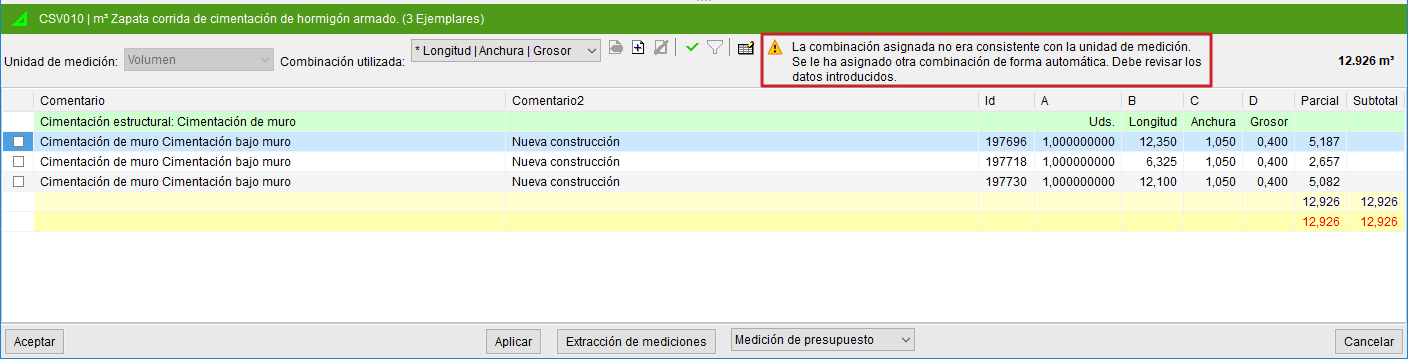
Alerte en cas de combinaison manquante
Si le métré d’une unité d’ouvrage ne peut pas être extrait directement, définissez une combinaison adaptée. Dans ce cas, le logiciel affiche une alerte (symbole d’avertissement jaune  ) dans le tableau des métrés.