Options pour réduire le nombre de lignes de détail
Pour réduire le nombre de lignes de détail affichées dans les tables de métré lors de l’extraction depuis la fenêtre 'Attribution des unités d’ouvrage et extraction des métrés', utilisez les options ci-dessous.
Regroupement des lignes de détail de métré provenant de Revit®
Utilisez ce système pour regrouper les lignes de métré et simplifier l’affichage. Le regroupement a également un impact sur les gabarits des récapitulatifs de métrés.
Quand appliquer le regroupement
Effectuez le regroupement après avoir attribué aux unités d’ouvrage les types correspondant aux éléments Revit®.
Où configurer le regroupement
Depuis la fenêtre 'Attribution des unités d’ouvrage et extraction des métrés' :
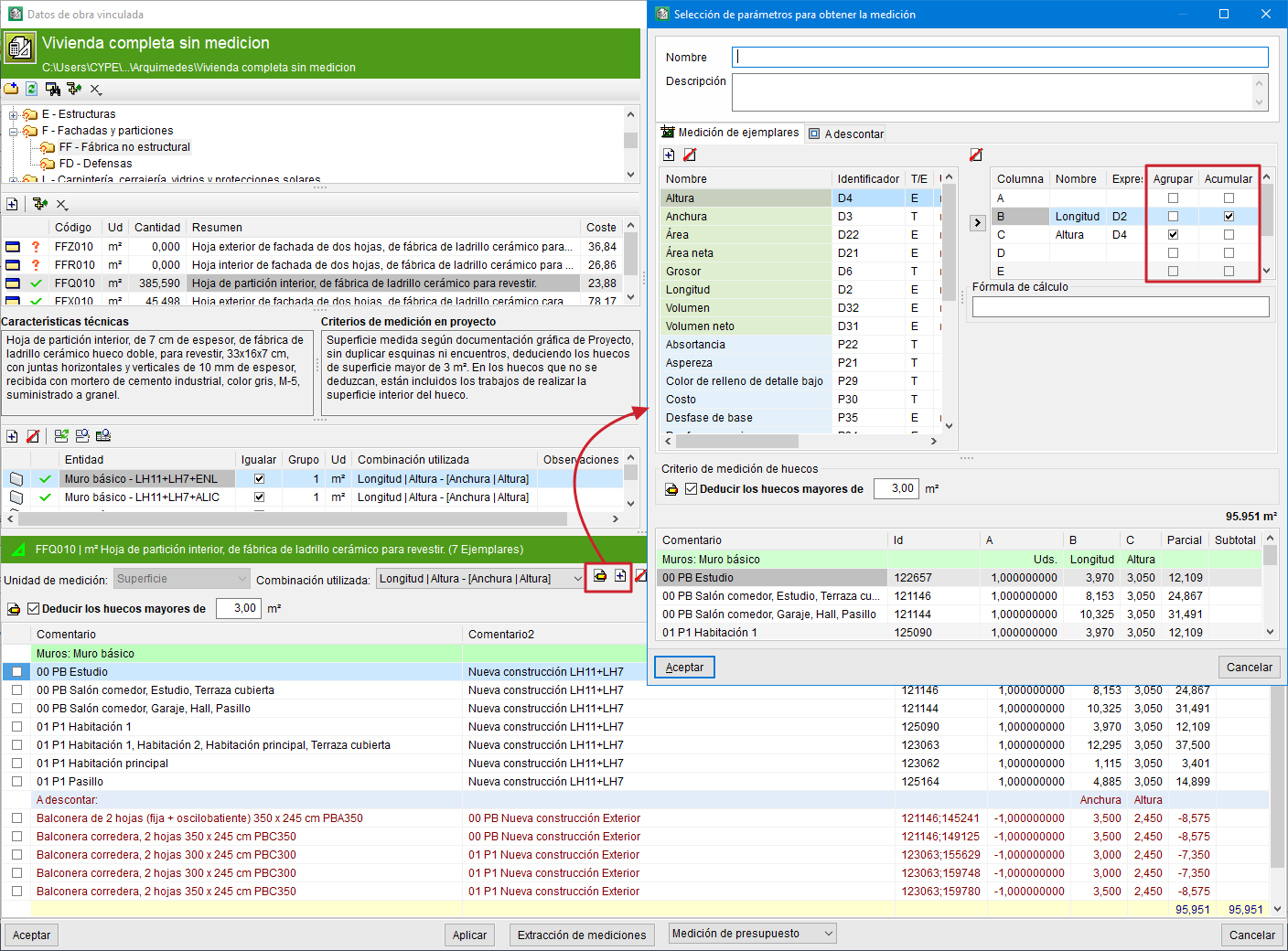
- Créez ou modifiez une combinaison :
- cliquez sur 'Ajouter' ou 'Éditer', à droite de la liste 'Combinaison utilisée' ;
- Dans la fenêtre 'Sélection de paramètres pour obtenir le métré', définissez le regroupement par dimensions :
- activez 'Grouper' pour regrouper par colonnes A, B, C, D ou E ;
- activez 'Cumuler' pour cumuler les valeurs correspondantes.
Appliquez ce réglage dans l’onglet 'Métrés d'occurrences' et/ou dans l’onglet 'À décompter'.
Regrouper les lignes de métré
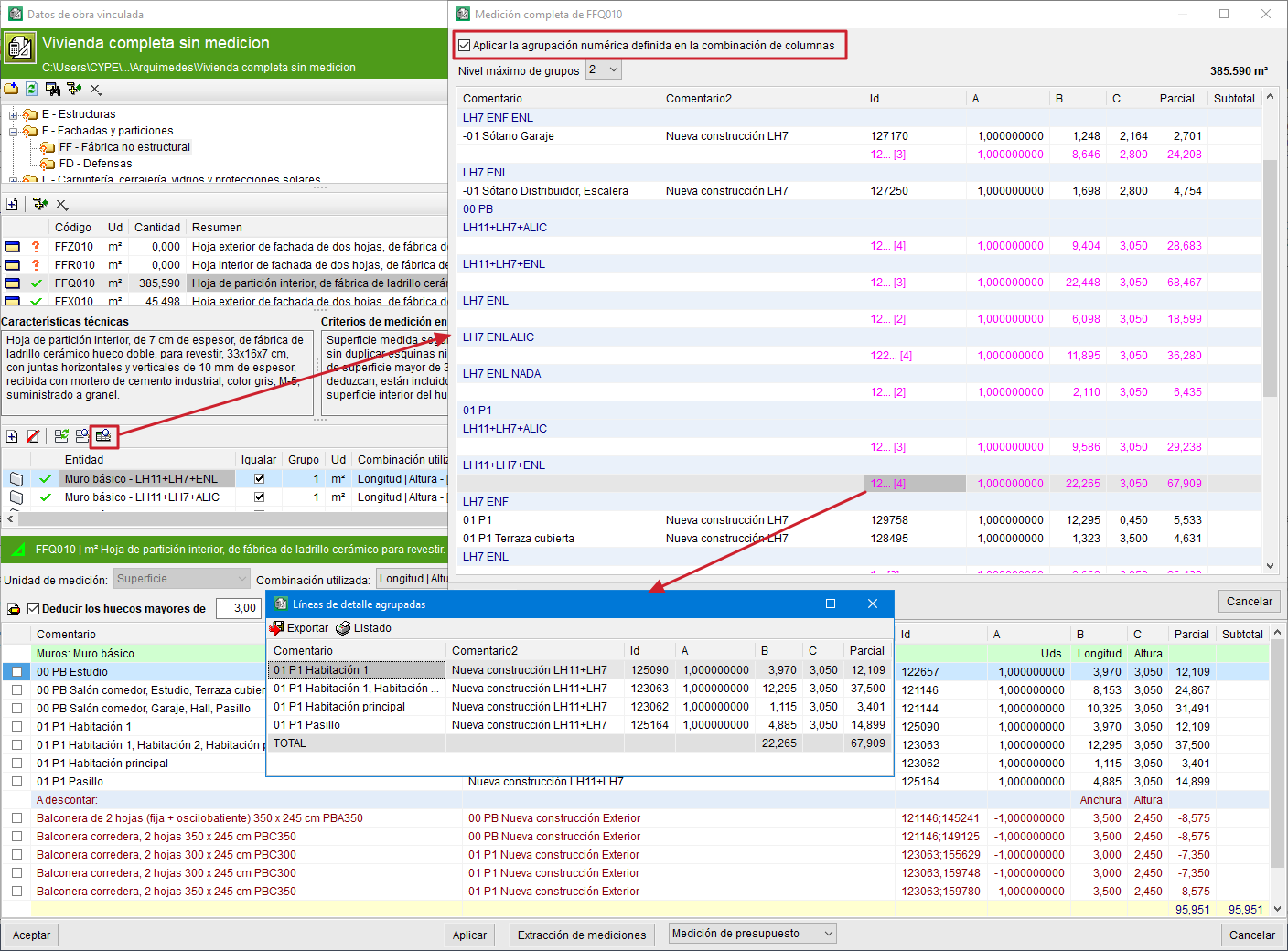
Complétez le regroupement défini dans Revit® avec le regroupement général de CYPEPROJECT : 'Configuration' > 'Afficher' > 'Regrouper les lignes de métré'.
Cette option fonctionne en complément de 'Appliquer le groupement numérique défini dans la combinaison des colonnes' pour regrouper les lignes issues de l’extraction Revit®.
Condition indispensable d’affichage
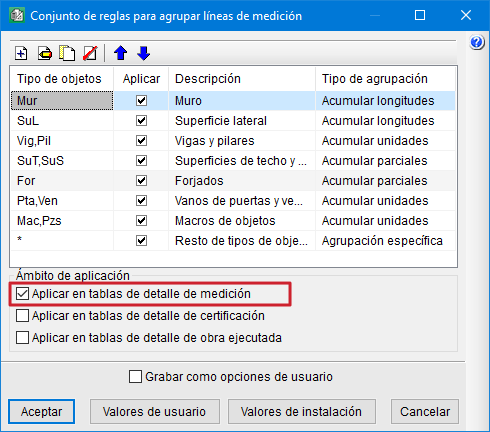
Dans la fenêtre 'Ensemble des règles de regroupement des lignes de métré', cochez 'Appliquer dans les tables des détails de métrés'.
Si cette case reste décochée, les lignes ne s’affichent pas regroupées, même si les critères de regroupement existent.
Portée
Définissez ici des règles de regroupement pour les tables de détail :
- à l’écran,
- à l’impression,
- à l’export.
Ces règles s’appliquent aux lignes importées depuis des fichiers CAO/BIM, aux fichiers BC3, ainsi qu’aux lignes saisies manuellement.
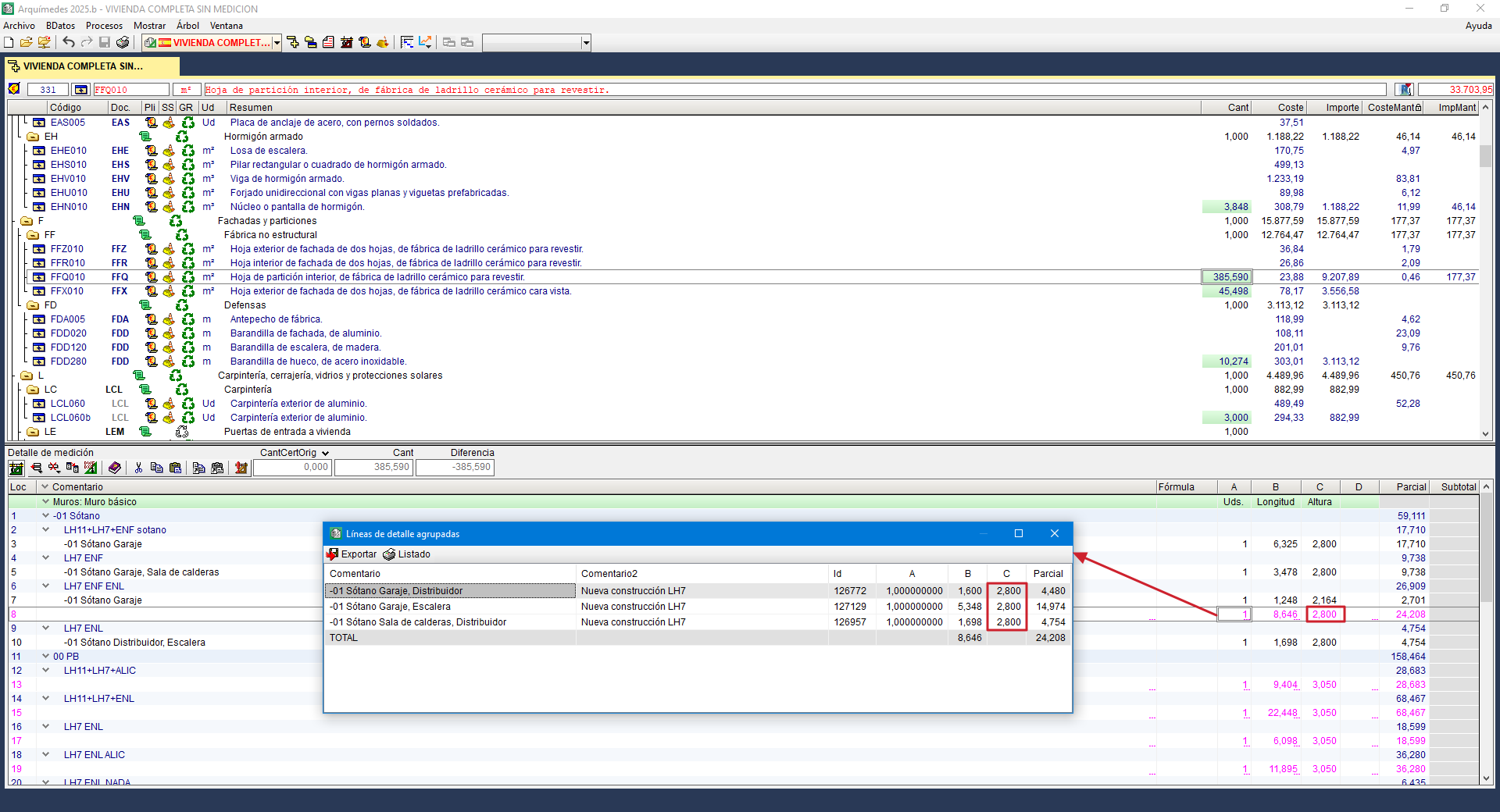
Groupes de métrés dans les tables issues de Revit®
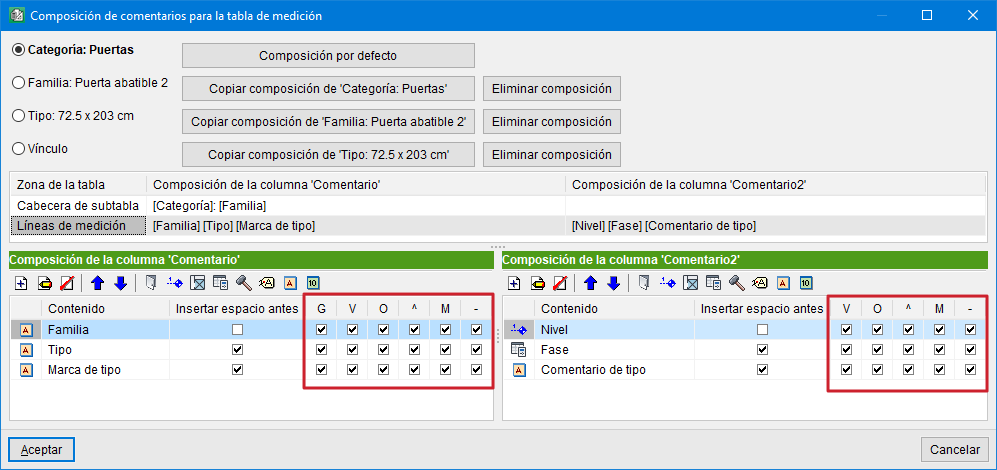
Les groupes de métrés dans les tables issues de Revit® résultent d’un tri et d’une classification basés sur le contenu du commentaire des lignes de métré.
Où configurer la composition des commentaires
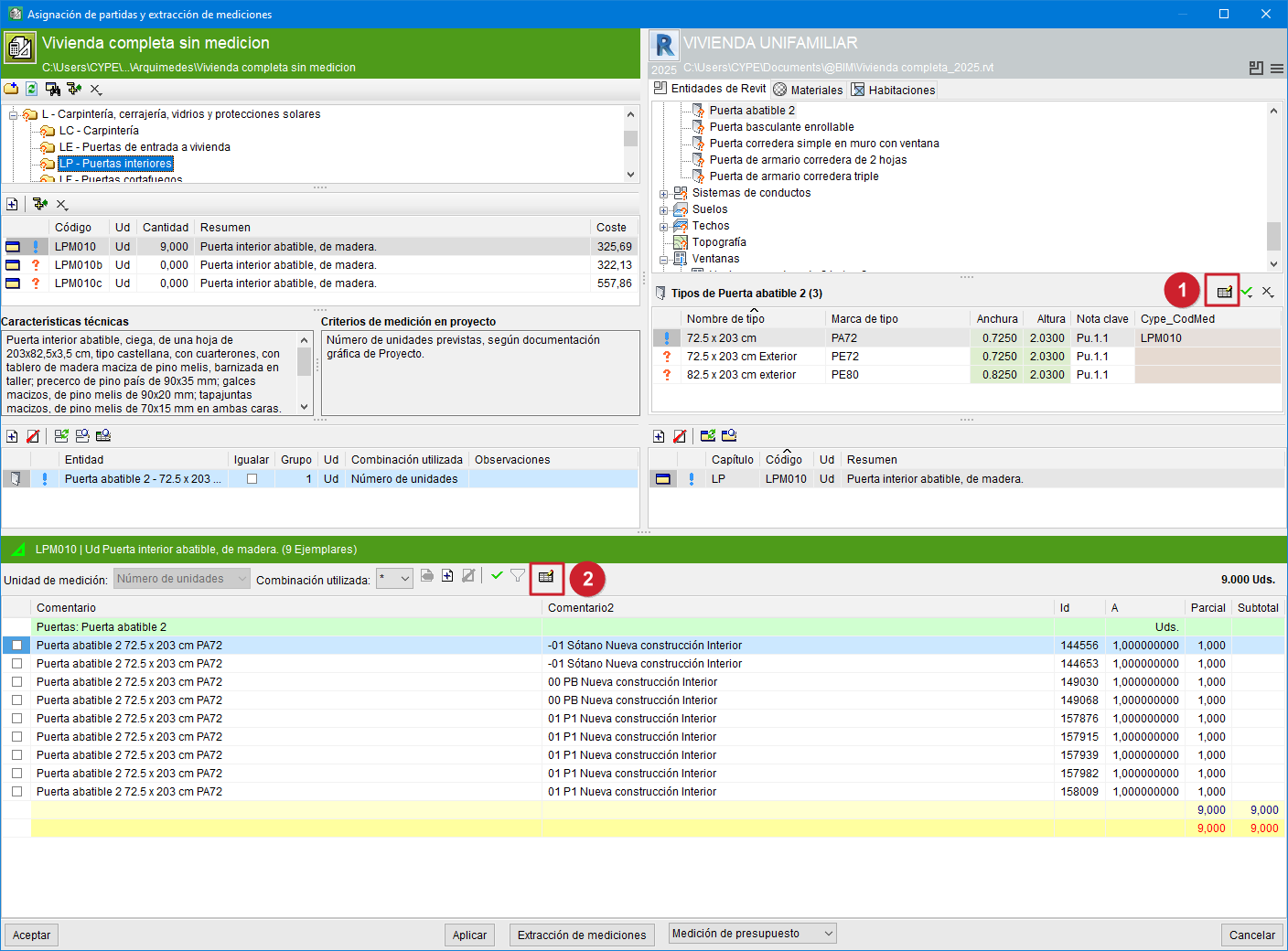
Cliquez sur 'Composition de commentaires pour la table de métré' :
- dans la zone de sélection 'Types' ou 'Matériaux', ou
- dans la zone de configuration des tables de métrés.
Options disponibles
- En-tête du groupe (colonne G)
Créez des groupes dans la table de métrés : regroupez les lignes par commentaire. - Visible (colonne V)
Affichez, dans la table de métrés, les informations de la colonne 'Contenu'. - Classer (colonne O)
Triez alphanumériquement les lignes de détail par commentaire. - Ordre ascendant (colonne ^)
Triez alphanumériquement les lignes par commentaire en ordre croissant.
Si cette option est désactivée, triez en ordre décroissant, à condition d’activer 'Classer'. - Visible dans le métré des matériaux (colonne M)
En métré par matériau, composez le commentaire à partir :- des informations de l’occurrence du matériau,
- et des informations de l’occurrence qui l’utilise.
Rendez ainsi le métré du matériau lisible et exploitable.
- Visible dans le métré des lignes 'À décompter' (colonne -)
Lors du métré des ouvertures, composez le commentaire à partir :- des informations de l’occurrence d’ouverture,
- et des informations de l’occurrence qui contient cette ouverture.
Rendez ainsi la mesure de l’ouverture clairement visible.