
Ajouter une nouvelle combinaison de métré
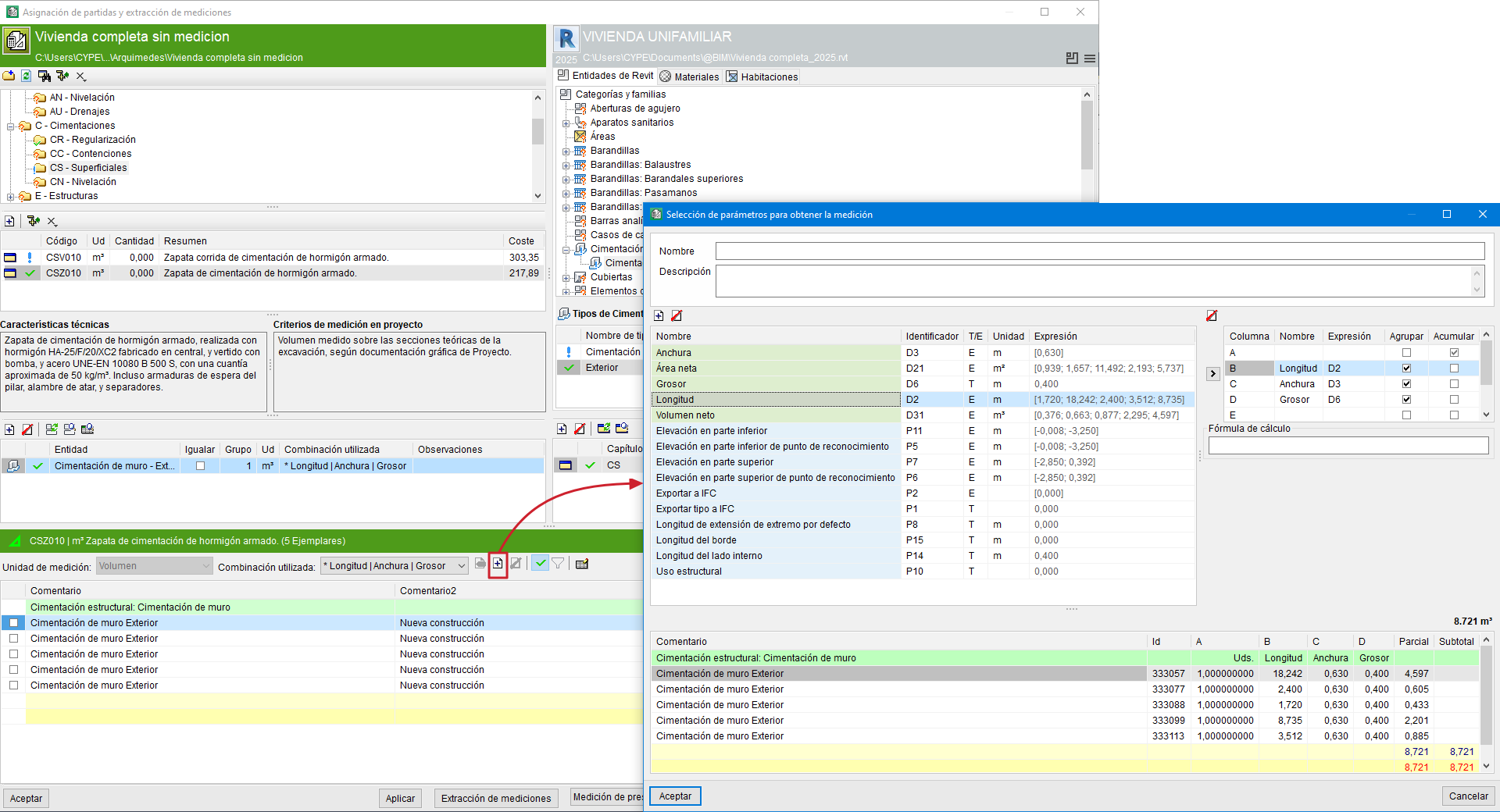
Créez une nouvelle combinaison à tout moment avec le bouton 'Ajouter combinaison', situé à droite du menu déroulant 'Combinaison utilisée'. Le logiciel affiche alors la boîte de dialogue 'Sélection de paramètres pour obtenir le métré', organisée autour de deux tableaux :
- Tableau de gauche : affiche les paramètres disponibles, initialement associés à l’entité du modèle Revit.
- Tableau de droite : liste les paramètres retenus pour la combinaison de métré.
Ajouter des paramètres à la combinaison
- Sélectionnez le paramètre à utiliser dans le tableau de gauche (sélectionnez un paramètre existant ou créez-en un nouveau).
- Sélectionnez la colonne d’application dans le tableau de droite.
- Cliquez sur le bouton > pour ajouter le paramètre à la combinaison.
Prévisualiser le résultat
En bas de la boîte de dialogue 'Sélection de paramètres pour obtenir le métré', affichez le tableau de détail de métré de l’élément sélectionné. Utilisez-le pour prévisualiser l’impact des modifications avant de valider la combinaison.
Nommer la combinaison
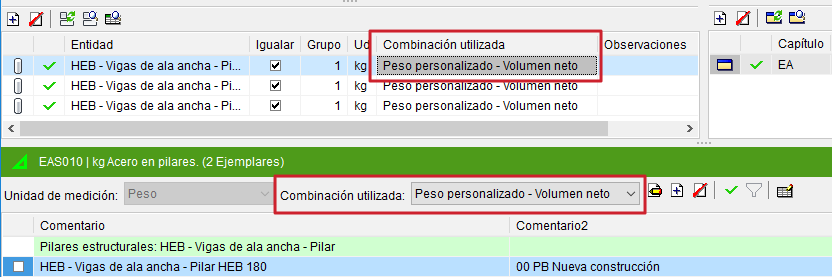
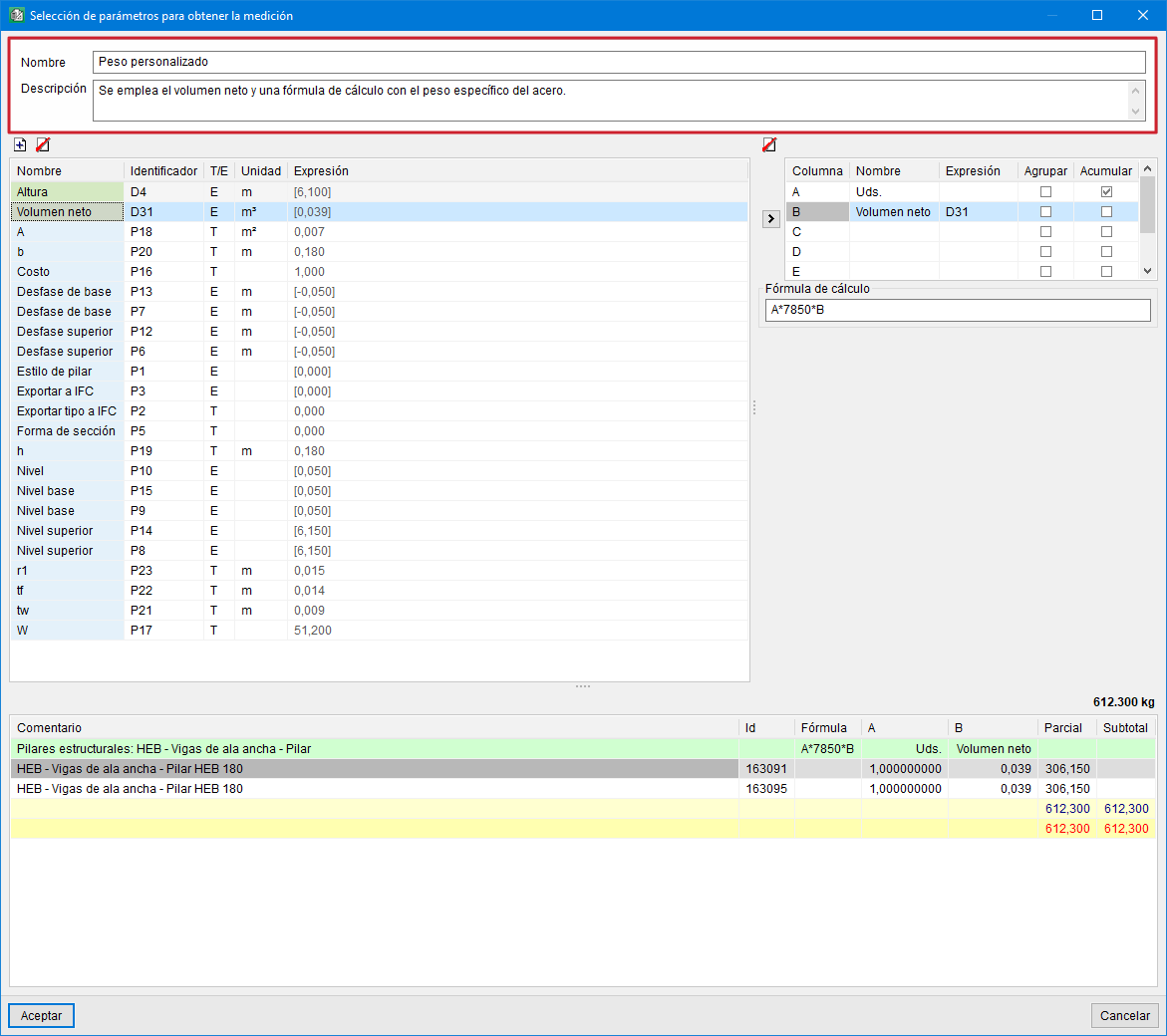
Renseignez les champs 'Nom' et 'Description' afin d’identifier facilement les combinaisons utilisateur lors de l’extraction des métrés.
| Plus d'informations : |
|---|
| Les options 'Grouper' et 'Cumuler' des lignes de détail de métré de la boîte de dialogue 'Options pour réduire le nombre de lignes de détail' sont décrites dans la section Options pour simplifier le nombre de lignes de détail. |
