Configuration des données générales de l'ouvrage
Dans le menu 'Données générales' (en haut de l’écran), sélectionnez l’option 'Éditer données générales de l’ouvrage' pour renseigner les informations générales de l’installation : matériaux et sols, paramètres, limites et coefficients utilisés pour le calcul, ainsi que les données d’excavation.

Les options proposées sont les suivantes :
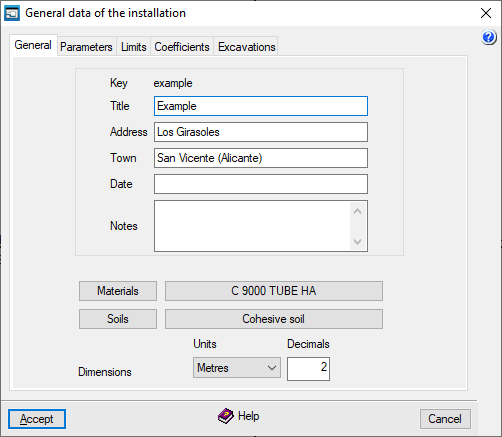
Onglet 'Général'
Saisissez les informations ci-dessous. Elles apparaîtront ensuite dans les listes de calcul, dans la description de l’installation :
- Clé : nom de l’ouvrage. Pour le modifier, utilisez 'Fichier' > 'Enregistrer sous'.
- Titre
- Adresse
- Commune
- Date
- Notes
De plus, les options suivantes sont proposées :
- 'Matériaux' : accédez à la gestion des matériaux.
- 'Terrain' : accédez à la gestion des terrains.
- 'Mesures' : définissez les 'unités' et le nombre de 'décimales' à utiliser.
Gestion des matériaux
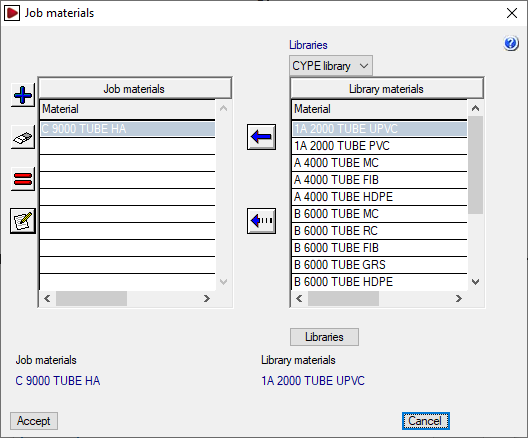
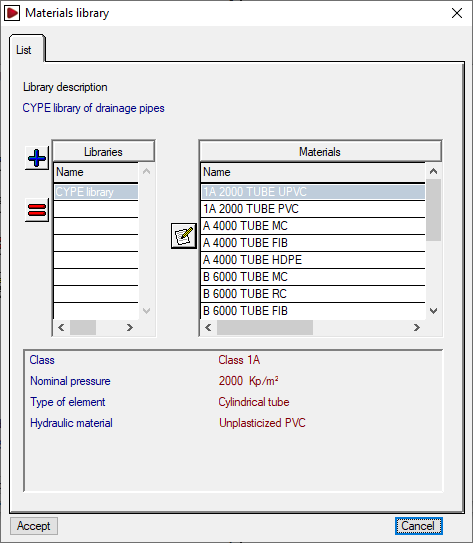
Cliquez sur 'Matériaux' pour gérer les matériaux utilisés pour les conduites de l'ouvrage, ainsi que les bibliothèques de matériaux disponibles. La fenêtre affiche deux listes.
Matériaux de l’ouvrage (liste de gauche)
Vous pouvez :
- créer un matériau manuellement à l’aide des outils situés à gauche ;
- importer un matériau depuis une bibliothèque.
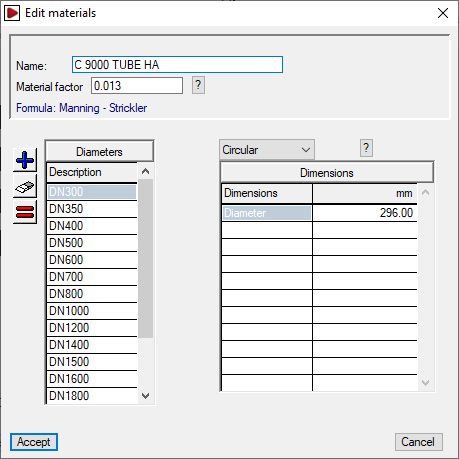
Lors de l’ajout ou de la modification d’un matériau de l’ouvrage, renseignez :
- le Nom ;
- le Coefficient de matériau, selon la formulation sélectionnée.
Tableau 'Diamètres'
Dans le tableau 'Diamètres', retrouvez les références des sections associées au matériau. Pour chaque section :
- sélectionnez le type de section dans le menu déroulant ;
- complétez les 'Dimensions', qui varient selon le type choisi.
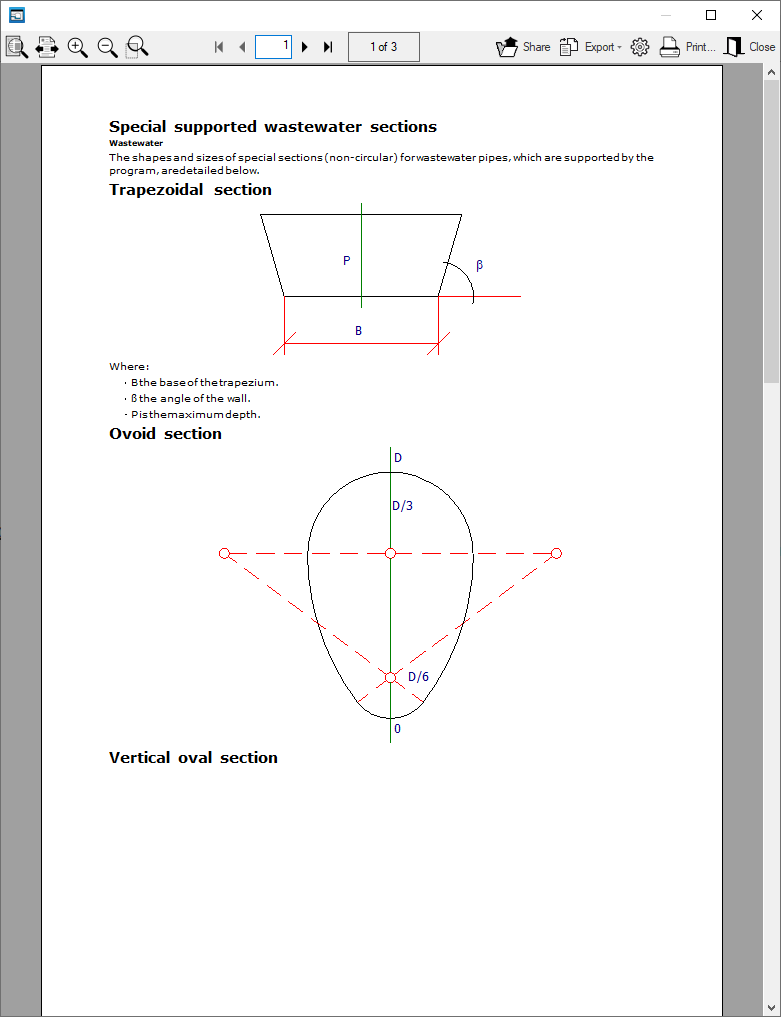
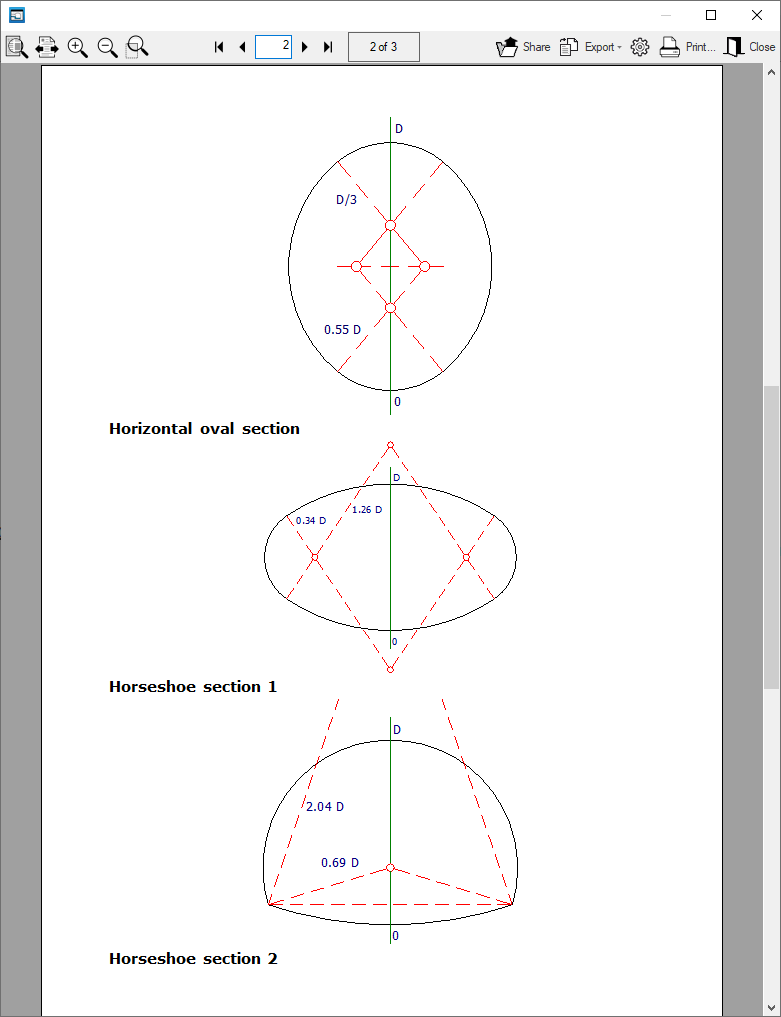
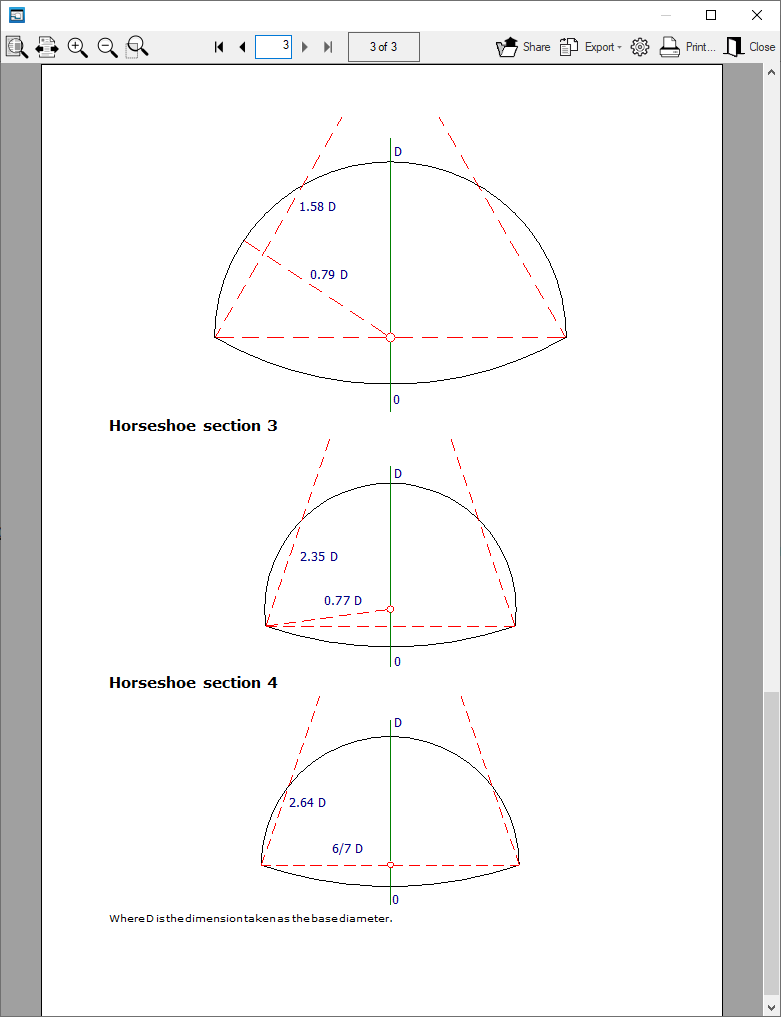
Types de sections disponibles :
- circulaire
- trapézoïdale
- ovoïde
- ovale verticale
- ovale horizontale
- fer à cheval
Matériaux de la bibliothèque (liste de droite)
En haut, sélectionnez la bibliothèque à afficher. Le logiciel inclut une bibliothèque par défaut.
Cliquez sur 'Bibliothèques' (en bas) pour consulter et gérer les données de chaque bibliothèque :
- définissez la 'Description de la bibliothèque' et son 'Abréviation' ;
- pour chaque matériau, affichez le 'Nom' et le 'Facteur de matériau' (selon la formulation sélectionnée) ;
- consultez les listes de sections associées.
Boutons entre les deux listes
- Premier bouton : créez un matériau de l’ouvrage en important les informations d’un matériau de la bibliothèque.
- Deuxième bouton : ajoutez les séries du matériau de la bibliothèque (sélectionné à droite) au matériau de l’ouvrage (sélectionné à gauche).
Gestion des sols
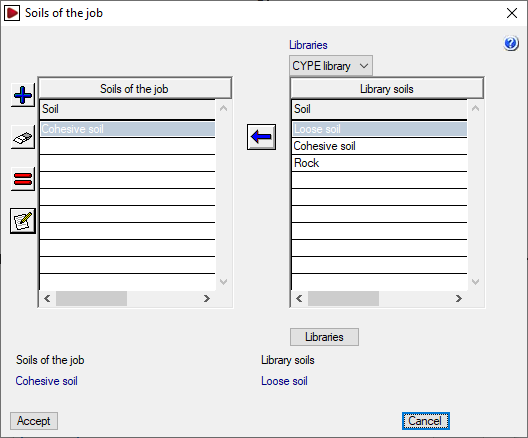
Cliquez sur 'Sols' pour gérer les sols de l'ouvrage ainsi que les bibliothèques de sols disponibles. La fenêtre affiche deux listes.
Sols de l’ouvrage (liste de gauche)
Vous pouvez :
- créer un terrain manuellement à l’aide des outils situés à gauche ;
- importer un terrain depuis une bibliothèque.
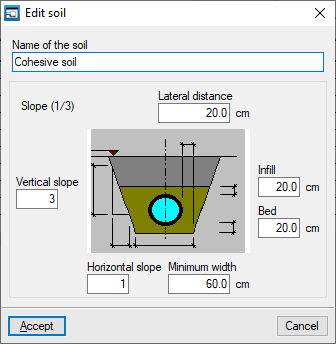
Lors de l’ajout ou de la modification d’un terrain, renseignez le 'Nom du terrain' et les paramètres géométriques suivants :
- 'Distance latérale'
- 'Remblai'
- 'Couche'
- 'Largeur minimale'
- 'Talus vertical'
- 'Talus horizontal'
Les paramètres 'Talus vertical' et 'Talus horizontal' définissent le rapport de 'Talus', affiché à côté du graphique.
Sols de la bibliothèque (liste de droite)
En haut, sélectionnez la bibliothèque à afficher. Le logiciel inclut une bibliothèque par défaut.
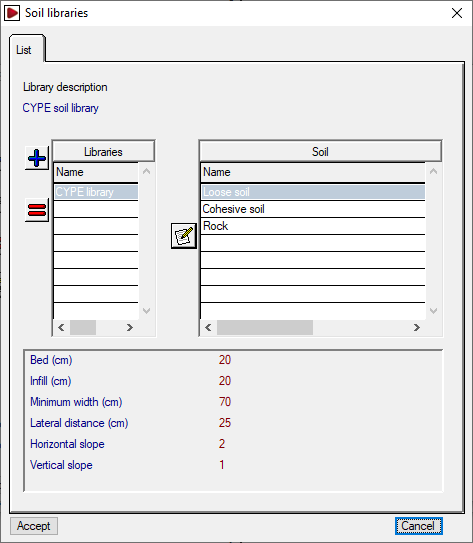
Cliquez sur 'Bibliothèques' (en bas) pour consulter et gérer les données internes de chaque bibliothèque :
- définissez la 'Description de la bibliothèque' et son 'Abréviation' ;
- pour chaque sol, affichez le 'Nom du terrain' et les paramètres géométriques associés.
Boutons entre les deux listes
- Premier bouton : créez un terrain de l’ouvrage en important les informations d’un terrain de la bibliothèque.
- Deuxième bouton : ajoutez les séries du sols de la bibliothèque (sélectionné à droite) au terrain de l’ouvrage (sélectionné à gauche).
Recommandations et disponibilité dans le projet
- Pour démarrer un nouveau projet, créez au minimum un matériau et un terrain.
- Les matériaux et les terrains seront ensuite disponibles pour chaque tronçon via 'Tronçons' > 'Éditer données de calcul'.
Onglet 'Paramètres'
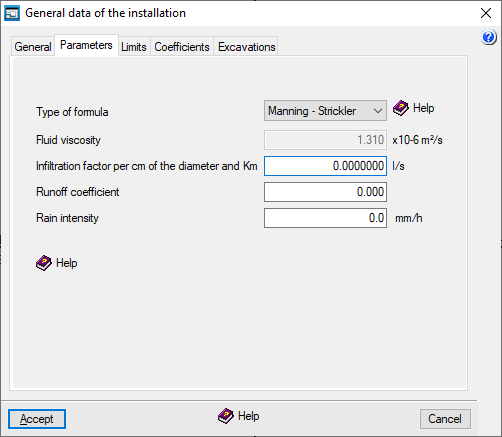
Permet de définir les paramètres de calcul suivants :
- Type de formulation
Sélectionnez la formulation utilisée pour le calcul des tronçons du réseau d’assainissement :- Manning - Strickler
- Prandtl - Colebrook
- Tadini
- Bazin
- Sonier
- Kutter
- Ganguillet - Kutter
- Viscosité du fluide
Renseignez la viscosité cinématique du fluide. Par défaut, la valeur proposée est 1,31 × 10⁻⁶ m²/s (1 m²/s = 10 000 Stokes). - Facteur d'infiltration par centimètre de diamètre et par kilomètre (en l/s)
Définissez les apports linéaires dans les conduites dus à la porosité (naturelle, liée à un défaut d’entretien ou intentionnelle). Ce paramètre est global : il s’applique à tous les tronçons de l’ouvrage.
Pour appliquer une valeur spécifique à un tronçon :
- ouvrez 'Tronçons' > 'Modifier les données de calcul' ;
- dans la fenêtre 'Édition de tronçon', utilisez l’option correspondante dans l’onglet 'Assainissement'.
Valeurs indicatives :
- 0,0058 l/s (équivalent à 0,5 m3/jour) pour des conduites neuves ;
- 0,0463 l/s (équivalent à 4 m3/jour) pour des conduites en mauvais état. - Coefficient de ruissellement
Utilisez, à titre indicatif :
- 0,95 pour les zones piétonnes, les voies de circulation et les parcelles ;
- 0,50 pour les espaces verts. - Intensité des précipitations
Renseignez l’intensité maximale prévisible des précipitations pour une période de retour donnée. Cette valeur correspond à une pluie de durée égale au temps de concentration.
| Note : |
|---|
| Les valeurs du coefficient de ruissellement (C, compris entre 0 et 1) et de l'intensité de pluie (I, en mm/h) saisies ici sont reprises automatiquement dans la fenêtre 'Édition de nœud' lors de la création de nouveaux nœuds. Elles apparaissent comme données dans la colonne 'Apport', à condition de sélectionner les charges 'Pluviales'. Combinées à la surface de captage (S, en m²), elles permettent de calculer le débit d’eaux pluviales(Q, en m³/h) avec l'expression Q=C*I*S/1000. |
Onglet 'Limites'
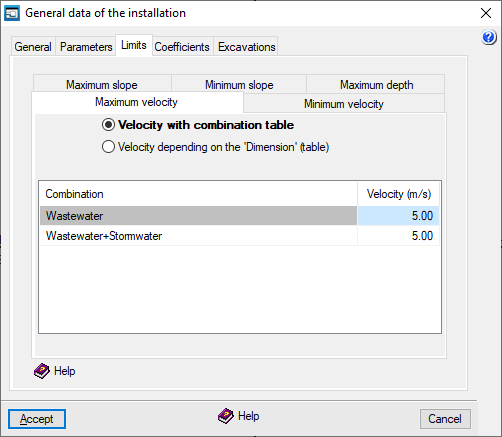
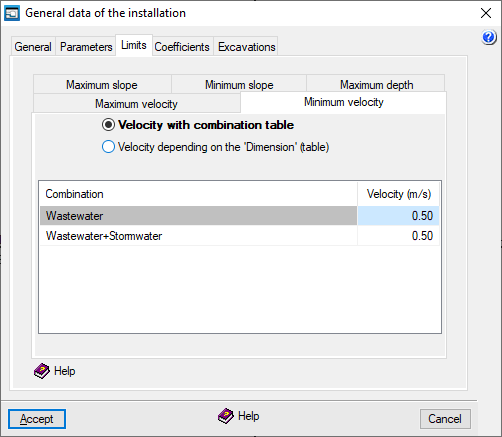
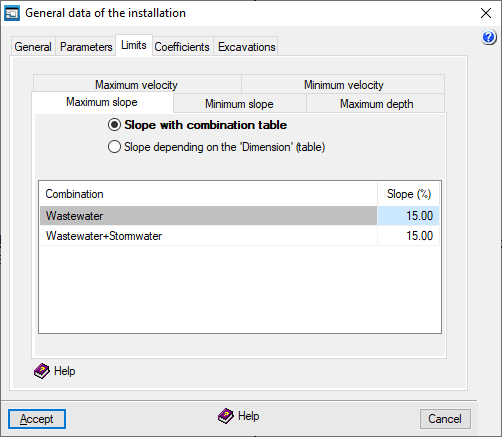
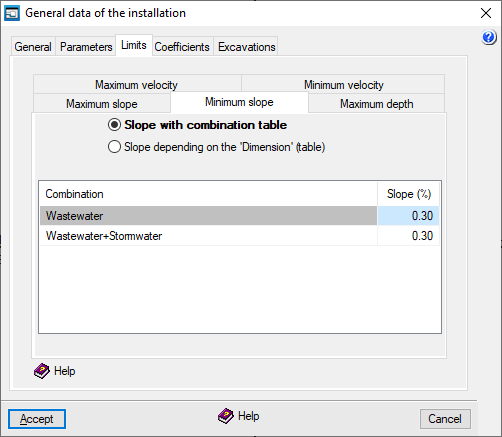
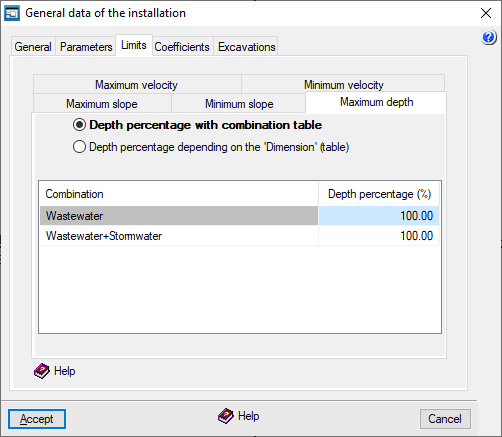
Définissez ici les limites de vitesse, de pente et de tirant d’eau applicables aux tronçons de l’installation. Ces limites interviennent de deux façons :
- Avec 'Calculer' (menu 'Calcul') : le logiciel affiche un message pour les éléments qui ne respectent pas les valeurs minimales ou qui dépassent les valeurs maximales.
- Avec 'Dimensionner' (menu 'Calcul') : le logiciel tente de maintenir le fonctionnement de l’installation dans l’intervalle défini (minima et maxima), dans la mesure du possible, en tant que limites de conception.
Limites à renseigner
Selon les onglets, définissez pour les tronçons :
- la 'vitesse maximale' et la 'vitesse minimale' ;
- la 'pente maximale' et la 'pente minimale' ;
- le 'tirant d’eau maximal'.
Méthodes de définition
- Par tableau de combinaisons
Définissez, pour chaque entrée, la limite de vitesse ou de pente (ou le pourcentage de déclivité) pour chaque combinaison définie dans 'Données générales' > 'Éditer combinaisons'. - En fonction de la 'Dimension' (tableau)
Définissez, pour chaque entrée, la limite de vitesse ou de pente (ou le pourcentage de profondeur) applicable aux conduites dont les dimensions sont inférieures ou égales à la valeur indiquée. Pour des dimensions supérieures à celles du tableau, appliquez la limite associée à la plus grande dimension renseignée.
Onglet 'Coefficients'
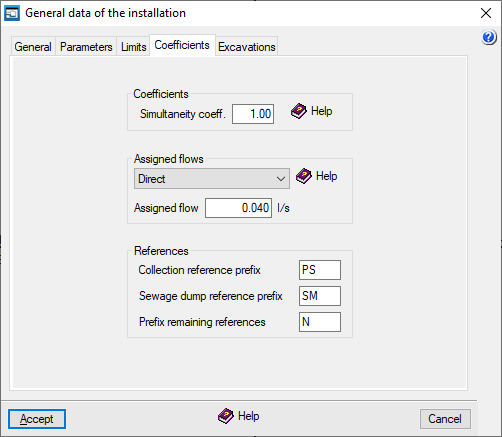
Coefficient de simultanéité
Définissez un coefficient global, appliqué à l’ensemble de l'ouvrage dans les calculs. Ce coefficient permet d’augmenter ou de réduire les apports dans les puits de collecte.
- valeur par défaut : 1
- application : tous les puits, dans toutes les combinaisons
Utilisez ce paramètre pour simuler, par exemple, des variations selon l’heure de la journée ou la saison.
Dotations
Déterminez la méthode de définition des charges des puits de collecte (par défaut) :
- Direct : le rejet est déversé directement.
- Par dotation : calculez la décharge à partir d’un débit par dotation (valeur du champ 'Dotation') et du nombre d’unités correspondant.
Modifiez ensuite, si nécessaire, les charges et leur mode de définition dans le panneau d’édition de chaque nœud.
Références
Définissez les préfixes utilisés pour générer automatiquement les références des nœuds lors de leur insertion dans la zone de travail (puits de collecte, points de déversement et autres nœuds) :
- Préfixe référence collecte
- Préfixe référence déversoir
- Préfixe reste références
Modifiez ensuite les références dans le panneau d’édition de chaque nœud.
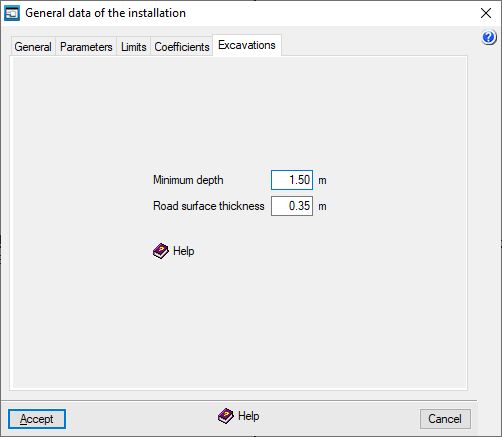
Onglet 'Excavations'
Définissez ici les paramètres liés aux travaux d’excavation de l’installation.
Profondeur minimale
Définissez un seuil d’alarme déclenché lorsqu’un point de l’installation se situe en dessous de cette valeur. L’avertissement apparaît dans le rapport 'Résultats des calculs' après l’exécution des options du menu 'Calcul'.
La profondeur minimale se mesure depuis la cote du terrain naturel jusqu'à l'arête supérieure
de la face intérieure de la conduite.
Épaisseur de la couche de roulement
Indiquez la distance par défaut entre le terrain naturel et le terrain modifié.
- Par défaut, cette valeur est soustraite de la cote du terrain naturel (renseignée dans 'Édition du nœud') afin d’obtenir automatiquement la cote du terrain, sans saisie manuelle.
- Si vous modifiez la cote du terrain dans 'Édition du nœud', un message d’avertissement s’affiche si l’épaisseur de la couche de roulement définie n’est pas respectée.
| Note : |
|---|
| Si l’ouvrage comporte plusieurs épaisseurs de la couche de roulement, toute modification de 'Épaisseur de la couche de roulement' s’applique uniquement aux nœuds ajoutés après ce changement. Les nœuds déjà créés conservent l’épaisseur précédente. |