Alignements de poutres
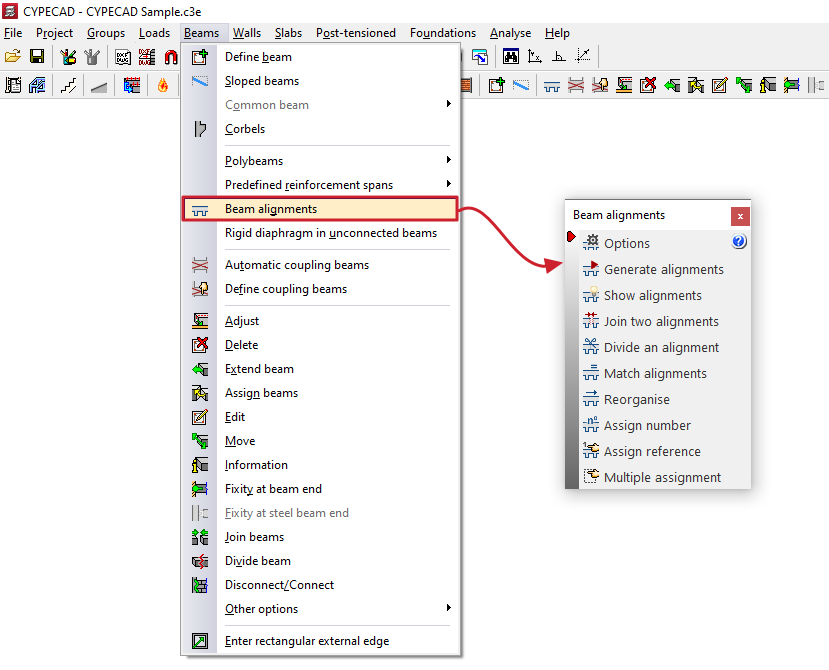
L’option ‘Alignements de poutres’, dans le menu ‘Poutres’ de l'onglet ‘Entrée de poutres’, affiche une boîte de dialogue avec une série d'options qui permettent de générer, de consulter et d'apporter des modifications aux alignements de poutres.
Les alignements de poutres sont des ensembles de poutres consécutives que le logiciel référence et tente d'assembler comme un seul portique continu.
Les outils disponibles sont les suivants :
- Options
- Générer alignements
- Voir alignements
- Unir deux alignements
- Diviser un alignement
- Égaliser alignements
- Attribuer un numéro
- Attribuer une référence
- Attribution multiple
Chacune de ces fonctionnalités est détaillée ci-dessous :
Options
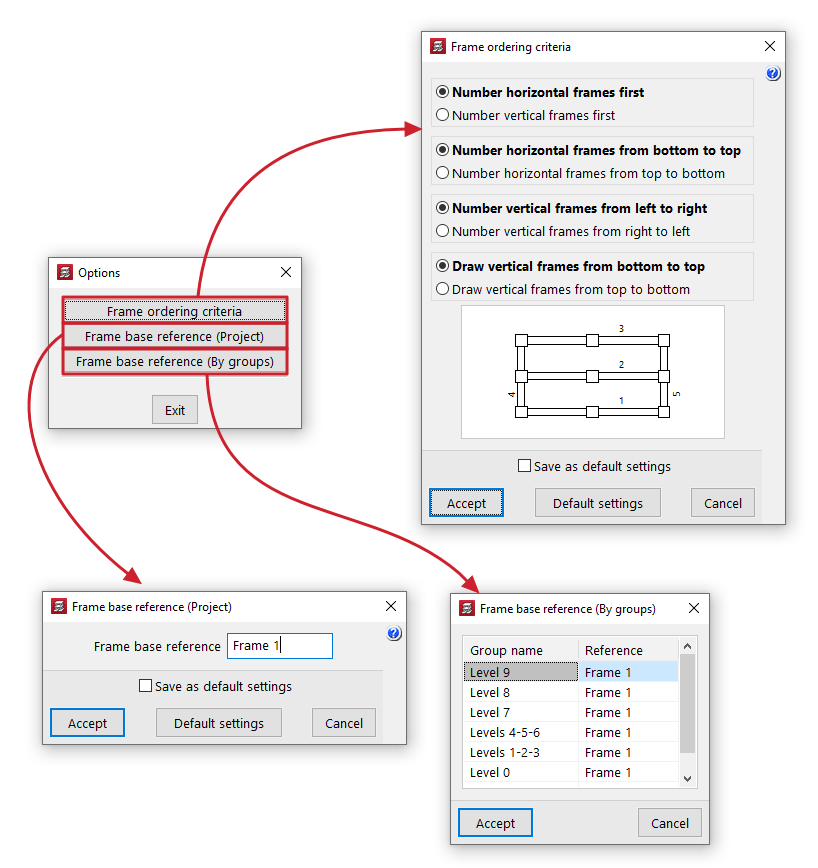
Les outils suivants sont regroupés dans ‘Options’ :
- Critère d'agencement des portiques
Permet de configurer les critères de classement des portiques lors de la génération des alignements en choisissant l'une des options suivantes :- Numéroter en premier les portiques horizontaux / Numéroter en premier les portiques verticaux
- Numéroter les portiques horizontaux de bas en haut / Numéroter les portiques horizontaux de haut en bas
- Numéroter les portiques verticaux de gauche à droite / Numéroter les portiques verticaux de droite à gauche
- Dessiner les portiques verticaux de bas en haut / Dessiner les portiques verticaux de haut en bas
- Référence de base des portiques (Ouvrage)
Permet de renseigner la référence de base des portiques pour l'ensemble de l’ouvrage. - Référence de base des portiques (Par groupes)
Permet de renseigner la référence de base des portiques dans chacun des groupes de l’ouvrage.
Générer alignements
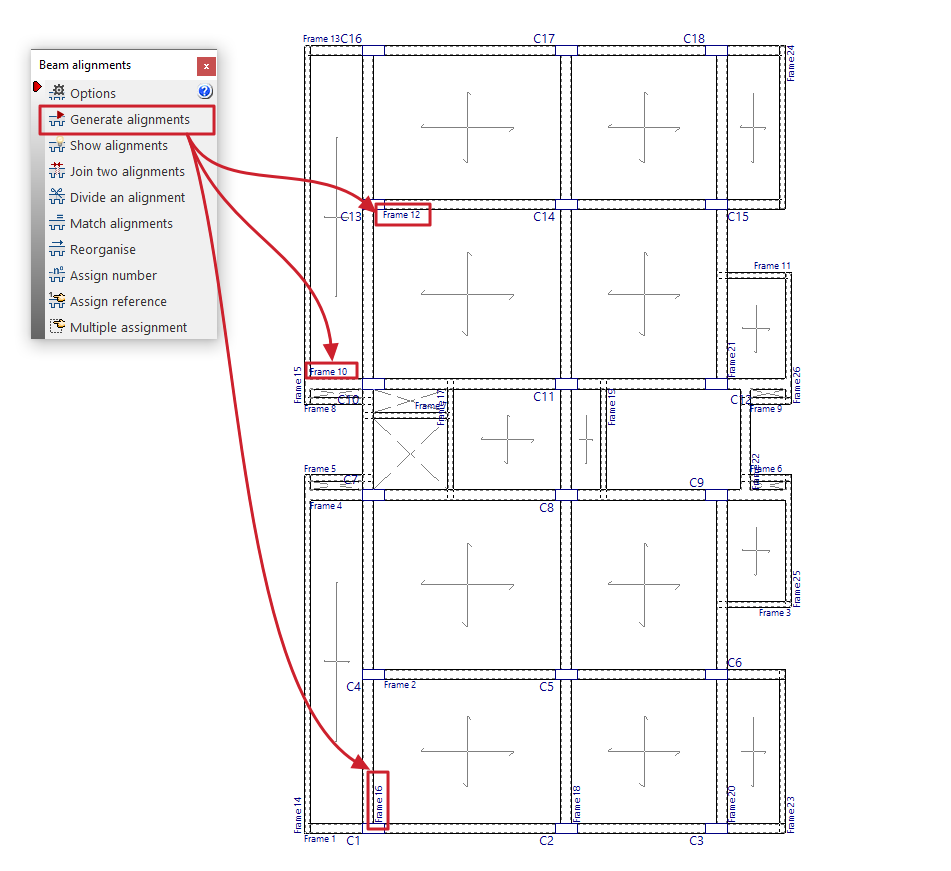
Avant le calcul, le logiciel crée automatiquement les alignements des poutres.
Pour réorganiser les portiques, diviser, unir ou égaliser les alignements, cliquez sur ‘Générer alignements’ afin d'avoir un point de départ à partir duquel effectuer les modifications souhaitées.
| Note : |
|---|
| Si l'angle entre deux poutres est supérieur à la valeur indiquée dans 'Ouvrage’ > ‘Données générales’ > ‘Par position’ > ‘Options pour poutres’ > ‘Angle de poutre pour alignement' (par défaut, 35º), le logiciel génère deux alignements différents et, par conséquent, l'armature est divisée. |
Voir alignements
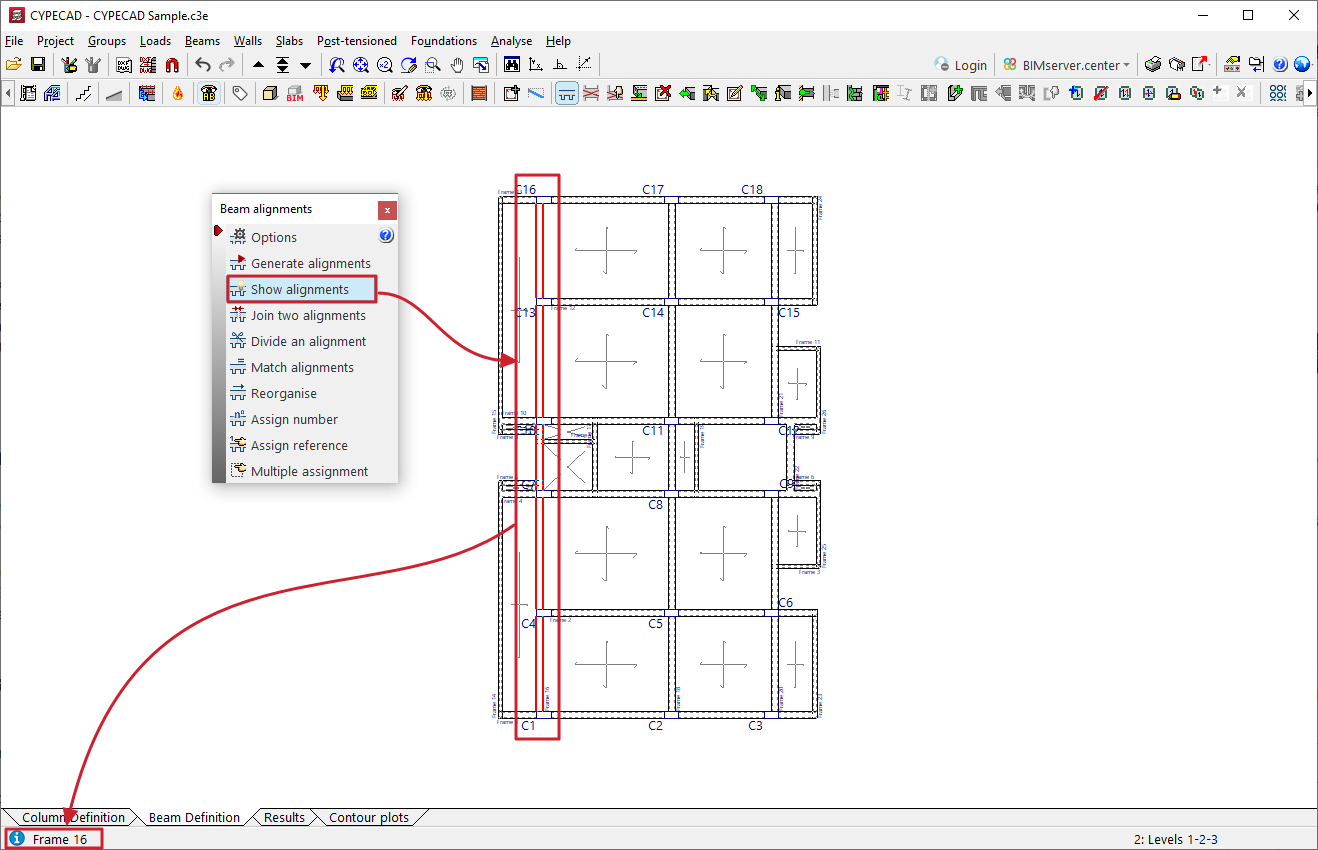
L'option ‘Voir alignements’ permet de consulter la numérotation de l'alignement ou du portique auquel appartient la poutre sélectionnée.
Pour cela, cliquez sur l’option et sur une poutre avec le bouton gauche. Les informations relatives au portique auquel elle appartient s’affiche dans la ligne de messages située en bas de l'interface générale.
Unir deux alignements
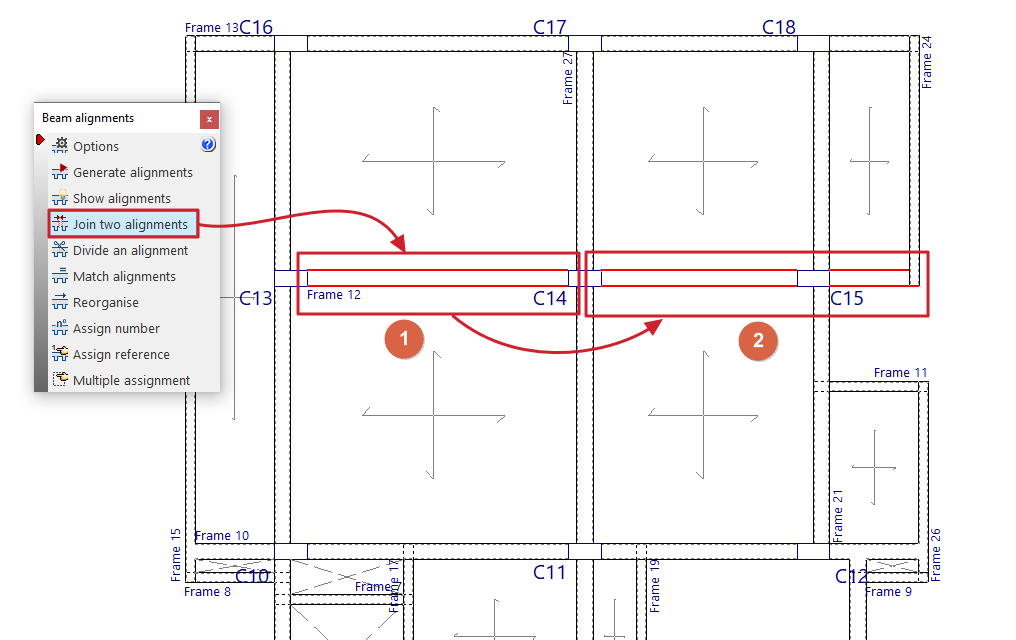
L’option ‘Unir deux alignements’ permet de sélectionner deux alignements consécutifs et de créer un seul alignement à partir de ceux-ci.
De cette manière, le logiciel dispose un ferraillage continu dans l'alignement résultant.
Diviser un alignement
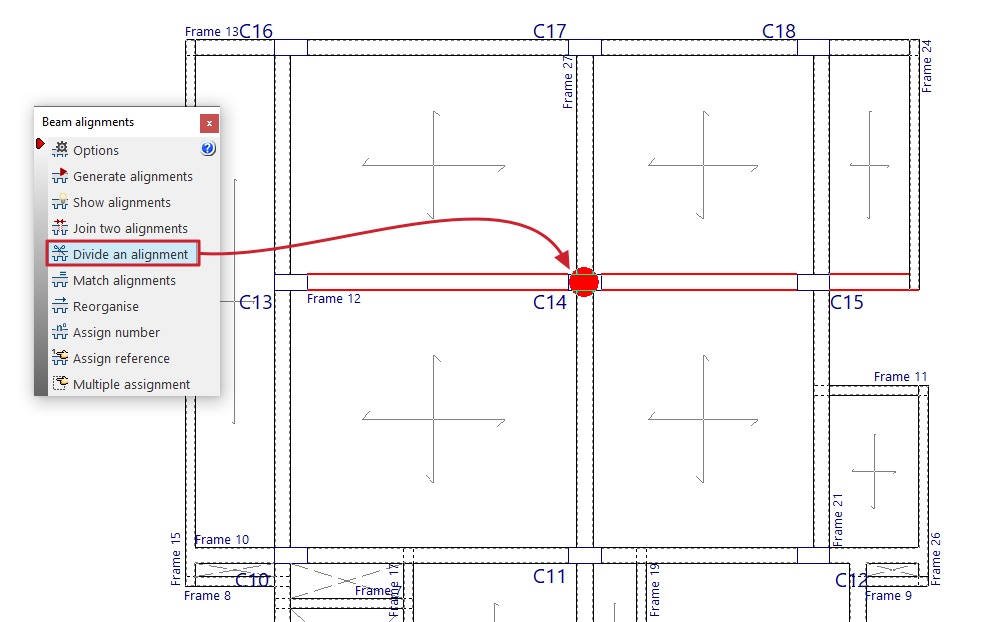
L’option ‘Diviser un alignement’ permet de sélectionner un poteau d'un alignement et de le diviser en deux alignements en ce point. Le ferraillage y est divisé, ce qui n'implique pas une perte de continuité entre les poutres.
| Note : |
|---|
| Si des modifications sont apportées aux poutres (ajout de nouvelles poutres, suppression de poutres, etc.) après avoir généré des alignements, les avoir joints ou divisés, les alignements sont automatiquement régénérés. La manière dont les alignements sont réalisés n'influence pas le calcul des efforts. La seule différence réside dans le fait que le ferraillage sera continu ou divisé. Si, après le calcul, vous exécutez ‘Générer alignements’, ‘Unir deux alignements’ ou ‘Diviser un alignement’, les données de calcul de ce niveau seront perdues. Il est donc conseillé d'effectuer ces opérations avant le calcul. |
Égaliser alignements
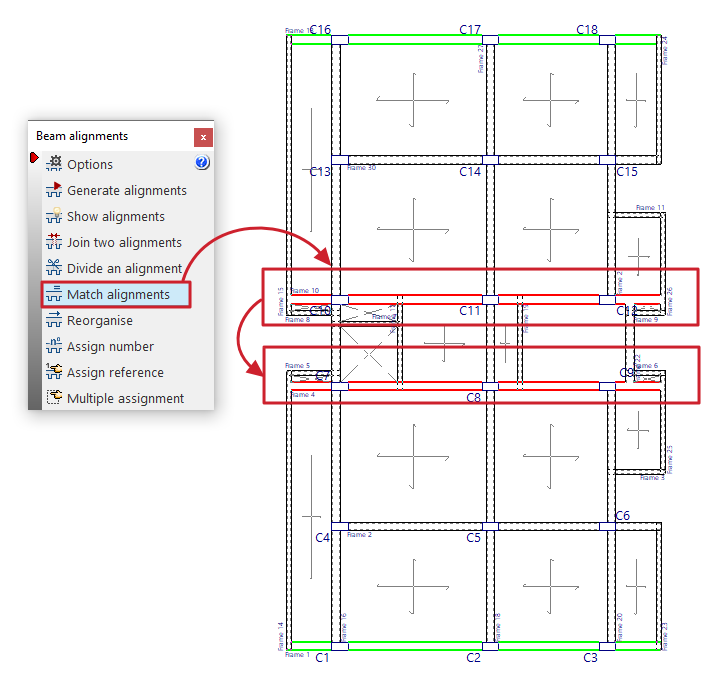
L’option ‘Égaliser alignements’ permet de sélectionner deux ou plusieurs alignements avant le calcul afin que le logiciel leur applique le même ferraillage.
Pour cela, sélectionnez les alignements à égaliser avec le bouton gauche et cliquez sur le bouton droit pour terminer la sélection.
Les alignements déjà égalisés sont mis en surbrillance en vert lorsque cette option est activée.
| Note : |
|---|
| Les alignements à égaliser doivent comporter le même nombre de tronçons ou de portées, et leurs tronçons égaux doivent avoir le même nombre de barres. |
Reclasser
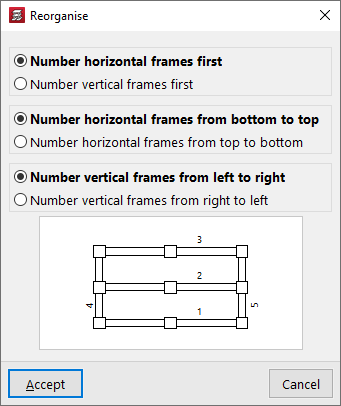
L’option ‘Reclasser’ permet de régénérer les références des alignements ou des portiques en fonction de leur position dans la vue de dessus.
Cette option affiche une fenêtre dans laquelle il est possible de configurer les critères de réorganisation suivants :
- Numéroter en premier les portiques horizontaux / Numéroter en premier les portiques verticaux
- Numéroter les portiques horizontaux de bas en haut / Numéroter les portiques horizontaux de haut en bas
- Numéroter les portiques verticaux de gauche à droite / Numéroter les portiques verticaux de droite à gauche
En acceptant, les portiques sont renumérotés selon les critères sélectionnés.
| Note : |
|---|
| Il n'est pas possible de réorganiser les alignements des poutres si la référence de l'une d'entre elles a été modifiée via ‘Attribuer une référence’. Dans ce cas, vous pouvez supprimer ces références avec la même option et en laissant la référence vide. |
Attribuer un numéro
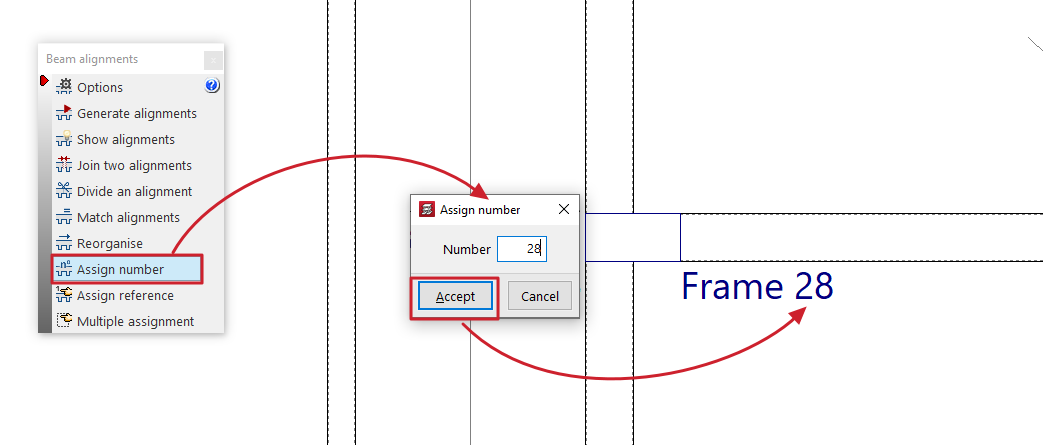
L’option ‘Attribuer un numéro’ permet d'attribuer un numéro d'alignement ou de portique différent de celui généré automatiquement selon les critères définis dans les options de ce menu.
Attribuer une référence
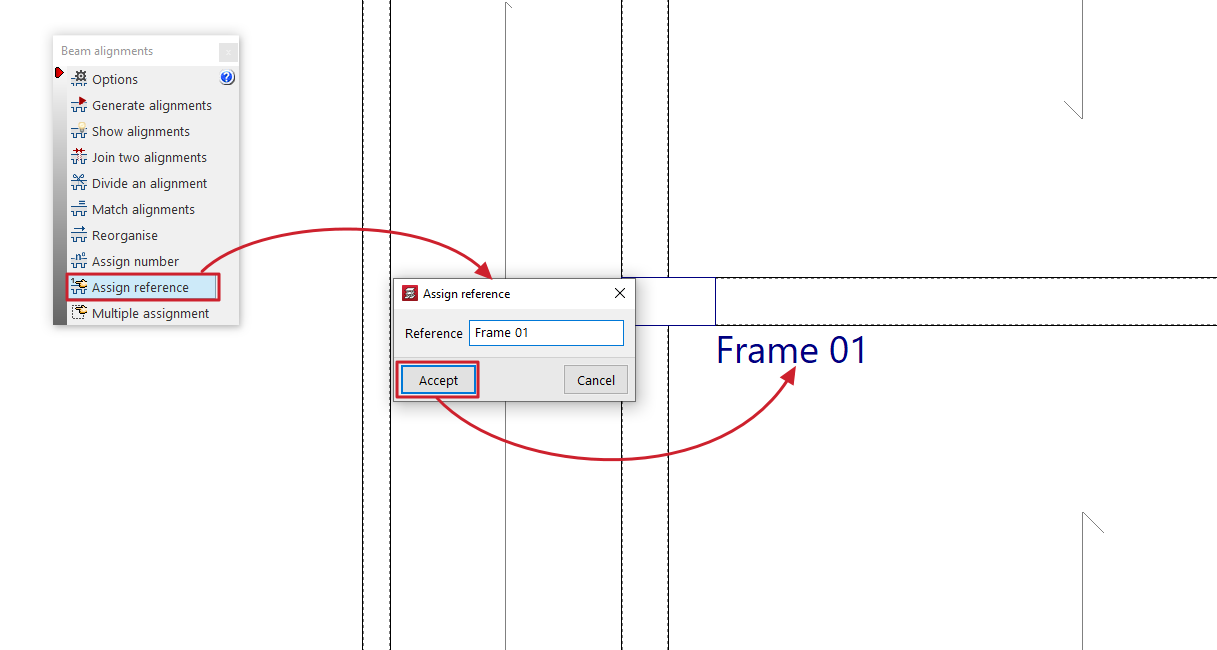
L’option ‘Attribuer une référence’ permet de sélectionner un alignement et de modifier sa référence en la saisissant directement dans la boîte de dialogue.
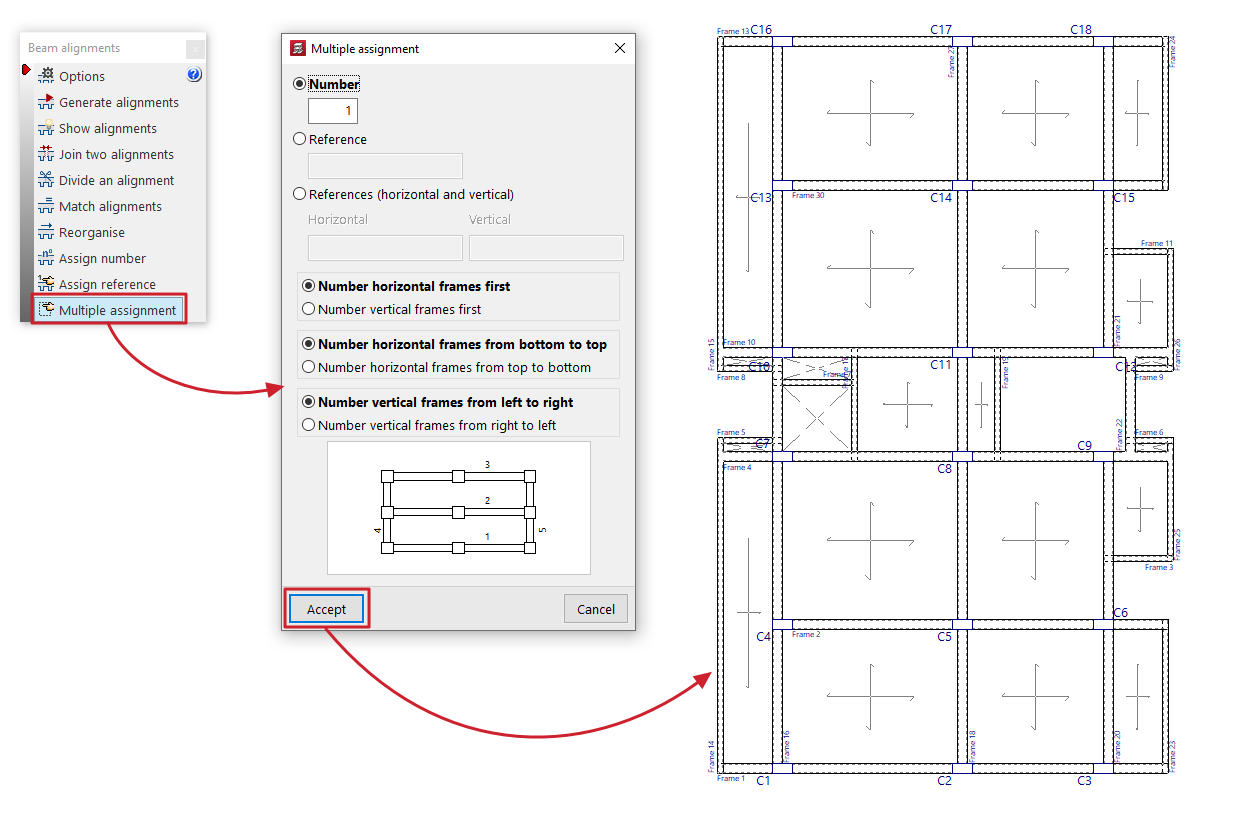
Attribution multiple
L’option ‘Attribution multiple’ permet de modifier simultanément le numéro ou la référence de tous les alignements sélectionnés.
Il est nécessaire de sélectionner l'une des trois possibilités suivantes :
- Numéro
Renseignez le numéro initial à partir duquel la numérotation est générée. - Référence
Renseignez la référence du premier portique, à partir de laquelle les autres références sont attribuées en augmentant le dernier symbole alphabétique ou numérique. - Références (horizontales y verticales)
Renseignez les références du premier portique vertical et du premier portique horizontal, à partir desquelles les autres références sont attribuées en augmentant le dernier symbole alphabétique ou numérique.
Les options situées dans la partie inférieure de la boîte de dialogue permettent de configurer la numérotation automatique :
- Numéroter en premier les portiques horizontaux / Numéroter en premier les portiques verticaux (si vous choisissez ‘Numéro’ ou ‘Référence’)
- Numéroter les portiques horizontaux de bas en haut / Numéroter les portiques horizontaux de haut en bas
- Numéroter les portiques verticaux de gauche à droite / Numéroter les portiques verticaux de droite à gauche
Après avoir accepté, sélectionnez les alignements souhaités un par un ou par capture, puis faites clic droit pour confirmer.