Blocage des armatures de portiques et des murs en béton armé
Les options suivantes du menu ‘Poutres/Murs’ de l'onglet ‘Résultats’ permettent de bloquer respectivement les armatures des portiques et des murs en béton armé.
En bloquant les armatures, il est possible de recalculer la structure tout en conservant le ferraillage des éléments sélectionnés.
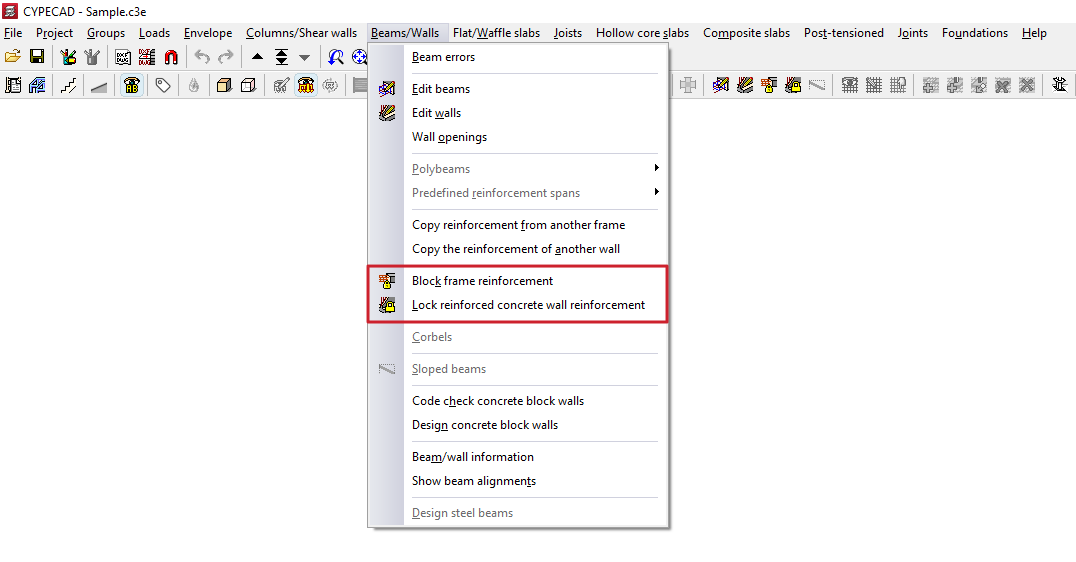
Bloquer armatures de portiques
Permet de bloquer les armatures des portiques sélectionnés afin d'empêcher le logiciel de les modifier lors des recalculs ultérieurs.
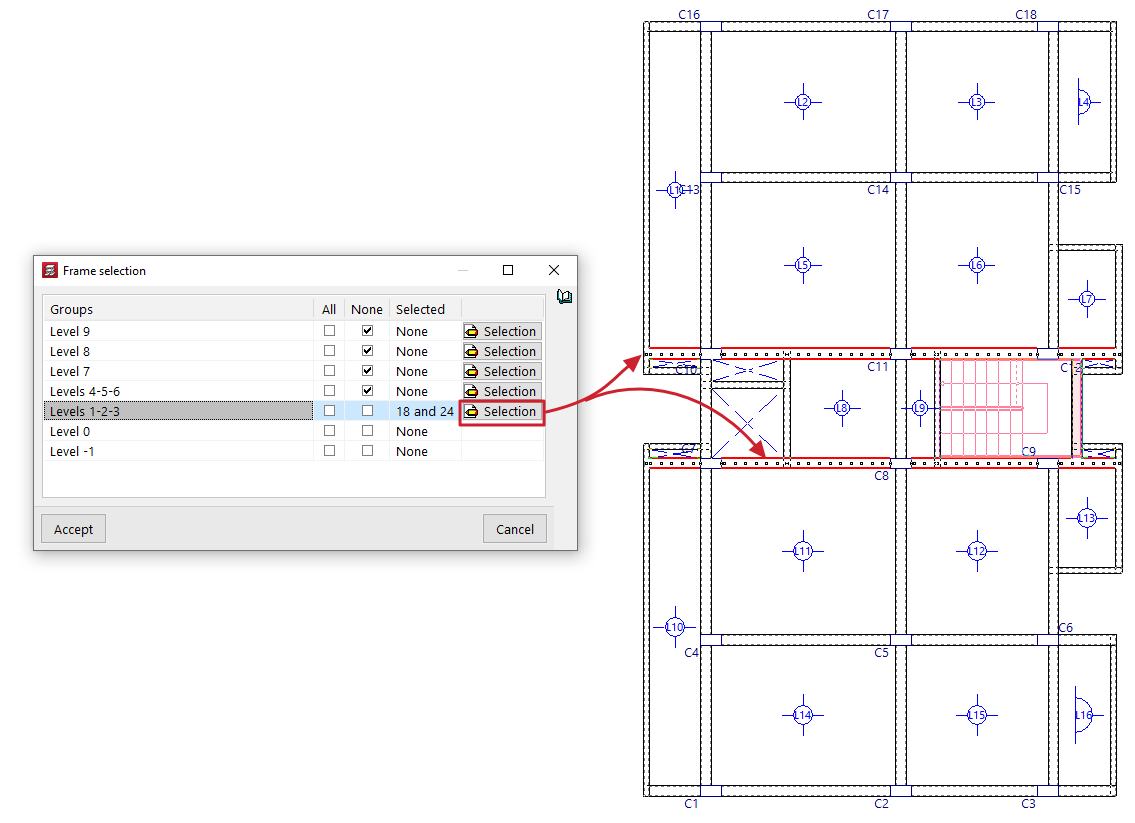
Elle affiche la fenêtre ‘Sélection de portiques’ :
- Ici, dans chacun des ‘Groupes’ de niveaux, il est possible de bloquer ‘Tous’ les portiques ou ‘Aucun’ des portiques du niveau en cochant les cases correspondantes.
- Via le bouton ‘Sélection’, vous pouvez sélectionner un par un les portiques à bloquer à chaque niveau en cliquant dessus avec le bouton gauche (en recliquant sur un portique précédemment sélectionné, vous supprimez la sélection et, par conséquent, débloquez son armature). En cliquant sur le bouton droit, vous revenez à la fenêtre ‘Sélection de portiques’.
- Dans la colonne ‘Sélectionnés’, les références des portiques sélectionnés dans chaque groupe sont répertoriées, ou il est indiqué s'il s'agit de ‘Tous’ ou ‘Aucun’.
- Après avoir validé la fenêtre, l'armature de ces portiques est bloquée.
Il est également possible de bloquer ou de débloquer l'armature d'un portique à partir de l'option correspondante de l'éditeur de poutres accessible depuis ‘Poutres/Murs’ > ‘Éditer poutres’.
| Note : |
|---|
| Il convient de tenir compte des considérations suivantes lors de l'utilisation de l'option ‘Bloquer armatures de portiques’ : - Elle permet de conserver les modifications manuelles apportées aux armatures des portiques même si l'ouvrage est recalculé. Elle peut donc être utilisée pour conserver les armatures des portiques aux niveaux qui n'ont pas subi de modifications ou à ceux où les modifications apportées ne sont pas significatives. - Après le recalcul, les portiques bloqués qui ne sont pas conformes aux vérifications correspondantes sont signalés par la couleur configurée pour les erreurs de poutres. Dans ces cas, vous devez vérifier les portiques présentant des erreurs (onglet ‘Résultats’, menu ‘Poutres/Murs’ > ‘Éditer poutres’), vérifier s'il s'agit d'erreurs significatives et décider si, pour résoudre le problème, il suffit de modifier légèrement leur armature ou s'il est nécessaire de débloquer le portique et de le réarmer. - Les portiques non bloqués sont entièrement réarmés lors du calcul de l'ouvrage. Au cours de ce processus, le logiciel effectue toutes les vérifications exigées par la norme sélectionnée à partir des efforts obtenus lors du dernier calcul. - Deux options sont proposées pour réarmer les portiques débloqués : ‘Réarmer tous les portiques’ ou ‘Réarmer portiques avec changements’ (disponibles dans l'onglet ‘Entrée de poutres’, menu ‘Calculer’). Cette dernière recalcule uniquement l'armature des portiques débloqués dont la section a été modifiée. |
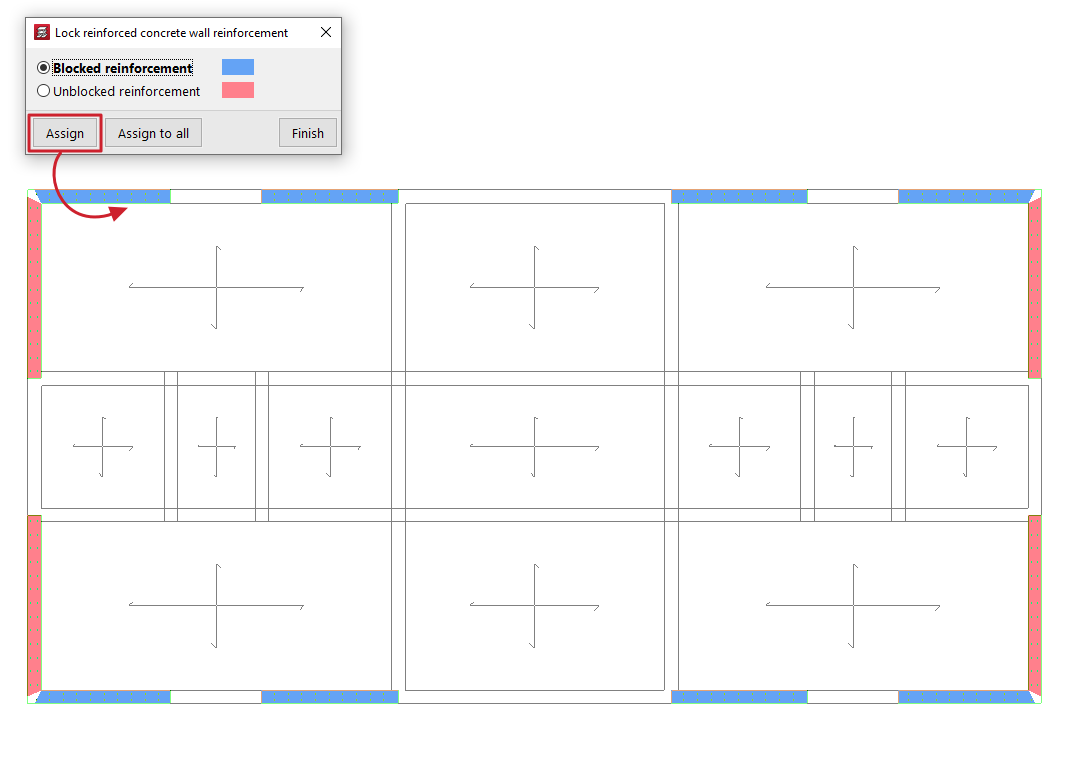
Bloquer les armatures des murs en béton armé
Permet de bloquer les armatures des murs en béton armé et des murs à contrainte plane sélectionnés afin d'empêcher le logiciel de les modifier lors des recalculs ultérieurs.
Elle affiche une fenêtre dans laquelle vous pouvez cocher l'une des options suivantes : ‘Armatures bloquées’ ou ‘Armatures non bloquées’. De plus, les murs attribués à chaque condition sont mis en surbrillance avec la couleur correspondante.
Pour appliquer l'une des deux conditions, sélectionnez-la. Cliquez ensuite sur ‘Attribuer’ et sur les murs souhaités, un par un ou par capture. Ils changent alors de couleur pour indiquer que cette condition leur a été appliquée. Un clic droit vous ramène à la boîte de dialogue. Il est également possible de cliquer sur ‘Attribuer à tous’ pour appliquer la condition sélectionnée à tous les murs visibles. ‘Terminer’ permet de conclure l'opération.