Blocage des armatures de portiques et des murs en béton armé
Les options suivantes (onglet ‘Résultats’ > menu ‘Poutres/Murs’) permettent de bloquer les armatures afin de pouvoir recalculer l’ouvrage tout en conservant le ferraillage des éléments sélectionnés (le logiciel ne les redimensionne pas automatiquement tant qu’ils restent bloqués).
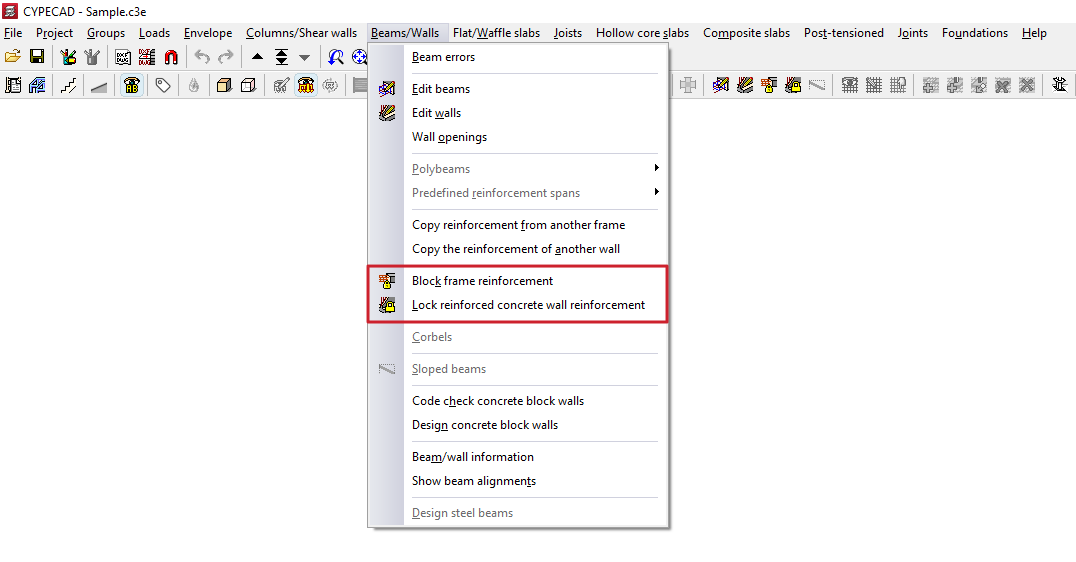
Bloquer armatures de portiques
Bloque les armatures des portiques sélectionnés pour empêcher leur modification lors des recalculs.
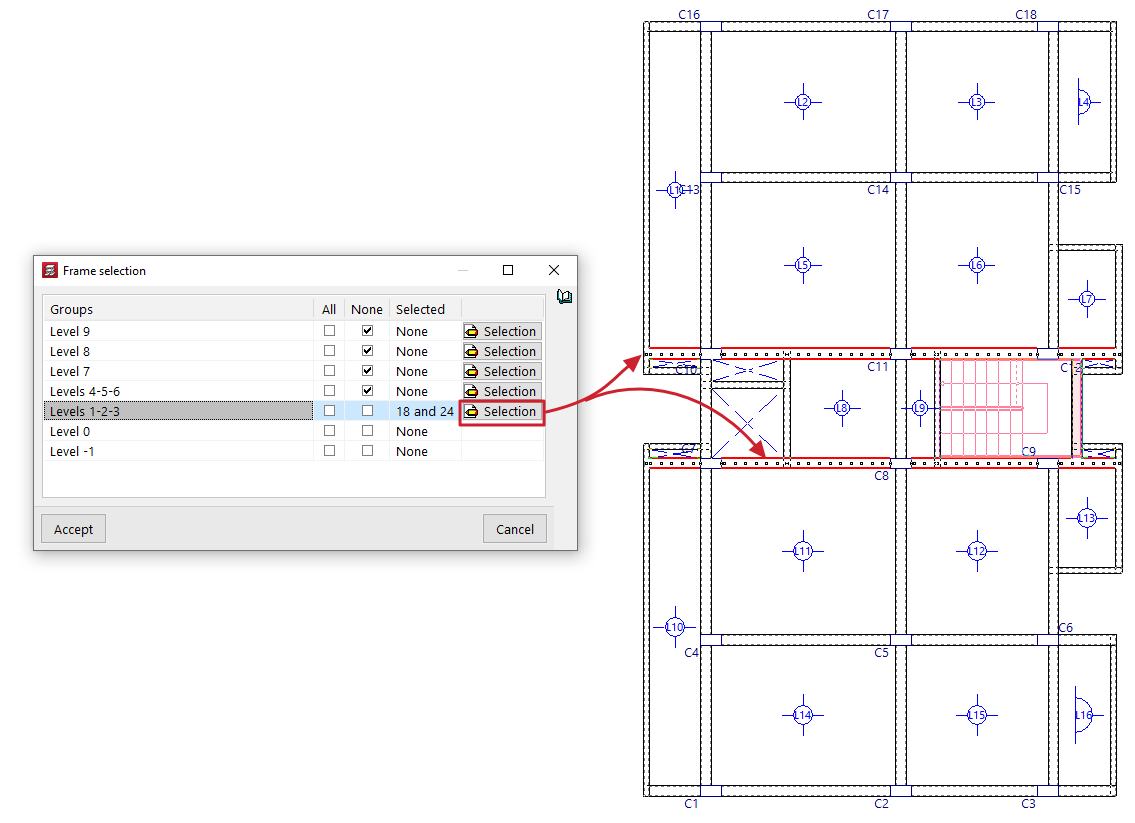
Fenêtre 'Sélection de portiques'
- Pour chaque groupe de niveaux, vous pouvez choisir :
- 'Tous' (bloquer tous les portiques du niveau),
- 'Aucun' (n’en bloquer aucun), via les cases correspondantes.
- Bouton 'Sélection' :
- permet de sélectionner les portiques un par un dans le niveau (clic gauche).
- recliquer sur un portique déjà sélectionné le retire de la sélection (et donc le débloque).
- clic droit : retour à la fenêtre 'Sélection de portiques'.
- Colonne 'Sélectionnés' : liste les références des portiques choisis, ou indique 'Tous' / 'Aucun'.
- Après validation : l’armature des portiques sélectionnés est bloquée.
Il est aussi possible de bloquer/débloquer un portique depuis l’éditeur de poutres : 'Poutres/Murs' > 'Éditer poutres' (option dédiée dans l’éditeur).
| Note : |
|---|
| Le blocage sert à conserver les modifications manuelles d’armatures après recalcul, utile si certains niveaux n’ont pas changé (ou très peu). Après recalcul, un portique bloqué qui ne satisfait pas les vérifications sera signalé avec la couleur d’erreur des poutres. Dans ce cas, il faut : - ouvrir 'Résultats' > 'Poutres/Murs' > 'Éditer poutres', - juger si l’erreur est significative, - soit corriger légèrement l’armature, - soit débloquer et réarmer le portique. Les portiques non bloqués sont entièrement réarmés au calcul, avec toutes les vérifications de la norme à partir des efforts du dernier calcul. Pour réarmer les portiques débloqués (onglet 'Entrée de poutres', menu 'Calculer') :'Réarmer tous les portiques' 'Réarmer portiques avec changements' (réarme uniquement les portiques débloqués dont la section a été modifiée) |
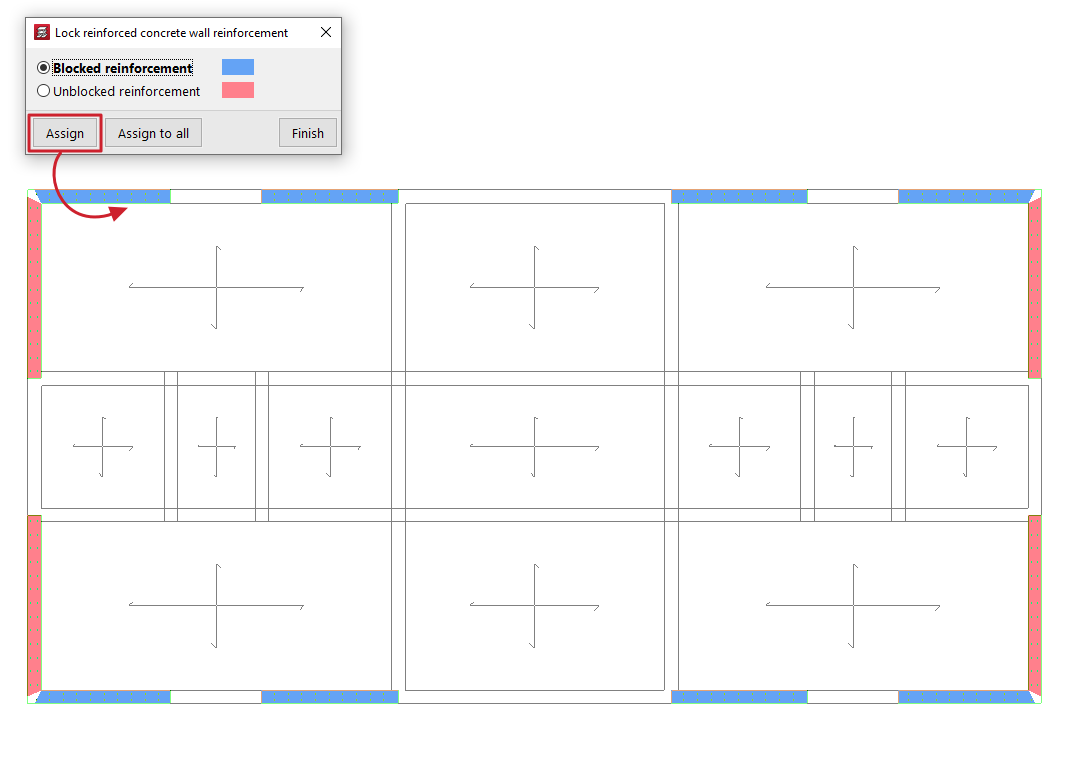
Bloquer les armatures des murs en béton armé
Bloque (ou débloque) les armatures des murs en béton armé et des murs à contrainte plane sélectionnés pour empêcher leur modification lors des recalculs.
Fonctionnement
- Une fenêtre propose deux états :
- 'Armatures bloquées'
- 'Armatures non bloquées'
- Les murs appartenant à chaque état sont mis en évidence par une couleur.
Attribution
- Sélectionnez l’état (bloquées ou non bloquées).
- Cliquez sur 'Attribuer', puis sélectionnez les murs :
- un par un, ou
- par capture.
- Les murs changent de couleur pour indiquer l’état appliqué.
- Clic droit : retour à la boîte de dialogue.
- Option 'Attribuer à tous' : applique l’état sélectionné à tous les murs visibles.
- 'Terminer' : clôture l’opération.