
Bloqueio da armadura de pórticos e de muros de betão armado
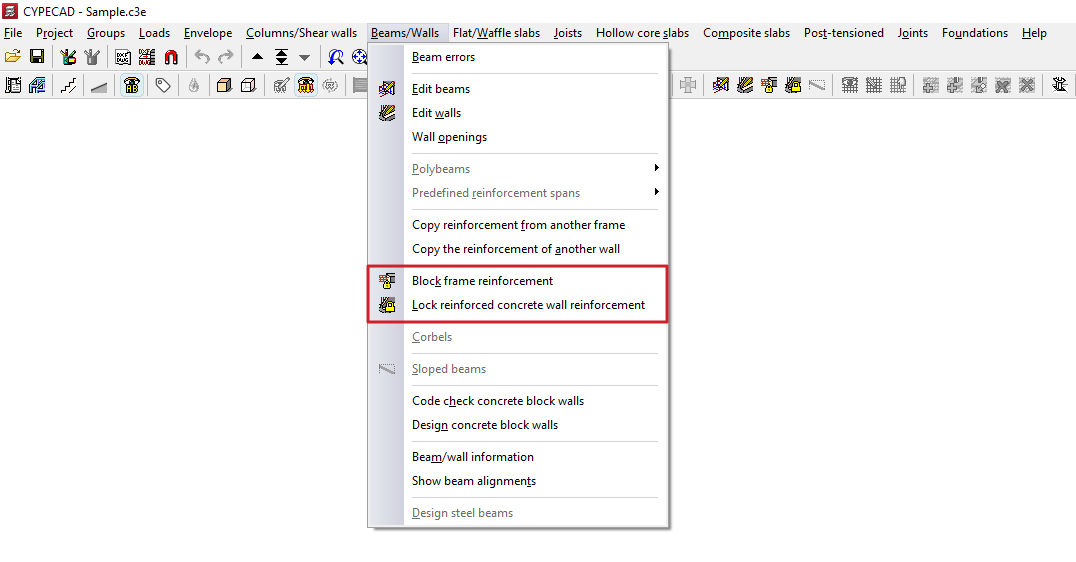
As seguintes opções no menu "Vigas/Muros" da aba "Resultados" permitem bloquear as armaduras dos pórticos e das muros de betão armado, respetivamente.
Ao bloquear as armaduras, é possível recalcular a estrutura, mantendo a armadura dos elementos selecionados.
Bloquear armaduras de pórticos
Esta opção permite bloquear as armaduras dos pórticos selecionados, para impedir que o programa as altere em cálculos sucessivos.
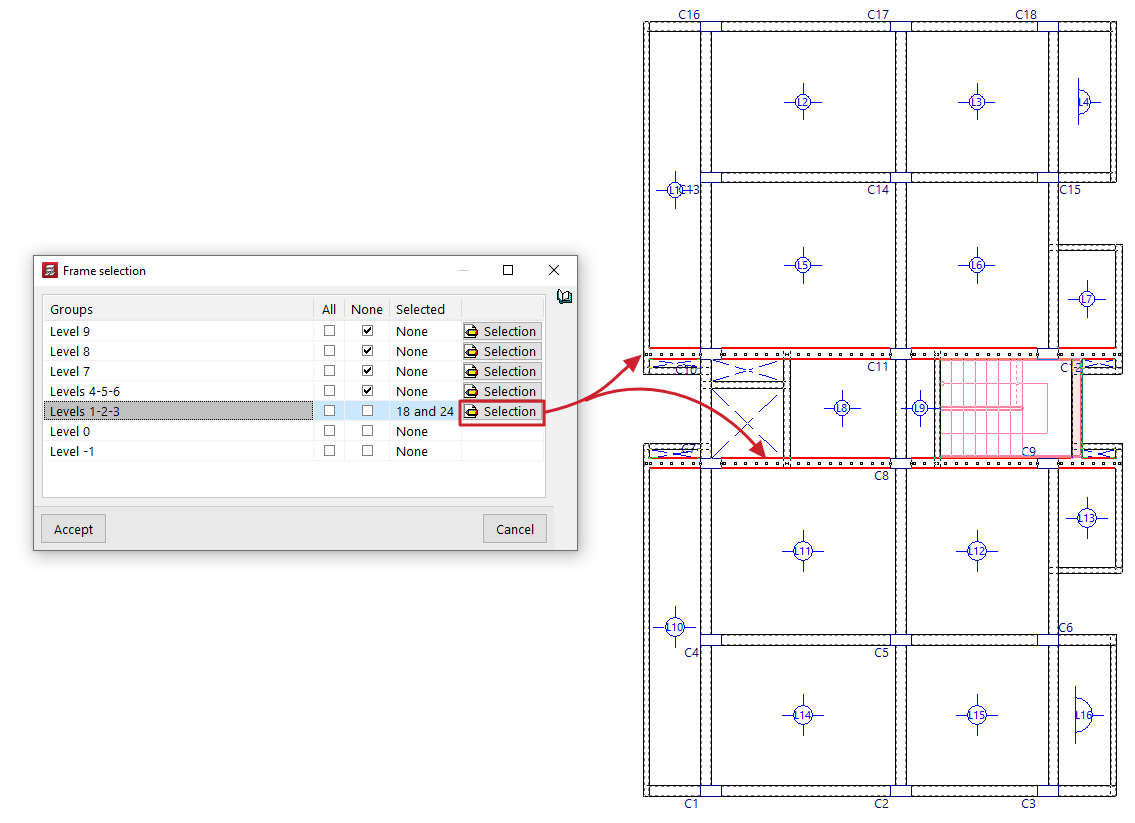
Ao clicar na opção, abre-se a janela "Seleção de porticos":
- Aqui, em cada um dos "Grupos" de plantas, é possível bloquear "Todos" os pórticos ou "Nenhum" dos pórticos da planta, assinalando as caixas de seleção correspondentes.
- Se desejar, ao clicar no botão "Seleção", é possível selecionar, um a um, os pórticos que pretende bloquear em cada piso, clicando neles com o botão esquerdo (ao clicar novamente num pórtico previamente selecionado, a seleção é removida e, consequentemente, o seu armamento é desbloqueado). Ao clicar com o botão direito, regressa-se à janela "Seleção de porticos".
- Na coluna "Selecionados" serão listadas as referências dos pórticos selecionados em cada grupo, ou será indicado se são "Todos" ou "Nenhum".
- Depois de clicar em "Aceitar" nesta janela, o programa bloqueará a estrutura desses pórticos.
Também é possível bloquear ou desbloquear a armadura de um pórtico a partir da opção correspondente no editor de vigas, acessível em "Vigas/Muros > Editar vigas".
| Nota: |
|---|
| É aconselhável ter em conta as seguintes considerações ao utilizar a opção "Bloquear armaduras de pórticos": - Esta opção permite conservar as alterações manuais efetuadas nas armaduras dos pórticos, mesmo que a obra seja recalculada. Por conseguinte, pode ser utilizada para manter as armaduras dos pórticos em pisos que não tenham sofrido alterações ou naqueles em que as modificações efetuadas não sejam significativas .- Após o recálculo, os pórticos bloqueados que não cumpram as verificações correspondentes serão assinalados com a cor configurada para os erros nas vigas. Nestes casos, o utilizador deverá rever os pórticos com erros (separador "Resultados", menu "Vigas/Muros > Editar vigas"), verificar se se trata de erros significativos e decidir se, para resolver o problema, basta modificar ligeiramente a sua armadura ou se é necessário desbloquear o pórtico e voltar a rearmar-no. — Os pórticos não bloqueados serão completamente rearmados ao calcular a obra. Durante este processo, o programa realiza todas as verificações exigidas pela norma selecionada com os esforços obtidos no último cálculo. - O programa oferece duas opções para recalcular os pórticos desbloqueados: "Rearmar todos os pórticos" ou "Rearmar pórticos com modificações" (disponíveis no separador "Entrada de vigas", menu "Calcular"). Esta última opção recalcula apenas a armadura dos pórticos desbloqueados cuja secção tenha sido alterada. |
Bloquear armaduras de muros de betão armado
Esta opção permite bloquear as armaduras dos muros de betão armado e dos muros de tensão plana selecionados, para impedir que o programa as altere em recálculos sucessivos.
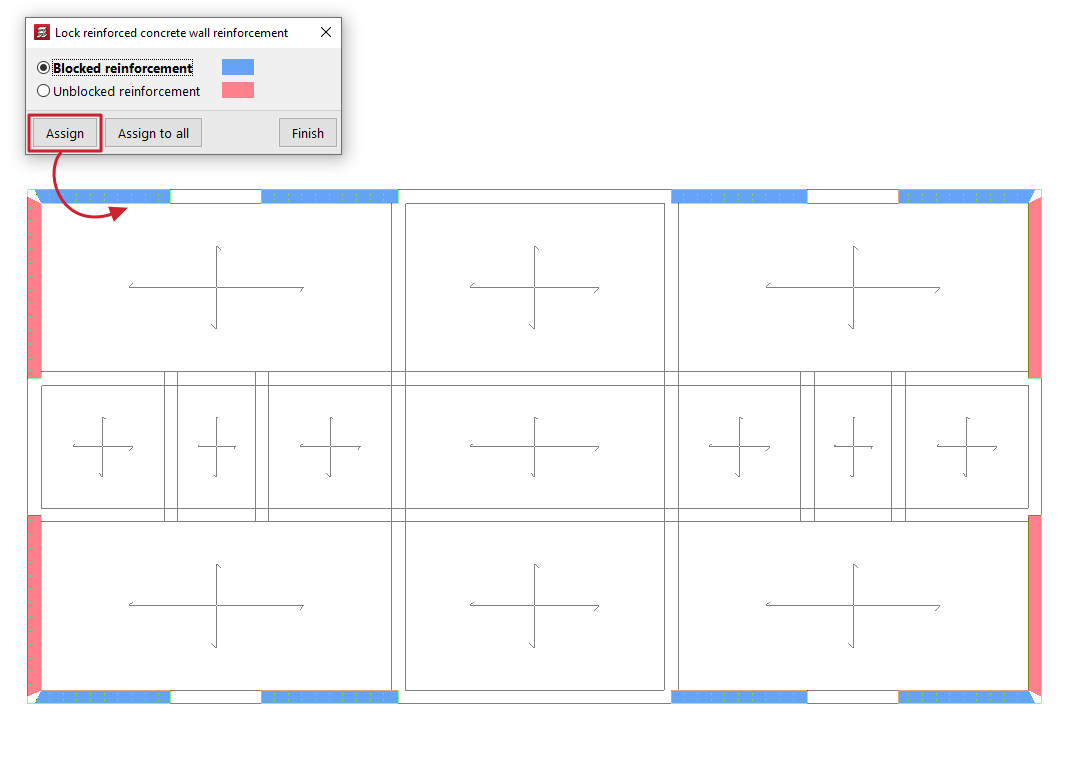
Ao utilizar esta ferramenta, surge uma caixa de diálogo onde é possível selecionar uma das seguintes opções: "Armaduras bloqueadas" ou "Armaduras sem bloquear". Além disso, o programa destacará os muros atribuídos a cada condição com a cor correspondente na planta.
Para aplicar uma das duas condições, esta deve ser selecionada; em seguida, clica-se em "Atribuir" e selecionam-se os muros pretendidos na planta, uma a uma ou através de uma área de seleção. Ao fazê-lo, estas mudarão de cor para indicar que lhes foi aplicada essa condição. Ao clicar com o botão direito do rato, regressa-se à caixa de diálogo. Também é possível clicar em "Atribuir a todos" para aplicar a condição selecionada a todas os muros visíveis na planta. A opção "Terminar" permite terminar a operação.