Consultation de la distribution des efforts dans les noyaux et les murs
Après le calcul de l’ouvrage, ouvrez l’onglet 'Résultats' et placez-vous sur un groupe où le mur (ou le noyau) est visible. Ouvrez ensuite le menu 'Enveloppes' (en partie supérieure de l’interface).
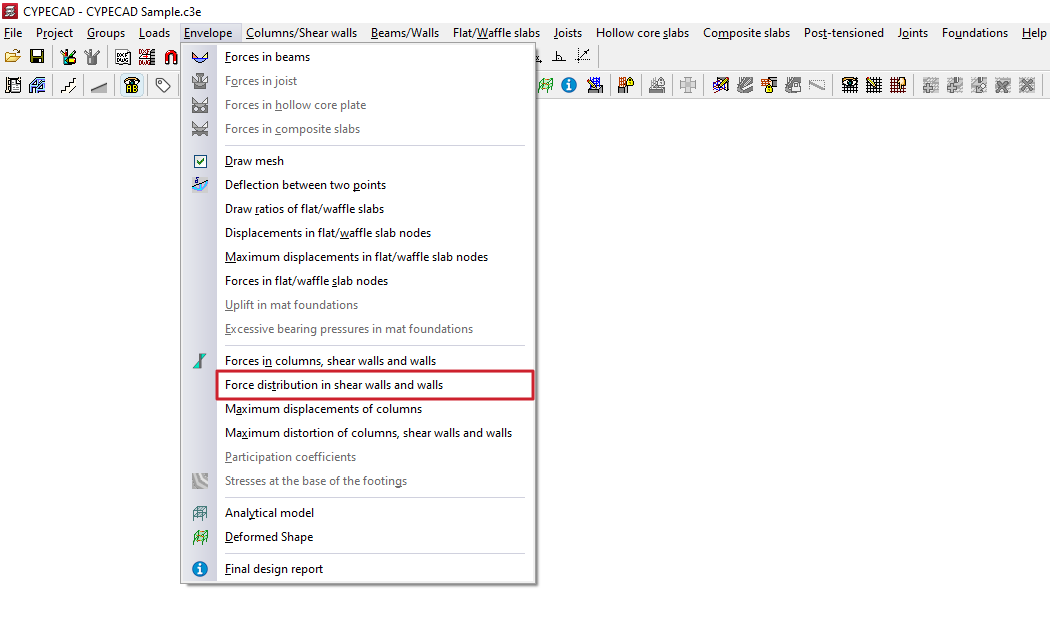
Distribution des efforts dans les noyaux et murs
Sélectionnez l’option 'Distribution des efforts dans les noyaux et murs', puis cliquez sur :
- un tronçon de mur, ou
- un segment de noyau.
Le logiciel ouvre une visionneuse affichant les résultats correspondants.
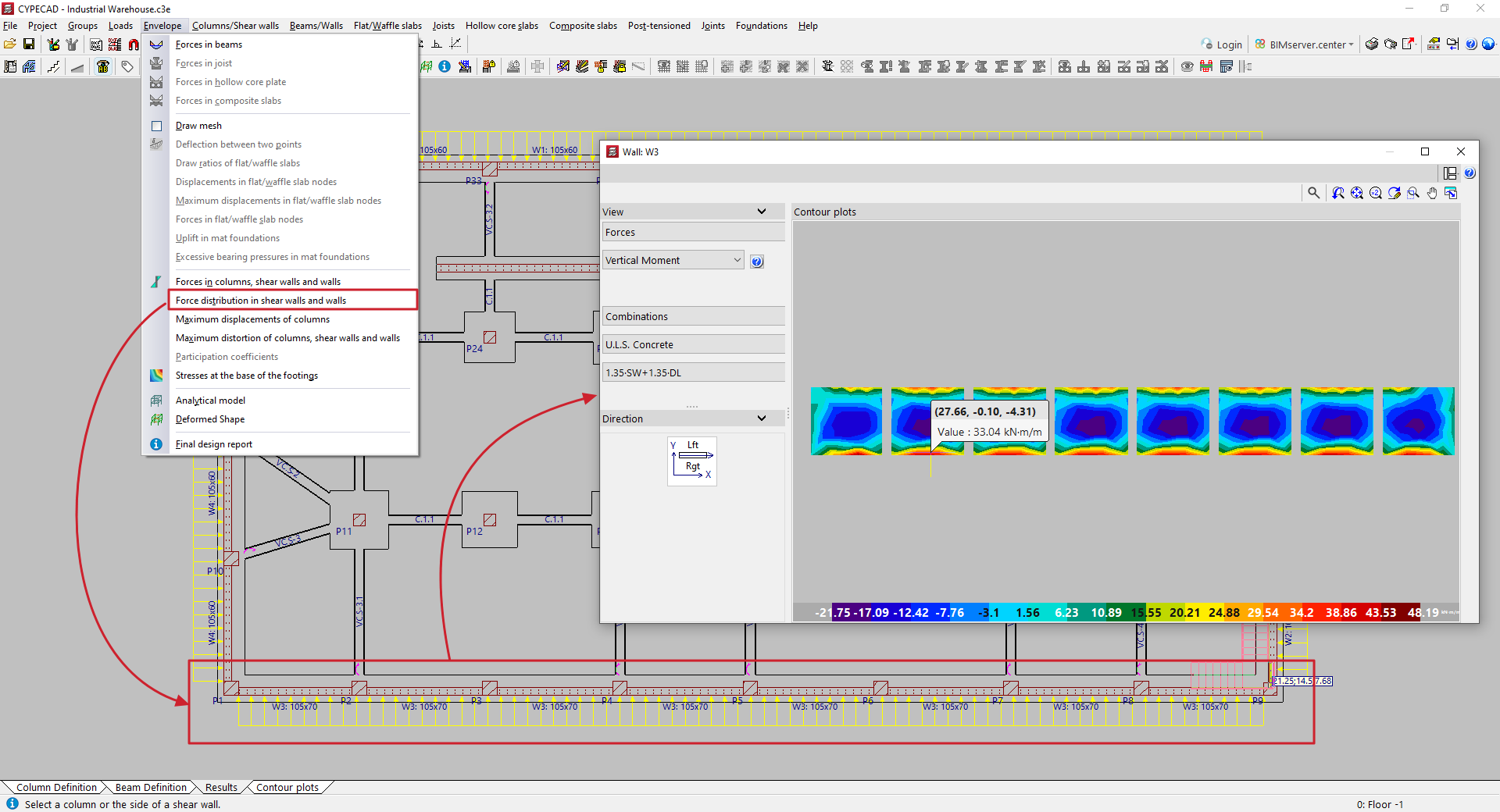
Type d’affichage (section 'Vue')
Dans la visionneuse, utilisez la section 'Vue' (en haut à gauche) pour choisir le type d’affichage :
- Discrétisation
- Déplacements
- Efforts
- Contraintes
- Contraintes Principales
Les sections suivantes décrivent ces options.
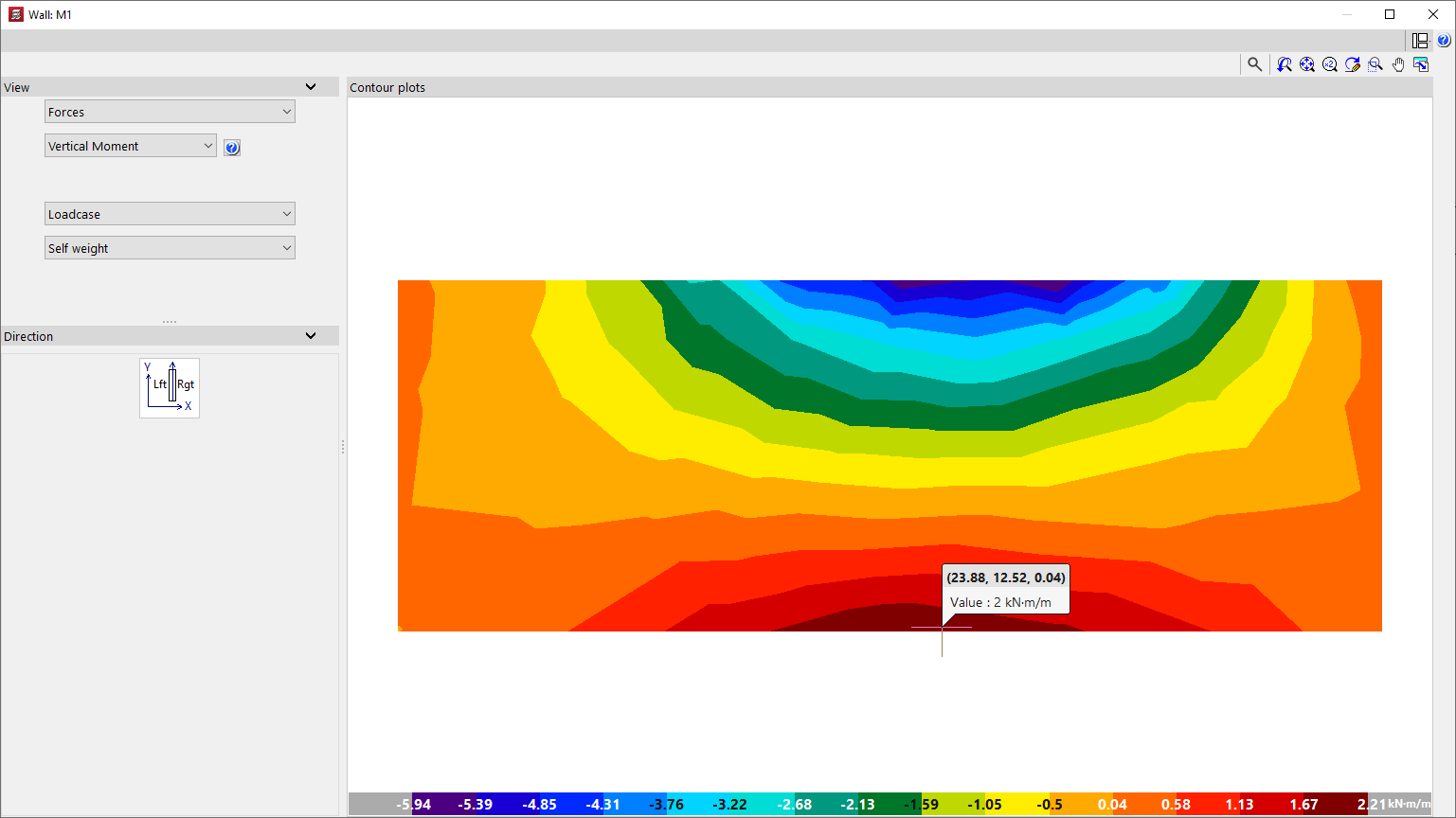
Efforts
Sélectionnez 'Efforts' pour consulter l’une des grandeurs suivantes :
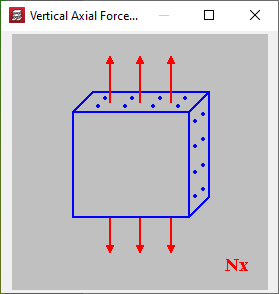
- Effort normal Vertical
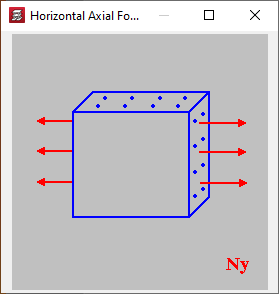
- Effort normal Horizontal
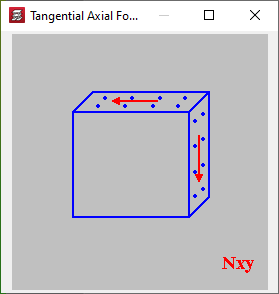
- Effort normal Tangentiel
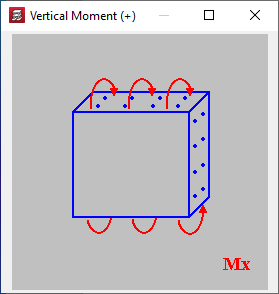
- Moment Vertical
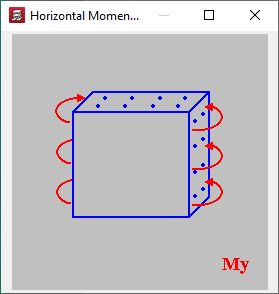
- Moment Horizontal
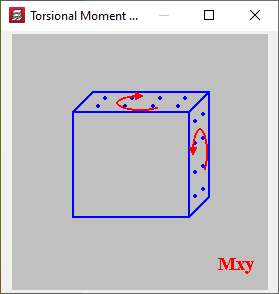
- Moment de Torsion
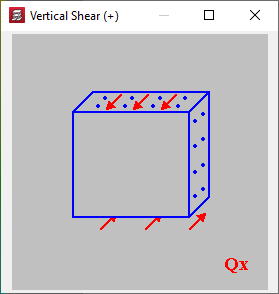
- Effort Tranchant Vertical
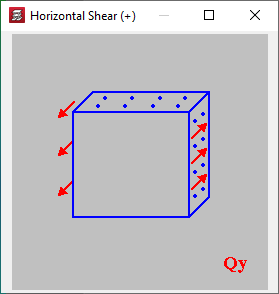
- Effort Tranchant Horizontal
Utilisez le bouton d’aide (à droite) pour afficher :
- la définition de l’effort sélectionné ;
- la convention de signe (critère du signe positif).
Repères et lecture des résultats
- Dans le schéma situé sous la liste (section 'Direction'), identifiez la position du mur/noyau en vue de dessus par rapport aux axes généraux de l’ouvrage, ainsi que les faces gauche et droite.
- La visionneuse principale affiche le mur ou le noyau en élévation, avec les valeurs de l’effort sélectionné représentées par un dégradé de couleurs.
- L’échelle de couleurs (en bas) indique les unités, ainsi que les valeurs minimales et maximales associées à chaque niveau du dégradé.
Déplacements
Sélectionnez 'Déplacements' pour afficher les déplacements et rotations en tout point du mur ou du noyau, suivant les axes généraux de l’ouvrage, ainsi que le déplacement résultant :
- Déplacement X
- Déplacement Y
- Déplacement Z
- Rotation X
- Rotation Y
- Rotation Z
- Déplacement Total
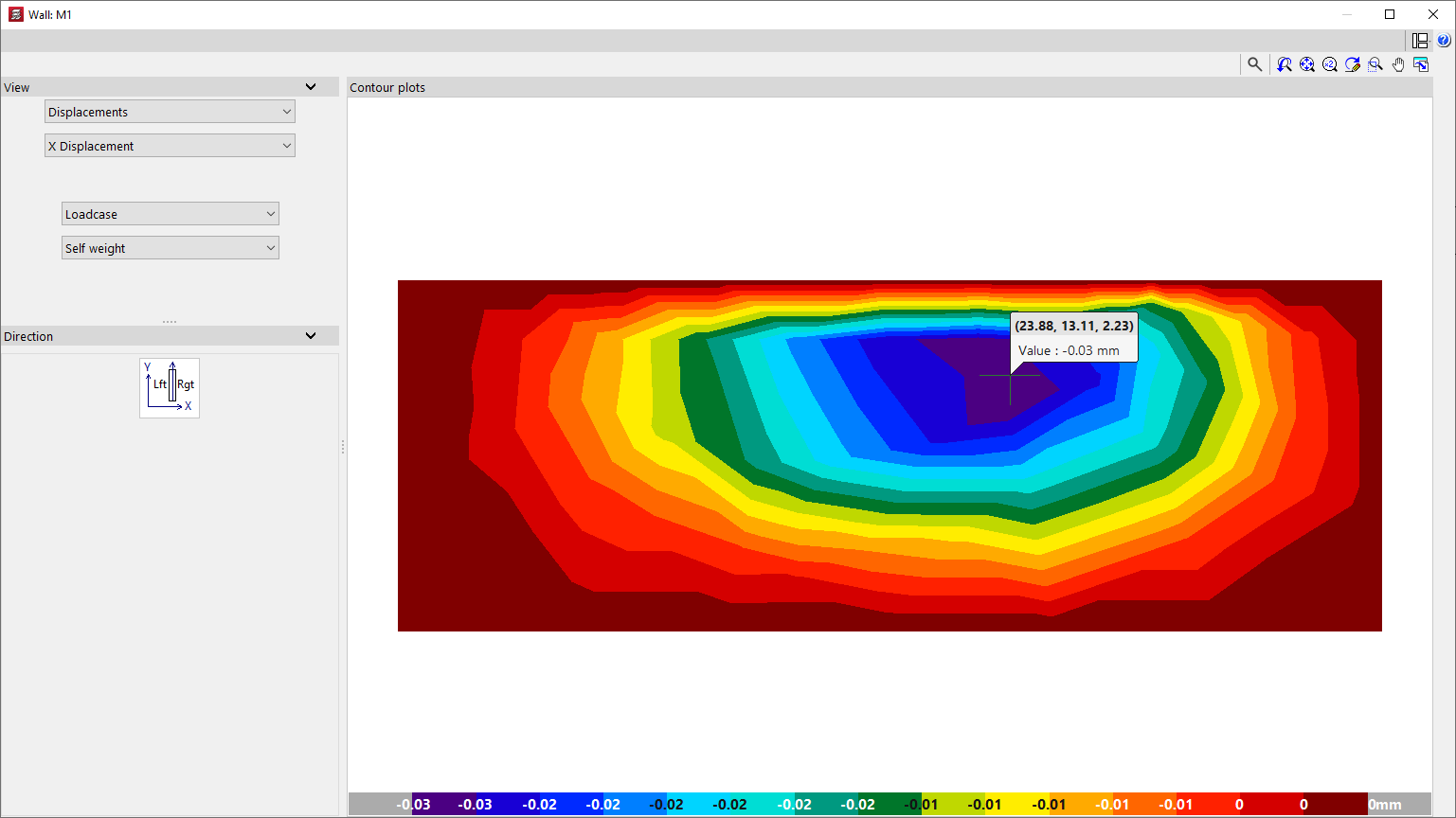
Dans les vues 'Déplacements' et 'Efforts', choisissez le mode d’affichage :
- Hypothèses
Affiche les valeurs de l’hypothèse simple sélectionnée. - Combinaisons
Affiche les valeurs de la combinaison sélectionnée (après choix d’un groupe de combinaisons). - Enveloppes
Affiche l’enveloppe 'Maximum' ou 'Minimum' de toutes les combinaisons du groupe sélectionné.
Discrétisation
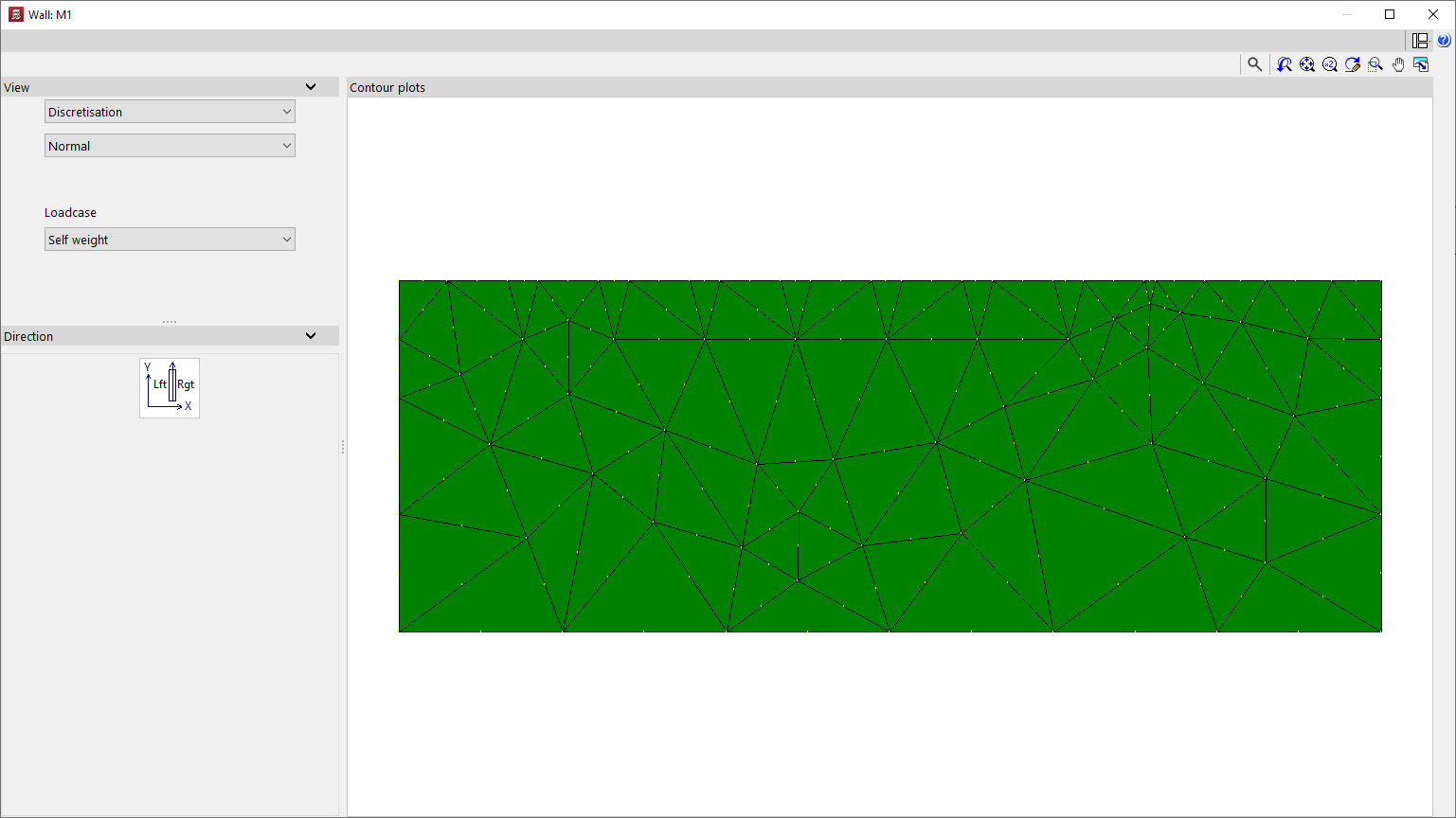
Sélectionnez 'Discrétisation' pour visualiser la géométrie et la disposition des éléments finis triangulaires générés pour le calcul du mur ou du noyau.
Dans la liste déroulante associée, choisissez :
- 'Normal' : affiche les nœuds de liaison entre éléments finis ;
- 'Réduite' : masque ces nœuds ;
- 'Par niveaux' : colore les éléments finis par niveaux.
Contraintes
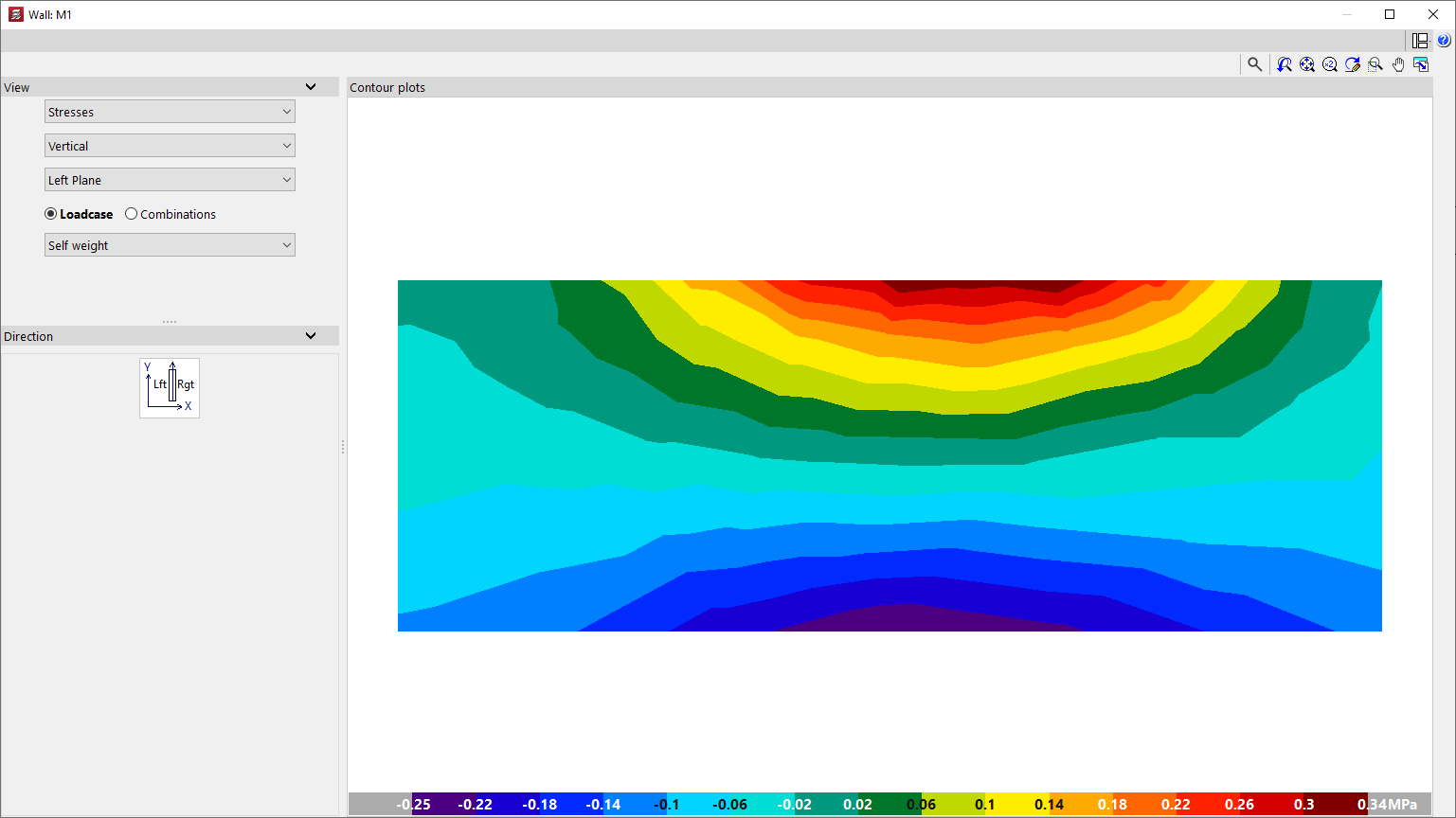
Sélectionnez 'Contraintes' pour consulter :
- Vertical
- Horizontal
- Tangentiel dans le Plan
- Tangentiel Vertical
- Tangentiel Horizontal
Choisissez ensuite le plan de consultation :
- Plan Droit
- Plan Central
- Plan Gauche
Sélectionnez enfin :
- une 'Hypothèse' simple, ou
- une des 'Combinaisons' calculées.
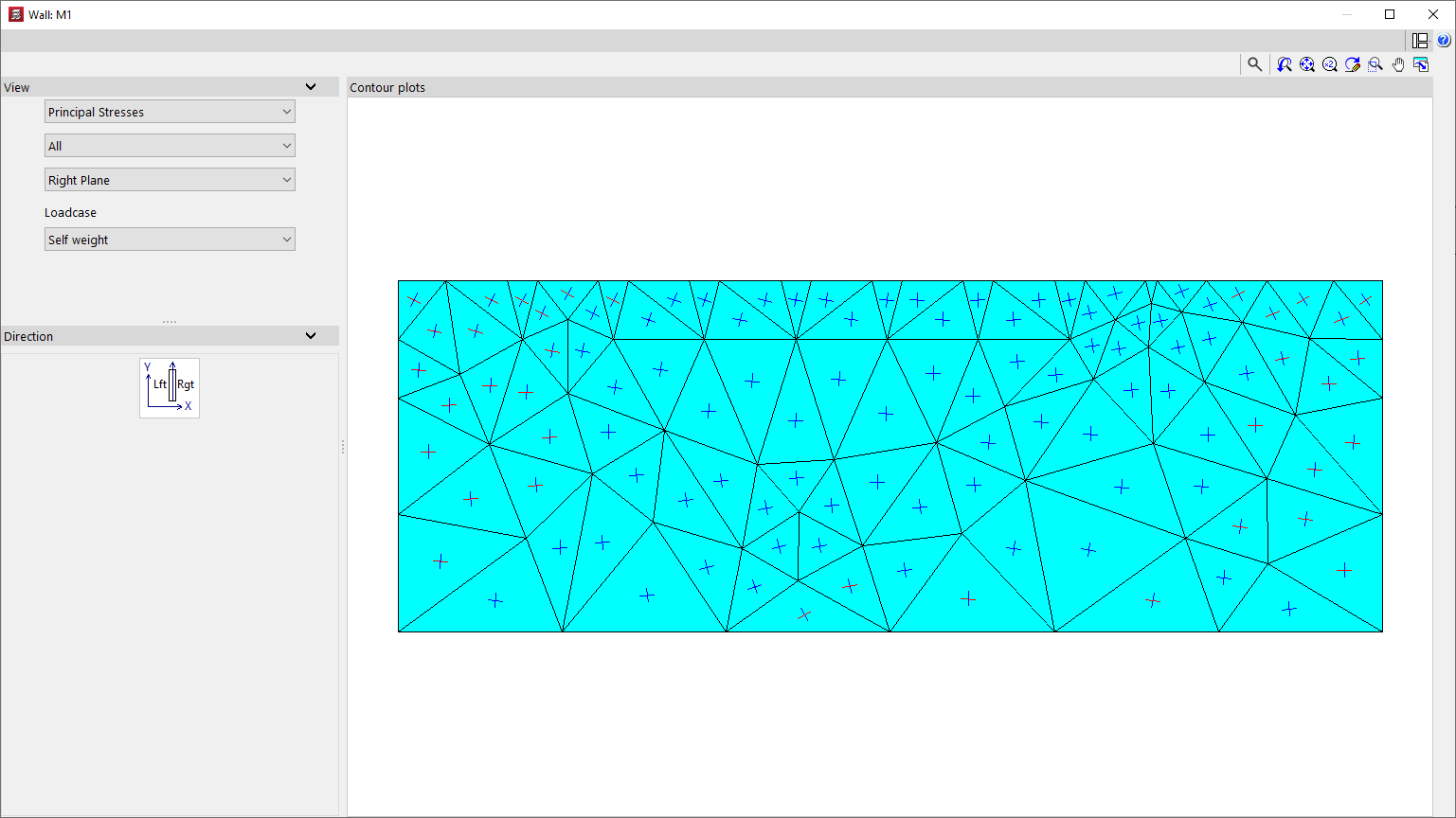
Contraintes Principales
Sélectionnez 'Contraintes Principales' pour représenter les contraintes principales sur chacun des plans du mur ou du noyau, pour l’hypothèse simple sélectionnée.
Configurez l’affichage :
- afficher 'Toutes' les contraintes, ou uniquement :
- les contraintes de 'Traction',
- les contraintes de 'Compression' ;
- choisir le plan :
- 'Plan Droit',
- 'Plan Gauche'.