
Consulta da distribuição de esforços em paredes e muros
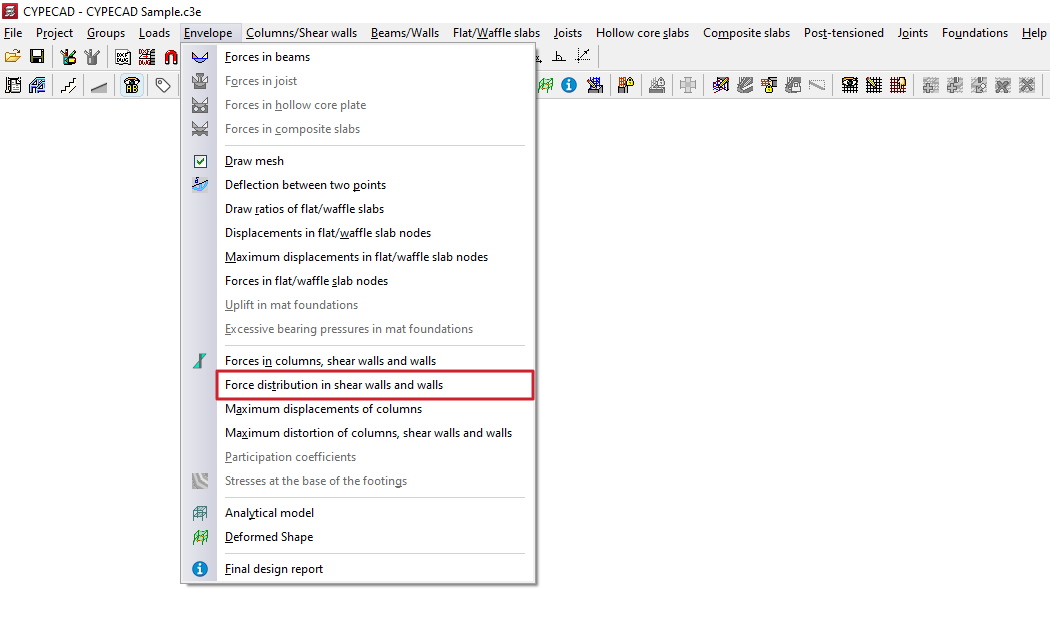
Para consultar a distribuição de esforços em paredes e muros no CYPECAD, após o cálculo da obra, é necessário abrir o separador "Resultados" e selecionar um grupo onde esteja visível a parede que se pretende consultar. Em seguida, deve abrir-se o menu "Envolventes" na parte superior da interface.
Distribuição de esforços em paredes e muros
Ao selecionar a opção "Distribuição de esforços em paredes e muros" e clicar num tramo de muro ou num segmento de uma parede, acede-se ao visualizador de resultados correspondente numa janela emergente.
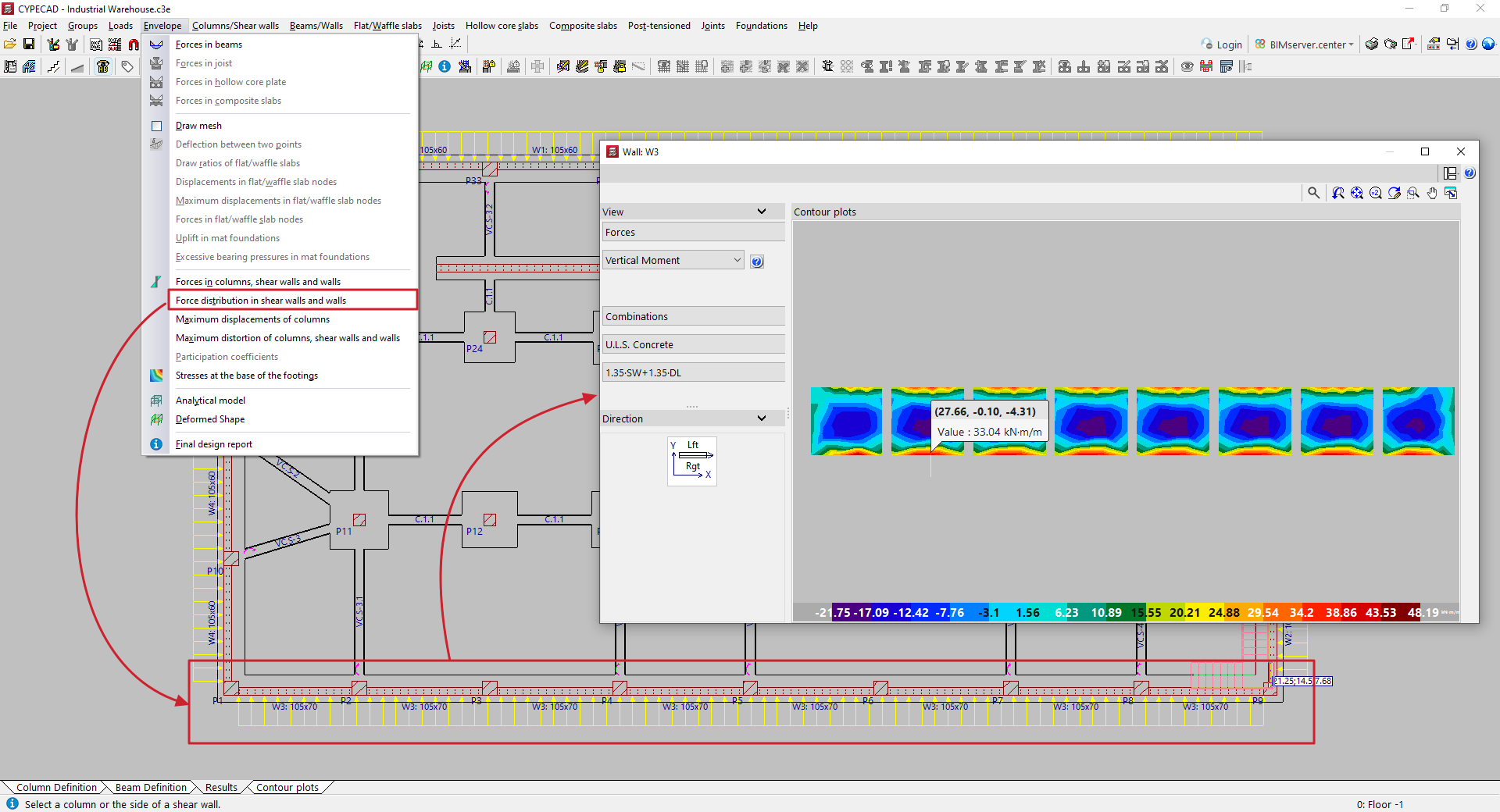
No visor de resultados, na secção "Vista", no canto superior esquerdo, define-se o tipo de visualização, seja "Discretização", "Deslocamentos", "Esforços", "Tensões" ou "Tensões Principais". A seguir, explicamos cada uma destas opções.
Esforços
Se for selecionado "Esforços" como tipo de visualização, o programa apresenta os seguintes esforços para consulta:
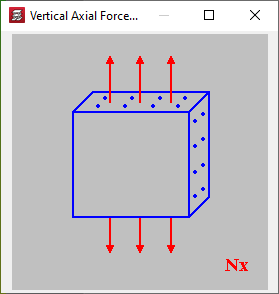
- Axial Vertical
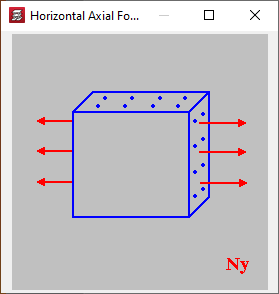
- Axial Horizontal
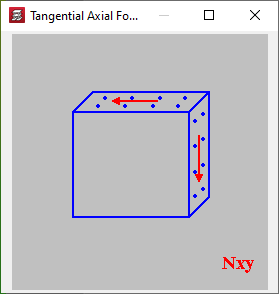
- Axial Tangencial
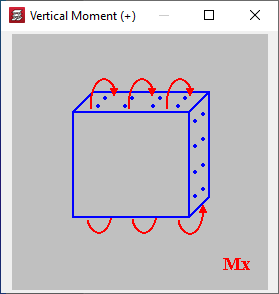
- Momento Vertical
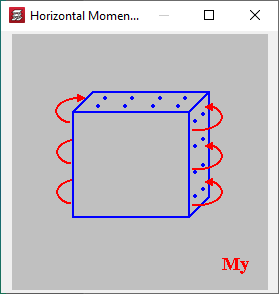
- Momento Horizontal
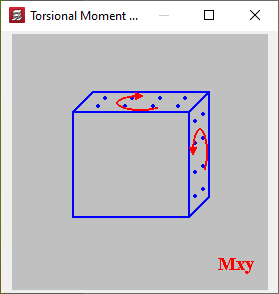
- Momento Torsor
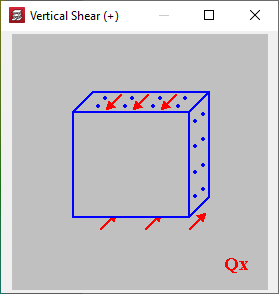
- Transverso Vertical
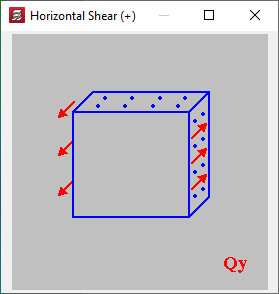
- Transverso Vertical
Ao clicar no botão de ajuda acessível à direita, é apresentada uma explicação sobre o tipo de esforço selecionado e o critério para o sinal positivo.
No esquema imediatamente abaixo, na secção "Orientação", é apresentada a posição daparede ou do muro na planta em relação aos eixos gerais da obra, bem como a orientação das suas faces esquerda e direita.
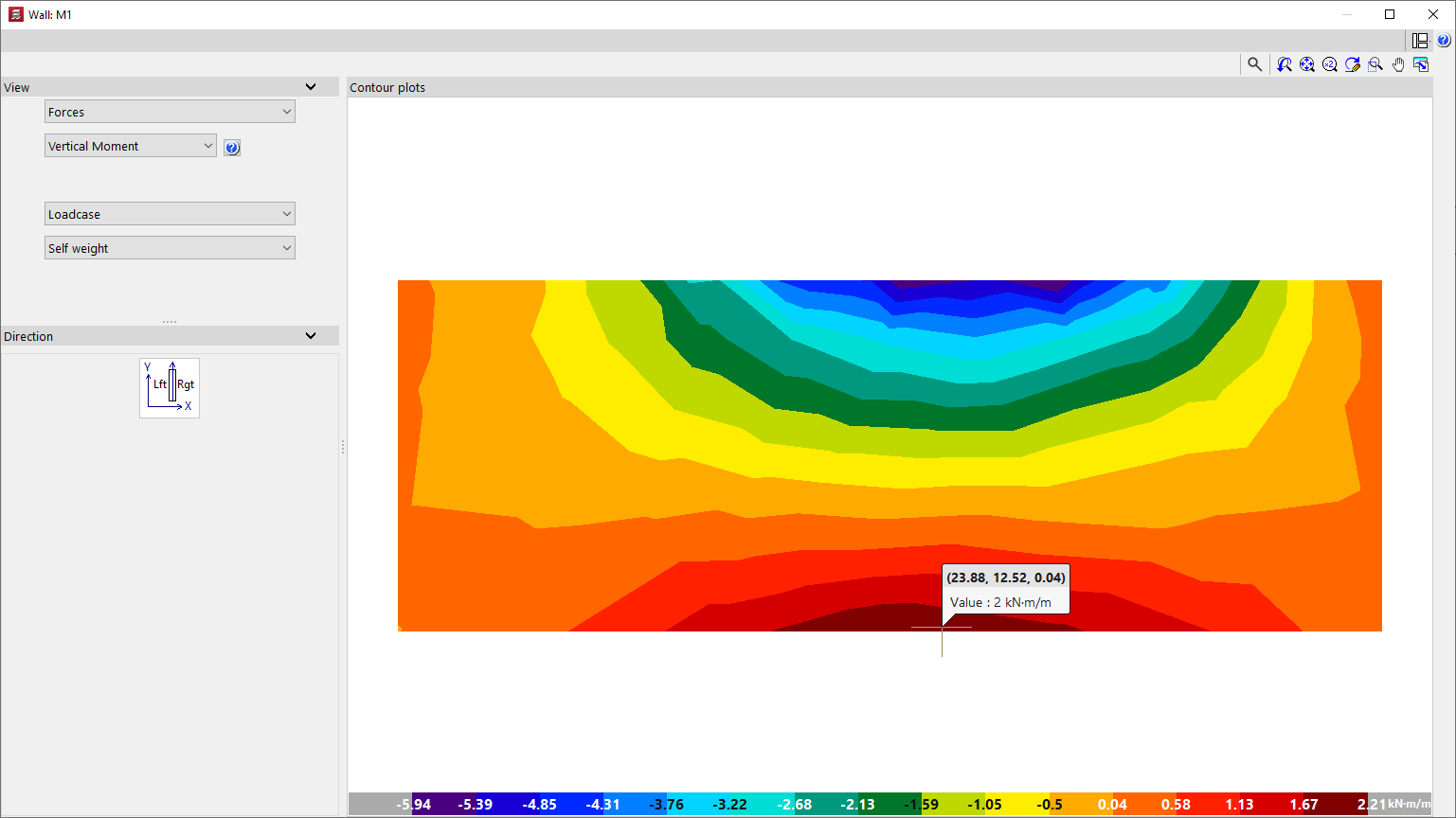
A janela geral do lado esquerdo apresenta um diagrama em elevação da parede ou do muro com os diferentes valores dos esforços selecionadas, representados por um gradiente de cor.
As unidades de esforço e os valores mínimo e máximo de cada nível deste gradiente são visíveis na escala de cores na parte inferior do visor.
Deslocamentos
Ao selecionar a opção "Deslocamentos", são apresentados os diagramas dos deslocamentos e rotações para todos os pontos da parede ou do muro, em relação aos três eixos gerais da obra, além do "Deslocamento Total":
- Deslocamento X
- Deslocamento Y
- Deslocamento Z
- Giro X
- Giro Y
- Giro Z
- Deslocamento Total
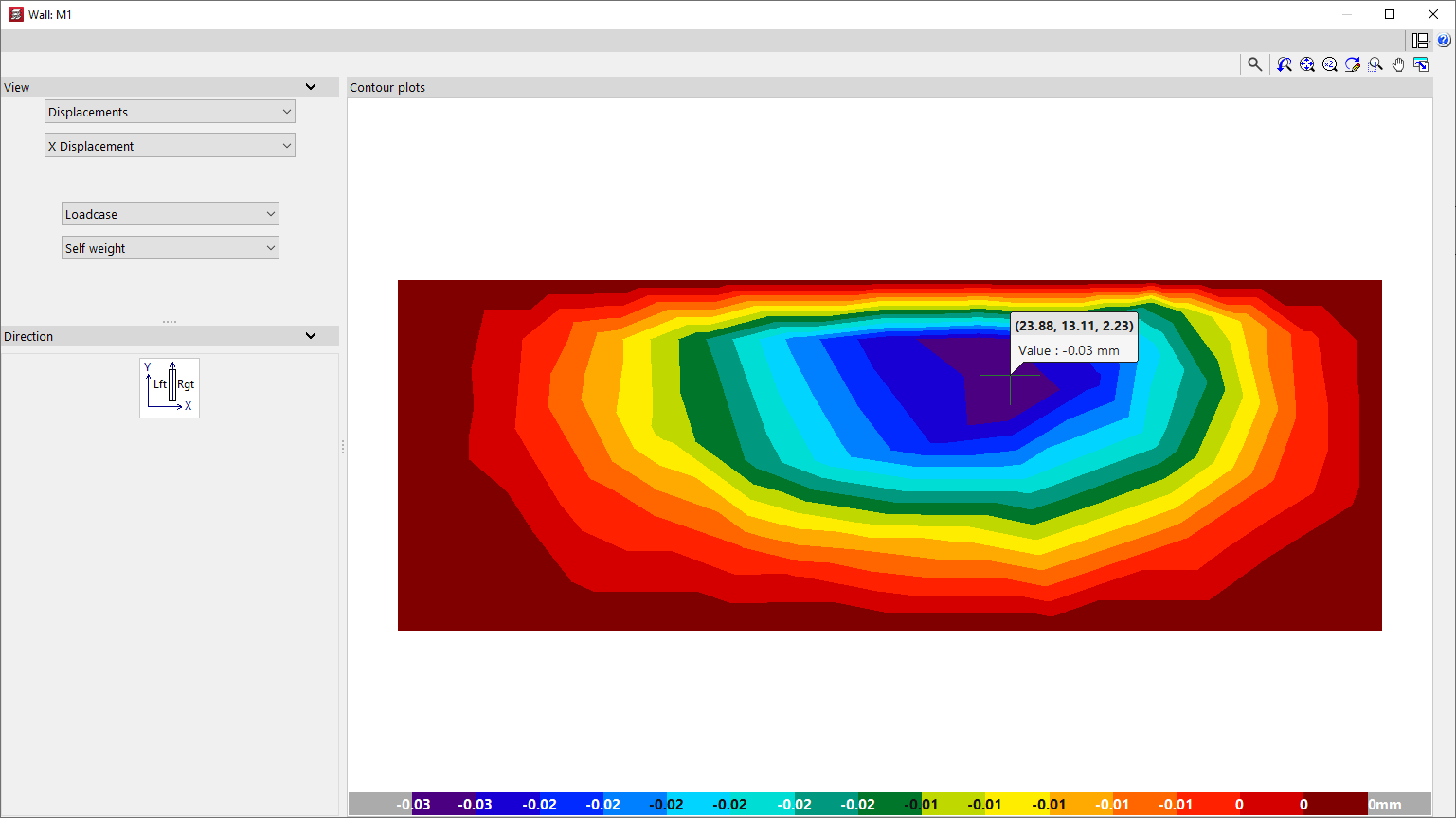
Tanto na consulta "Deslocamentos" como na consulta "Esforços", o programa permite selecionar a hipótese, combinação ou envolvente que se pretende visualizar:
- Hipótese
Serão apresentados os valores calculados para a hipótese simples selecionada. - Combinações
Serão apresentados os valores calculados para a combinação indicada de hipóteses, após selecionar um dos grupos de combinações disponíveis. - Envolventes
Serão apresentados os envelopes de esforços "Máximos" ou "Mínimos" de todas as combinações de hipóteses do grupo de combinações selecionado.
Discretização
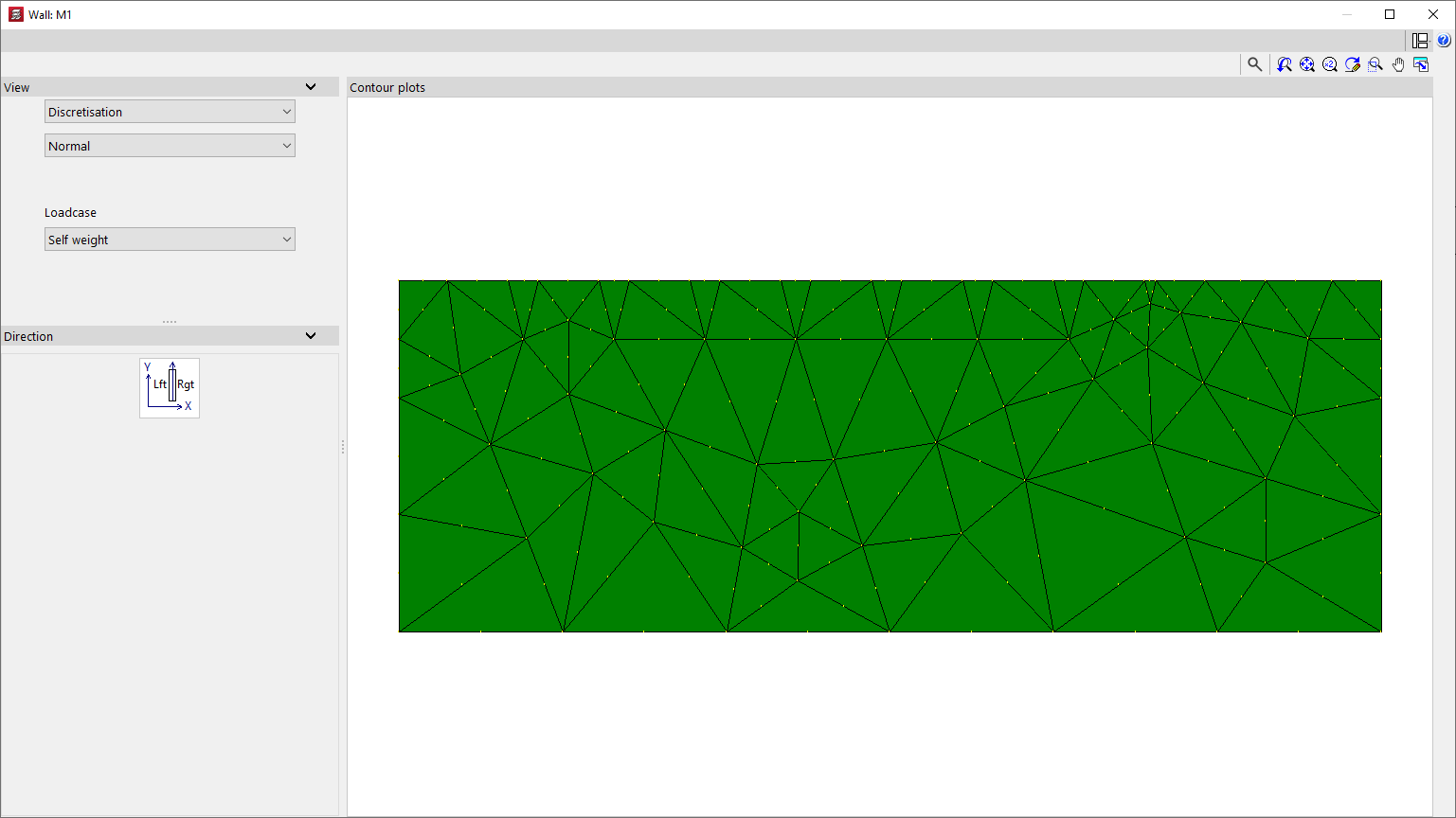
Ao selecionar "Discretização", são apresentadas a disposição e a geometria dos elementos finitos triangulares gerados no cálculo da pantalla ou do muro.
A discretização pode ser visualizada das seguintes formas, selecionáveis no menu suspenso correspondente:
- a opção "Normal" permite mostrar os nós de ligação entre os elementos finitos;
- a opção "Reduzida" oculta estes nós de ligação;
- Por fim, a opção "Por pisos" permite colorir os elementos finitos por pisos.
Tensões
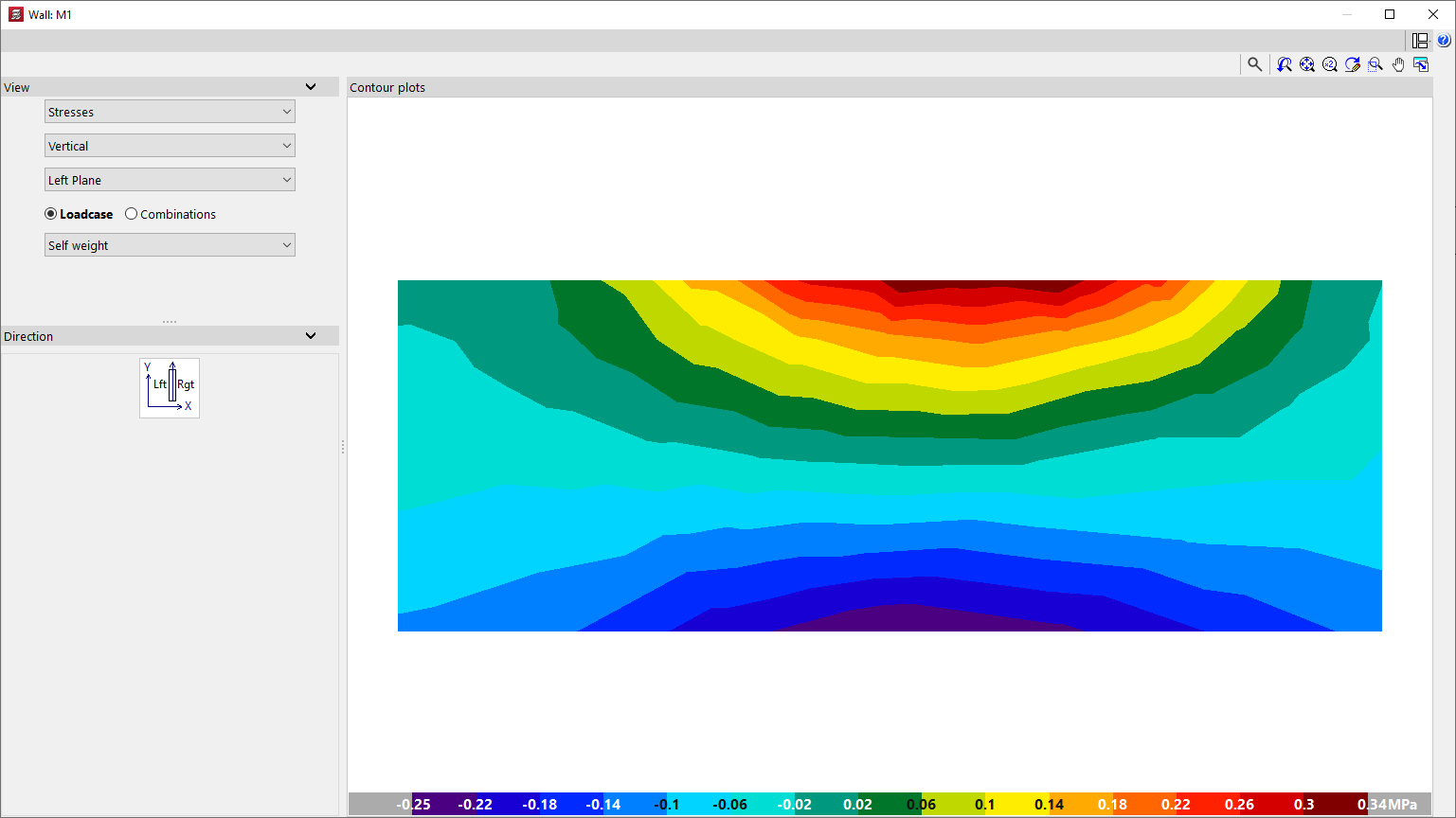
É possível consultar as seguintes "Tensões" na pantalla ou no muro, selecionando a opção correspondente:
- Vertical
- Horizontal
- Tangencial no Plano
- Tangencial Vertical
- Tangencial Horizontal
As tensões podem ser consultadas no "Plano Direito", no "Plano Central»"ou no "Plano Esquerdo" da pantalla ou do muro.
Por fim, seleciona-se uma "Hipótese" simples ou uma das "Combinações" de hipóteses calculadas.
Tensões principais
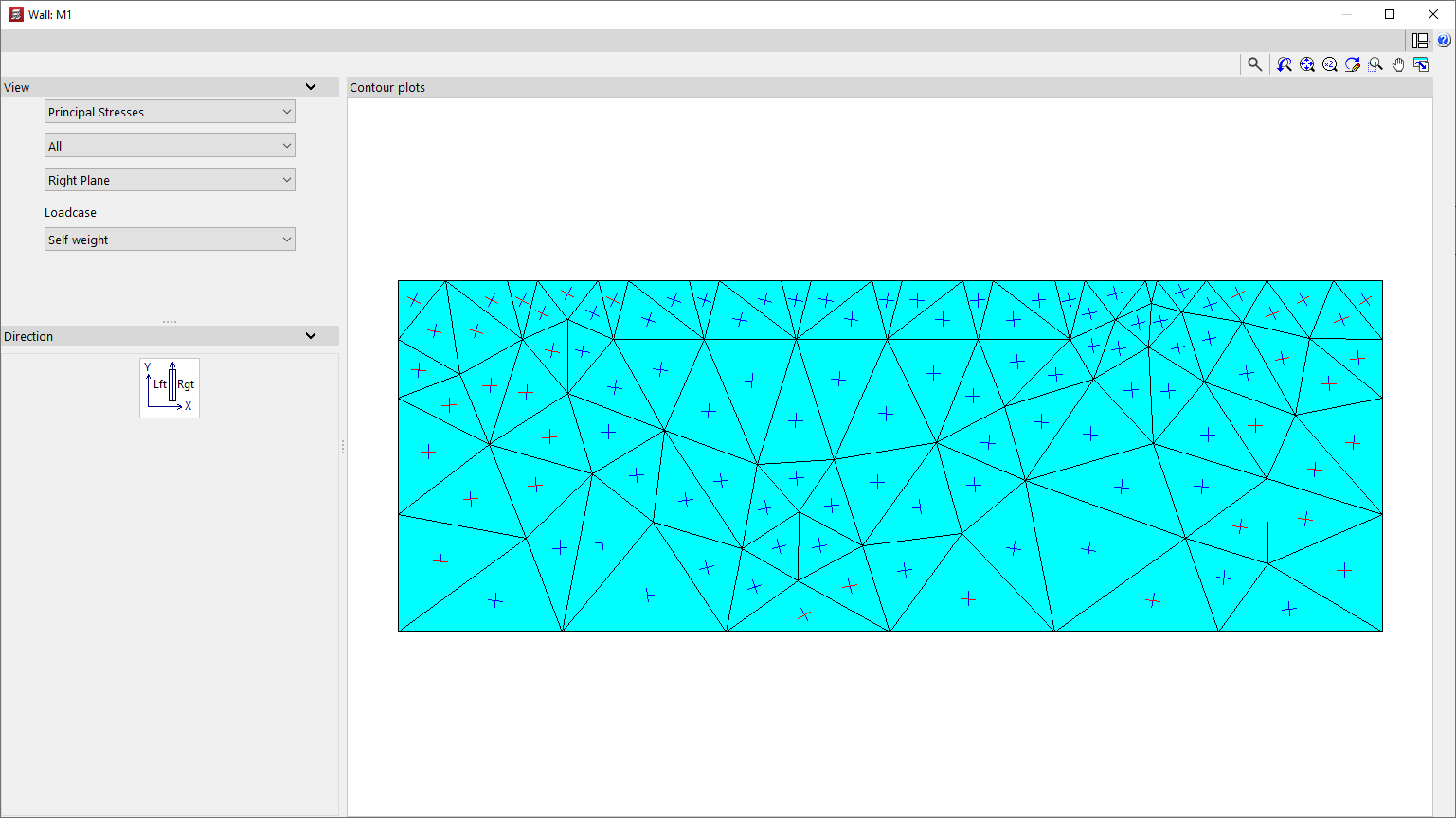
Ao selecionar "Tensões Principais", é apresentada uma representação das mesmas em cada plano da pantalla ou do muro e para a "Hipótes" simples selecionada.
É possível apresentar "Todas" as tensões ou apenas as tensões de "Tracção" ou de "Compressão" em cada um dos elementos finitos que compõem a tela ou a parede.
Além disso, as tensões podem ser apresentadas no "Plano Direito" ou no "Plano Esquerdo" da pantalla ou do muro.