


Copier éléments du groupe
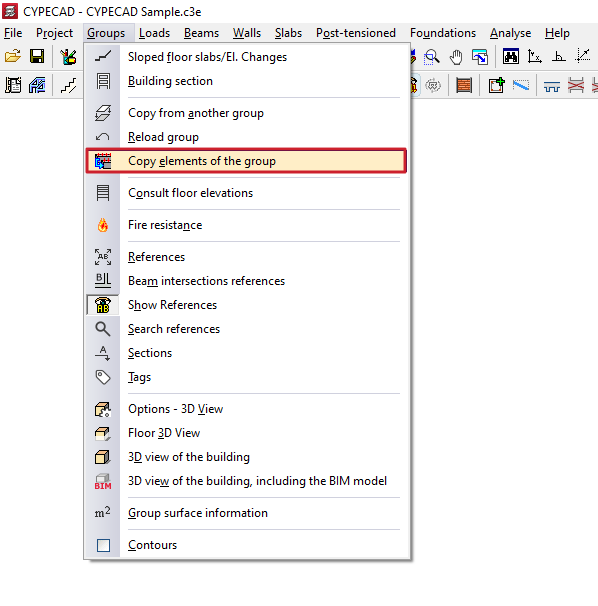
L’option ‘Copier éléments du groupe’ du menu ‘Groupes’, dans l’onglet ‘Entrée de poutres’, permet de copier les éléments sélectionnés d'un groupe de niveaux dans le même groupe ou dans d'autres groupes.
En cliquant sur cette option, un menu comportant trois options différentes apparaît :
- Copier éléments dans le même groupe
- Copier éléments avec symétrie
- Copier d'un autre groupe
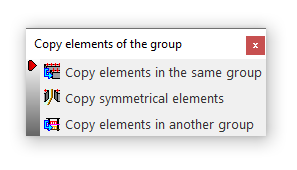
Chacune de ces fonctionnalités est expliquée ci-dessous :
Copier éléments dans le même groupe
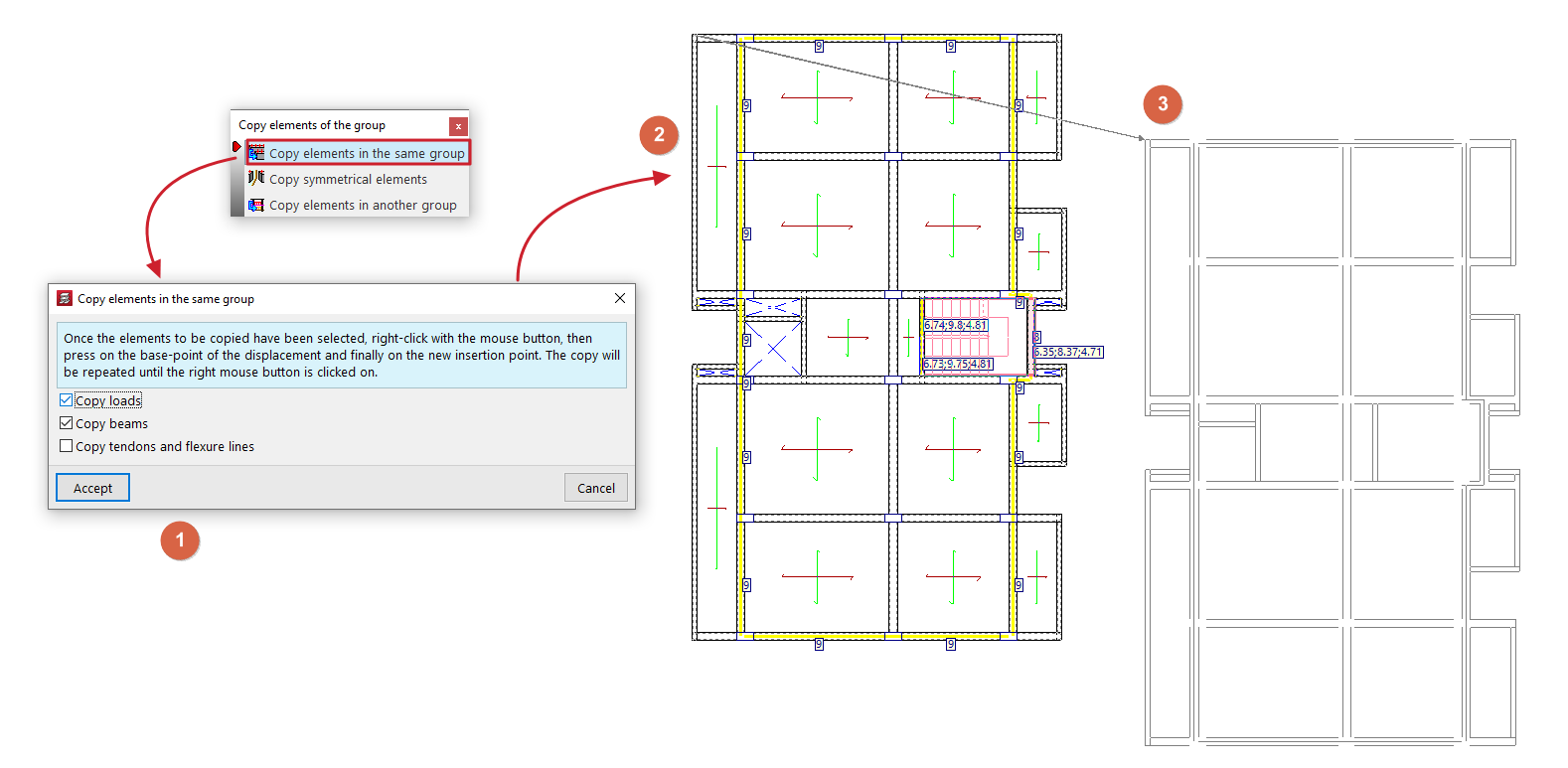
Cette option permet de sélectionner des éléments et de les copier dans le même groupe de niveaux en définissant un déplacement.
La procédure est la suivante :
- En cliquant sur l'option, une fenêtre apparaît dans laquelle vous devez cocher les cases de la catégorie d'éléments à copier. Il est possible de ‘Copier charges’, ‘Copier poutres’ et/ou ‘Copier les câbles et les lignes de flexion’.
- Ensuite, sélectionnez les éléments à copier dans la vue de dessus à l'aide du bouton gauche de la souris. Ils sont mis en surbrillance en magenta. Pour supprimer la sélection d'un élément, il suffit de cliquer à nouveau dessus avec le bouton gauche de la souris.
Une fois la sélection terminée, cliquez sur le bouton droit. - Vous devez maintenant marquer deux points pour indiquer le point de base de la copie et le point de destination où les éléments seront copiés. De cette façon, les éléments sont copiés dans une nouvelle position définie par le déplacement indiqué.
Copier éléments avec symétrie
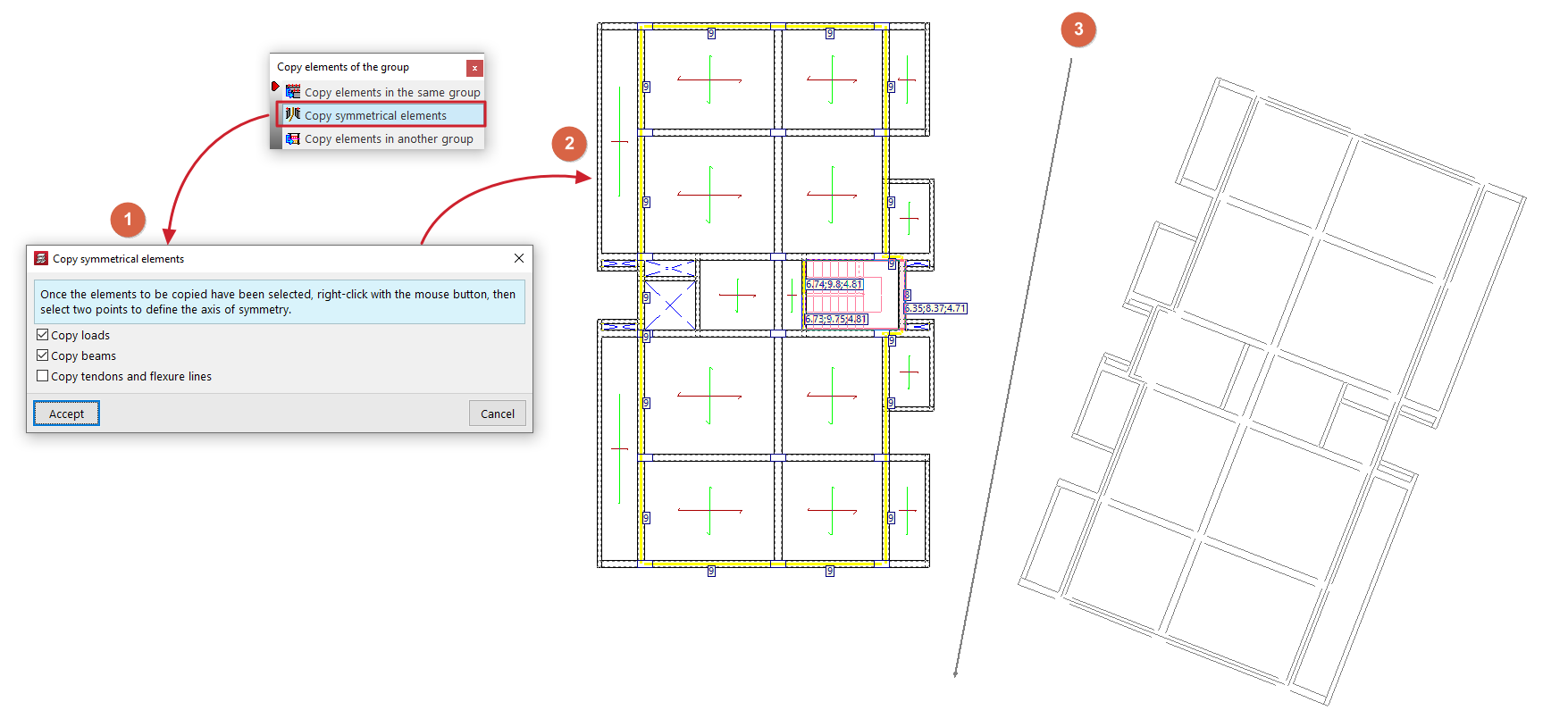
Cette option permet de sélectionner des éléments et de les copier symétriquement dans le même groupe de niveaux.
La procédure est la suivante :
- En cliquant sur l'option, une fenêtre apparaît dans laquelle vous devez cocher les cases de la catégorie d'éléments à copier. Il est possible de ‘Copier charges’, ‘Copier poutres’ et/ou ‘Copier les câbles et les lignes de flexion’.
- Ensuite, sélectionnez les éléments à copier dans la vue de dessus à l'aide du bouton gauche de la souris. Ils sont mis en surbrillance en magenta. Pour supprimer la sélection d'un élément, il suffit de cliquer à nouveau dessus avec le bouton gauche de la souris.
Une fois la sélection terminée, cliquez sur le bouton droit. - Vous devez maintenant marquer deux points dans la vue de dessus avec le bouton gauche qui définit l'axe de symétrie de la copie. De cette manière, les éléments sont copiés dans une nouvelle position définie par cette opération de symétrie.
Copier éléments dans un autre groupe
Cette option permet de sélectionner des éléments d'un groupe de niveaux et de les copier dans un autre groupe de niveaux.
La procédure est la suivante :
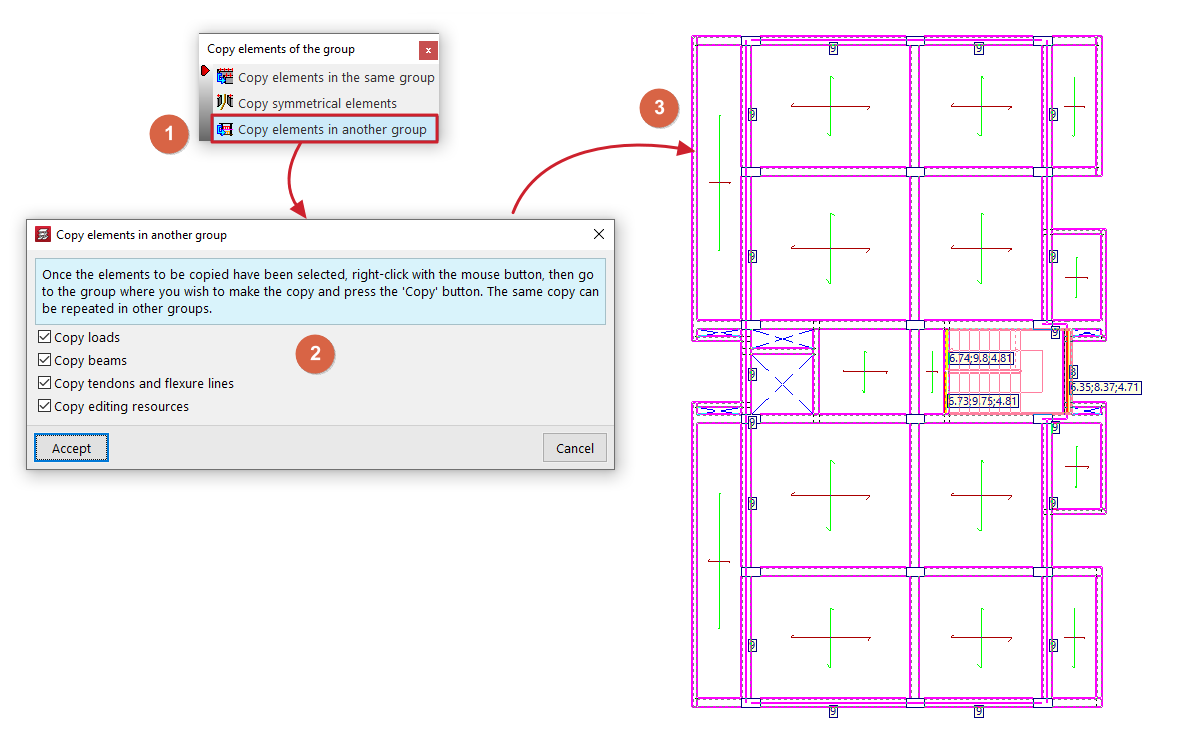
- Placez-vous sur le groupe de destination où vous souhaitez copier les éléments (à l’aide des options ‘Aller au groupe’, ‘Monter de groupe’ ou ‘Descendre de groupe’. Cliquez ensuite sur ‘Copier éléments du groupe’.
- En cliquant sur l'option, une fenêtre apparaît dans laquelle vous devez cocher les cases de la catégorie d'éléments à copier. Il est possible de ‘Copier charges’, ‘Copier poutres’, ‘Copier les câbles et les lignes de flexion’ et/ou ‘Copier ressources d'édition’.
- Ensuite, sélectionnez les éléments à copier dans la vue de dessus à l'aide du bouton gauche de la souris. Ils sont mis en surbrillance en magenta. Pour supprimer la sélection d'un élément, il suffit de cliquer à nouveau dessus avec le bouton gauche de la souris.
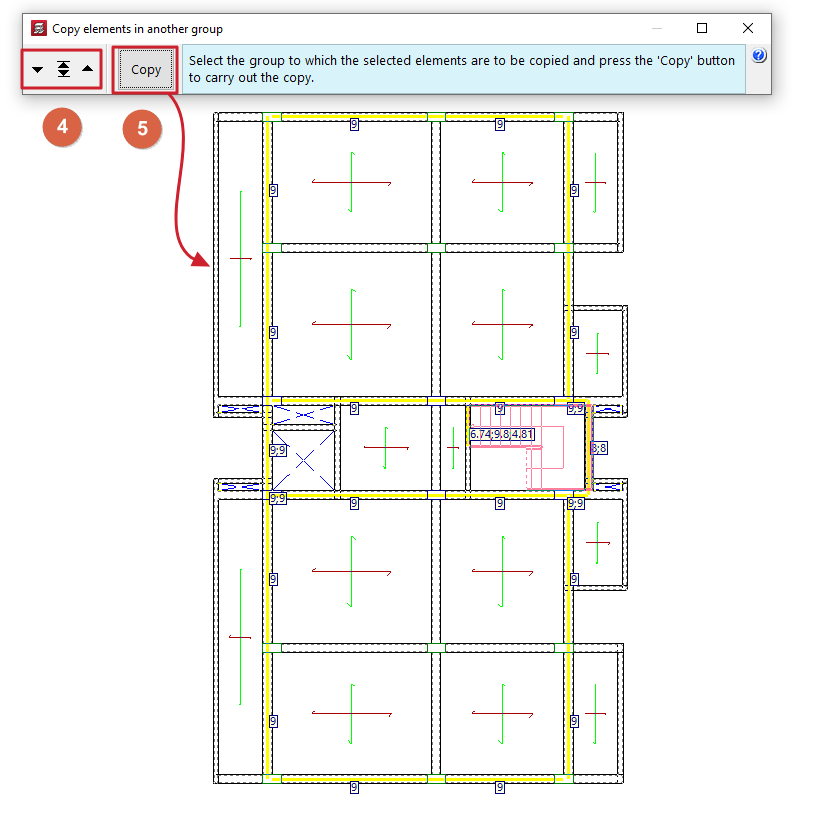
- Vous devez maintenant indiquer le groupe de destination. Pour cela, une fenêtre contextuelle apparaît avec les options ‘Aller au groupe’, ‘Monter de groupe’ ou ‘Descendre de groupe’.
- Une fois dans le groupe souhaité, cliquez sur l'option ‘Copier’ de cette fenêtre. Les éléments sélectionnés sont ainsi copiés dans le groupe de niveaux indiqué, dans la même position qu'ils occupaient dans le groupe d'origine.
| Note : |
|---|
| Lorsque vous utilisez ces options, veillez à disposer d'un espace suffisant pour la création des copies, afin d'éviter tout chevauchement d'éléments, car cela peut entraîner des erreurs et l'annulation du processus de copie. |
