

Copier éléments du groupe
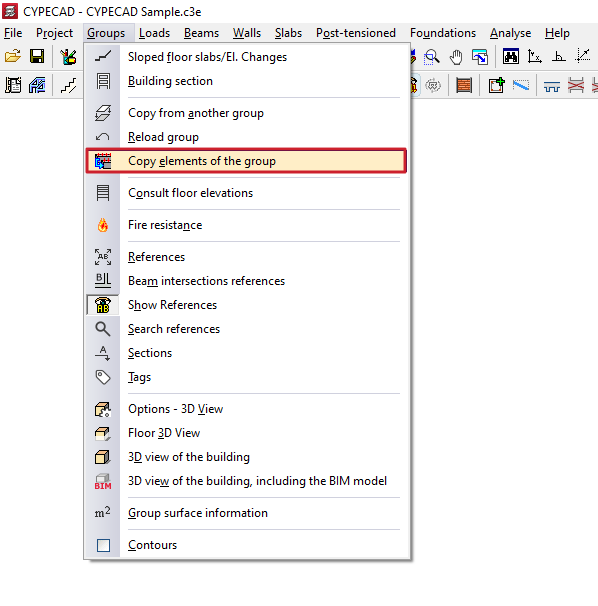
L’option 'Copier éléments du groupe' (menu 'Groupes', onglet 'Entrée de poutres') permet de copier des éléments sélectionnés d’un groupe de niveaux, soit dans le même groupe, soit dans un autre groupe.
Après sélection, un menu propose trois commandes :
- 'Copier éléments dans le même groupe'
- 'Copier éléments avec symétrie'
- 'Copier d'un autre groupe'
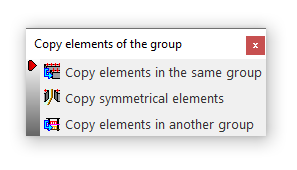
Chacune de ces fonctionnalités est expliquée ci-dessous.
Copier éléments dans le même groupe
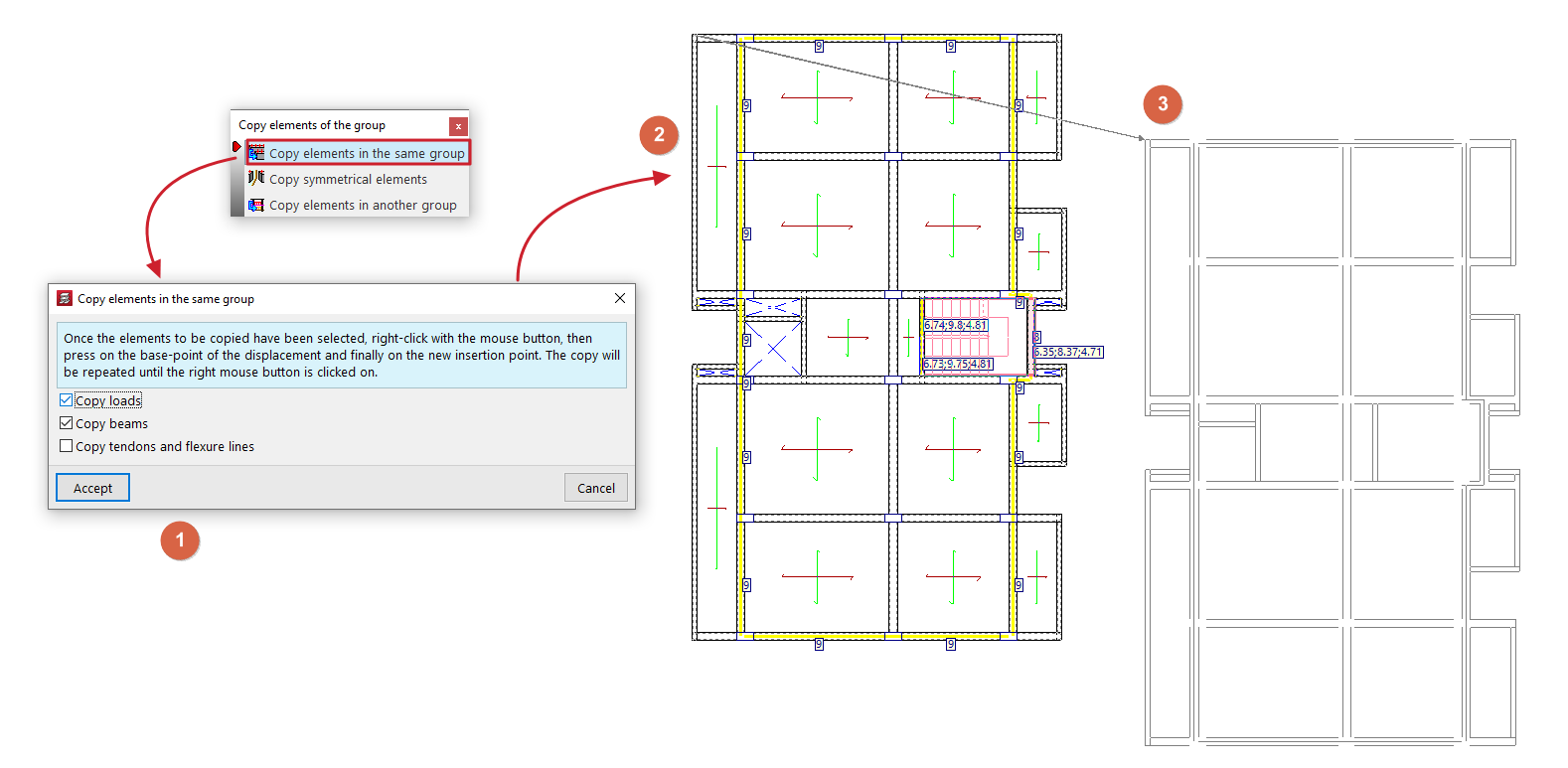
Copiez des éléments dans le même groupe en définissant un déplacement.
- Sélectionnez 'Copier éléments dans le même groupe'.
- Dans la fenêtre, cochez les catégories à copier :
- 'Copier charges'
- 'Copier poutres'
- 'Copier les câbles et les lignes de flexion'
- Sélectionnez les éléments dans la vue de dessus (clic gauche). Les éléments sélectionnés apparaissent en magenta.
Désélectionnez un élément en cliquant à nouveau dessus. - Cliquez droit pour terminer la sélection.
- Marquez deux points pour définir :
- le point de base ;
- le point de destination.
Le logiciel copie alors les éléments selon le déplacement défini.
Copier éléments avec symétrie
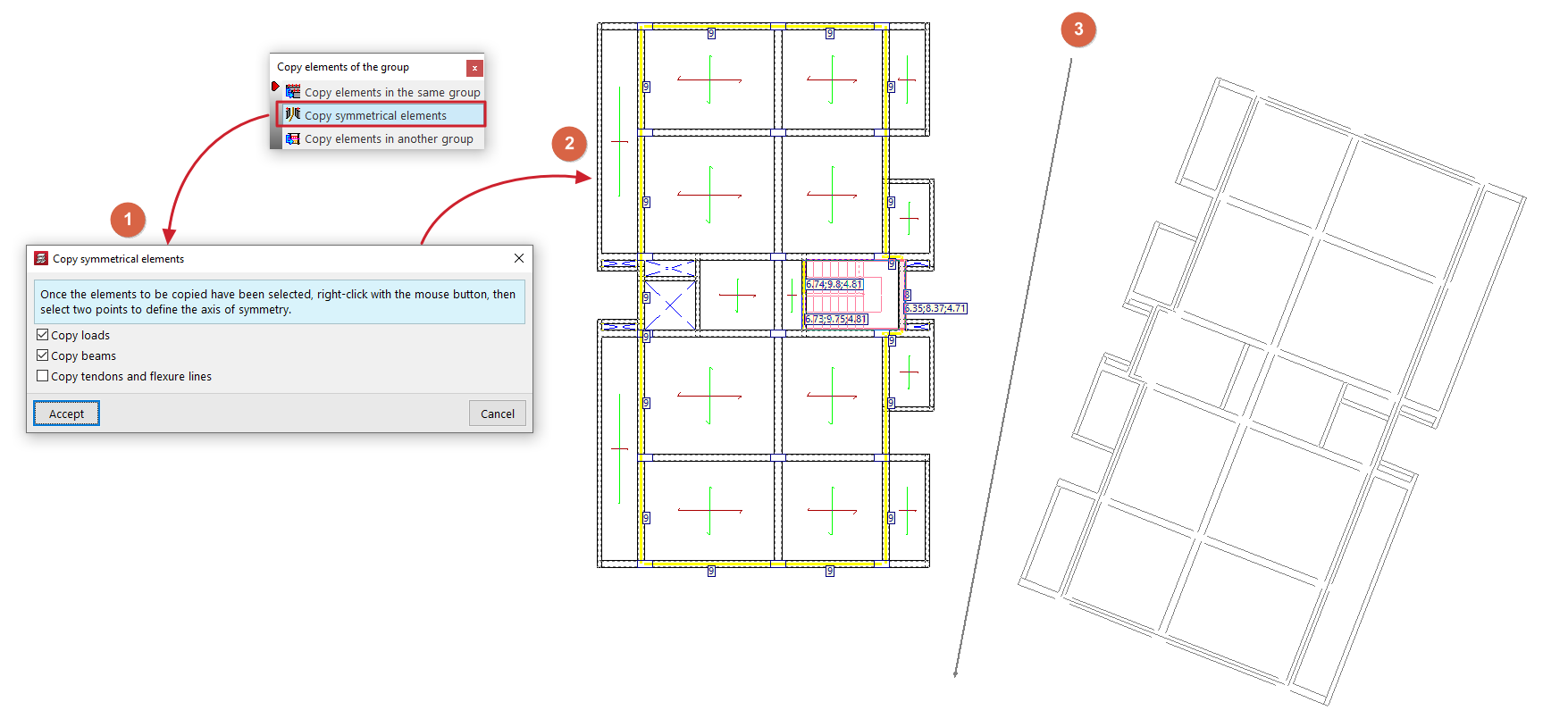
Copiez des éléments symétriquement dans le même groupe.
- Sélectionnez 'Copier éléments avec symétrie'.
- Dans la fenêtre, cochez les catégories à copier :
- 'Copier charges'
- 'Copier poutres'
- 'Copier les câbles et les lignes de flexion'
- Sélectionnez les éléments dans la vue de dessus (clic gauche). Les éléments sélectionnés apparaissent en magenta.
Désélectionnez un élément en cliquant à nouveau dessus. - Cliquez droit pour terminer la sélection.
- Marquez deux points (clic gauche) pour définir l’axe de symétrie.
Le logiciel crée la copie par symétrie par rapport à l’axe défini.
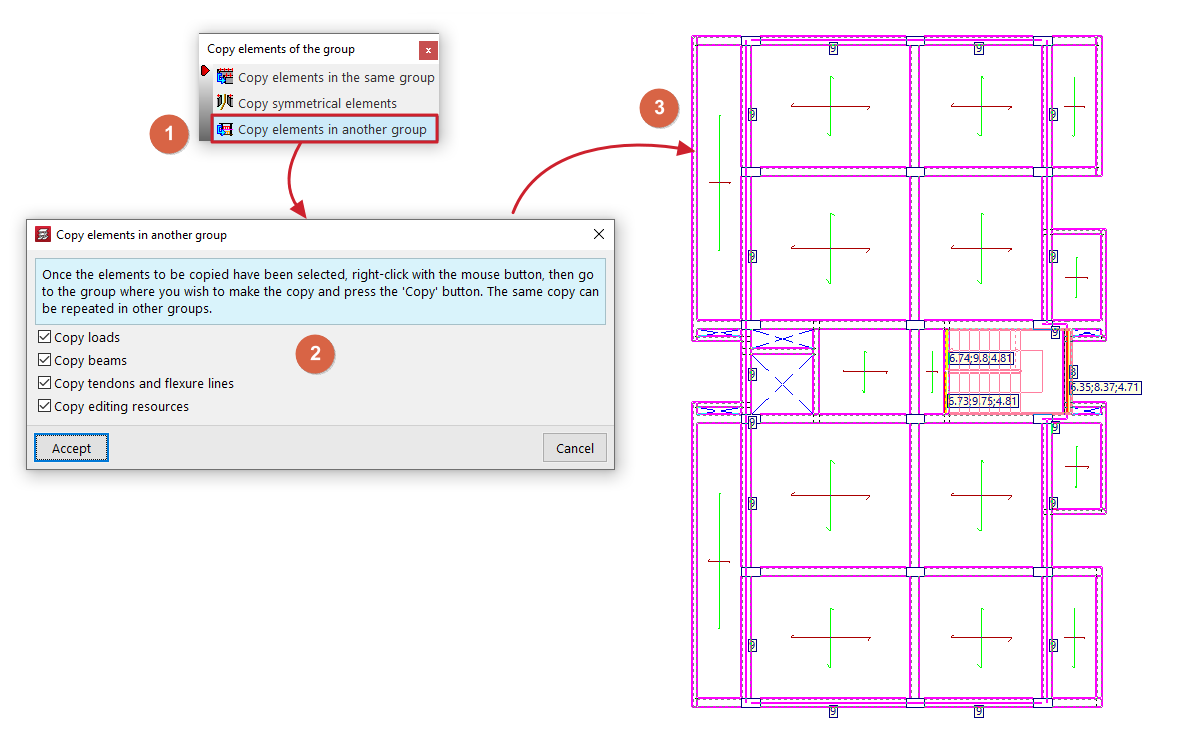
Copier éléments dans un autre groupe
Copiez des éléments d’un groupe vers un autre groupe, en conservant leur position.
- Placez-vous sur le groupe de destination (utilisez 'Aller au groupe', 'Monter de groupe' ou 'Descendre de groupe'), puis ouvrez 'Copier éléments du groupe'.
- Cochez les catégories à copier :
- 'Copier charges'
- 'Copier poutres'
- 'Copier les câbles et les lignes de flexion'
- 'Copier ressources d'édition'
- Sélectionnez les éléments dans la vue de dessus (clic gauche). Les éléments sélectionnés apparaissent en magenta.
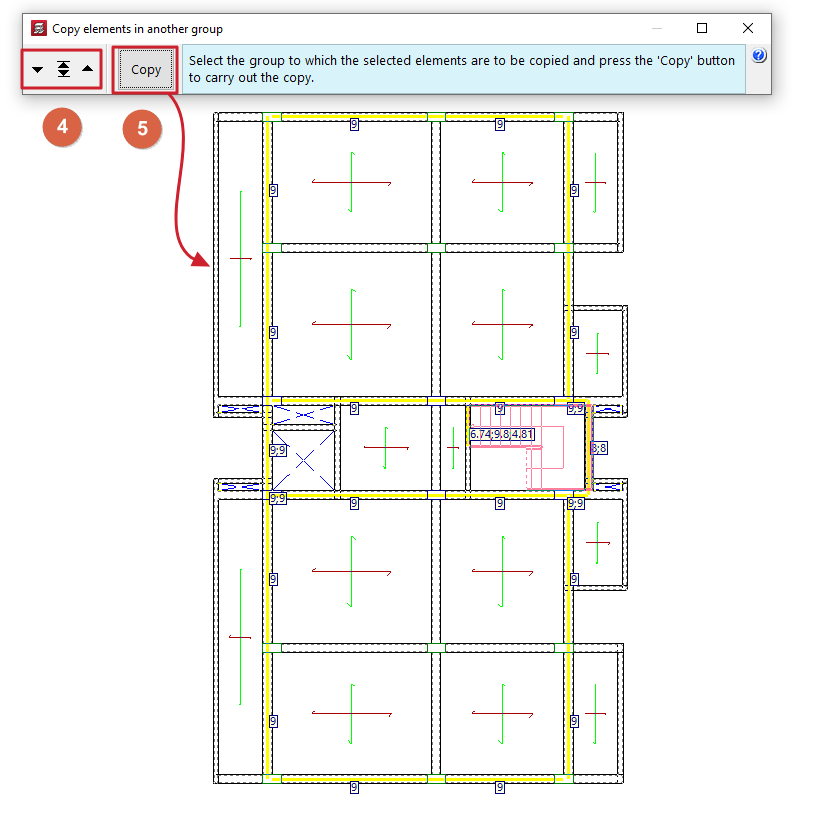
Désélectionnez un élément en cliquant à nouveau dessus. - Indiquez le groupe de destination via la fenêtre contextuelle :
- 'Aller au groupe'
- 'Monter de groupe'
- 'Descendre de groupe'
- Dans le groupe choisi, cliquez sur 'Copier'.
Le logiciel copie les éléments dans le groupe indiqué, à la même position que dans le groupe d’origine.
| Note : |
|---|
| Vérifiez que l’espace est suffisant pour créer les copies sans chevauchement. Des éléments superposés peuvent provoquer des erreurs et entraîner l’annulation de l’opération de copie. |
