

Copiar elementos do grupo
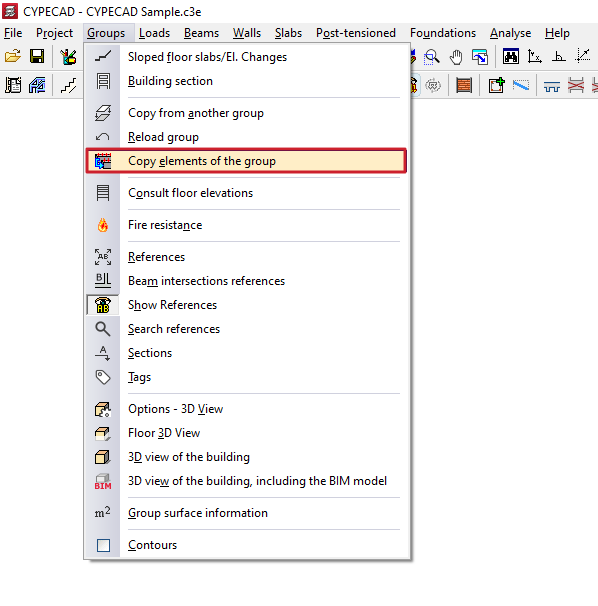
A opção «Copiar elementos do grupo» do menu «Grupos», na aba "Introdução de vigas", permite copiar elementos selecionados de um grupo de plantas para o mesmo grupo ou para outros grupos.
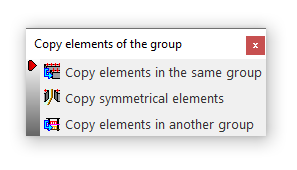
Ao clicar na opção, surge um menu com três opções diferentes:
- Copiar elementos no mesmo grupo
- Copiar elementos com simetria
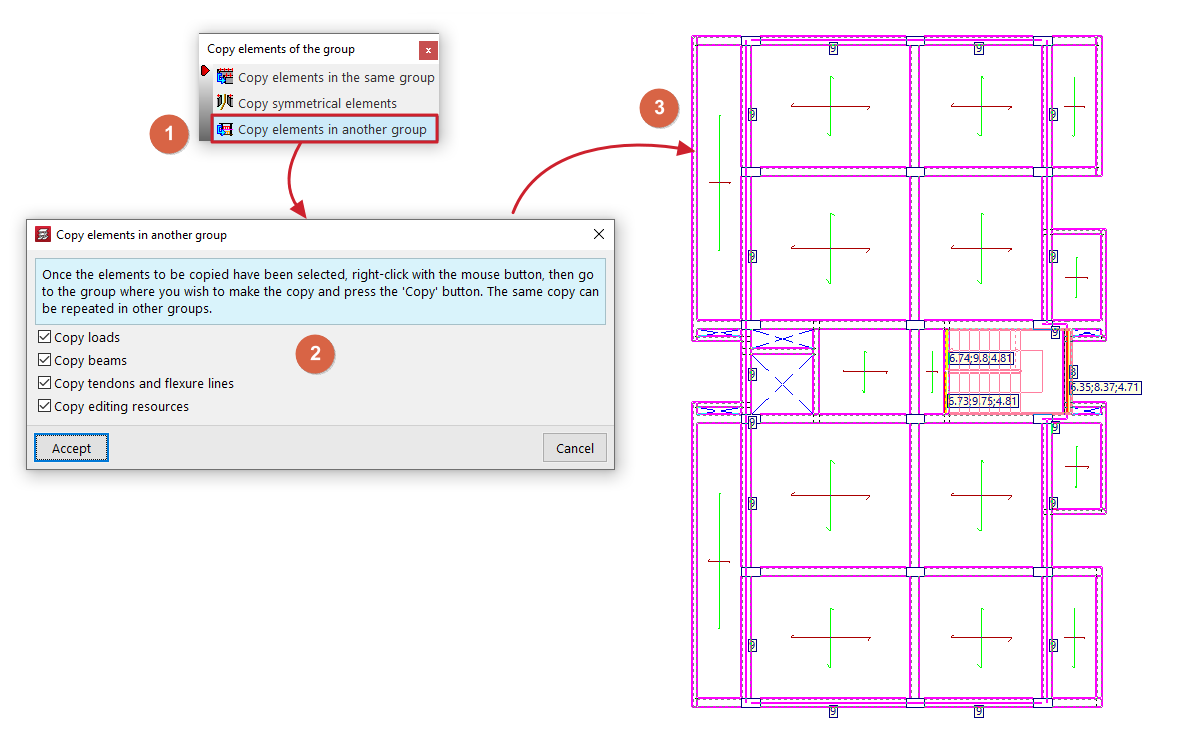
- Copiar elementos para outro grupo
A seguir, explicamos cada uma destas funcionalidades:
Copiar elementos no mesmo grupo
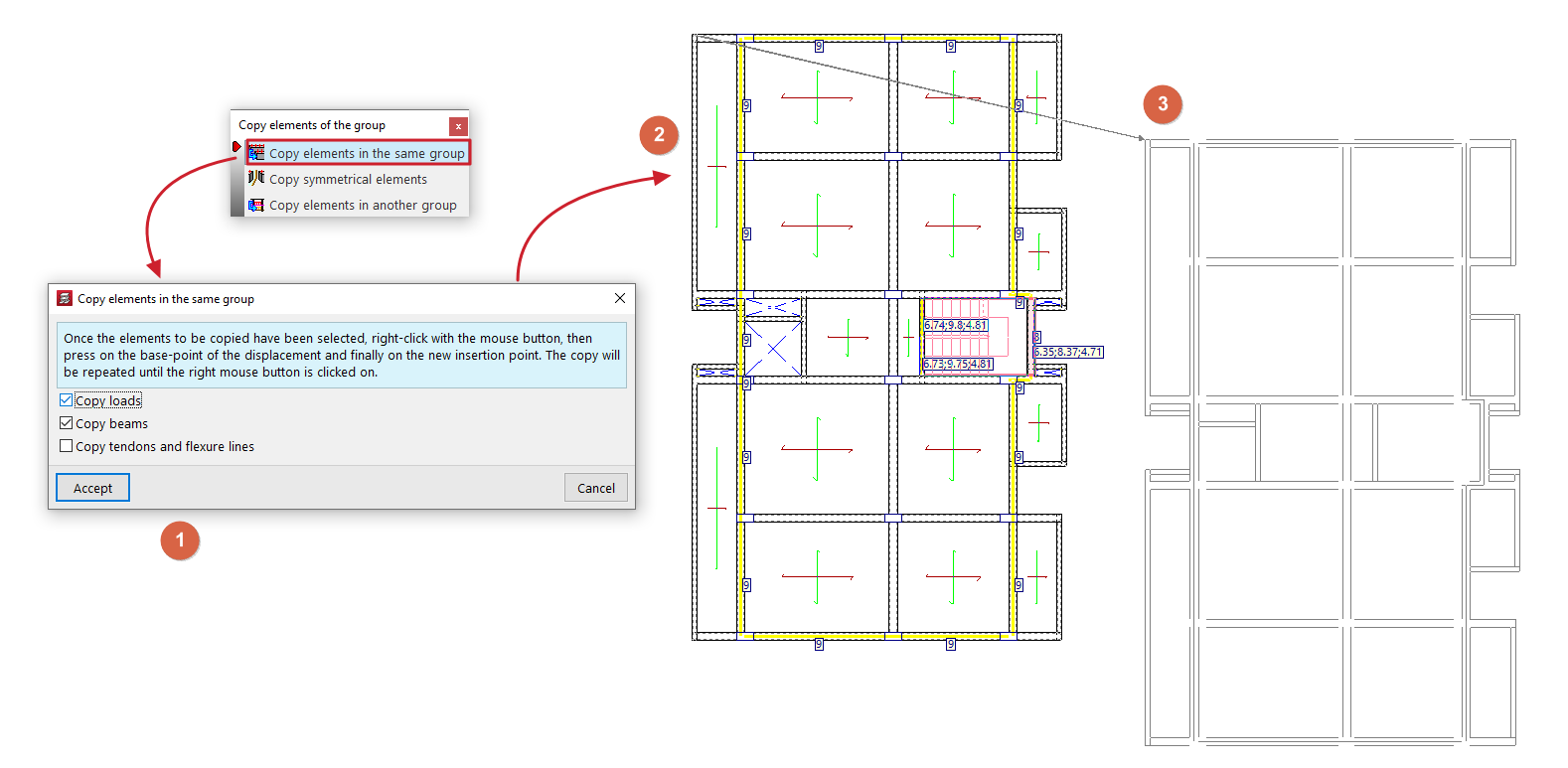
Esta opção permite selecionar elementos e copiá-los para o mesmo grupo de plantas, definindo um deslocamento.
O procedimento é o seguinte:
- Ao clicar na opção, aparecerá uma janela onde se devem assinalar as caixas de seleção da categoria de elementos que se pretende copiar. É possível «Copiar cargas», «Copiar vigas» e/ou «Copiar tendões e linhas de flexão».
- Em seguida, deve-se selecionar na planta, com o botão esquerdo, os elementos que se pretende copiar, os quais ficarão destacados a magenta. Se for necessário remover algum elemento da seleção, basta clicar novamente com o botão esquerdo sobre o mesmo.
Ao concluir a seleção, clique com o botão direito. - Agora, será necessário marcar dois pontos para indicar o ponto de origem da cópia e o ponto de destino para onde os elementos serão copiados. Desta forma, os elementos serão copiados para uma nova posição definida pelo deslocamento indicado.
Copiar elementos com simetria
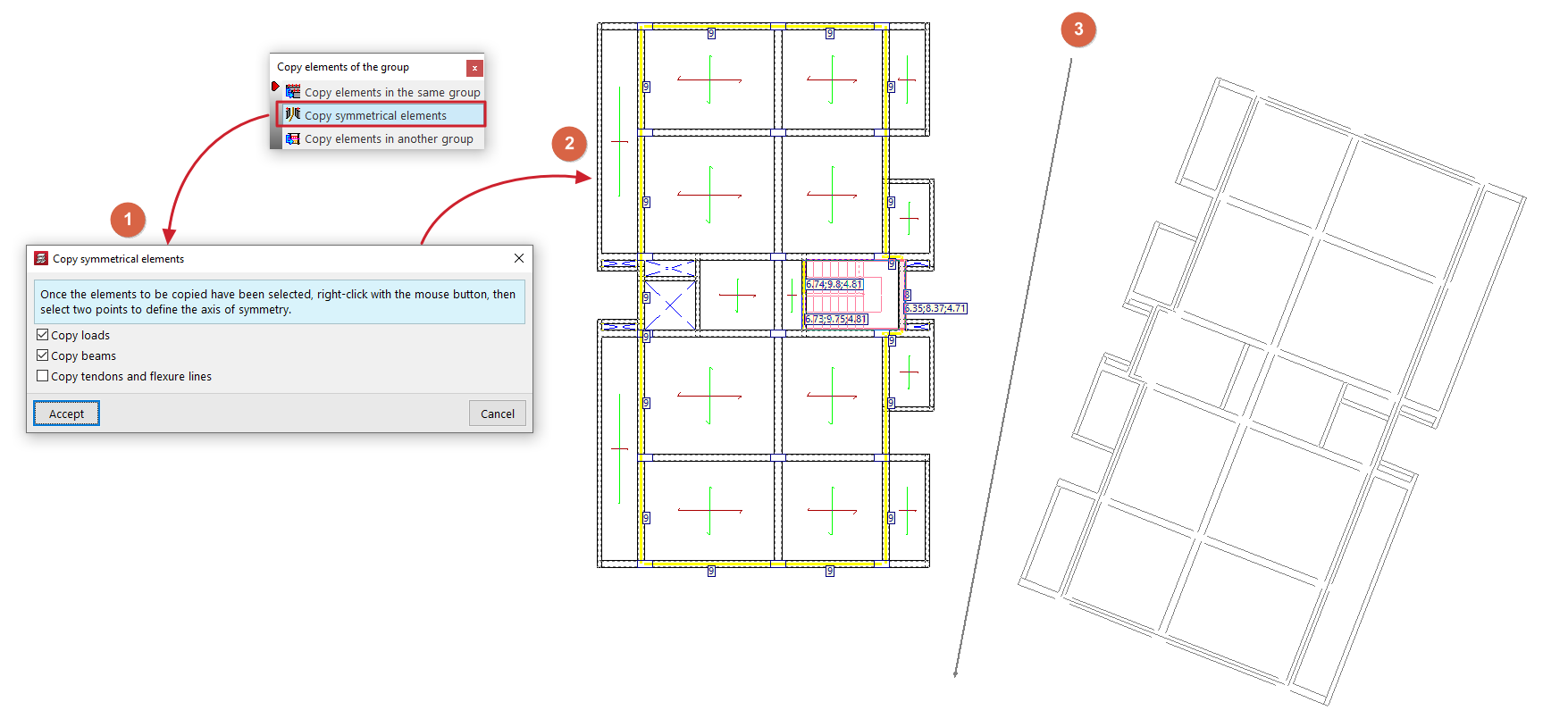
Esta opção permite selecionar elementos e copiá-los simetricamente no mesmo grupo de plantas.
O procedimento é o seguinte:
- Ao clicar na opção, aparecerá uma janela onde se devem assinalar as caixas de seleção da categoria de elementos que se pretende copiar. É possível «Copiar cargas», «Copiar vigas» e/ou «Copiar tendões e linhas de flexão».
- Em seguida, deve-se selecionar na planta, com o botão esquerdo, os elementos que se pretende copiar, os quais ficarão destacados a magenta. Se for necessário remover algum elemento da seleção, basta clicar novamente com o botão esquerdo sobre o mesmo.
Ao terminar a seleção, clique com o botão direito. - Agora, será necessário marcar dois pontos na planta com o botão esquerdo que definam o eixo de simetria da cópia. Desta forma, os elementos serão copiados para uma nova posição definida por esta operação de simetria.
Copiar elementos para outro grupo
Esta opção permite selecionar elementos de um grupo de instalações e copiá-los para outro grupo de instalações.
O procedimento é o seguinte:
- Selecione o grupo onde se encontram os elementos que pretende copiar para outro (através das opções «Ir para o grupo», «Subir grupo» ou «Descer grupo»).
Em seguida, clique na opção «Copiar elementos para outro grupo». - Ao clicar na opção, aparecerá uma janela onde se devem assinalar as caixas de seleção correspondentes à categoria de elementos que se pretende copiar. É possível «Copiar cargas», «Copiar vigas», «Copiar tendões e linhas de flexão» e/ou «Copiar recursos de edição».
- Em seguida, deve-se selecionar na planta, com o botão esquerdo, os elementos que se pretende copiar, os quais ficarão destacados a magenta. Se for necessário remover algum elemento da seleção, basta clicar novamente com o botão esquerdo sobre o mesmo.
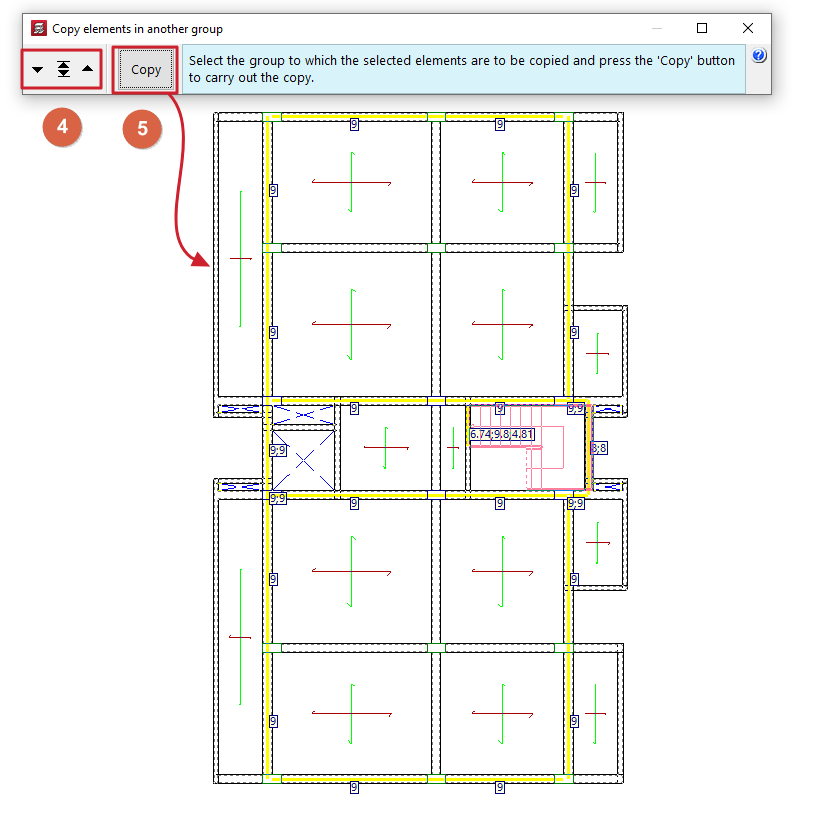
Ao terminar a seleção, clique com o botão direito. - Agora, será necessário indicar o grupo de destino. Para tal, surge uma janela pop-up com as opções «Ir para o grupo», «Subir de grupo» ou «Descer de grupo».
- Depois de selecionar o grupo pretendido, clique na opção «Copiar» desta janela emergente. Desta forma, os elementos selecionados serão copiados para o grupo de plantas indicado, na mesma posição que ocupavam no grupo original.
| Nota: |
|---|
| Ao utilizar estas opções, é aconselhável certificar-se de que existe espaço suficiente para a criação das cópias, evitando assim sobreposições de elementos, uma vez que isso pode provocar erros e o cancelamento do processo de cópia. |
