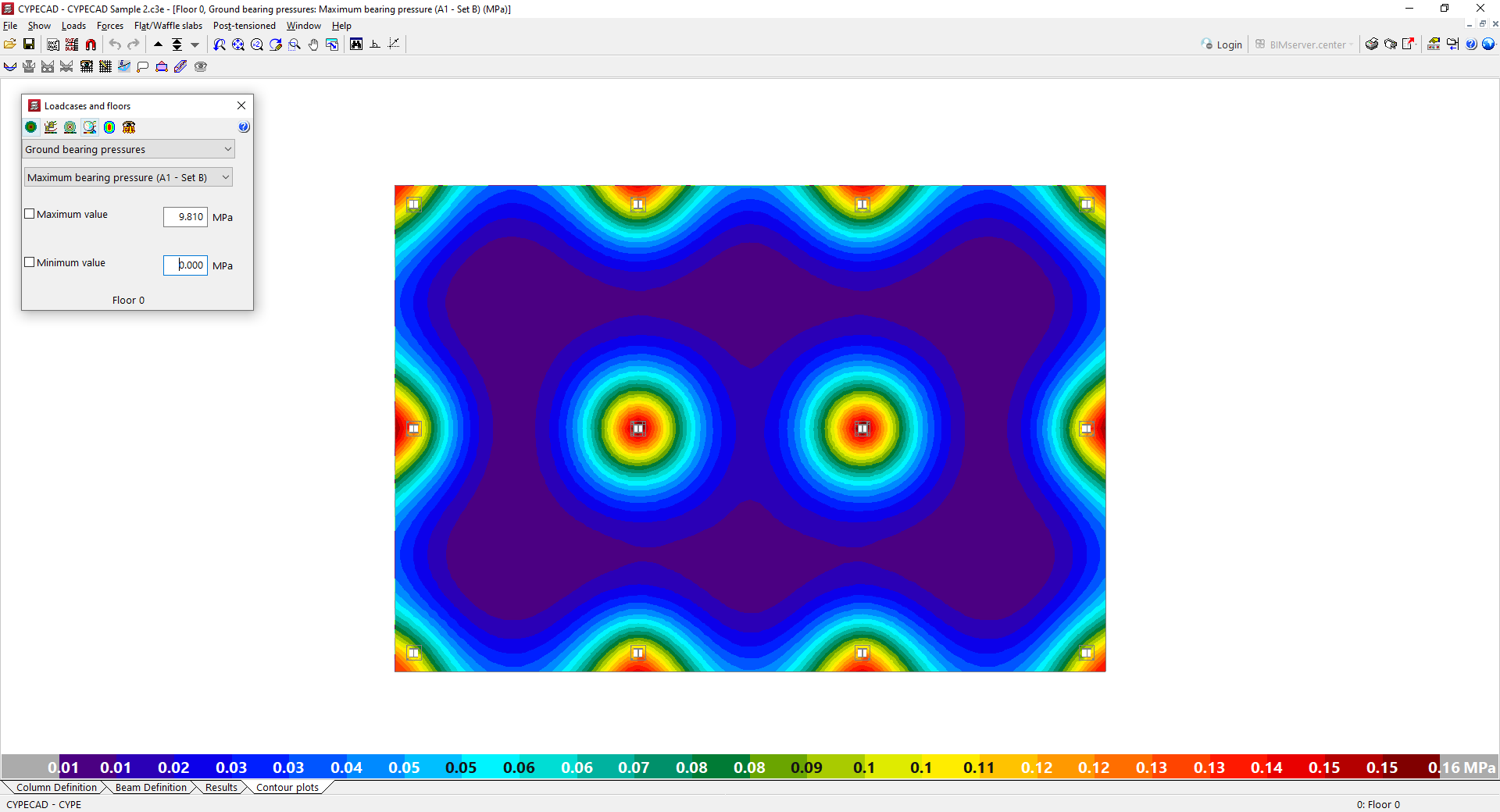
Diagrammes d'isovaleurs dans les planchers bidirectionnels
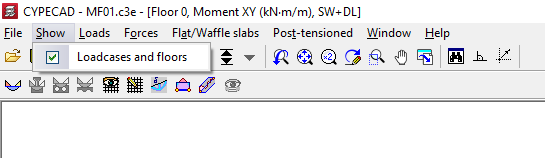
Pour consulter les diagrammes d'isovaleurs dans les dalles et les planchers réticulés dans CYPECAD, il faut d'abord ouvrir l'onglet ‘Isovaleurs’ après le calcul de l'ouvrage et se placer dans le groupe souhaité. Ensuite, il faut sélectionner le menu ‘Voir’ en haut de l'interface et s'assurer que l'option ‘Hypothèses et niveaux’ est activée.
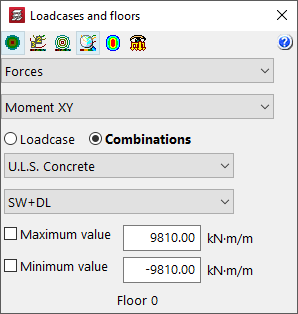
Le logiciel ouvre la boîte de dialogue ‘Hypothèses et niveaux’, dans laquelle vous pouvez configurer les options liées à l'affichage des isovaleurs.
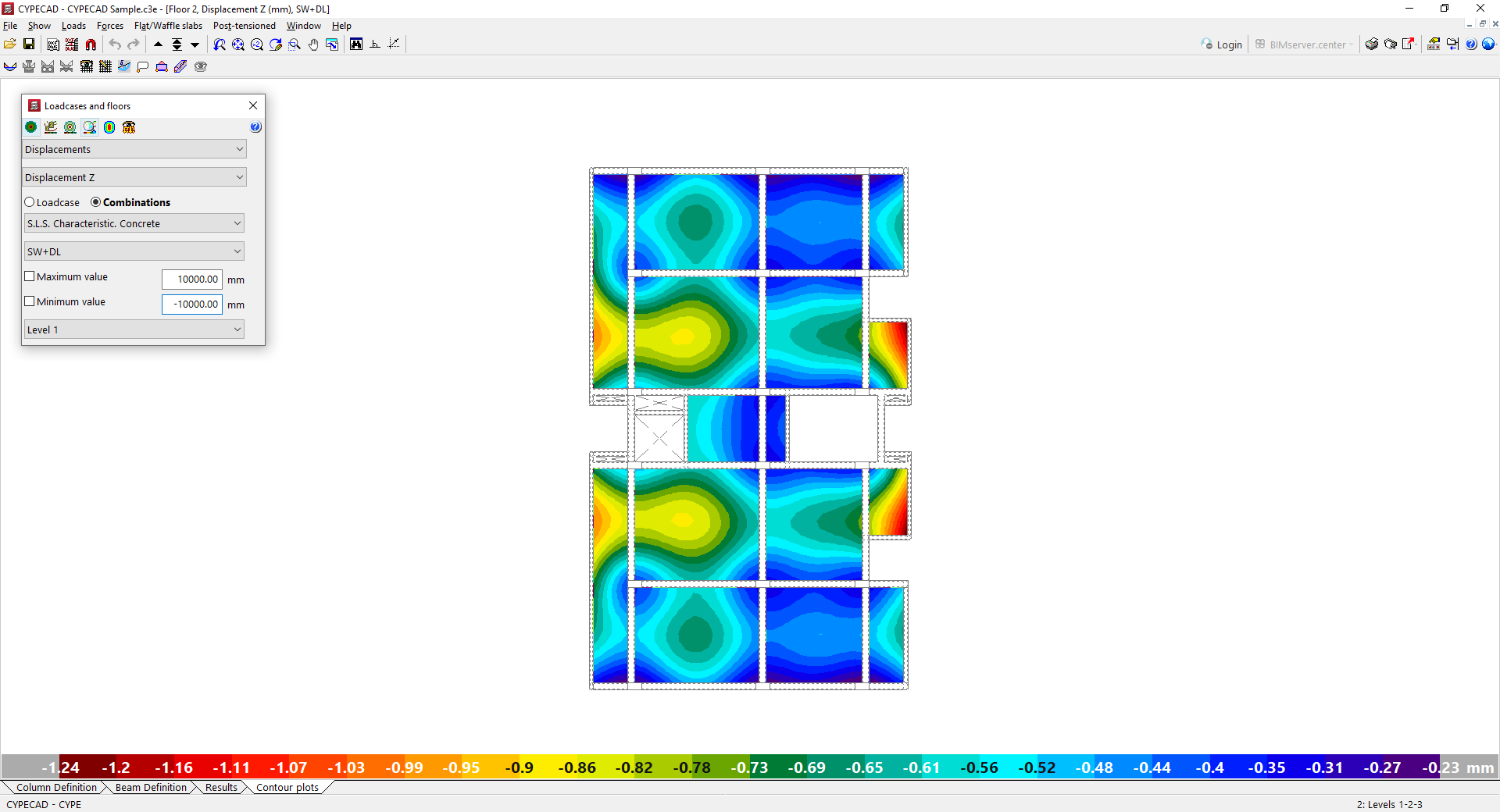
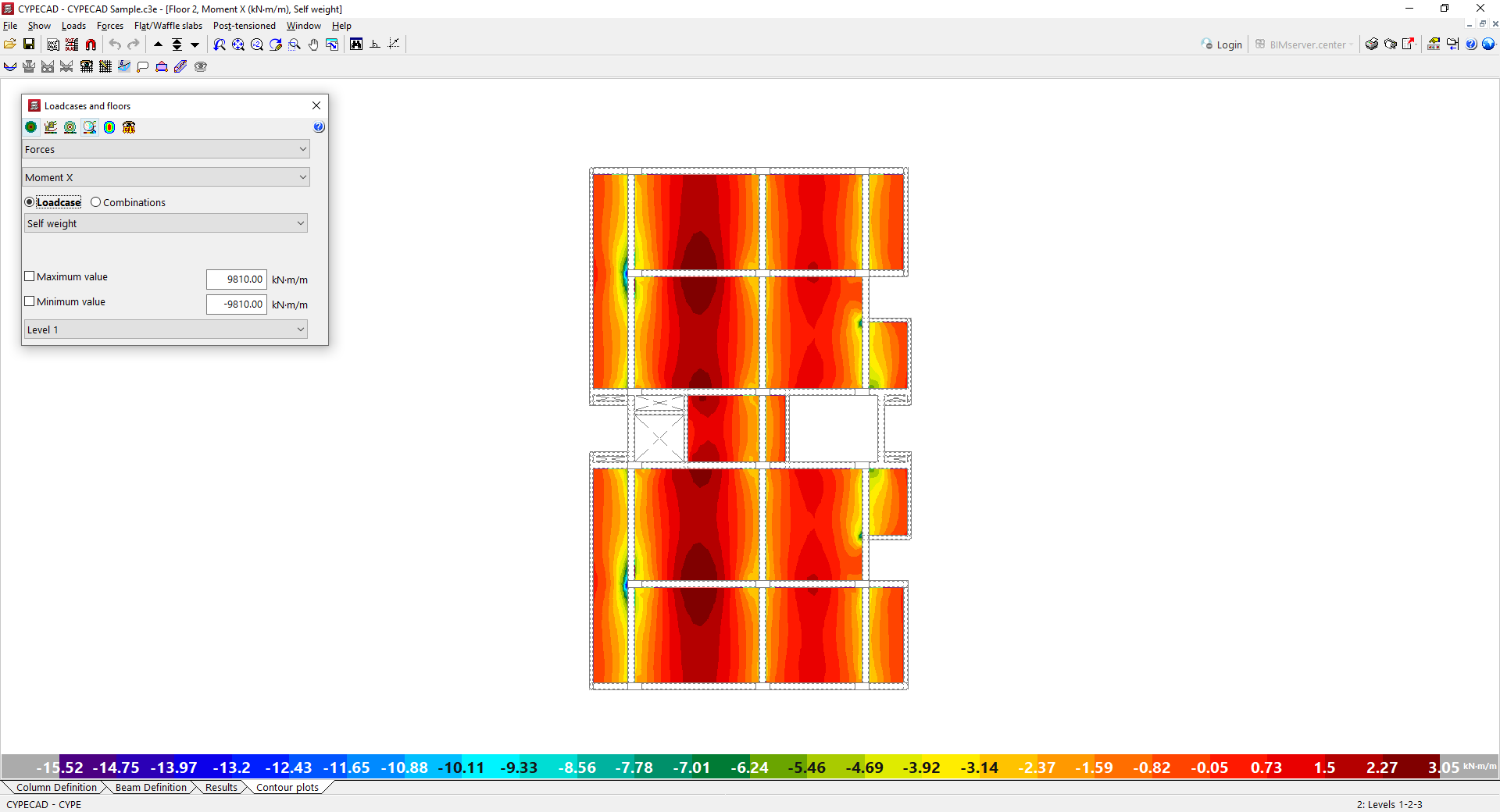
De plus, le diagramme d'isovaleurs de la grandeur sélectionnée dans les menus déroulants de la boîte de dialogue s'affiche à l'écran. Chaque couleur du graphique représente une valeur différente. Une échelle avec la plage des isovaleurs affichées, de la plus petite à la plus grande valeur, s'affiche en bas de l'écran.
Options de la boîte de dialogue ‘Hypothèses et niveaux’
Dans la partie supérieure de la boîte de dialogue ‘Hypothèses et niveaux’ se trouvent les options suivantes :
- Les options ‘Voir isovaleurs’, ‘Voir isolignes avec valeurs’ et ‘Voir isolignes sans valeurs’ permettent d'activer l'affichage des informations dans les formats indiqués.
- Vous pouvez également ‘Ajuster automatiquement l'échelle en zoomant’ afin que les couleurs, les lignes et les valeurs affichées à l'écran s'ajustent en fonction de la zone visible en cas d'utilisation du zoom.
- Optionnellement, il est possible de modifier les ‘Couleurs pour la représentation des isovaleurs’ et, si des charges sont dessinées sur le modèle, d'activer l'option ‘Voir charges’ pour les représenter à l'écran.
Ensuite, dans les menus déroulants, sélectionnez le diagramme d'isovaleurs à consulter, pour l'une des ‘Hypothèses’ ou ‘Combinaisons’ disponibles, selon le cas.
Vous pouvez limiter la ‘Valeur maximale’ et la ‘Valeur minimale’ de la carte des isovaleurs en cochant les cases correspondantes en bas et en saisissant la valeur limite. Ainsi, seules les zones où la valeur est inférieure ou supérieure aux limites indiquées sont colorées à l'écran.
Consultation des déplacements
Si vous sélectionnez ‘Déplacements’ dans le premier menu déroulant, vous pouvez consulter le déplacement sur l'axe Z, la rotation sur l'axe X et la rotation sur l'axe Y pour l'hypothèse ou la combinaison sélectionnée.
- Déplacement Z
- Rotation X
- Rotation Y
Dans le cas des déplacements, les valeurs négatives représentent une descente verticale.
Consultation des efforts
Il est également possible de consulter les ‘Efforts’ résultant du calcul pour l'hypothèse ou la combinaison sélectionnée, notamment les suivants :
- Effort tranchant total
- Effort tranchant X
- Effort tranchant Y
- Moment X (moment contenu dans le plan XZ)
- Moment Y (moment contenu dans le plan YZ)
- Moment XY (moment de torsion de la plaque élémentaire)
Consultation des de dimensionnement
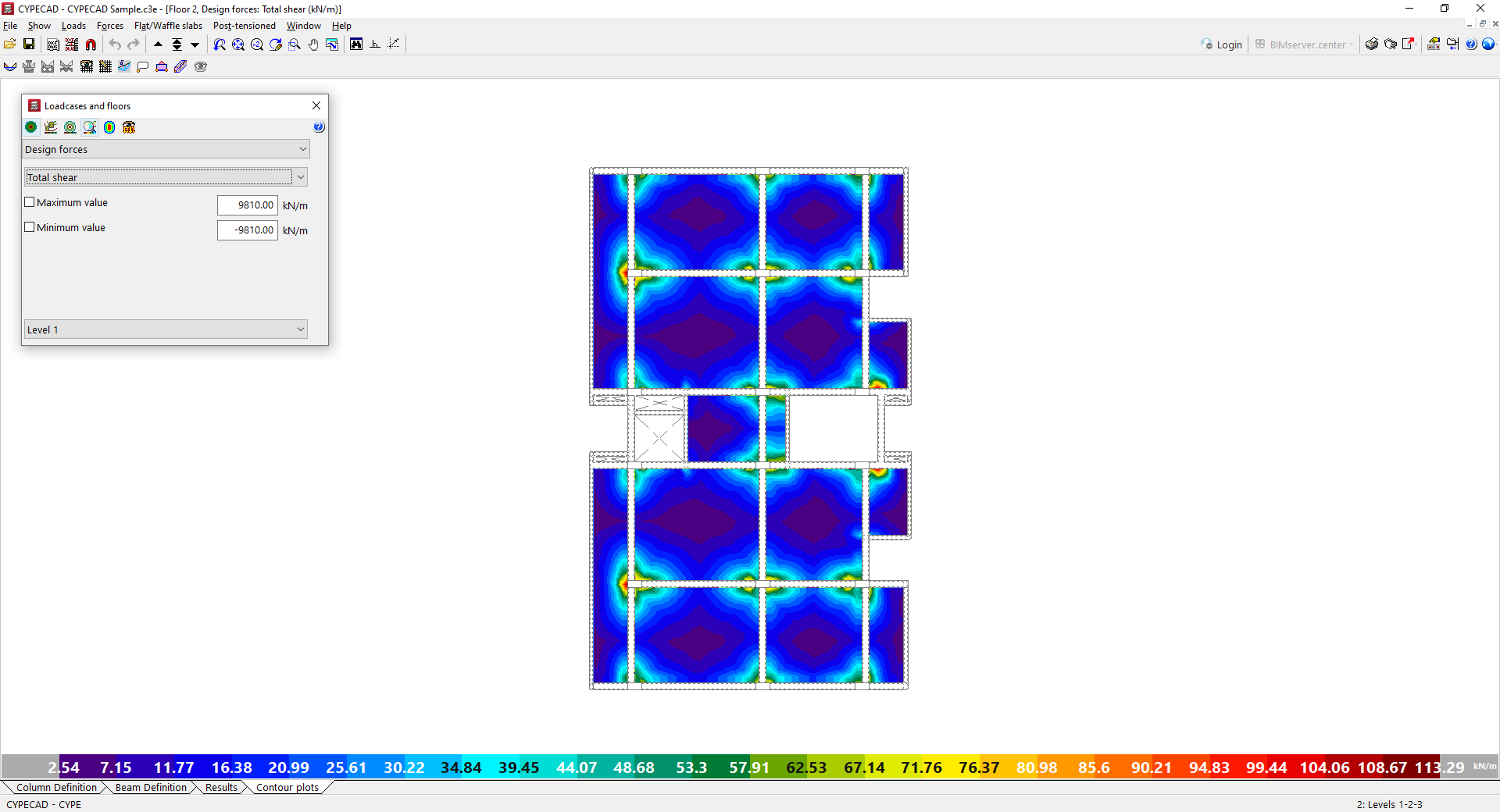
Les ‘Efforts de dimensionnement’ découlent des précédents et représentent l'enveloppe des efforts avec lesquels l'armature a été dimensionnée.
- Effort tranchant total
- Effort tranchant X
- Effort tranchant Y
- Moment X, ratio inférieur
- Moment Y, ratio inférieur
- Moment X, ratio supérieur
- Moment Y, ratio supérieur
En particulier, les moments de dimensionnement pour le ratio supérieur et pour le ratio inférieur sont obtenus à partir des moments de calcul en utilisant la méthode de Wood et Armer.
| Note : |
|---|
| La méthode de Wood et Armer est utilisée pour obtenir, à partir des moments de calcul Mx, My et Mxy (qui peuvent être consultés dans la section ‘Efforts’ de l'onglet ‘Isovaleurs’), les moments de dimensionnement dans chaque direction et chaque face, Mx* et My* (correspondant aux moments X et Y, ratio supérieur et inférieur de la section ‘Contraintes de dimensionnement’). Ainsi, dans le cas des armatures inférieures, en considérant que Mx et My sont des moments de flexion positive, qui tractionnent la face inférieure de la dalle, les armatures sont calculées avec : Moment de dimensionnement X, Mx*=Mx + |Mxy| Moment de dimensionnement Y, My*=My + |Mxy| Si Mx et My sont de signe opposé, et que Mx* et My* sont également de signe opposé, la valeur négative est mise à zéro et l'opération est effectuée avec la valeur positive dans cette direction : Pour Mx*<0, My*>0, Mx*=0 My*=My + |(Mxy2/Mx)| Pour Mx*>0, My*<0, My*=0 Mx*=Mx + |(Mxy2/My)| Si Mx* et My* sont négatifs, il n'est pas nécessaire d'utiliser des armatures inférieures de flexion positive. D’autre part, dans le cas des armatures supérieures, en considérant que Mx et My sont des moments de flexion négative, qui tractionnent la face inférieure de la dalle, les armatures sont calculées avec : Moment de dimensionnement X, Mx*=Mx - |Mxy| Moment de dimensionnement Y, My*=My - |Mxy| Si Mx et My sont de signe opposé, et que Mx* et My* sont également de signe opposé, la valeur positive est mise à zéro et l'opération est effectuée avec la valeur négative dans cette direction : Pour Mx*<0, My*>0, My*=0 Mx*=Mx - |(Mxy2/My)| Pour Mx*>0, My*<0, Mx*=0 My*=My - |(Mxy2/Mx)| Si Mx* et My* sont positifs, il n'est pas nécessaire d'utiliser des armatures isupérieures de flexion négative. |
Consultation des ratios d’armature
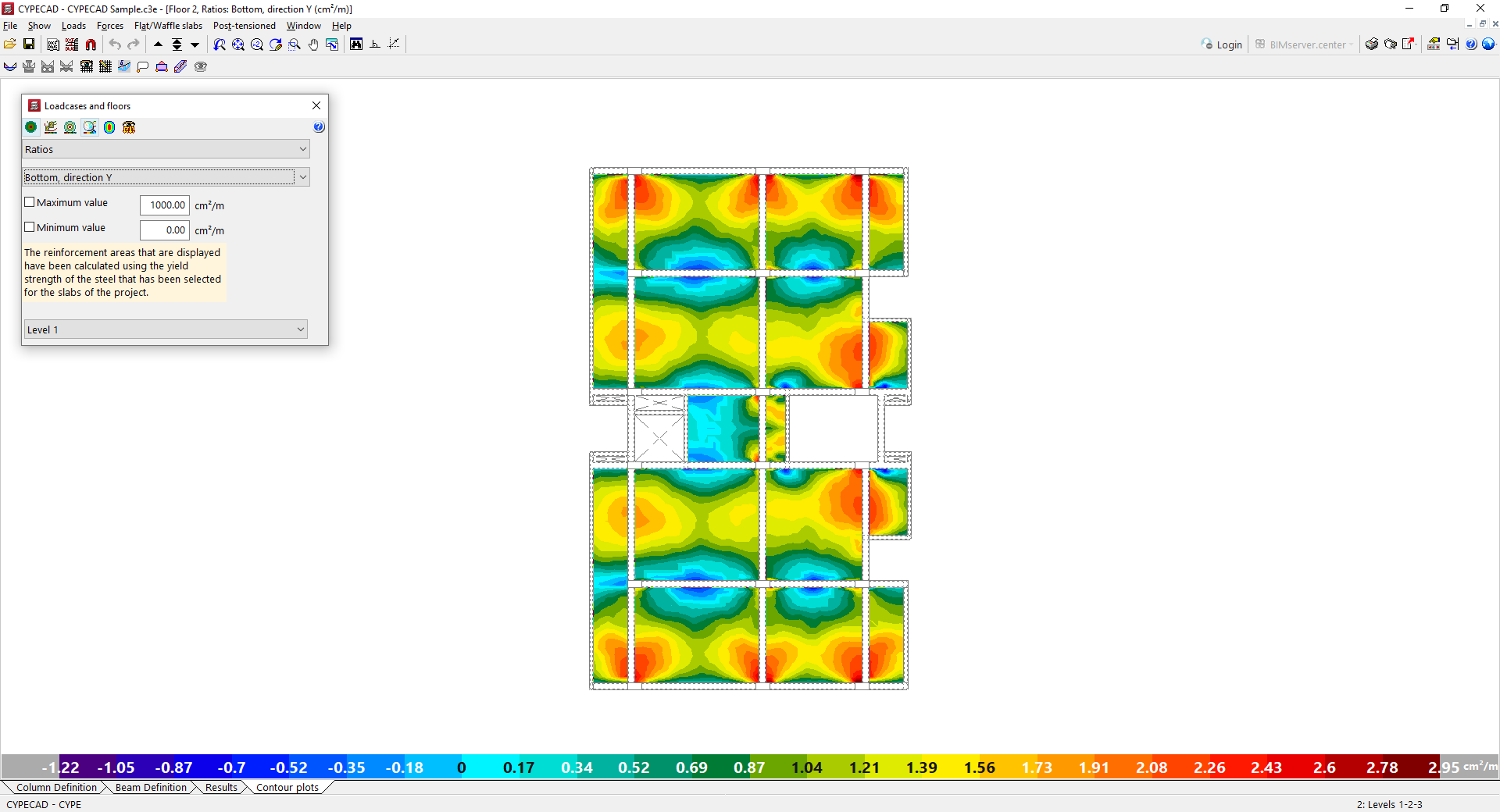
Les ‘Ratios’ inférieurs et supérieurs dans la direction X et dans la direction Y du plancher représentent la section d'acier nécessaire selon les calculs.
- Inférieur, direction X
- Inférieur, direction Y
- Supérieur, direction X
- Supérieur, direction Y
Au cours du processus de dimensionnement, le logiciel rapproche ces ratios avec les armatures disponibles dans les tables d'armature.
Consultation des contraintes sur le terrain
Dans le cas des radiers, les ‘Contraintes sur le terrain’ peuvent être visualisées, notamment les suivantes :
- Contrainte maximale
- Soulèvement (le cas échéant)
- Contrainte ‘Par hypothèse’ ou combinaison sélectionnée