Égalisation, édition et attribution des armatures supérieures dans les planchers sur poutrelles
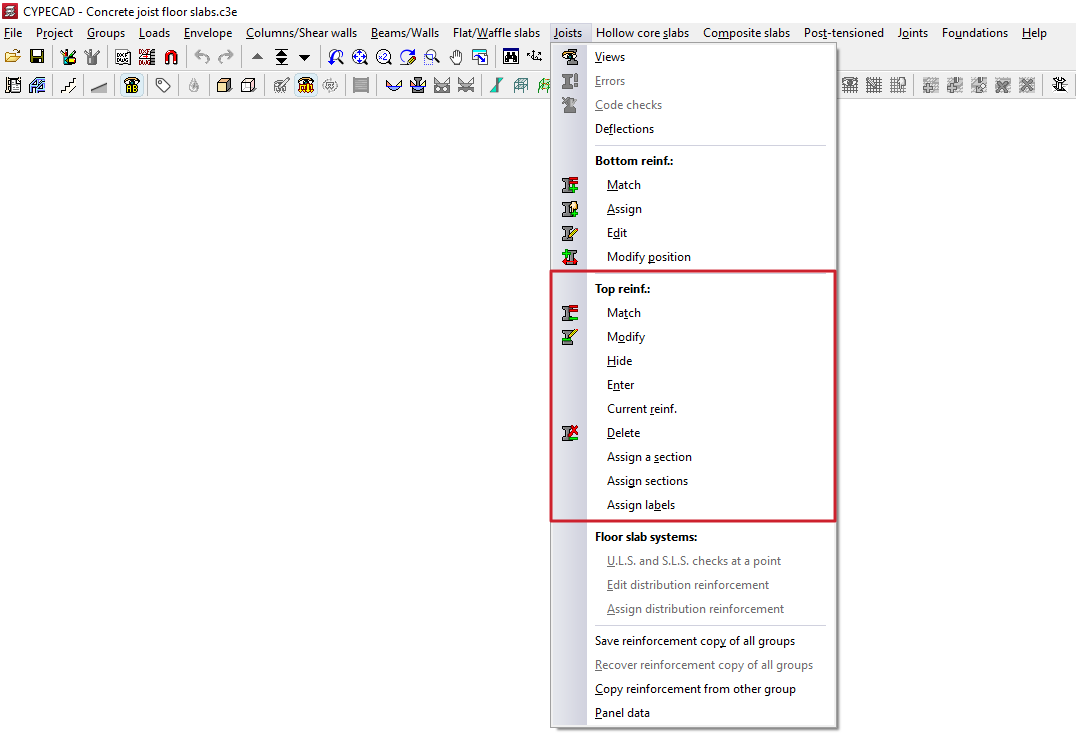
Les outils de la section 'A. supérieure' (onglet 'Résultats' > menu 'Poutrelles') permettent d’ajuster les armatures supérieures obtenues après le calcul des planchers sur poutrelles.
Les modifications réalisées avec ces outils ne sont pas conservées après un recalcul. Réservez-les à l’ajustement final, juste avant l’impression ou l’export définitif.
Chacun des outils disponibles est détaillé ci-dessous.
Égaliser
Permet d’égaliser les longueurs des barres d’armature supérieure, afin d’uniformiser les dispositions.
Vous pouvez configurer l’égalisation :
- par ratios, ou
- par longueurs.
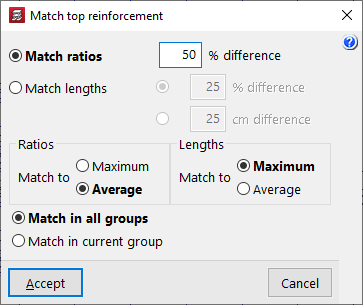
Option 1 — 'Égaliser les ratios'
Le logiciel regroupe les armatures supérieures des poutrelles continues lorsque leur ratio réel d’acier reste dans l’écart autorisé (pourcentage défini).
Ensuite :
- Égalisez le ratio dans chaque groupe, selon l’option choisie :
- Ratios > 'Maximum'
Égalisez toutes les armatures sur celle dont le ratio réel est le plus élevé du groupe. - Ratios > 'Moyen'
Calculez le ratio moyen du groupe, puis retenez l’armature supérieure la plus proche dans la table correspondante.
- Ratios > 'Maximum'
- Une fois les diamètres harmonisés, égalisez les longueurs, selon l’option choisie :
- Longueurs > 'Maximum'
Alignez toutes les longueurs sur la plus grande longueur du groupe. - Longueurs > 'Moyen'
Calculez la longueur moyenne du groupe, puis alignez toutes les longueurs sur cette valeur.
- Longueurs > 'Maximum'
Option 2 — 'Égaliser les longueurs'
Le logiciel regroupe les poutrelles continues qui possèdent la même armature, lorsque leurs longueurs partielles (de chaque côté) restent dans l’écart autorisé (en pourcentage ou en valeur).
Puis, égalisez les longueurs dans chaque groupe :
- Longueurs > 'Maximum'
Alignez sur la plus grande longueur du groupe. - Longueurs > 'Moyen'
Calculez la longueur moyenne du groupe, puis alignez toutes les longueurs sur cette valeur.
Portée de l’égalisation
Appliquez l’égalisation :
- à tous les groupes de niveaux de l’ouvrage, sans changer de niveau, ou
- uniquement au groupe actuel.
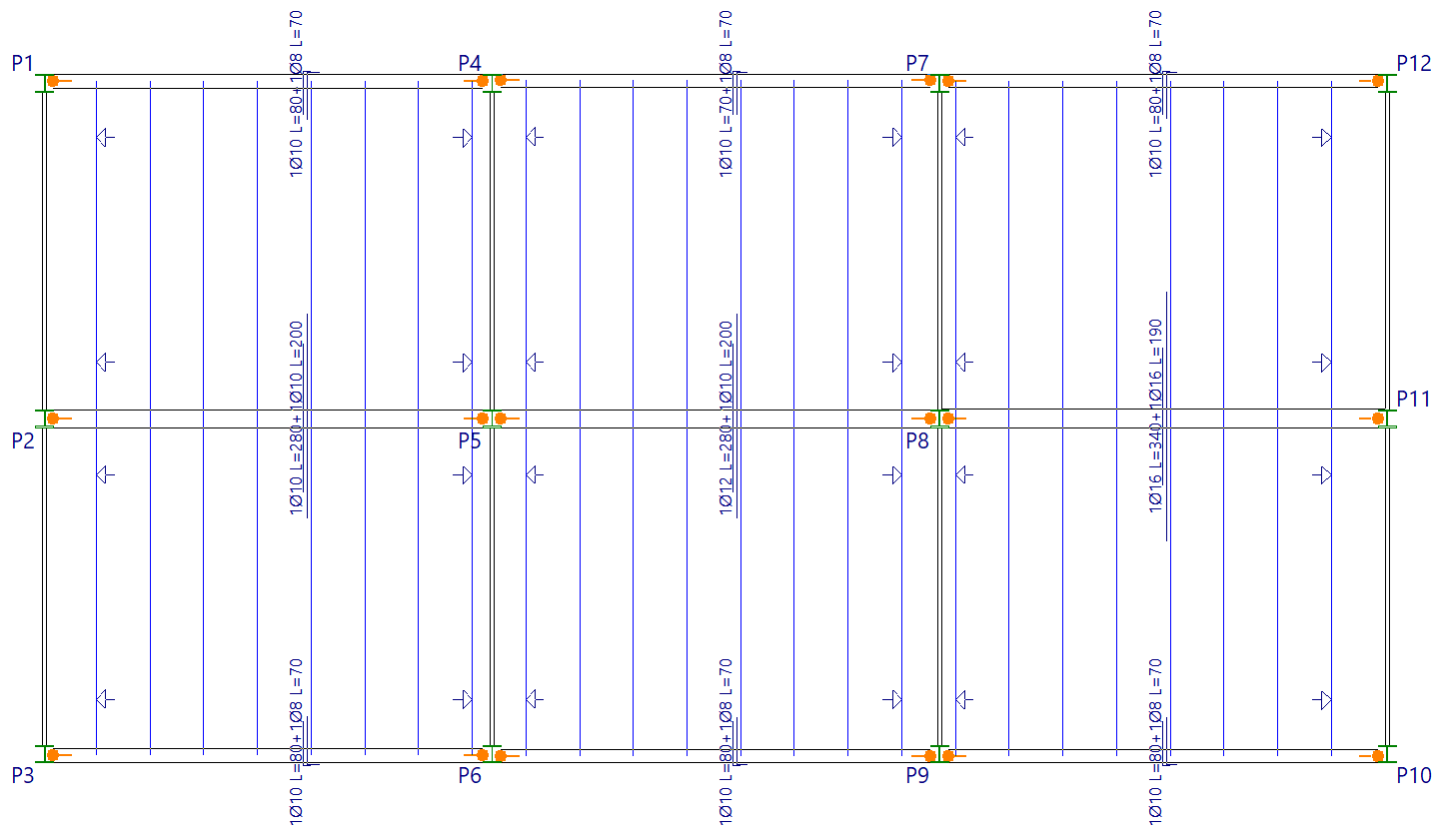
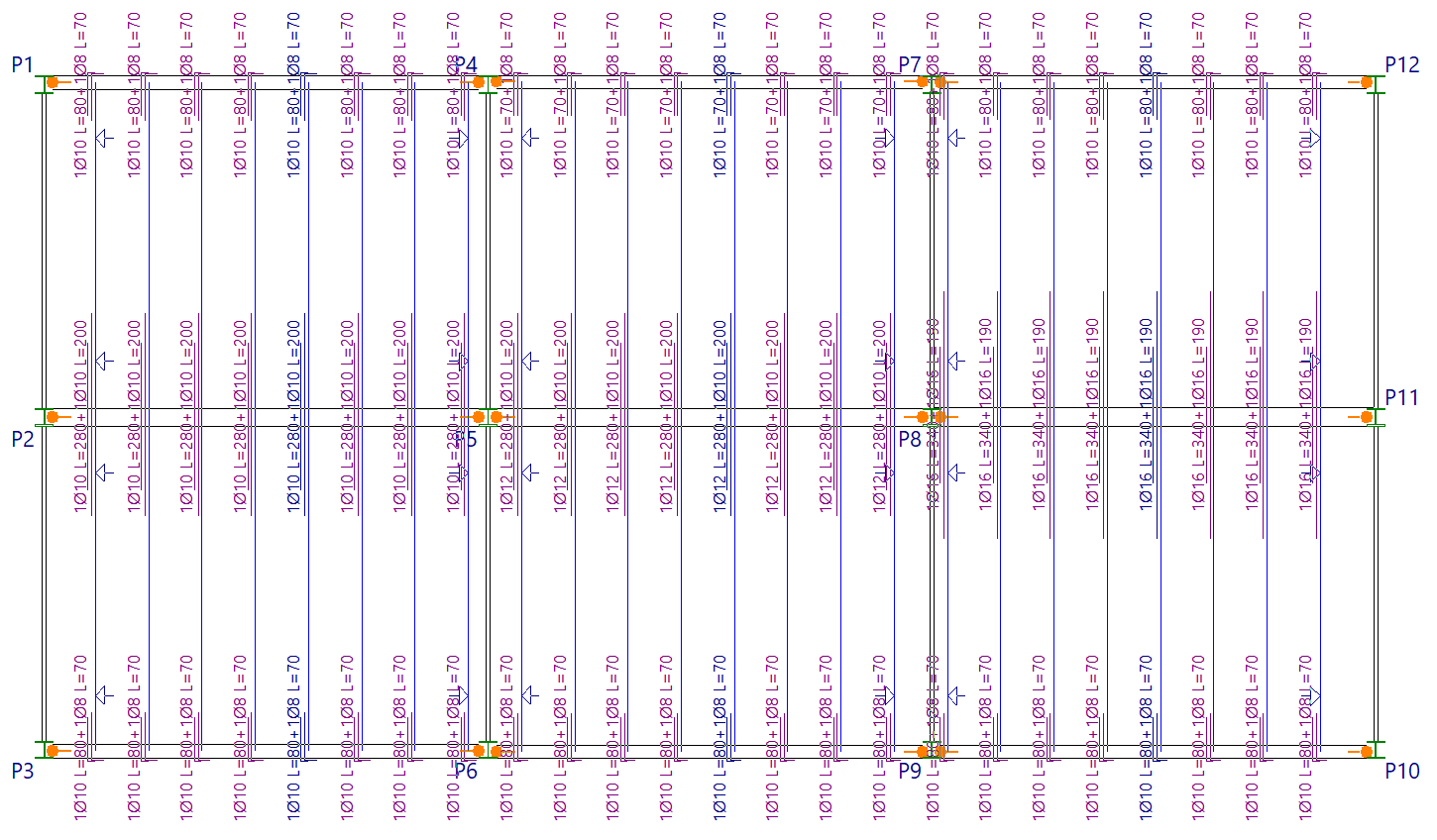
Modifier
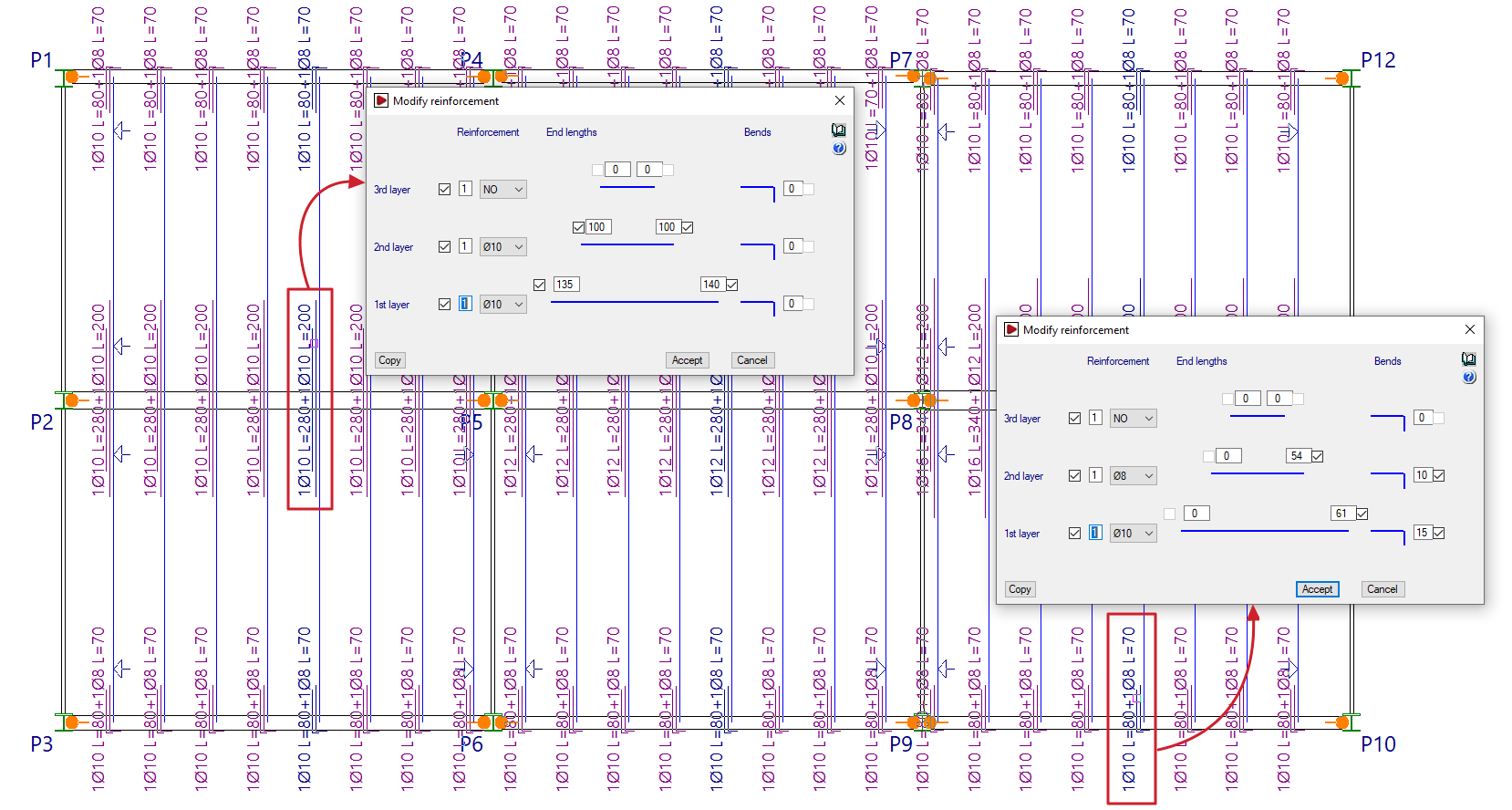
Permet de modifier les armatures supérieures sélectionnées :
- nombre, diamètre, espacement ;
- longueurs des barres ;
- ajout/suppression de lits ou de groupes d’armatures.
Procédure : sélectionnez les armatures à modifier par capture.
Fenêtre 'Modifier armatures'
La fenêtre permet de régler les armatures du '1er lit' et du '2ème lit' (nombre, diamètre, espacement), puis de définir :
- les 'Longueurs de barres' (longueurs de part et d’autre de l’axe de la poutre), et/ou
- les 'Crosses' (ajoutées par le logiciel lorsque l’armature rejoint la rive de plancher).
Mesure des longueurs :
- les barres ancrées en extension droite sont mesurées depuis l’axe de la poutre la plus proche ;
- les barres ancrées en appui sont mesurées depuis le point de pliage.
Boutons disponibles :
- 'Copier' : récupérez les données d’une armature supérieure sélectionnée en vue de dessus ;
- 'Accepter' : appliquez les données saisies à toutes les armatures sélectionnées.
Masquer
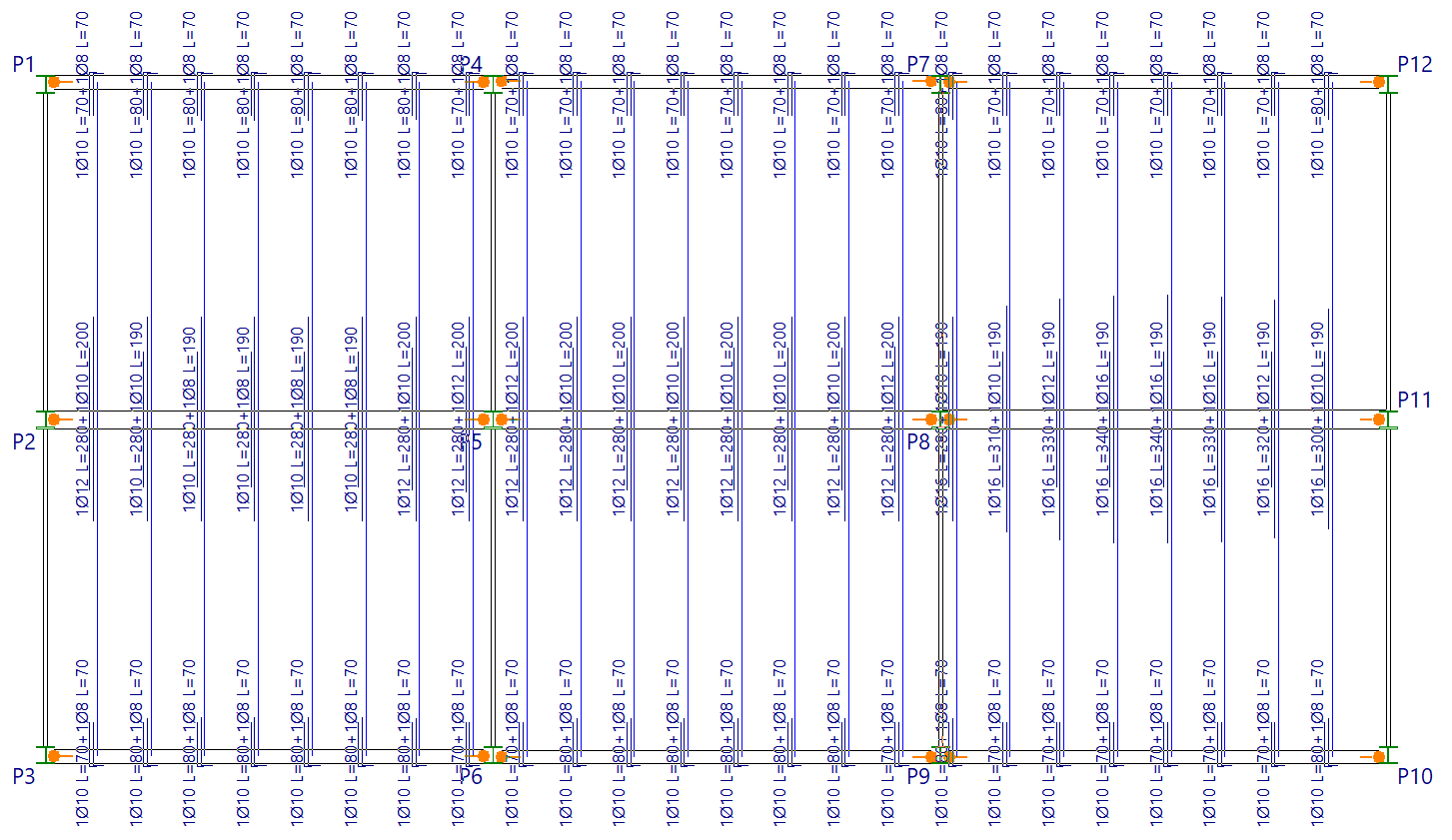
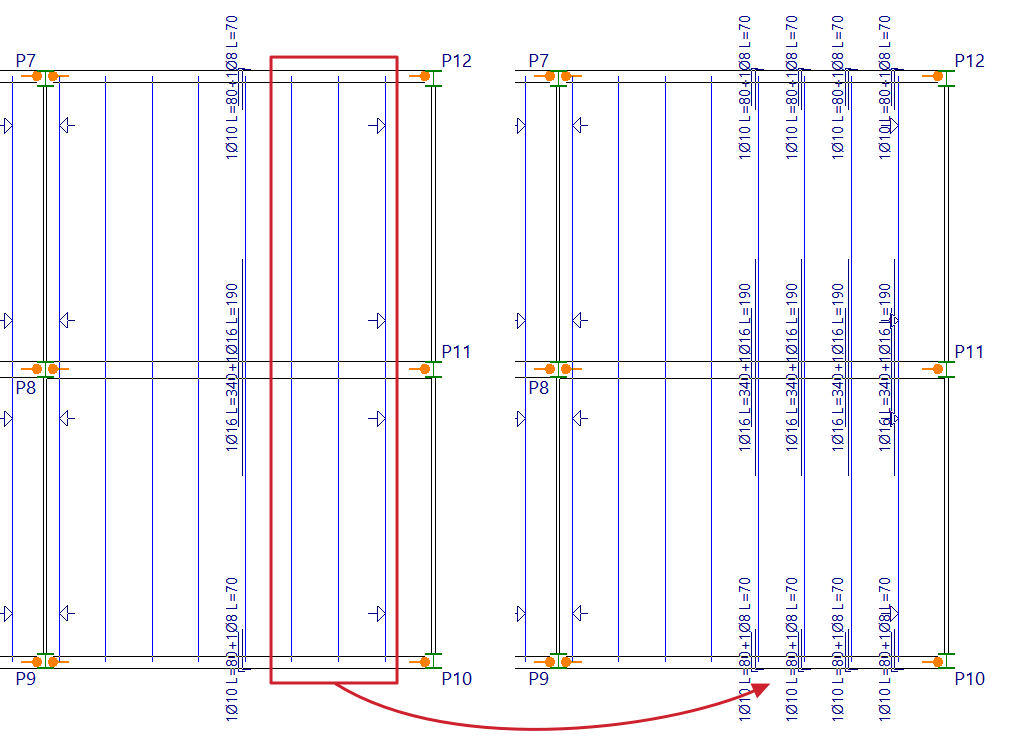
Après utilisation de 'Égaliser', le logiciel choisit automatiquement quelles armatures supérieures étiqueter sur le plan :
- armatures étiquetées : affichées en bleu ;
- armatures non étiquetées : affichées en magenta.
Utilisez 'Masquer' pour sélectionner les armatures supérieures que vous souhaitez afficher sur les plans, au-delà du choix automatique du logiciel.
Introduire
Permet d’insérer de nouvelles barres d’armature supérieure sur les poutrelles.
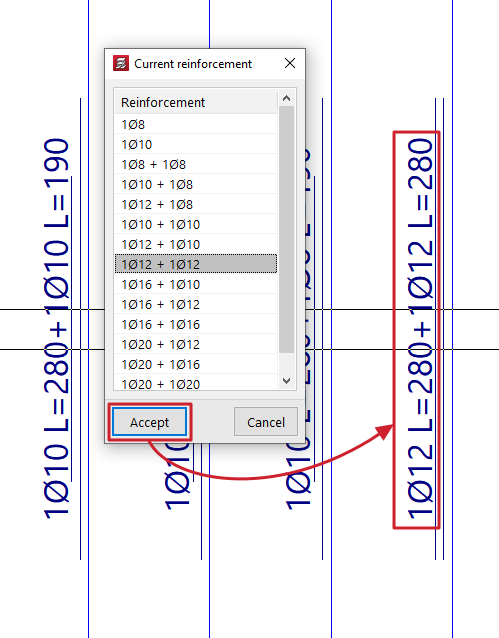
Choix de l’armature à poser
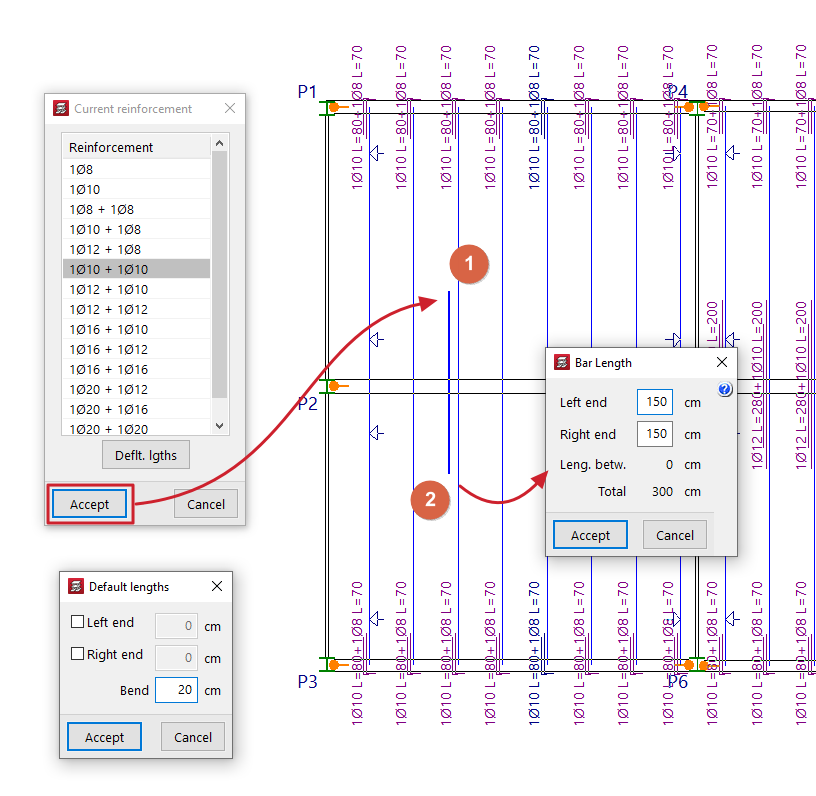
Après activation de l’option, utilisez le clic droit pour ouvrir la liste et sélectionner l’armature actuelle parmi celles disponibles dans la table d’armatures supérieures du projet.
Pose sur le plan
Cliquez avec le bouton gauche sur deux points proches d’une poutrelle pour définir l’armature :
- de part et d’autre d’un appui intermédiaire, ou
- près d’un appui de rive et en un autre point situé au-delà de la rive de plancher.
Dans la fenêtre de confirmation, validez :
- les longueurs des deux extrémités, ou
- la longueur d’une extrémité et la longueur de la crosse (selon le cas),
puis cliquez sur 'Accepter' pour dessiner l’armature.
Limitation
N’ajoutez pas de barres à un endroit où un paquet d’armatures existe déjà. Dans ce cas :
- utilisez 'Modifier' pour ajouter des barres ou changer les paramètres, ou
- supprimez d’abord les paquets existants afin d’utiliser 'Introduire'.
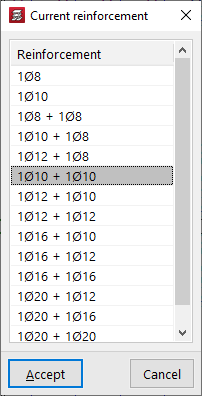
Armature actuelle
Affiche la table d’armatures du projet. L’armature choisie devient la valeur par défaut utilisée avec 'Introduire'.
Effacer
Permet de supprimer des barres d’armature supérieure.
Procédure : sélectionnez les barres à supprimer par capture.
Attribuer une section
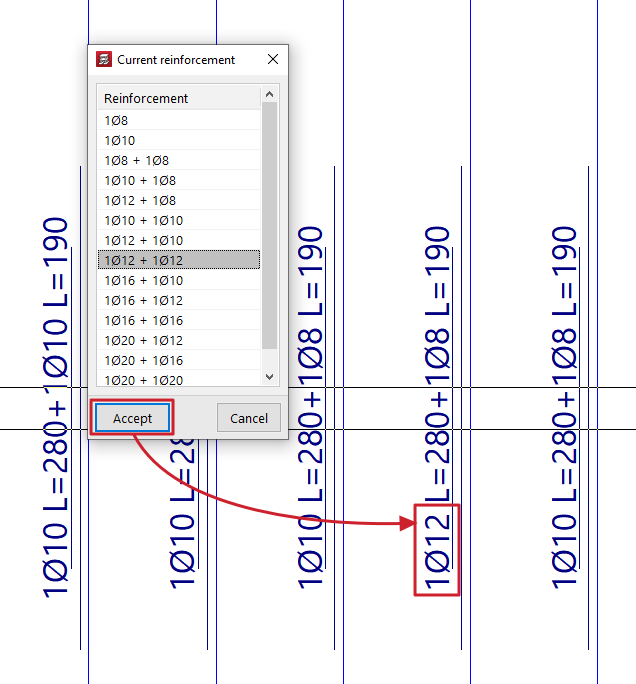
Permet de modifier le diamètre d’une seule barre d’armature supérieure sélectionnée.
Clic droit : ouvrez 'Armature actuelle' puis choisissez le diamètre à attribuer dans la table d’armatures supérieures du projet.
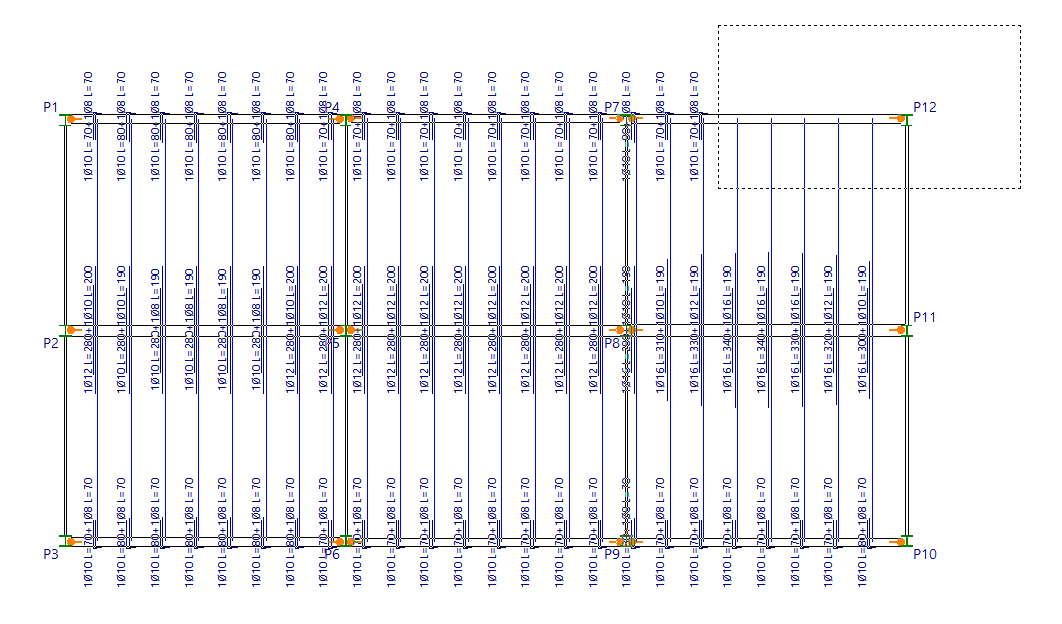
Attribuer des sections
Permet de modifier le diamètre d’un groupe de barres sélectionné.
Clic droit : ouvrez 'Armature actuelle' puis choisissez le diamètre à attribuer dans la table d’armatures supérieures du projet.
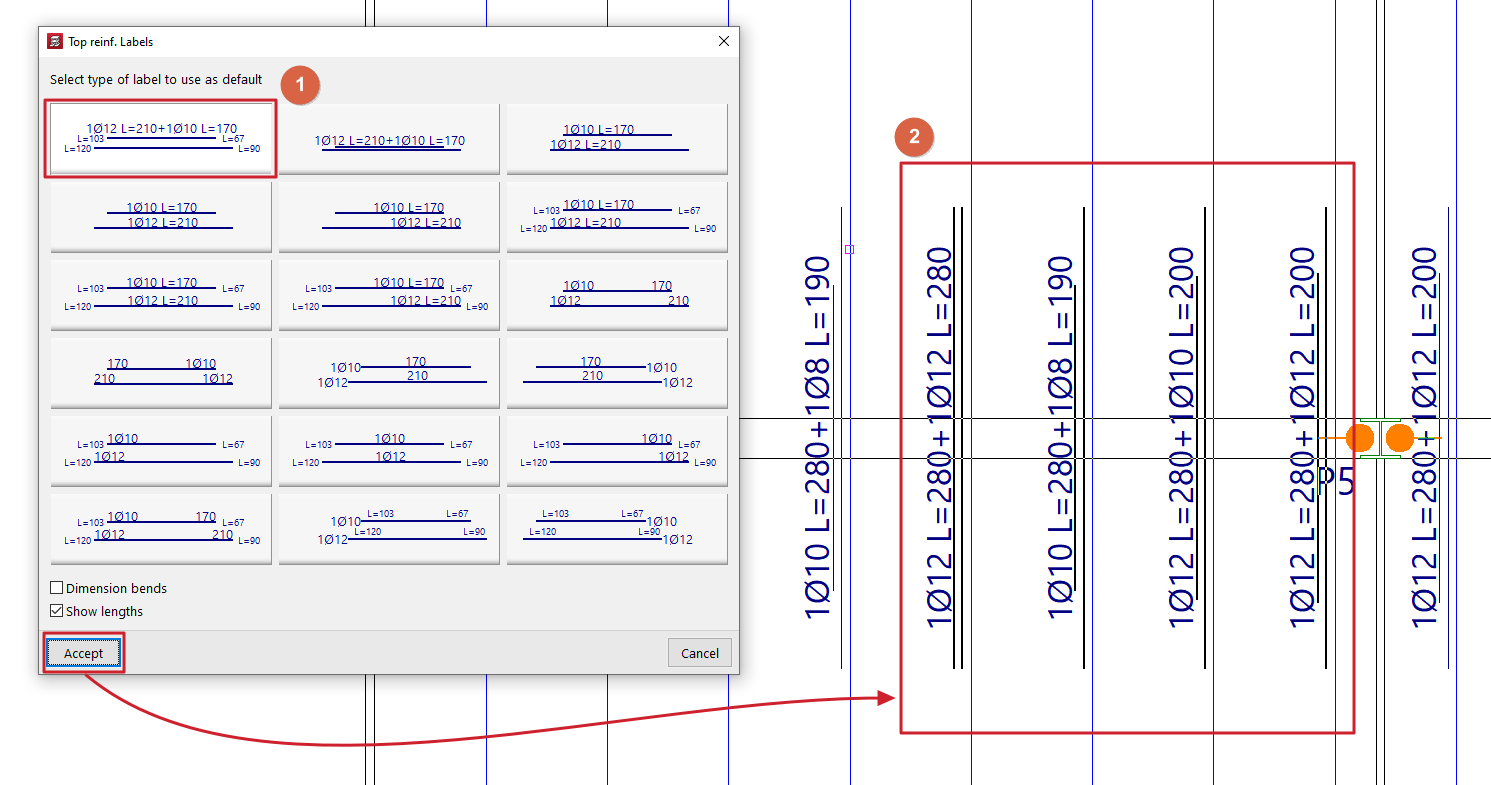
Attribuer des légendes
Permet d’attribuer le type de légende des armatures supérieures (paramètre de sortie pour les plans).
- Cette modification s’applique aux plans, pas à l’affichage à l’écran.
- Après recalcul, ces modifications ne sont pas conservées.
Pour une configuration permanente et applicable à tous les niveaux, utilisez l’option 'Vues'.