Diagrammes des contraintes du terrain dans les semelles
Il est possible de consulter les diagrammes des contraintes du terrain à la base des semelles dans CYPECAD et CYPE 3D. Cela permet d'évaluer l'adéquation de la solution adoptée pour la fondation, ainsi que la répartition des charges sur le terrain et le comportement de chaque semelle.
- Dans CYPECAD, l'option ‘Contraintes à la base des semelles’ permet de visualiser les diagrammes de contraintes à la base de toutes les semelles et se trouve dans le menu ‘Fondation’, visible dans les onglets ‘Entrée de poutres’ et ‘Résultats’. Il est également possible d'accéder au diagramme des contraintes à la base de chaque semelle par le biais de son menu d'édition (à partir de ‘Fondations’, ‘Éléments de fondation’, ‘Éditer’), en cliquant sur l'option ‘Contraintes’.
- Dans CYPE 3D, à partir de l'onglet ‘Fondation’, il est également possible d'accéder au diagramme des contraintes à la base de chaque semelle par le biais de son menu d'édition (à partir de ‘Éléments de fondation’, ‘Édition’), en cliquant sur l'option ‘Contraintes’.
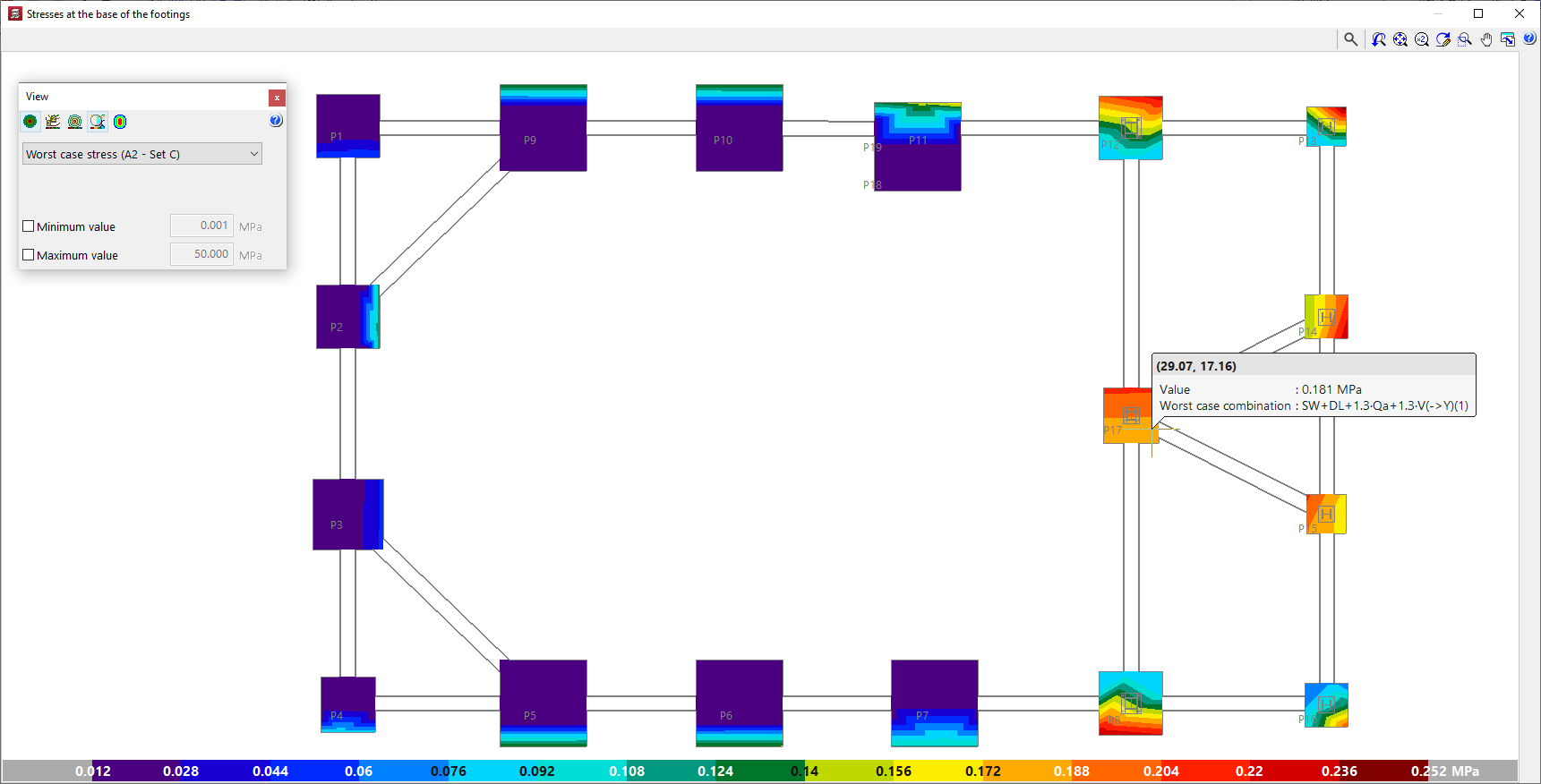
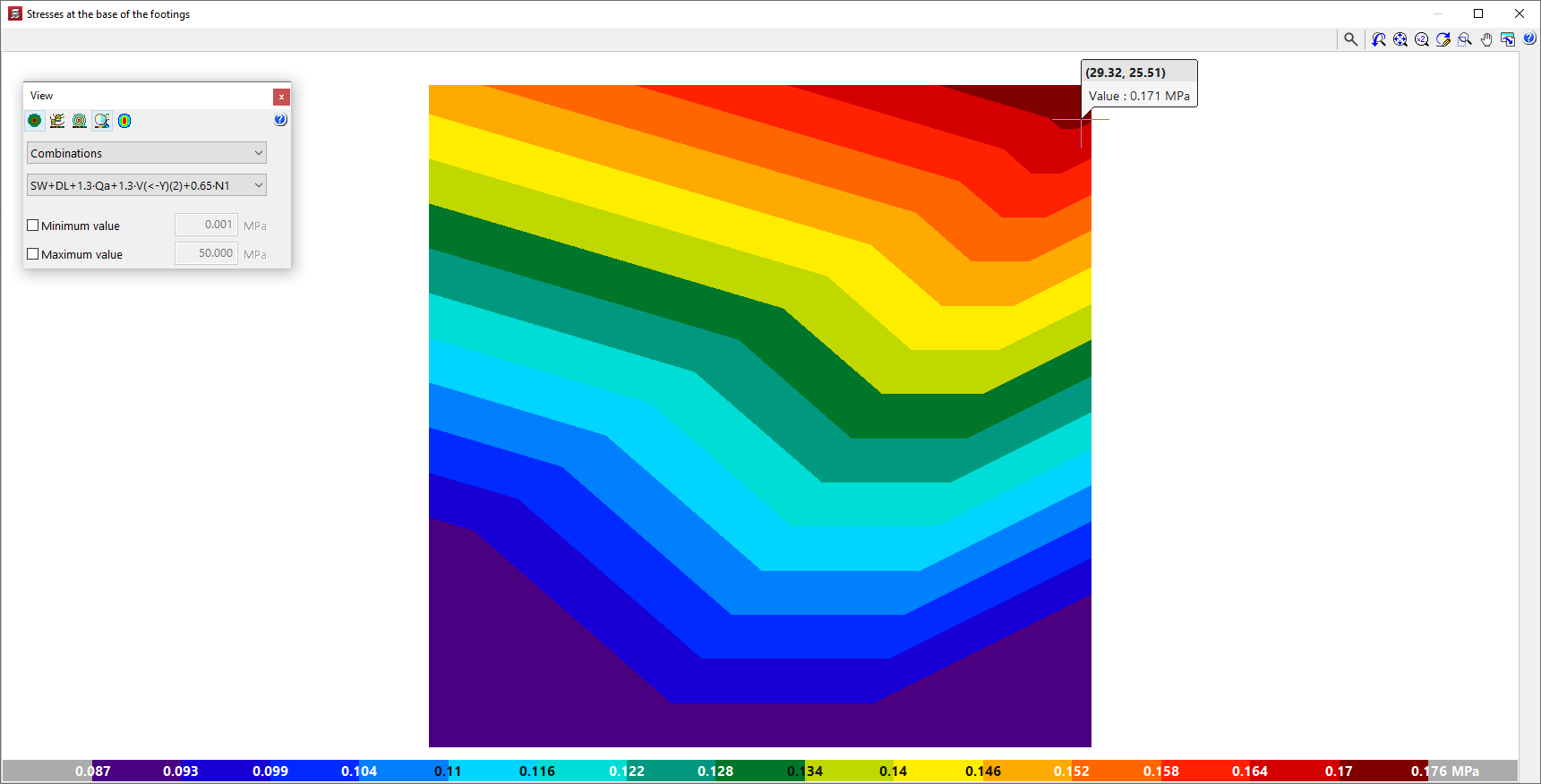
Dans les deux cas, le logiciel ouvre une fenêtre affichant les diagrammes des contraintes à la base des semelles avec un gradient de couleurs. L'échelle de couleurs située en bas sert de légende et indique les valeurs représentées dans le diagramme.
Cette représentation est similaire à celle utilisée dans CYPECAD dans l'onglet ‘Isovaleurs’ pour consulter les résultats des dalles et des planchers réticulés.
De plus, en passant le curseur sur chaque point du diagramme, le logiciel affiche un texte d'information avec les coordonnées du point, la valeur de la contrainte affichée en ce point et, le cas échéant, la combinaison dans laquelle elle se produit.
Réglage de la visualisation des diagrammes des tensions
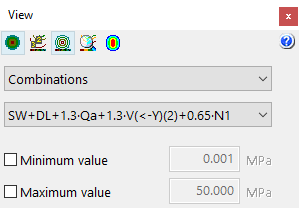
La palette flottante permet de régler la visualisation des diagrammes des tensions à l'aide des options suivantes :
- Les options suivantes se trouvent dans la partie supérieure :
- Les options ‘Voir isovaleurs’, ‘Voir isolignes avec valeurs’ et ‘Voir isolignes sans valeurs’ permettent d'activer l'affichage des informations dans les formats indiqués.
- Il est également possible d'activer l’option ‘Ajuster automatiquement l'échelle en faisant un zoom’ afin que les couleurs, les lignes et les valeurs affichées à l'écran soient ajustées en fonction de la zone visible lors d'un zoom.
- Optionnellement, les ‘Couleurs pour la représentation des isovaleurs’ peuvent être modifiées, y compris la gamme et le nombre de couleurs.
- Les plus défavorables / Combinaisons / Maximums
Dans ce menu déroulant, vous pouvez choisir d'afficher les valeurs de contrainte suivantes :- Les plus défavorables
Affiche la contrainte la plus défavorable de n'importe quelle combinaison en chaque point. En chaque point, la contrainte affichée peut appartenir à une combinaison différente. - Combinaisons
Affiche les contraintes d'une combinaison particulière choisie par l'utilisateur, à sélectionner dans une deuxième liste déroulante. - Maximums
Affiche les résultats de la combinaison aboutissant aux contraintes maximales.
- Les plus défavorables
- Valeur minimale / Valeur maximale (optionnels)
En activant ces cases et en saisissant une valeur numérique dans les champs correspondants, il est possible de définir les valeurs minimale et maximale de la gamme de couleurs de la représentation.