



Éditeur de poutres
L'éditeur de poutres permet de consulter les efforts, le dimensionnement et les vérifications effectuées automatiquement par le logiciel sur toutes les poutres de l’ouvrage. À partir de là, il est possible de modifier les armatures ou les profilés métalliques utilisés et de vérifier toutes les modifications apportées, en générant des récapitulatifs de vérifications détaillées.
Interface de l’éditeur de poutres
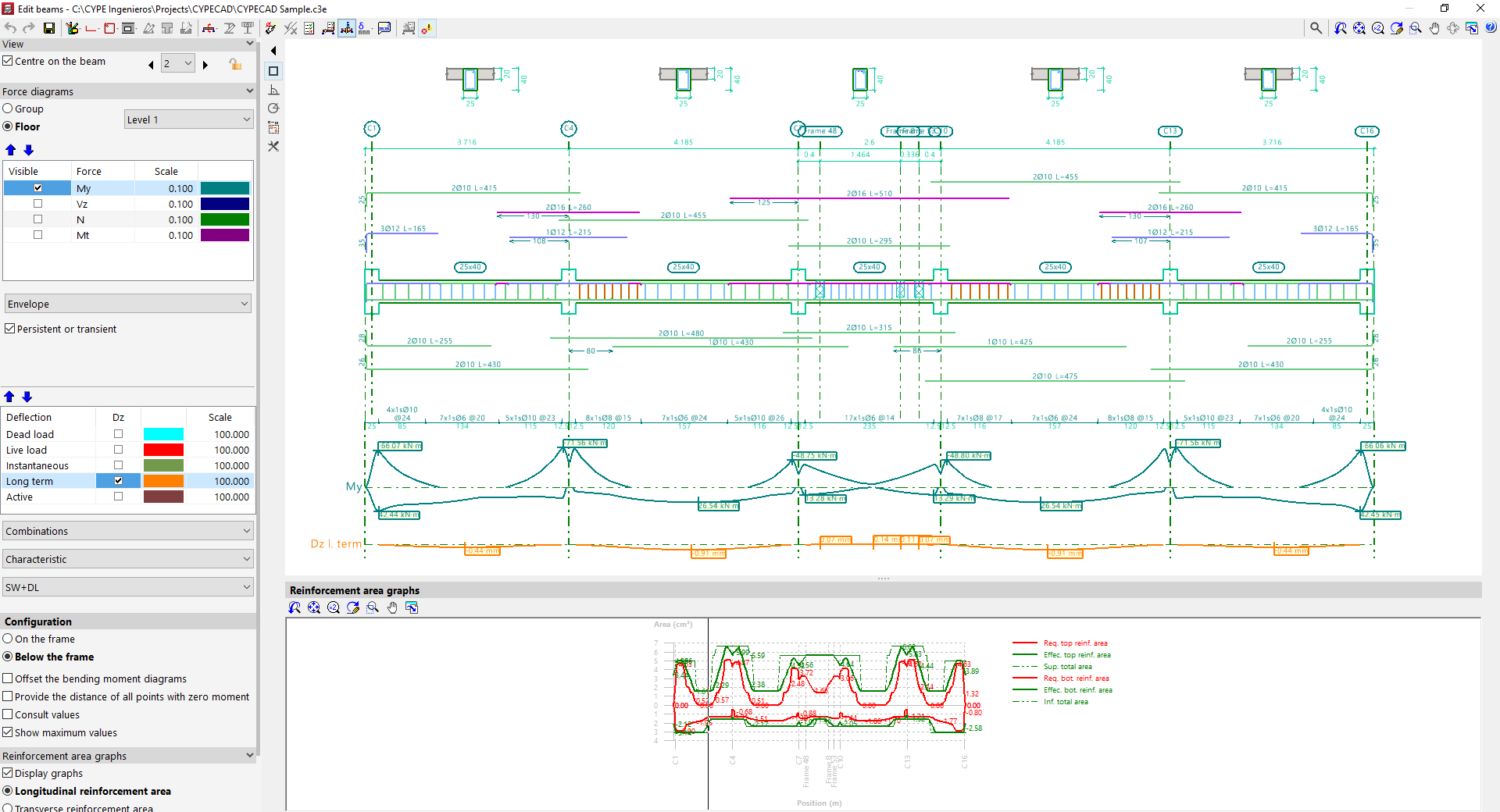
L'interface de l'éditeur de poutres présente les zones et fonctionnalités suivantes :
Barre d’outils supérieure
- La barre supérieure de la fenêtre contient divers outils permettant d'éditer et de vérifier les poutres du portique représenté.
Visionneuses
- La visionneuse principale en haut à droite offre une visualisation de la section longitudinale du portique en cours d'édition. Dans le cas des poutres en béton armé, les armatures longitudinales et transversales générées après le calcul sont affichées. Les sections transversales générées sont également affichées en haut.
- La visionneuse secondaire en bas permet de visualiser les ‘Graphiques d'aires d'armature’. La surface requise est représentée en rouge et la surface effective des armatures dans le portique en vert. Les points les plus défavorables ou les plus exigeants en matière d’armature correspondent à ceux où le graphique d’armature effective est le plus proche du graphique d’armature requis.
Panneau latéral d'options
- Sur le côté gauche, dans la section ‘Visualisation’, le logiciel indique le ‘Groupe’ et le ‘Portique’ qui sont affichés dans la visionneuse. L'option ‘Centrer dans la poutre’ permet de centrer l'affichage sur la poutre souhaitée, tandis que l'activation de ‘Vue de dessus des poutres’ ajoute la situation schématique en plan. En cliquant sur les flèches à gauche et à droite, vous pouvez passer au groupe, au portique ou à la poutre suivante. Il est également possible de bloquer le portique à l'aide du bouton correspondant. Cela empêchera le logiciel d'apporter des modifications au dimensionnement du portique dans les calculs suivants, mais n'empêchera pas de les modifier à partir des options de l'éditeur.
- Dans la section ‘Graphique des efforts’, tout d'abord, la visibilité des différents efforts est activée, ainsi que leur échelle et leur couleur d'affichage, tels que le moment de flexion, le cisaillement, l’effort normal ou le moment de torsion.
- Dans le menu déroulant inférieur, vous pouvez choisir d'afficher les ‘Enveloppes’ des efforts ou l'une des ‘Hypothèses’ ou ‘Combinaisons’ disponibles.
- Si les options ‘Vérifications aux E.L.U. et aux E.L.S. au point défavorable’, ‘Vérifications aux E.L.U. et aux E.L.S. en un point’ ou ‘Consulter les flèches dans les travées’ situées en haut sont sélectionnées, des options apparaissent dans ce panneau latéral pour la visualisation de la ‘Flèche’, en pouvant les consulter de la même manière que les diagrammes d'efforts.
- Dans la sous-section ‘Configuration’, vous pouvez choisir si les graphiques des efforts sont affichés ‘Sur le portique’ ou ‘Sous le portique’. Comme options supplémentaires, le logiciel permet de ‘Décaler les diagrammes de moments fléchissants’, ‘Coter les points de moment nul’, ‘Consulter les valeurs’, ce qui permet de déplacer le pointeur sur le graphique et d'obtenir la valeur des efforts dans une section donnée, et ‘Afficher les valeurs maximales’.
- Dans la section ‘Graphiques d'aires d'armature’, l'option ‘Afficher les graphiques’ est activée ou désactivée pour que la visionneuse secondaire apparaisse ou non. En sélectionnant les options correspondantes, vous devez indiquer si c'est l’aire d'armature longitudinale ou l’aire d'armature transversale qui est affichée, et dans chaque cas, si ‘Pour résistance et ratios minimaux’ ou uniquement ‘Pour résistance’. Il est également possible d’afficher les valeurs des aires dans la visionneuse en activant la dernière option.
