Flèche entre deux points dans les planchers bidirectionnels
Pour consulter la flèche :
- Après le calcul, ouvrez l’onglet 'Isovaleurs'.
- Placez-vous dans le groupe souhaité.
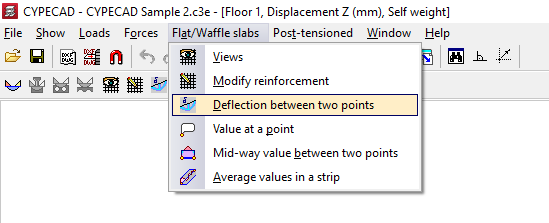
- Dans le menu 'Dalles/Planchers réticulés' (en haut), cliquez sur 'Flèche entre deux points'.
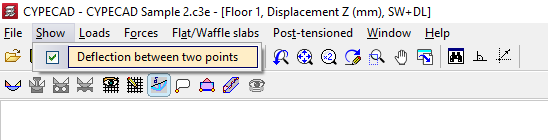
Le logiciel ouvre la boîte de dialogue 'Flèche entre deux points'. Pour l’afficher ou la masquer, ouvrez le menu 'Voir' et activez/désactivez l’option 'Flèche entre deux points'.
En parallèle, le logiciel affiche la carte d’isovaleurs des déplacements élastiques instantanés suivant l’axe Z pour la combinaison (ou l’hypothèse) sélectionnée. Chaque couleur correspond à une valeur de déplacement.
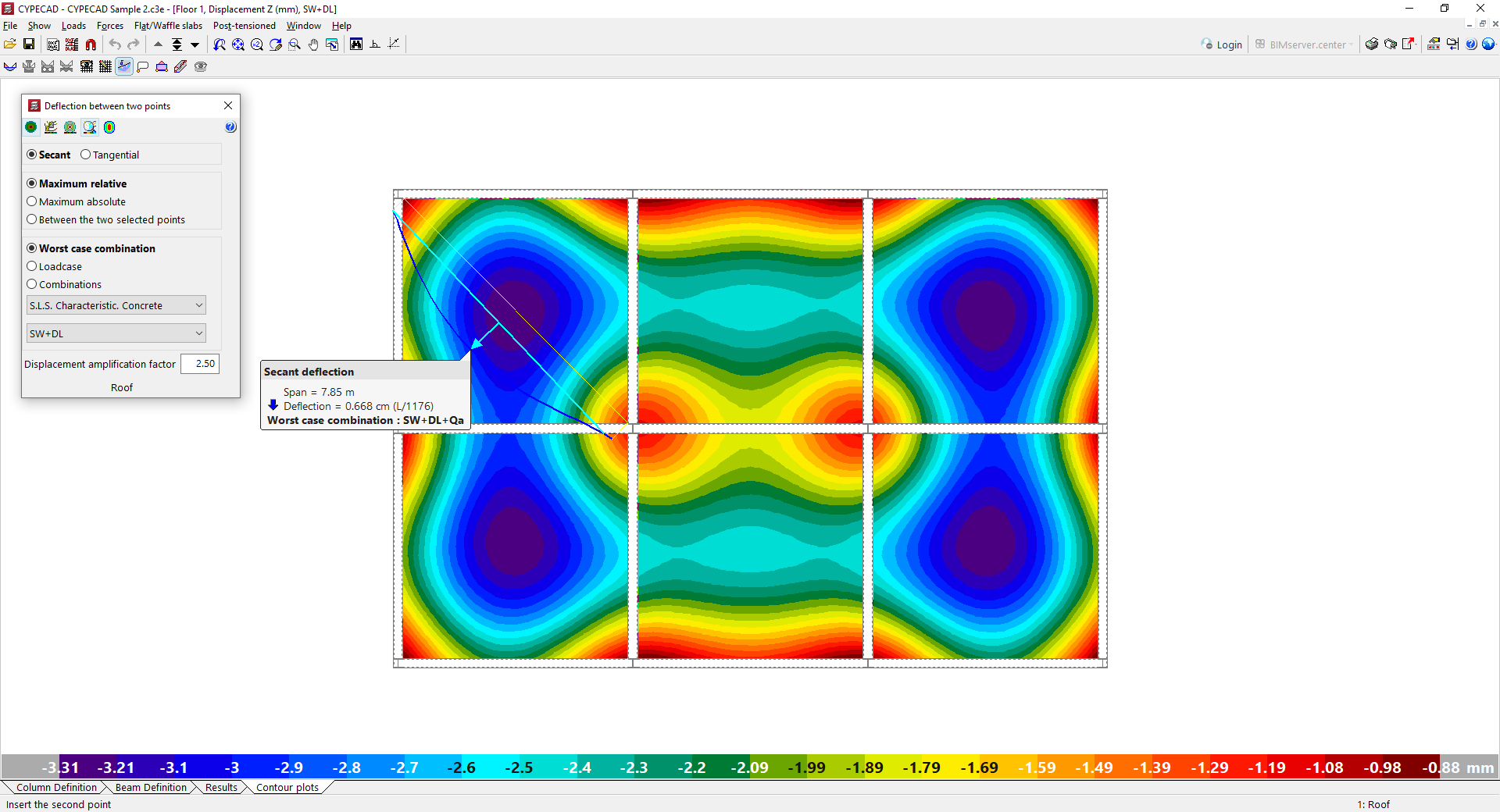
Options de la boîte de dialogue ‘Flèche entre deux points’
Affichage des résultats
- Voir isovaleurs, Voir isolignes avec valeurs et Voir isolignes sans valeurs : réglez le mode d’affichage.
- Ajuster automatiquement l’échelle en zoomant : adaptez automatiquement couleurs, isolignes et valeurs à la zone visible.
- Voir charges : affichez les charges saisies.
Type de flèche (géométrie de référence)
Sélectionnez :
- 'Sécante' pour une travée intérieure ;
- 'Tangente' pour un porte-à-faux.
Définitions :
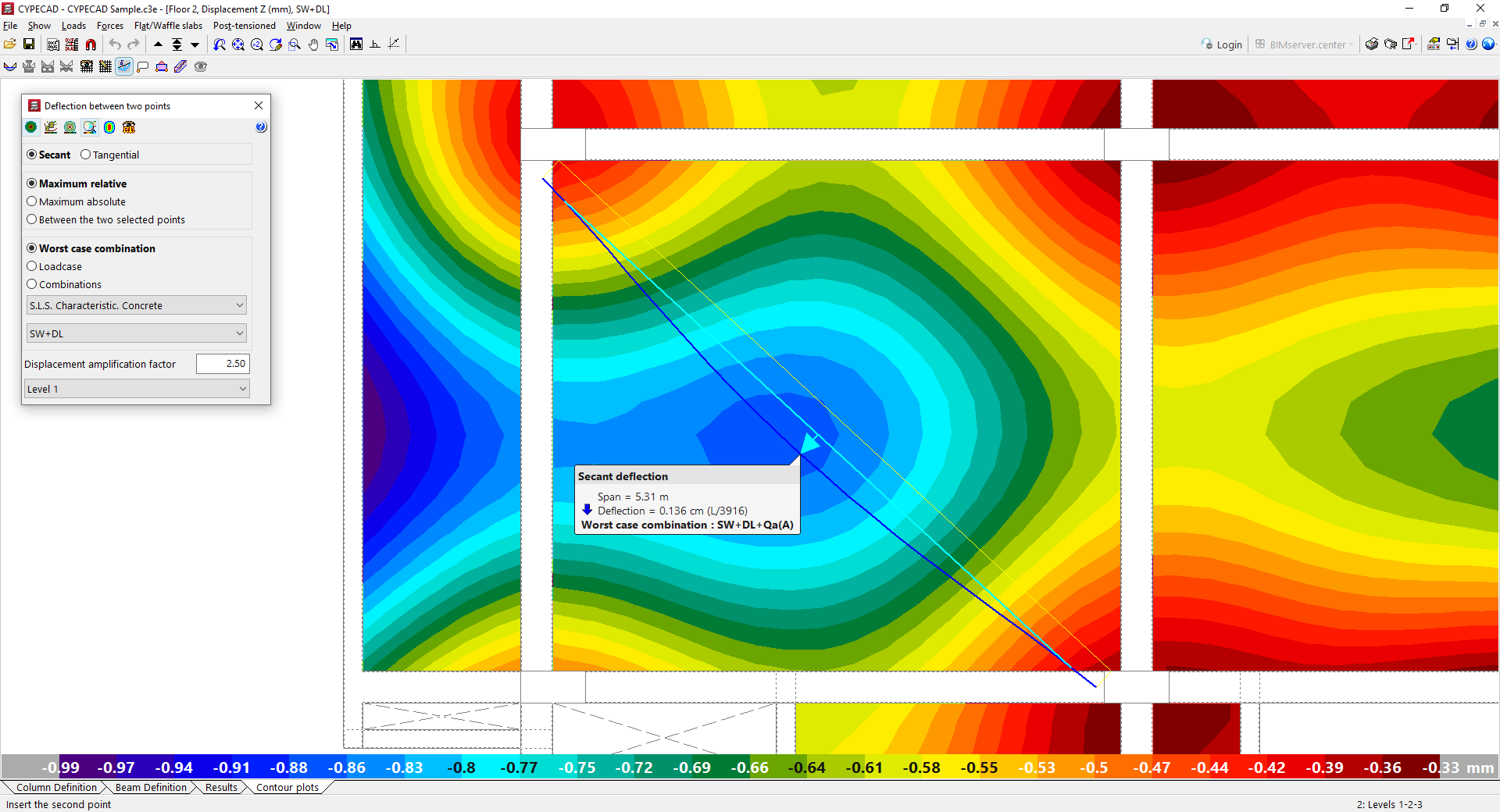
- La flèche 'Sécante' correspond à la distance entre la déformée d’un point et la droite reliant les déformées des deux points extrêmes du tronçon.
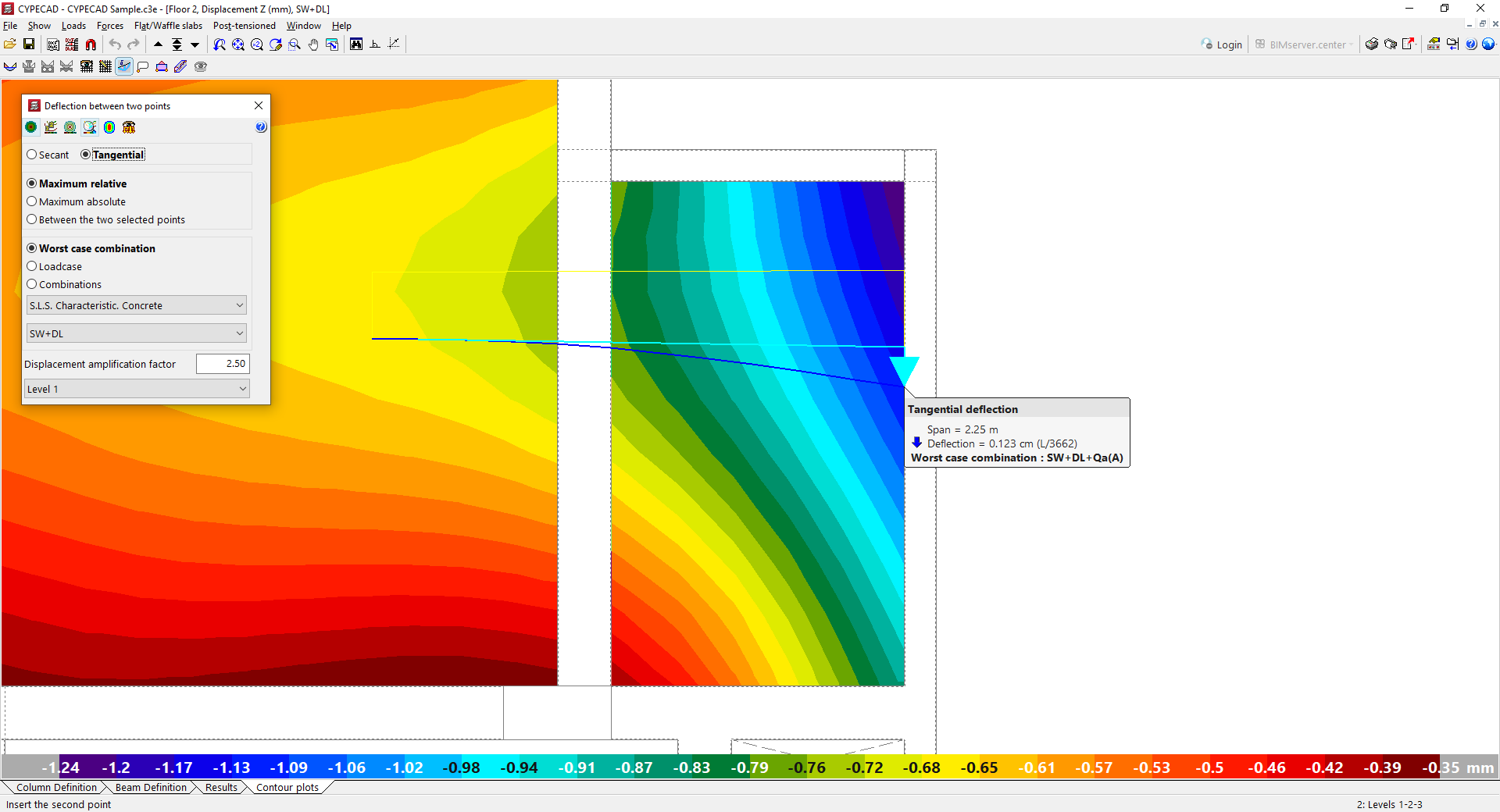
- La flèche 'Tangente' correspond à la distance entre la déformée d’un point et la droite tangente à la déformée au point initial du tronçon. Pour la flèche relative, le logiciel considère une portée égale au double de la longueur du tronçon.
Tronçon évalué
Choisissez :
- 'Maximale absolue' : recherchez, le long de la ligne entre vos deux points, le tronçon où la flèche absolue est maximale.
- 'Maximale relative' : recherchez, le long de la ligne entre vos deux points, le tronçon où la flèche relative est maximale.
- 'Entre les points sélectionnés' : calculez la flèche uniquement entre les deux points marqués (sans chercher le maximum).
Hypothèse / combinaison consultée
Dans le sélecteur, choisissez :
- 'Combinaison défavorable' : affichez la flèche la plus élevée parmi toutes les combinaisons du groupe. Dans ce cas, la combinaison choisie dans la seconde liste n’influence pas le résultat. Le logiciel indique ensuite la combinaison réellement défavorable dans le message d’information.
- 'Hypothèse' ou 'Combinaison' : affichez la flèche pour une hypothèse simple ou une combinaison déterminée (sélectionnée dans les listes du bas). Le logiciel met également à jour les isovaleurs/isolignes en fonction du choix.
Amplification des déplacements
Le champ 'Amplification des déplacements' multiplie les déplacements élastiques instantanés verticaux issus du calcul afin d’estimer une déformée « probable » utilisée pour la flèche. Ajustez ce facteur pour approcher, selon le besoin, une flèche active, une flèche totale à terme infini ou une flèche instantanée de surcharge.
Par défaut, le logiciel utilise un facteur de 2,50.
Consultation de la flèche entre deux points dans la vue de dessus
1) Avant de tracer
Analysez d’abord les isovaleurs de déplacements dans différentes combinaisons afin d’identifier les zones où la flèche maximale est susceptible d’apparaître (souvent au milieu des portées, ou vers l’extrémité d’un porte-à-faux).
2) Tracer la flèche
- Cliquez bouton gauche pour définir le premier point.
- Déplacez le curseur vers un second point : le logiciel affiche une prévisualisation.
- Cliquez bouton gauche sur le second point pour fixer l’affichage à l’écran.
Vous pouvez marquer des points en dehors de la géométrie de la dalle ou du plancher réticulé.
Recommandations de pointage :
- Pour une flèche 'Sécante' : marquez deux points présentant une faible descente (par exemple au droit de poteaux), en visant une droite sécante qui traverse les zones les plus concaves.
- Pour une flèche 'Tangente' : marquez la zone d’appui et l’extrémité du porte-à-faux, en cherchant une tangente qui conserve une direction horizontale.
3) Ce que le logiciel affiche
- Une ligne jaune continue reliant les deux points.
- La déformée en bleu foncé (courbe issue des déplacements verticaux), correspondant à l’hypothèse/combinaison sélectionnée (et tenant compte de l’amplification).
- En bleu cyan :
- la droite sécante ou tangente à la déformée ;
- et, perpendiculairement, un repère avec flèche indiquant la descente maximale selon les paramètres choisis.
- Un message d’information indiquant :
- 'Flèche sécante' ou 'Flèche tangente' ;
- la 'Portée' (distance entre points) ;
- la 'Flèche' absolue (unité de longueur) et, entre parenthèses, la flèche relative ;
- l’hypothèse ou la combinaison consultée, ou 'Combinaison défavorable' avec l’identification de celle-ci.
4) Conseils
- Ne considérez pas automatiquement la flèche affichée comme la plus défavorable : tracez plusieurs flèches dans différentes directions jusqu’à obtenir un résultat satisfaisant.
5) Sortie de l’outil
- Pour effacer l’affichage :
- zoomez avec la molette centrale (si l’affichage a été fixé), ou
- utilisez le bouton droit (si vous êtes en prévisualisation).
- Utilisez enfin le bouton droit pour quitter l’option.