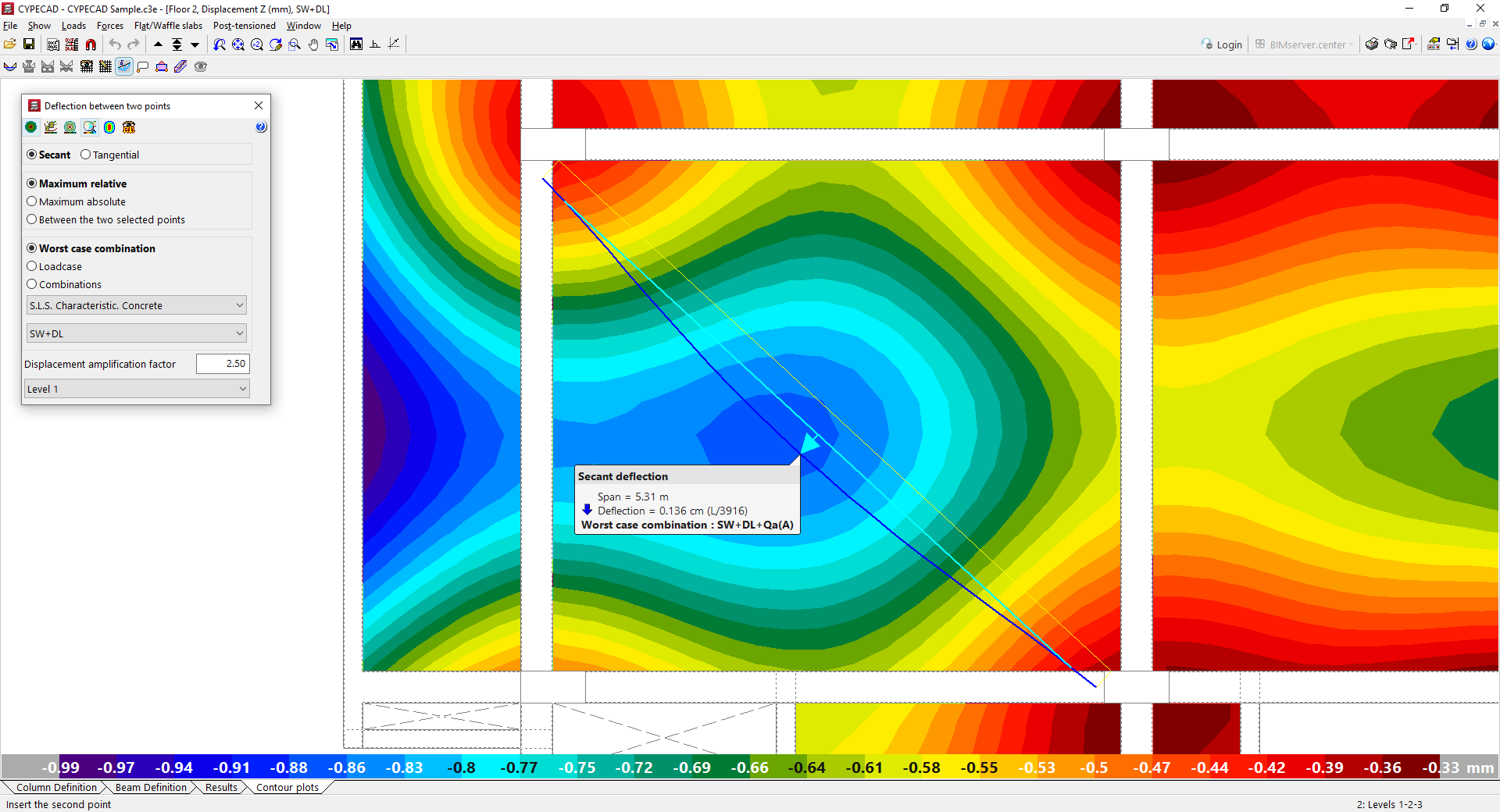
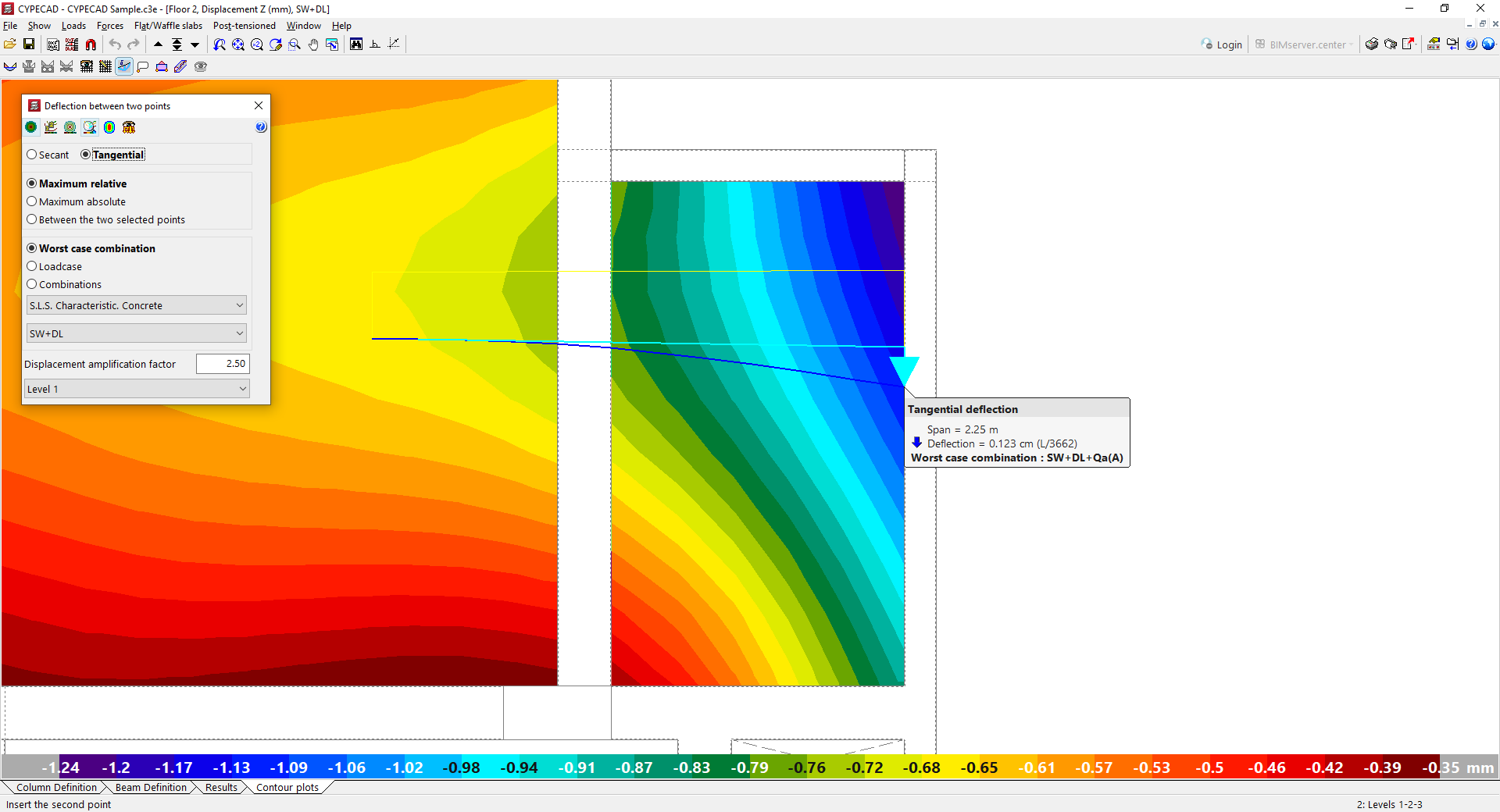
Flecha entre dois pontos em lajes bidireccionais
Para consultar a seta entre dois pontos em lajes e lajes reticulares no CYPECAD, é necessário abrir a aba "Isovalores" após o cálculo da obra e selecionar o grupo pretendido. Em seguida, deve abrir-se o menu «Lajes/Reticulares» na parte superior da interface e clicar em «Deformação entre dois pontos».
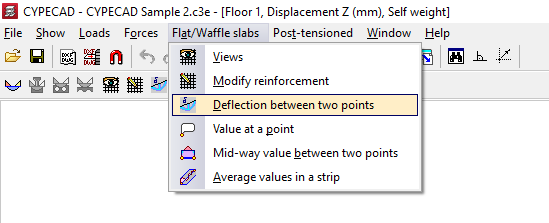
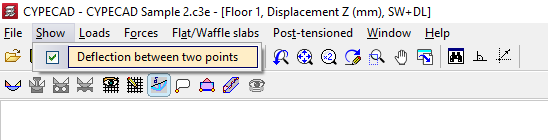
O programa abrirá a caixa de diálogo «Seta entre dois pontos», onde é possível configurar as opções relacionadas com a seta. Para ocultar ou mostrar esta caixa, abra o menu «Ver» e desative ou ative a opção «Seta entre dois pontos».
Além disso, é apresentado no ecrã o diagrama de isovalores correspondente aos deslocamentos elásticos instantâneos no eixo Z das lajes e lajes reticulares do grupo, para a combinação selecionada nos menus suspensos. Cada cor do gráfico representa um valor de deslocamento diferente.
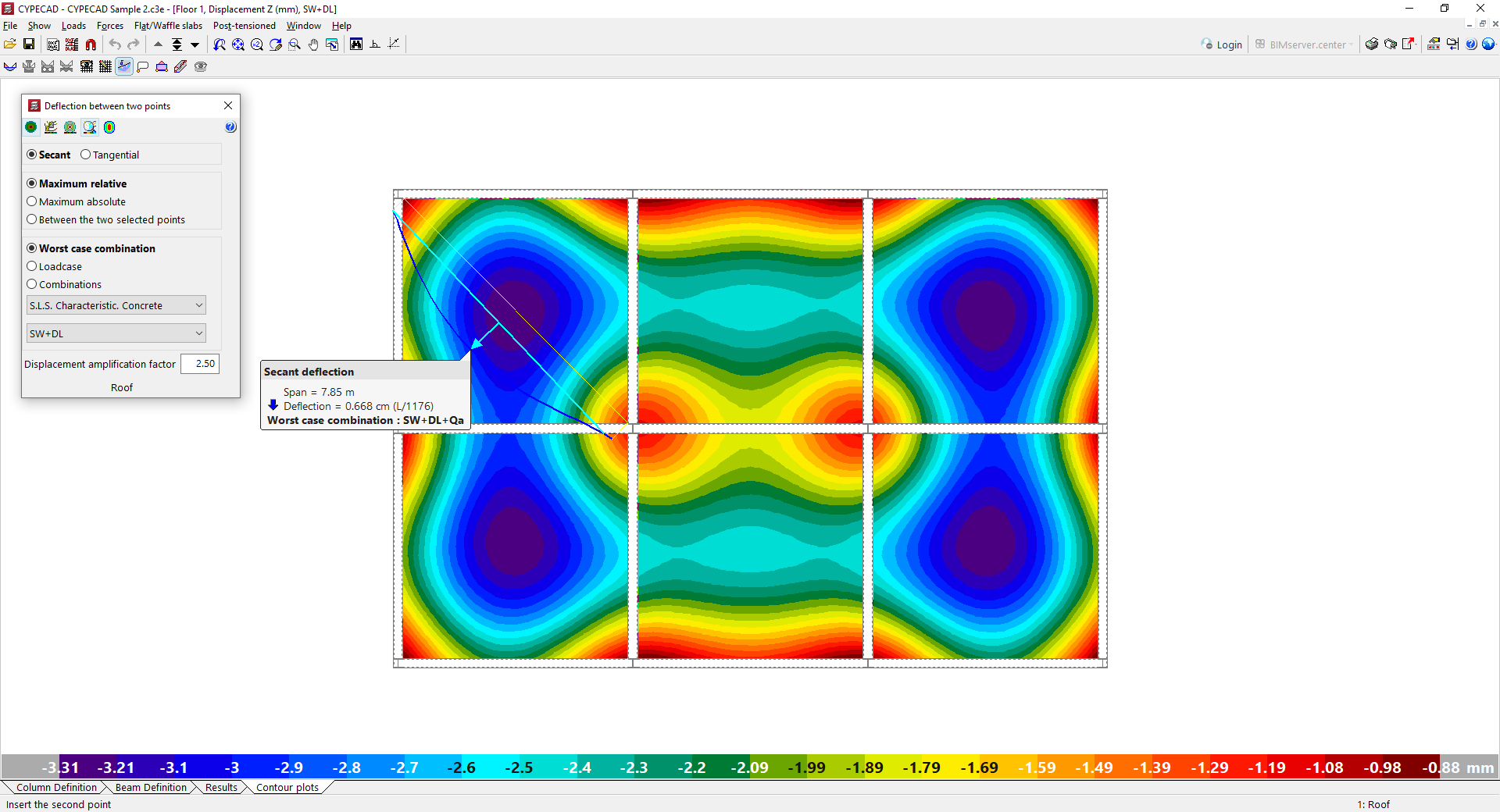
Opções da caixa de diálogo «Seta entre dois pontos»
Na parte superior desta caixa de diálogo, aparecem as seguintes ferramentas:
- As opções «Ver isovalores», «Ver isolíneas com valores» e «Ver isolíneas sem valores» permitem ajustar a visualização desta informação.
- Também é possível «Ajustar automaticamente a escala ao ampliar», para que as cores, as linhas e os valores apresentados no ecrã se ajustem em função da área visível, caso se utilize o zoom.
- A opção «Ver cargas» permite visualizar as cargas introduzidas.
Em seguida, seleciona-se a opção «Secante» se se pretender analisar a flecha de um vão interior, ou «Tangente» se se tratar de um voladizo:
- A «secante» é calculada como a distância entre a curva deformada de um ponto e a reta que une as curvas deformadas dos dois pontos extremos do troço.
- A «curvatura tangente» é a distância entre a curva deformada num ponto e a reta tangente à curva deformada no ponto inicial do troço. Neste caso, para calcular a curvatura relativa, considera-se um vão igual ao dobro do comprimento do troço.
Em seguida, seleciona-se o tipo de seta:
- Seleciona-se «Máximo relativo» ou «Máximo absoluto» se se pretender obter o troço onde se verifica o valor máximo da deflexão relativa ou da deflexão absoluta, respetivamente, ao longo da linha que une os dois pontos assinalados no ecrã.
- A opção «Entre os pontos selecionados» permite obter a seta existente entre dois pontos marcados. Este não é necessariamente o troço onde se verifica o valor máximo.
No seletor seguinte, escolha a combinação ou hipótese que pretende consultar:
- Se for selecionada a opção «Combinação pésima», o valor da seta apresentada será o máximo entre todas as combinações do grupo selecionado no primeiro menu suspenso. Neste caso, a combinação selecionada no segundo menu suspenso é irrelevante. A combinação pésima será posteriormente apresentada na mensagem informativa que aparece ao traçar a seta no ecrã.
- Ao selecionar «Hipótese» ou «Combinação», é possível apresentar o valor da seta numa hipótese simples ou numa determinada combinação de hipóteses escolhida nos menus suspensos na parte inferior. Além disso, isto permite visualizar no ecrã os diagramas de isovalores e isolíneas correspondentes à hipótese ou combinação selecionada.
Por último, o valor introduzido em «Amplificação dos deslocamentos» multiplica os deslocamentos elásticos instantâneos verticais obtidos a partir do cálculo da estrutura, para estimar o valor provável da deformação utilizada para obter a flecha. Ao ajustar este valor, é possível aproximar o valor da flecha ativa, da flecha total a prazo infinito ou da flecha instantânea de sobrecarga. Por predefinição, o programa considera um fator igual a 2,50.
Determinação da inclinação entre dois pontos na planta
Após definir os parâmetros mencionados, é possível consultar na planta a flecha de uma laje ou de uma laje reticular.
- Recomenda-se realizar uma análise prévia dos isovalores de deslocamento nas diferentes combinações de hipóteses, a fim de estimar as zonas onde podem ocorrer os valores máximos de flecha. Estas coincidem geralmente com as áreas de maior concavidade dos centros dos vãos ou das extremidades, no caso dos volantes.
- Assim, marcam-se dois pontos na planta, clicando com o botão esquerdo no primeiro e movendo o cursor até outro ponto para medir a deflexão entre eles. Desta forma, será apresentada uma pré-visualização da informação relativa à deflexão. Se se clicar com o botão esquerdo no segundo ponto, a informação ficará fixa no ecrã. É possível marcar pontos fora da geometria da laje ou da laje reticular:
- No caso de uma seta «secante», marcam-se dois pontos com pouca inclinação, como se fossem dois pilares, procurando que a reta secante à curva que os une passe pelas áreas de maior concavidade.
- No caso de uma seta «tangente», marcam-se a zona de apoio e a extremidade de voo, procurando que a reta tangente à seta deformada mantenha a direção horizontal.
- O programa disponibiliza, assim, as seguintes informações:
- É apresentada uma linha contínua a amarelo que liga os dois pontos.
- Por baixo desta, é representada a curva de deformação, que traça uma curva a azul escuro constituída pelos deslocamentos verticais de todos os pontos. Esta curva de deformação corresponde à hipótese, à combinação ou à combinação desfavorável selecionada no painel, e tem em conta a amplificação dos deslocamentos indicada no mesmo.
- A cor azul-ciano é utilizada para desenhar o troço de reta secante ou tangente à curva deformada e, perpendicularmente a esta, uma linha também em azul-ciano com o símbolo de uma seta a indicar o desnível máximo, de acordo com os parâmetros escolhidos.
- Na mensagem de texto informativa é indicado se se trata de uma «Flecha secante» ou de uma «Flecha tangente», a «Luz» ou distância entre os pontos assinalados, a «Flecha» absoluta em unidades de comprimento e, entre parênteses, a flecha relativa, Além disso, é apresentada a «Hipótese» ou «Combinação» que está a ser consultada ou, se for o caso, a «Combinação pésima», indicando qual é.
- Não é possível determinar a priori se a seta traçada e indicada no ecrã é a máxima de todas as possíveis entre os pares de pontos que formam a laje ou a laje reticular. Por isso, é aconselhável traçar várias setas, unindo pares de pontos diferentes noutras direções, utilizando o botão esquerdo, até se certificar de que a informação consultada é satisfatória.
- Para eliminar as informações do ecrã, utilize a roda central do rato para ampliar (se as informações estiverem fixadas no ecrã) ou o botão direito do rato (se estiver a visualizar as informações). Por fim, utilize o botão direito do rato para sair da opção.