

Importation automatique d’ouvrages : fichiers DXF, DWG et modèles CAO/BIM
Le module 'Introduction automatique' de CYPECAD génère automatiquement la structure selon deux approches :
- importer des fichiers IFC issus de logiciels de CAO/BIM ;
- interpréter des fichiers DXF ou DWG.
Dans les deux cas, suivez l’assistant : confirmez et complétez les données, puis lancez la génération automatique de la structure.
Importation de fichiers IFC à partir de logiciels de CAO/BIM
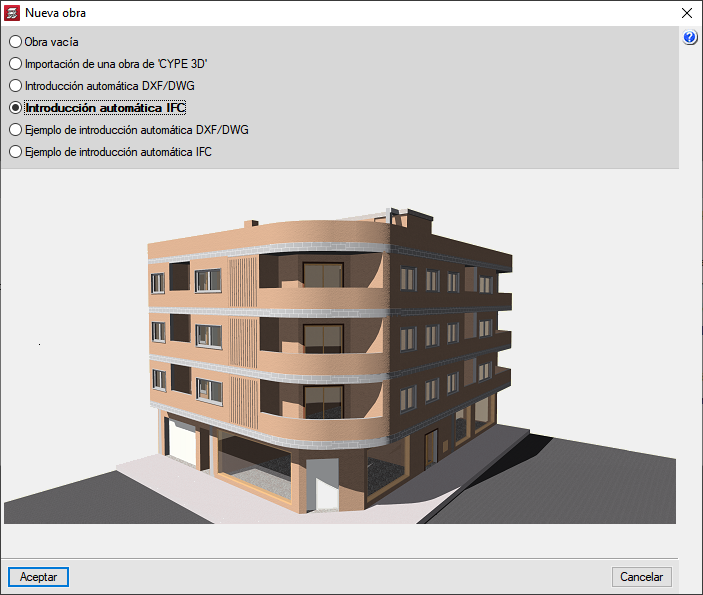
Le module 'Importation automatique' permet d’importer dans CYPECAD des fichiers IFC générés par les principaux logiciels de CAO/BIM (Allplan®, Archicad®, Revit® Architecture). Grâce à l’assistant, validez et complétez les informations extraites du fichier IFC, puis générez automatiquement les éléments structuraux sélectionnés.
Selon le contenu du fichier IFC, les informations importables peuvent inclure :
- Répartition des niveaux
- Charges dans les niveaux
- Poteaux
- Poutres de contour et poutres des vides intérieurs
- Fondations
- Charges linéaires des cloisons et des murs extérieurs
- Fonds de plan pour chaque niveau
L’assistant d’importation IFC est organisé en sections, qui affichent et demandent les données nécessaires à la génération automatique du projet.
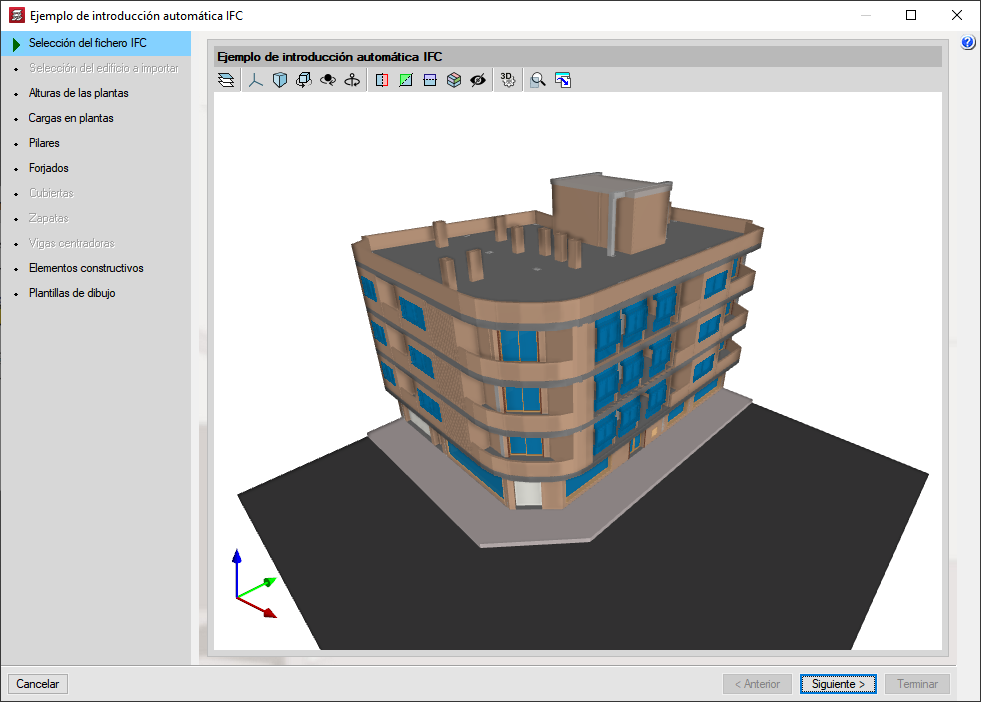
Sélection du fichier IFC
Indiquez l’emplacement du fichier IFC. Le logiciel importera ensuite les données utilisées dans les étapes suivantes.
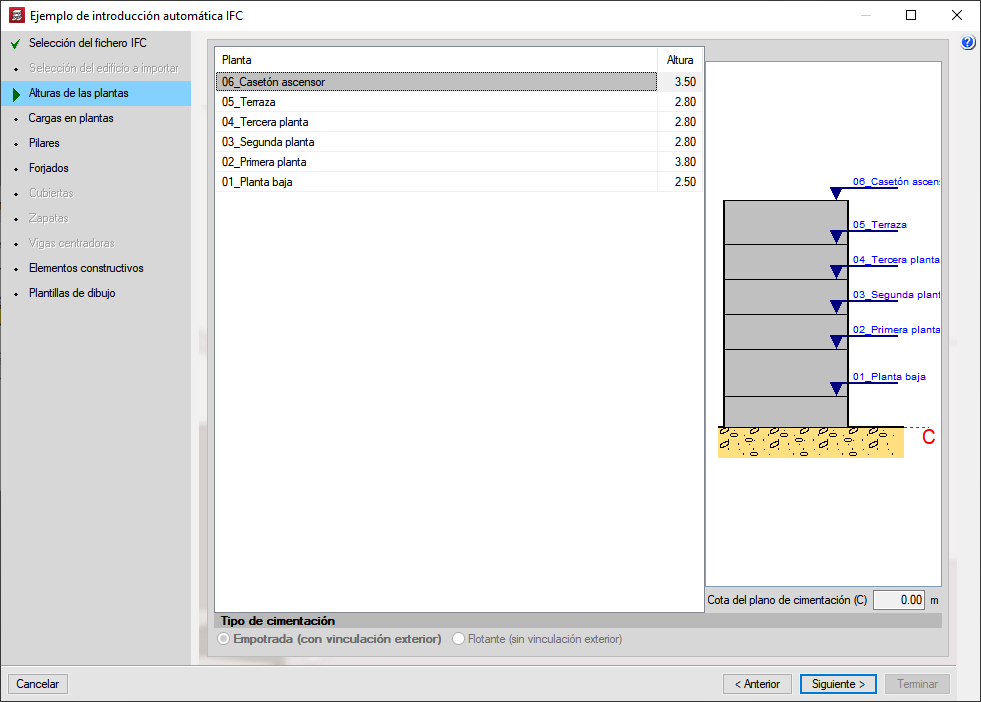
Hauteurs des niveaux
Définissez les hauteurs de tous les niveaux détectés dans le fichier IFC. CYPECAD propose les noms et les hauteurs présents dans le fichier : validez-les ou modifiez-les.
Dans cette rubrique, indiquez également :
- le type de fondation — encastrée (avec liaison extérieure) ou flottante (sans liaison extérieure) ;
- la cote du plan de fondation.
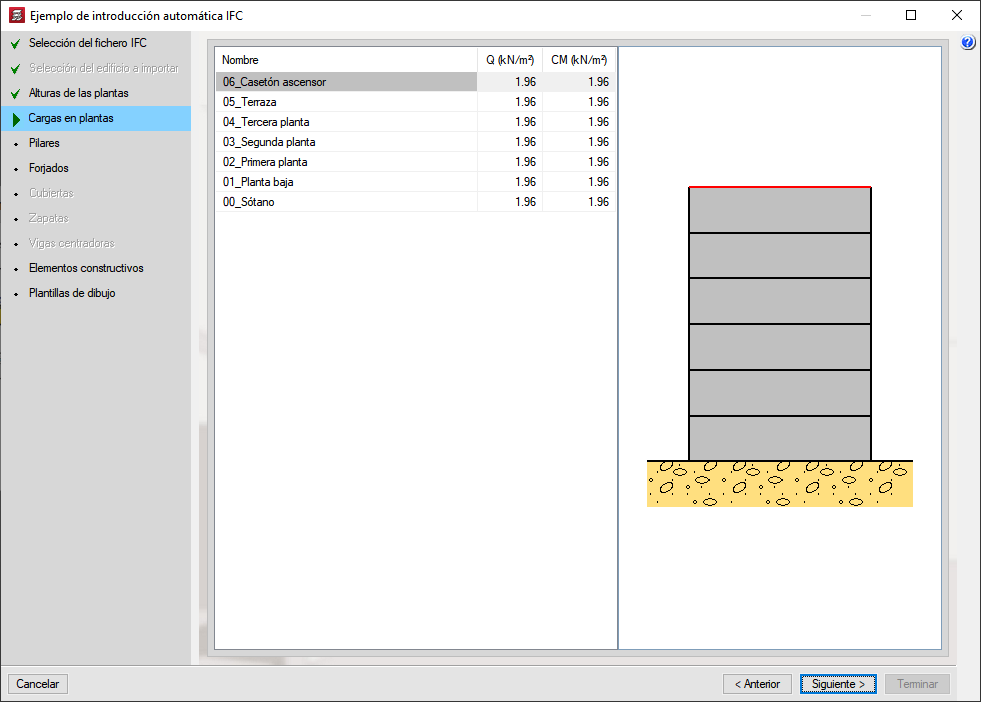
Charges dans les niveaux
Renseignez les charges d'exploitation et les charges permanentes des niveaux du bâtiment décrits dans le fichier IFC.
Poteaux
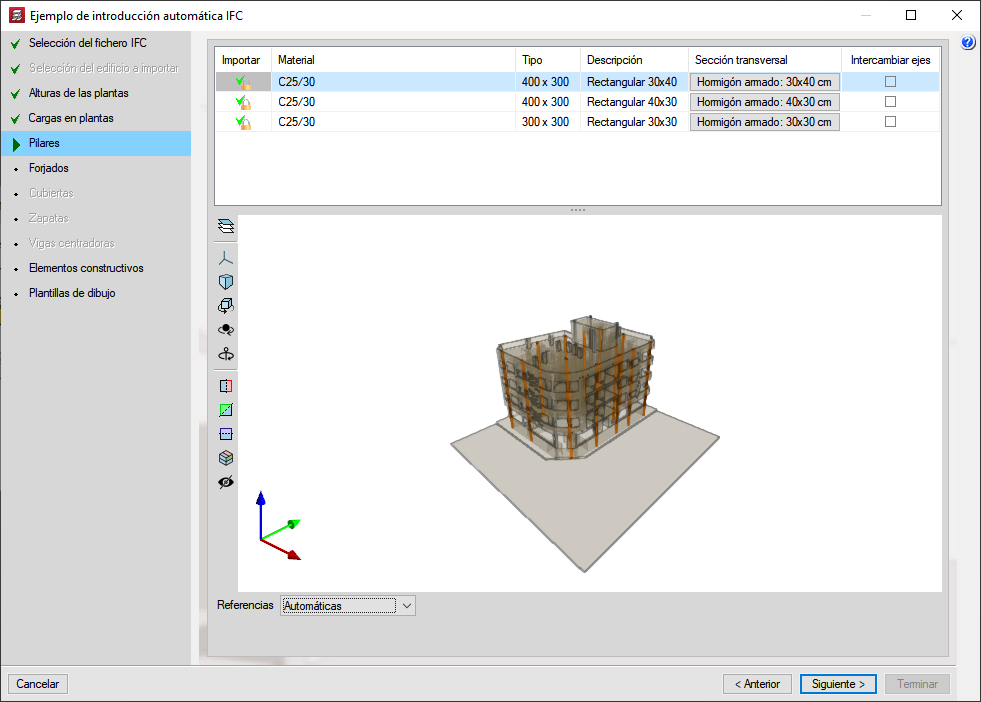
Consultez la liste des éléments de type 'poteaux' (entité IFCCOLUMN) trouvés dans le fichier IFC. Sélectionnez ceux à importer pour générer les poteaux structuraux.
Planchers
Consultez la liste des éléments de type 'planchers' et 'toitures' (entités IFCSLAB et IFCROOF). Sélectionnez les types pour lesquels vous souhaitez générer :
- les contours extérieurs ;
- les contours intérieurs (ouvertures).
Sélectionnez également les types de poutres à utiliser pour générer ces contours.

Éléments constructifs
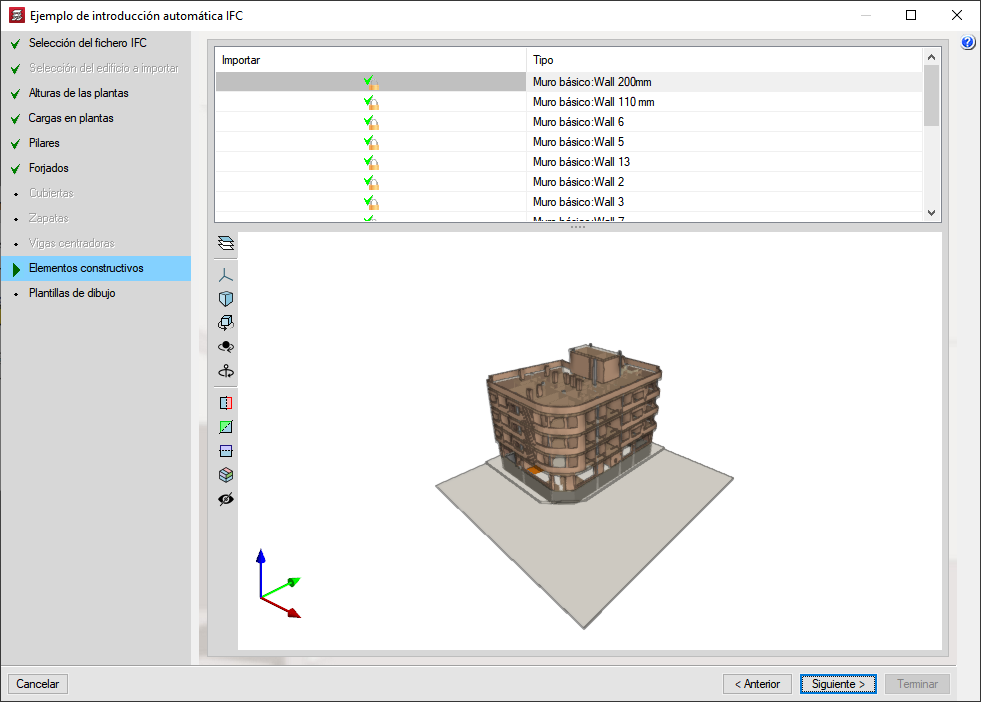
Consultez la liste des éléments de type 'murs extérieurs' et 'cloisons' (entités IFCWALL et IFCWALLSTANDARDCASE). Sélectionnez ceux pour lesquels vous souhaitez récupérer les charges, afin de les placer automatiquement sous forme de charges linéaires dans CYPECAD.
Le logiciel calcule les charges linéaires à partir :
- des dimensions des parois sélectionnées ;
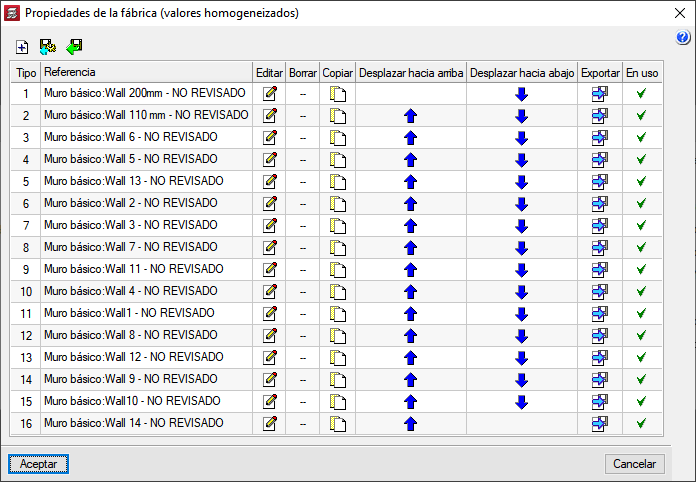
- des poids surfaciques que vous choisissez dans une boîte de dialogue (composition et poids surfacique de différents types de murs et de cloisons).
Sélectionnez un type générique si nécessaire, puis attribuez-lui une valeur de poids surfacique.
Fonds de plan
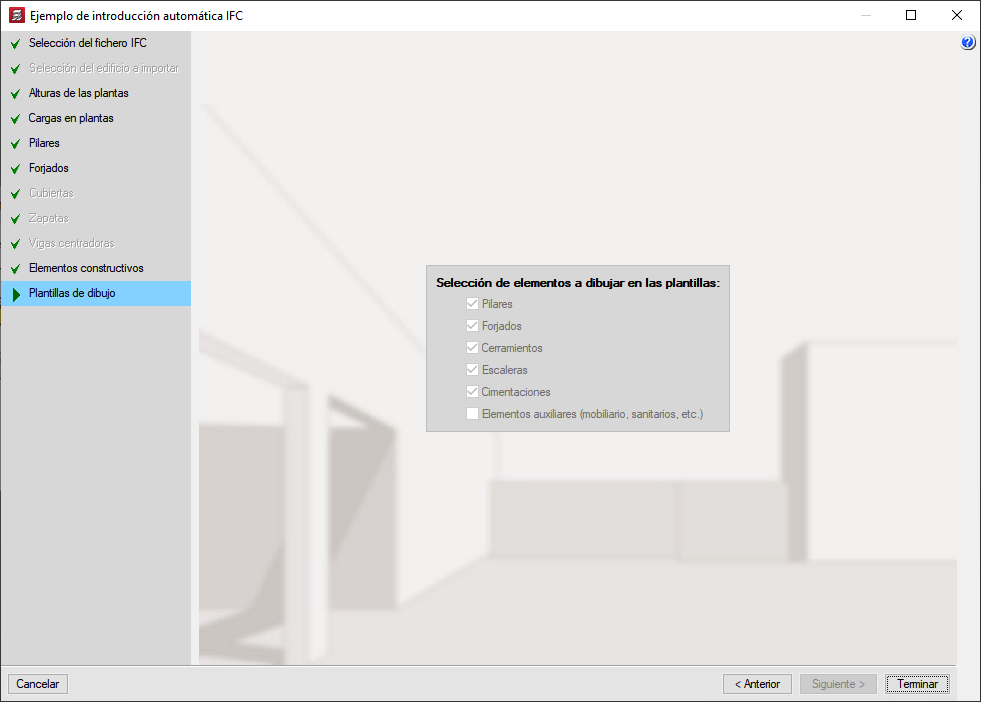
Activez la création automatique de fonds de plan (modèles de dessin) et choisissez les éléments à y inclure : poteaux, planchers, murs extérieurs et éléments auxiliaires. Un fond de plan est créé pour chaque niveau.
Par défaut, l’import des éléments auxiliaires est désactivé. Activez-le uniquement si nécessaire, car cela peut produire des fonds de plan très chargés et des fichiers volumineux.
Sélection des éléments réellement utiles
Certains objets présents dans le fichier IFC peuvent avoir été modélisés comme 'poteau', 'dalle' ou 'toiture' (IFCCOLUMN, IFCSLAB, IFCROOF) sans être des éléments structurels pertinents à importer dans CYPECAD. La même logique s’applique aux charges des murs extérieurs et des cloisons.
Par exemple, évitez de générer les charges des cloisons intérieures si elles sont déjà incluses dans les charges permanentes définies pour chaque niveau.
C’est pourquoi l’assistant vous permet de sélectionner précisément les éléments à importer dans les rubriques 'Poteaux', 'Planchers' et 'Éléments constructifs'.
Dans les vues 3D de ces rubriques, les éléments lus dans le fichier IFC apparaissent avec différentes couleurs. Consultez la FAQ du site web (question 'À quoi correspondent les couleurs des éléments affichés dans la vue 3D de l’assistant d’import IFC ?') pour connaître leur signification.
Interprétation des fichiers DXF et DWG
Le module « Introduction automatique » analyse également des fichiers DXF et DWG afin de générer automatiquement la structure de l’ouvrage (répartition des plans, charges générales, poteaux, poutres de périmètre et poutres des ouvertures intérieures). L’assistant vous permet de paramétrer l’analyse.


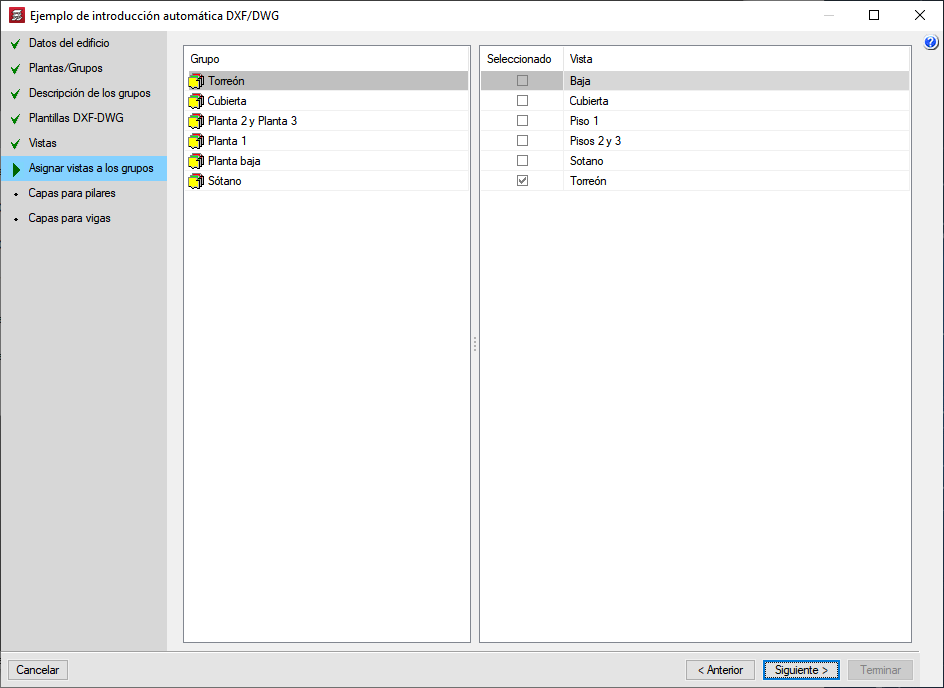

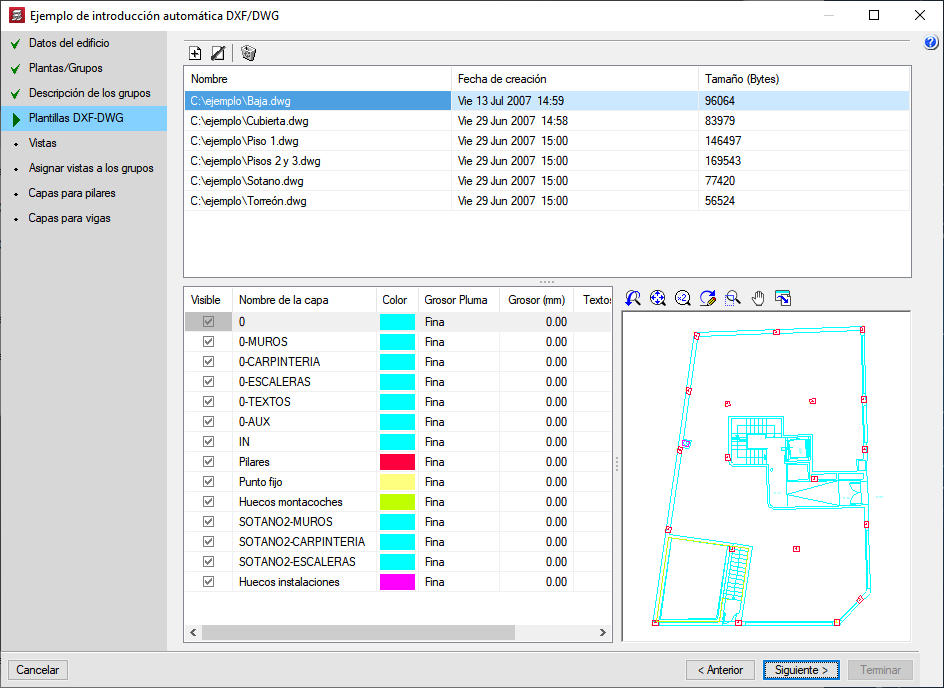
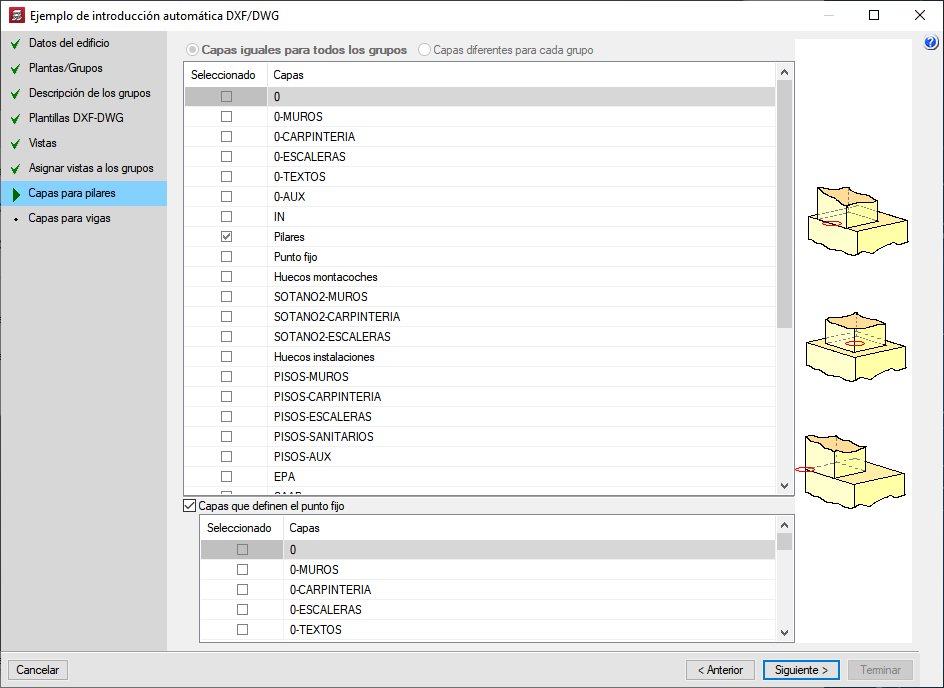
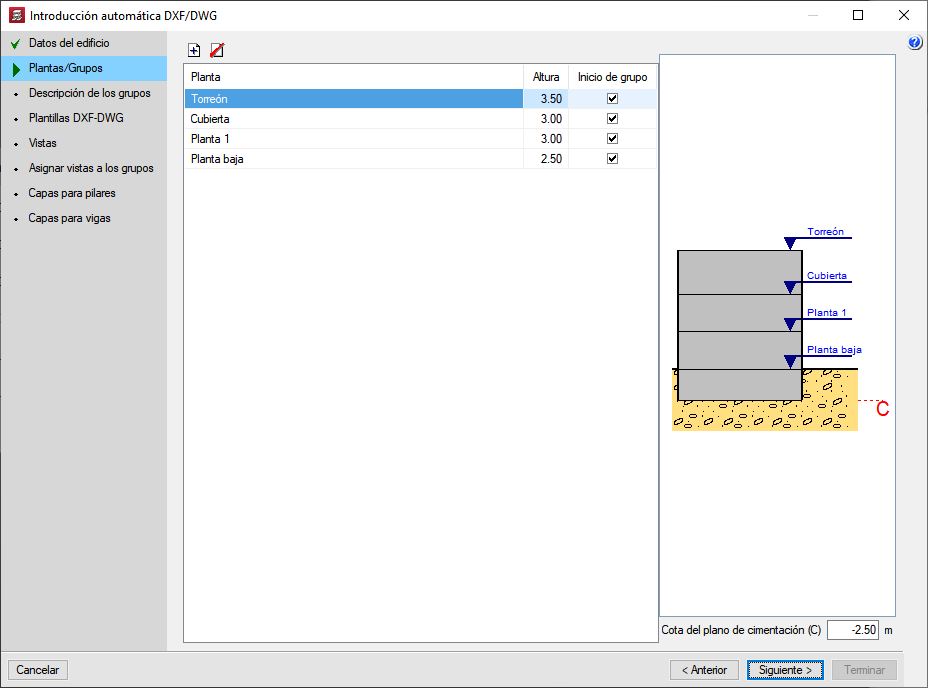


Définition des niveaux
Définissez la composition des niveaux (sous-sols, rez-de-chaussée, étages, toiture, dalle de machinerie, toit de cabine). À l’exception du rez-de-chaussée et de la toiture, ces niveaux sont facultatifs.
Renseignez également pour chaque niveau :
- la hauteur ;
- les surcharges d’exploitation ;
- les charges permanentes.
Sélection des fichiers et des calques
Sélectionnez ensuite les fichiers DXF ou DWG, puis indiquez les calques correspondant :
- aux poteaux ;
- aux contours extérieurs ;
- aux contours des ouvertures.
Paramétrage des poutres et déplacement
Choisissez le type de poutres à utiliser pour les contours extérieurs et intérieurs. Définissez, si nécessaire, un déplacement de la poutre par rapport à la ligne de contour.
Cette option est particulièrement utile lorsque le contour du DXF/DWG correspond au bord de façade et non au bord structural.
Génération de la géométrie et points fixes
À partir de ces paramètres, le logiciel génère automatiquement la géométrie (poteaux et poutres). Il peut également déduire les points fixes des poteaux si leurs dimensions varient d’un niveau à l’autre dans les fichiers fournis.
Pour éviter un calcul automatique, indiquez un calque contenant la définition des points fixes des poteaux.
Ajustements et finalisation
Après la génération, modifiez manuellement la structure si nécessaire, placez les dalles, puis finalisez la définition de l’ouvrage.
Si votre licence inclut le module 'Introduction automatique', une option supplémentaire est disponible lors de la saisie manuelle des poutres : 'Saisie des poutres avec capture de polygones'. Cette fonction permet d’affecter un type de poutre à un polygone ou à une ligne du fichier DXF/DWG, sur n’importe quel plan. Le polygone peut être ouvert ou fermé, et composé de segments droits et courbes : évitez ainsi une saisie poutre par poutre.
Exportation au format IFC
CYPECAD permet également d’exporter le projet au format IFC, même sans disposer du module « Introduction automatique » dans la licence.
Consultez la rubrique 'Exportation au format IFC' sur le site web de CYPECAD pour plus d’informations.
Autres prestations
Pour accéder à d’autres fonctionnalités du logiciel, plusieurs modules sont disponibles. Consultez la page Modules de CYPECAD pour le détail.
