


Introduction des dalles pleines, des radiers et des planchers à définir
Définition du contour du plancher
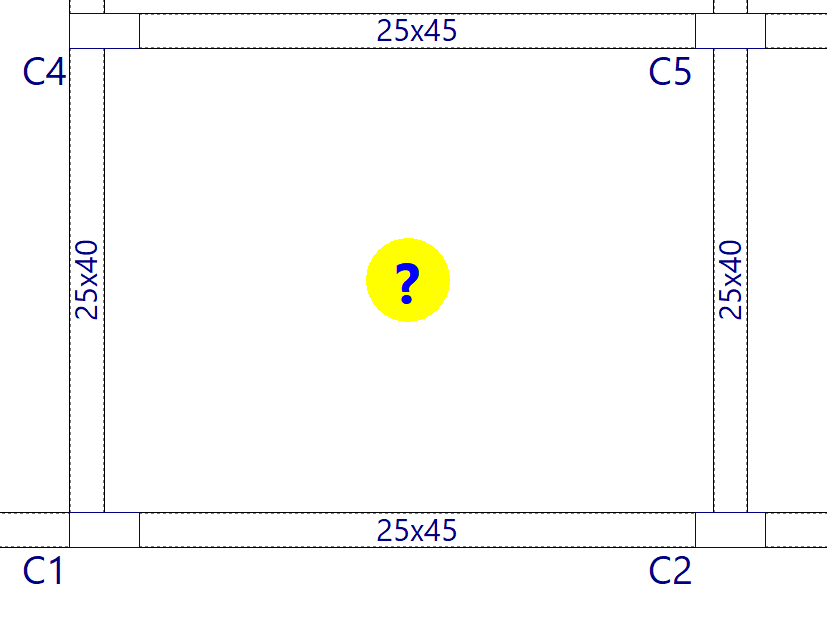
Pour pouvoir saisir un plancher, il faut d'abord dessiner un contour fermé de poutres et/ou de murs à l'aide des options ‘Entrer poutre’ ou ‘Introduire mur’.
Un point d'interrogation sur un cercle jaune apparaît alors au centre géométrique du plancher. Cela signifie que le contour a été correctement saisi et que le plancher doit encore être défini.
Introduction de planchers
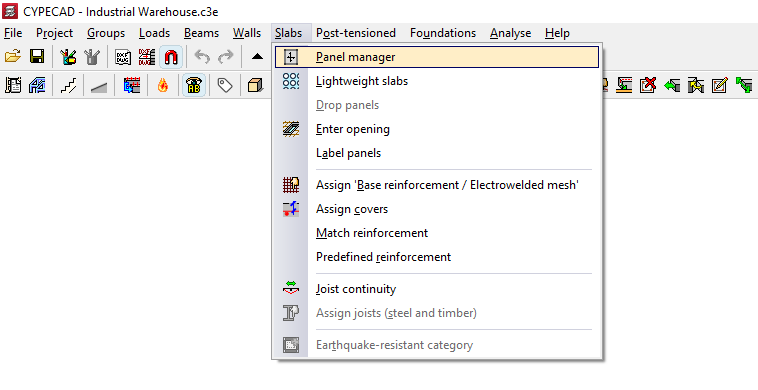
Une fois le contour du plancher défini, pour l'introduire, sélectionnez l'option ‘Gestion de planchers’ dans le menu ‘Planchers’. Ce menu est disponible dans l'onglet ‘Entrée de poutres’.
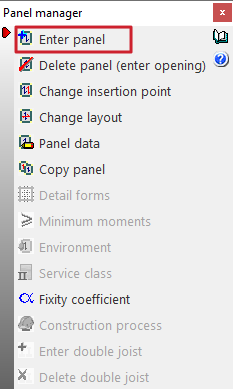
Ensuite, dans le menu qui s'affiche, sélectionnez l'option ‘Entrer plancher’.
Dans la fenêtre suivante, choisissez la typologie du plancher parmi ceux proposés par le logiciel :
- Systèmes de planchers
- Planchers sur poutrelles
- Dalles alvéolées
- Dalles pleines
- Planchers réticulés
- Losas macizas / Losas aligeradas
- Radiers
- À définir
Les options permettant d'introduire des dalles massives, des radiers et des planchers à définir sont décrites ci-dessous.
Dalles pleines
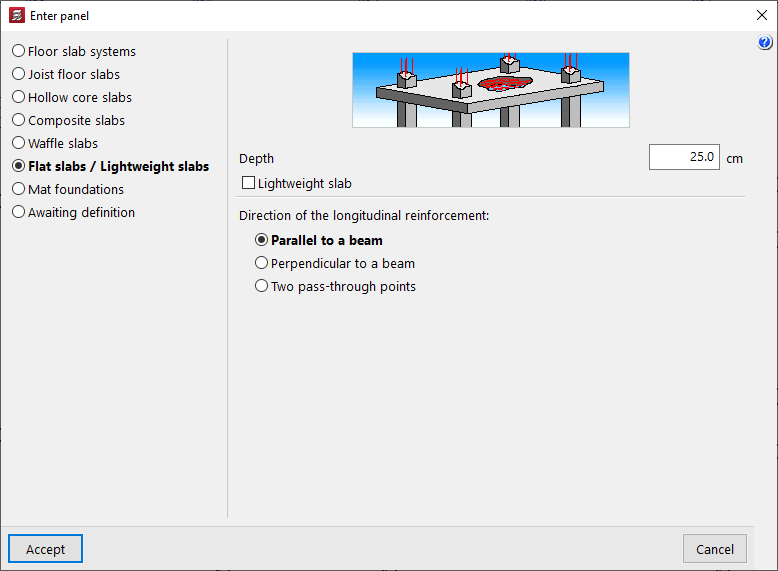
Pour introduire une dalle pleine, il faut choisir l'option ‘Dalles pleines / Dalles alvéolaires bidirectionnelles’ et laisser la case ‘Dalle alvéolaire bidirectionnelle’ désactivée.
Les dalles pleines sont discrétisées sous forme de maillage de barres lors du calcul.
Pour les dalles pleines, le logiciel exige uniquement la définition de leur ‘Épaisseur’. Il faut également sélectionner la ‘Direction de l'armature’, qui peut être ‘Parallèle à une poutre’ sélectionnée dans le plan, ou en introduisant ‘Deux points d'insertion’.
Radiers
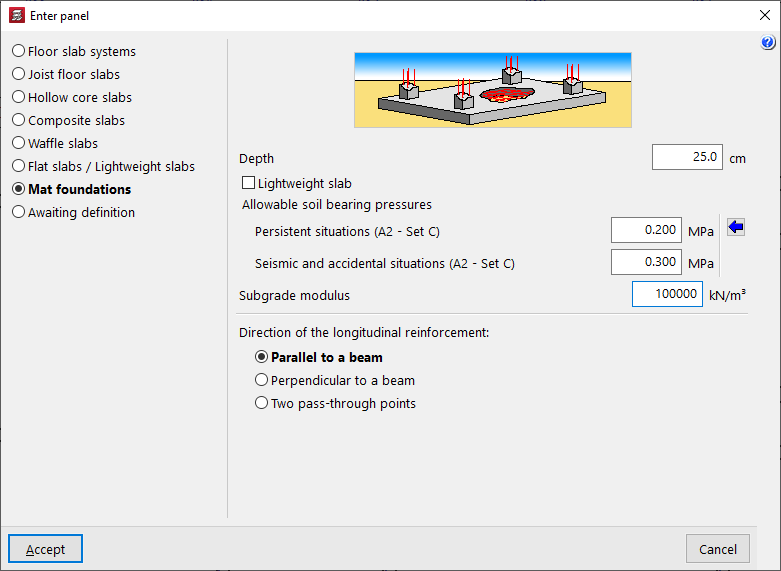
L’option suivante permet d’introduire des ‘Radiers’.
Ces éléments, tout comme les dalles pleines, sont également discrétisées sous forme de maillage de barres, auxquelles s'ajoutent des liaisons extérieures élastiques à leur intersection afin de simuler l'appui sur le terrain.
En plus de l’épaisseur et de la ‘Direction de l'armature’, il convient d'indiquer la valeur du module de réaction, qui influe sur la rigidité de ces liaisons, ainsi que celle des ‘Contraintes admissibles du terrain’ dans les ‘Situations persistantes’ et dans les ‘Situations sismiques et accidentelles’. Vous pouvez ‘Importer les valeurs habituelles de projet’ à l'aide du bouton situé à droite.
| Note : |
|---|
| Les poteaux qui démarrent sur un radier doivent être définis ‘Sans liaison extérieure’. |
Planchers à définir
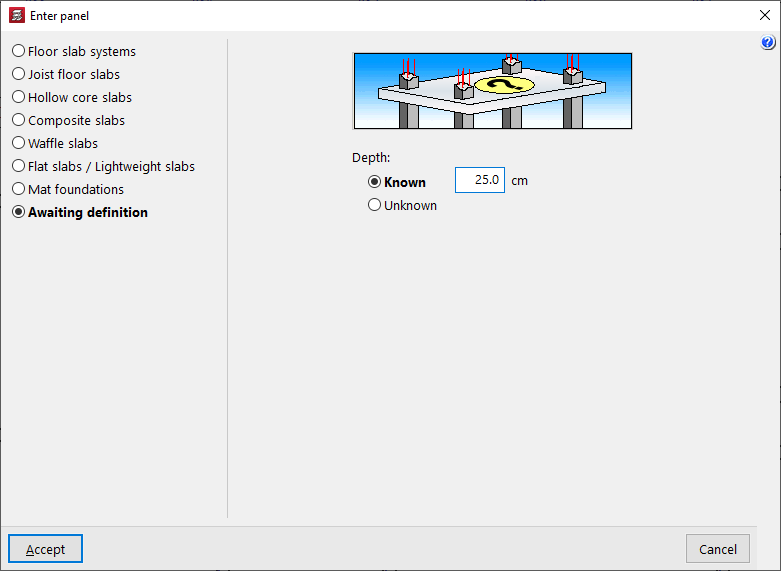
L’option ‘À définir’ permet de maintenir un plancher sans compléter sa définition, en indiquant seulement si l’épaisseur est ‘Connue’ ou ‘Inconnue’.
Ce type de planchers est inclus dans la vue 3D de l'ouvrage ; il est également possible de les attribuer à des plans inclinés et de définir leur dénivelé par rapport au niveau. Cependant, le logiciel empêchera le calcul de l'ouvrage tant que les caractéristiques de tous les planchers n'auront pas été entièrement définies.
Disposition du plancher dans la vue en plan
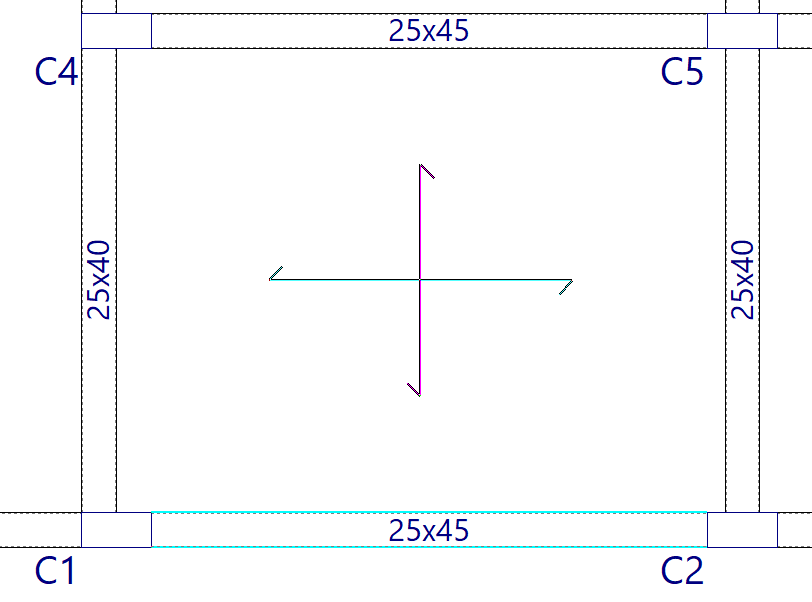
Après avoir accepté le panneau, cliquez sur le plancher en plan. Si nécessaire, définissez ensuite la direction de l'armature, soit en cliquant sur une poutre, soit en sélectionnant deux points, en fonction de l'option précédemment choisie.
Si la saisie est correcte, le logiciel affiche les symboles correspondant au plancher saisi. Par exemple, pour les dalles pleines, le symbole correspondant est celui de deux lignes croisées au centre du plancher.
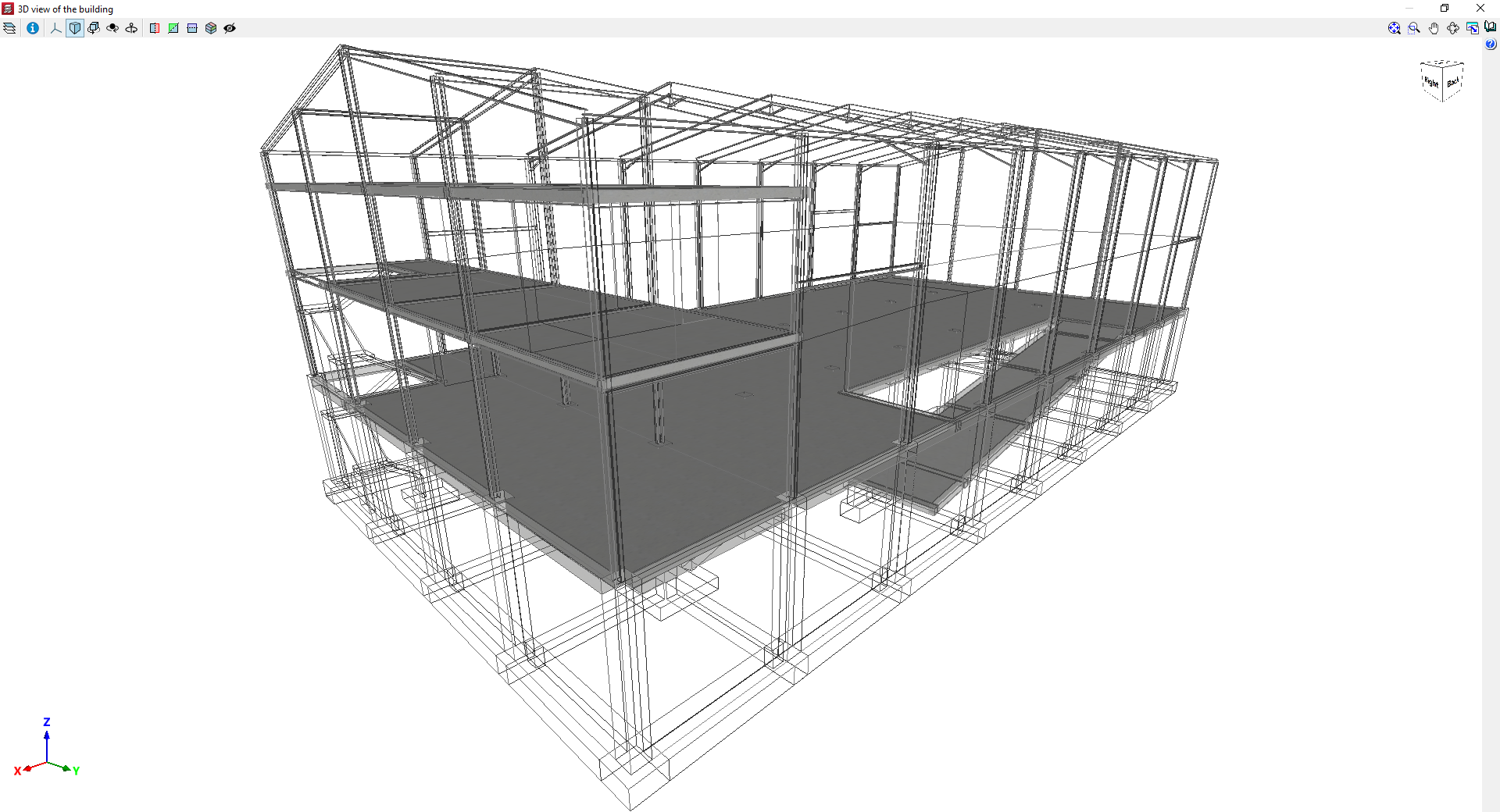
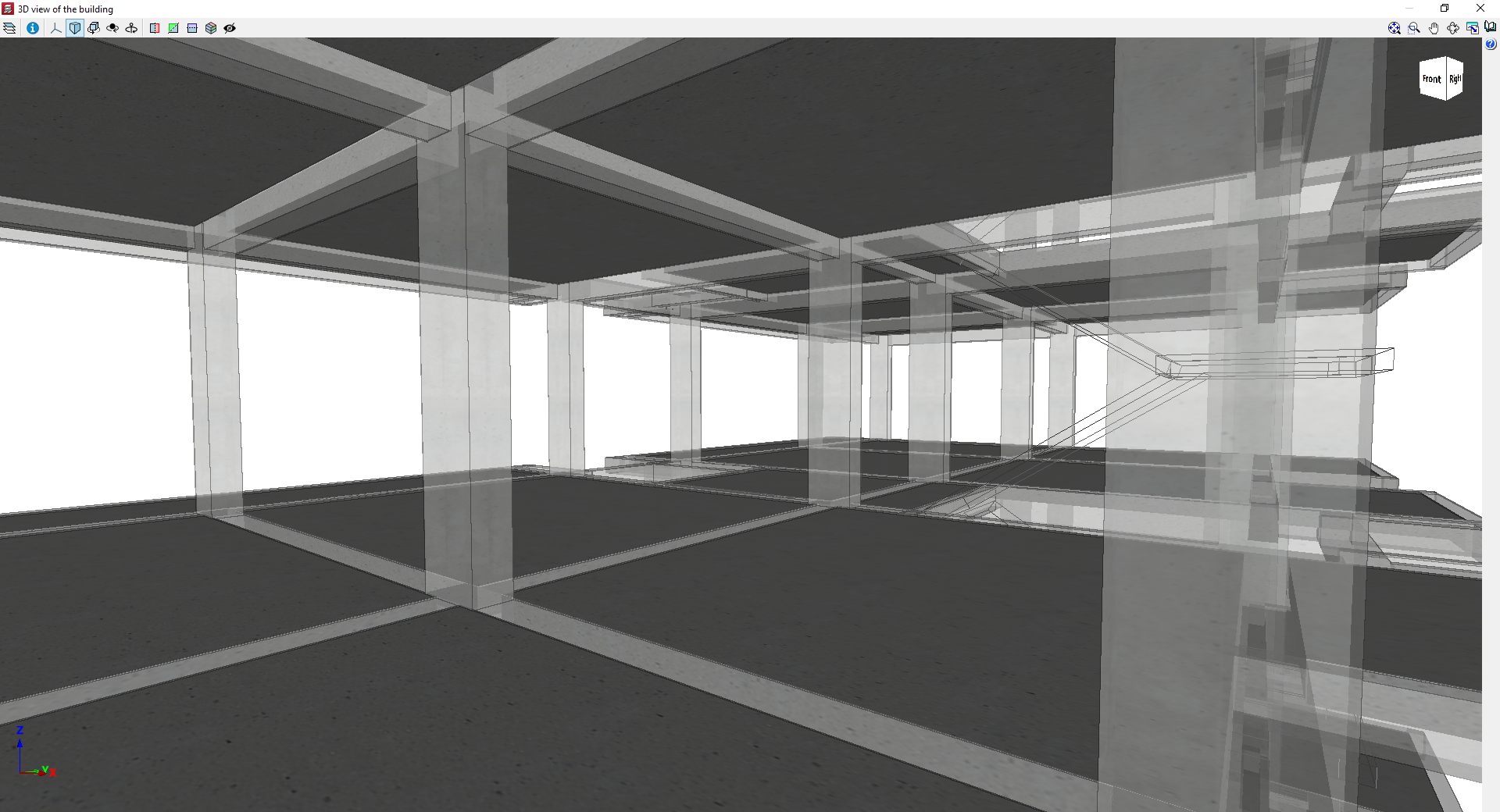
Exemples de modèles avec dalles pleines
