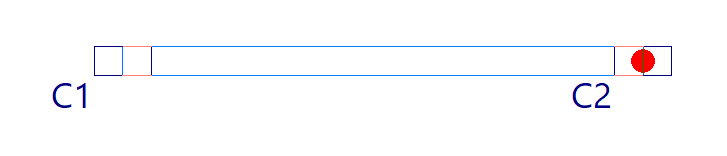
Introduction des poutres
Pour introduire des poutres dans CYPECAD, à partir de l'onglet ‘Entrée de poutres’, il faut se placer dans le groupe souhaité à l'aide des options ‘Monter de groupe’, ‘Aller au groupe’ et ‘Descendre de groupe’.
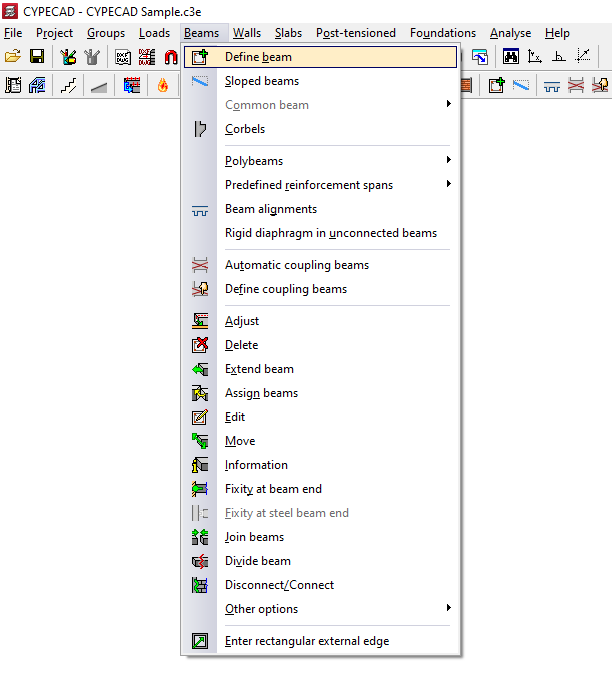
Ensuite, dans le menu ‘Poutres’, sélectionnez l'option ‘Entrer poutre’.
Sélection de la poutre actuelle
Le logiciel affiche la fenêtre ‘Poutre actuelle’, qui permet d'indiquer la ‘Famille’ et le ‘Type’ de la poutre à introduire, ses dimensions et ses caractéristiques.
Parmi les familles disponibles se trouvent les suivantes :
- Poutres plates
- Poutres en retombée
- Poutres treillis
- Poutres avec liaison extérieure
- Poutres précontraintes
- Poutres de fondation
- Chaînage non structural ou limite
- Poutres métalliques
- Poutres en bois
Toutes les valeurs décrites peuvent être récupérées à partir d'une poutre préexistante en cliquant sur ‘Copier de la poutre’ puis en sélectionnant une autre poutre de l’ouvrage avec toutes les informations définies.
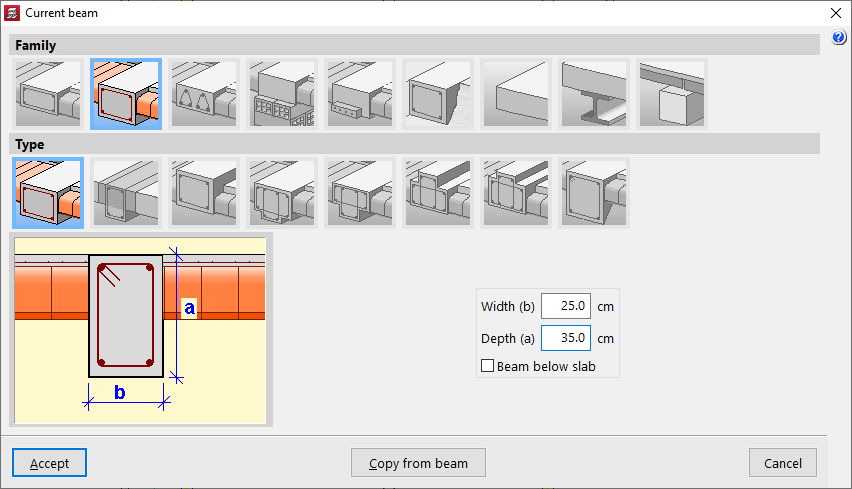
Cette fenêtre est accessible ultérieurement en cliquant sur la première option de la boîte de dialogue qui apparaît lors de la saisie de la poutre, ‘Sélection de la poutre actuelle’.
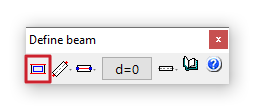
Sélection du mode d’introduction des poutres
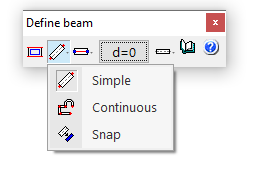
Après avoir accepté la sélection du type de poutres, sélectionnez le 'Sélection du mode d’introduction des poutres' dans le menu déroulant.
- Le mode d’introduction ‘Simple’ permet d'introduire des portées de poutre une à une en cliquant sur les points initial et final.
- Le mode d’introduction ‘Continue’ permet d'introduire une série de tronçons de poutres en cliquant plusieurs fois de suite. Pour terminer, il suffit de cliquer avec le bouton droit de la souris et de sélectionner ‘Terminer introduction’. Vous pouvez également ‘Effacer le dernier point’ introduit ou ‘Effacer tout’.
- Le mode ‘Capture’ transforme automatiquement un polygone ou une ligne du fond de plan DXF ou DWG en une série de poutres CYPECAD en cliquant dessus. En fonction de la position du curseur, la poutre sera insérée au centre ou sur le côté de la ligne sélectionnée.
Dans les deux premiers modes, il est possible d'utiliser la capture automatique des poteaux et autres poutres précédemment introduits, en plus des ‘Captures sur fonds de plan’ disponibles à partir du bouton correspondant de la barre d'outils supérieure.
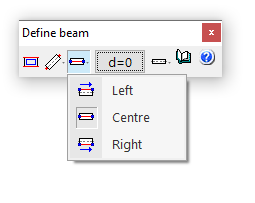
Sélection de l’ajustement
Le bouton ‘Sélection de l'ajustement’ permet d'indiquer si la poutre est située au ‘Centre’, à ‘Gauche’ ou à ‘Droite’ de la ligne saisie.
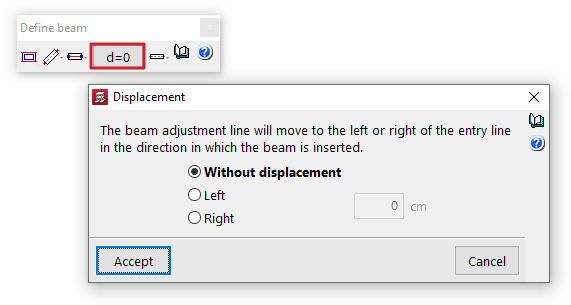
Déplacement
L'option ‘Déplacement’ permet, lors du processus d'insertion de la poutre, de déplacer la ligne d'ajustement d'une distance déterminée vers la droite ou vers la gauche de la ligne d'introduction, toujours dans le sens d'insertion de la poutre.
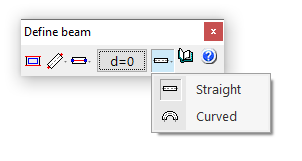
Tronçons de poutre droits et en arc
L'option ‘Mode d’introduction’ permet de saisir des tronçons de poutre droits (‘Droit’) ou en ‘Arc’ pour simuler des poutres courbes. Dans ce dernier cas, outre le point de départ et le point d'arrivée de la section, il faut cliquer sur un point de passage de la courbe pour définir la section.
Disposition de la poutre dans la vue en plan
Une fois la définition de la poutre terminée, cliquez sur ‘Accepter’. À ce stade, et en fonction du mode d’introduction, vous pouvez passer le pointeur sur d'autres éléments saisis, tels que les poteaux et les poutres, pour les capturer. Vous pouvez également utiliser les captures vers des fonds de plan préalablement saisis.