Introduction des poutres de redressement et de liaison
Les poutres de redressement et de liaison peuvent être introduites à partir des onglets ‘Entrée de poutres’ et ‘Résultats’. L'option sera disponible lorsque vous vous trouverez dans un groupe où commence un poteau ou un noyau défini ‘Avec liaison extérieure’ ou un mur avec une semelle filante ou un ‘Encastrement’ à sa base. Pour vous placer dans le groupe souhaité, utilisez les options ‘Monter de groupe’, ‘Aller au groupe’ et ‘Descendre de groupe’.
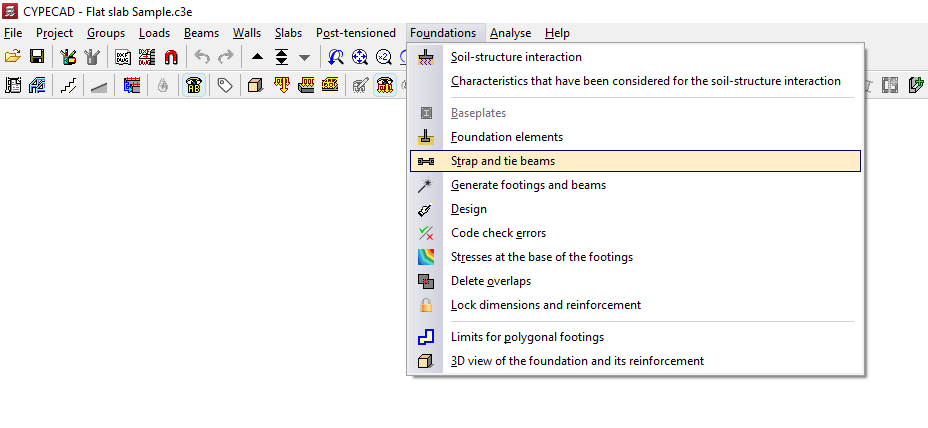
Pour introduire une poutre de redressement ou de liaison, dépliez le menu ‘Fondation’ en haut et sélectionnez l'option ‘Poutres de redressement et de liaison’.
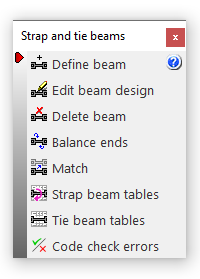
La fenêtre ‘Poutres de redressement et de liaison’ s’ouvre, affichant les options suivantes :
- Entrer poutre
- Éditer poutre avec calcul
- Effacer poutre
- Centrer extrémités
- Égaliser
- Table de poutres de redressement
- Table de poutres de liaison
Entrer poutre
L’option ‘Entrer poutre’ permet d’introduire des poutres de redressement ou de liaison.
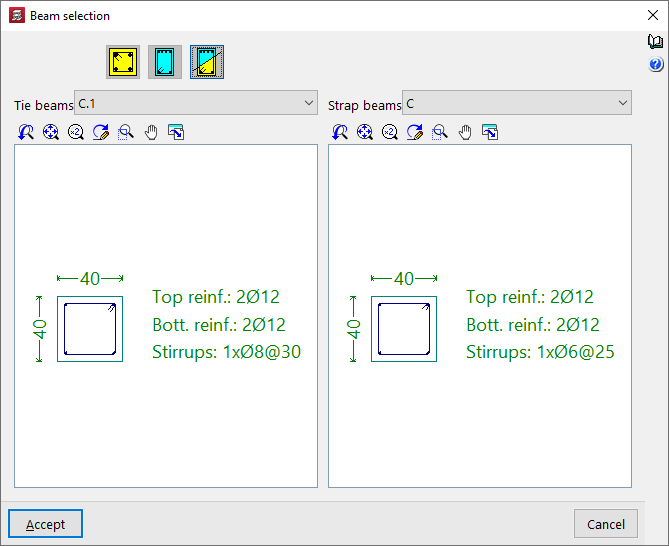
Pour cela, dans la fenêtre ‘Sélection des poutres’ qui s'affiche, il faut d'abord sélectionner ‘Poutre de liaison’, ‘Poutre de redressement’ ou ‘Poutre avec redressement automatique aux extrémités’ :
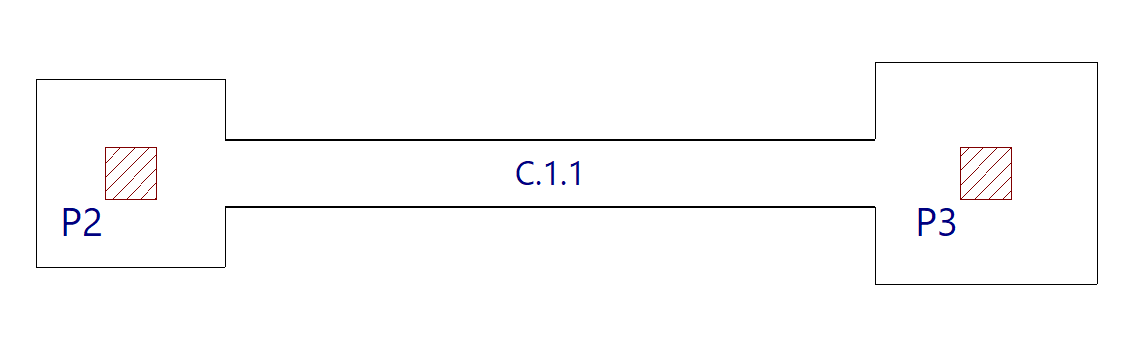
Poutres de liaison
Si vous sélectionnez l'option ‘Poutre de liaison’, choisissez le type de poutre de liaison dans le menu déroulant en haut.
La visionneuse centrale affiche les dimensions et l'armature longitudinale et transversale associées au type de poutre sélectionné.
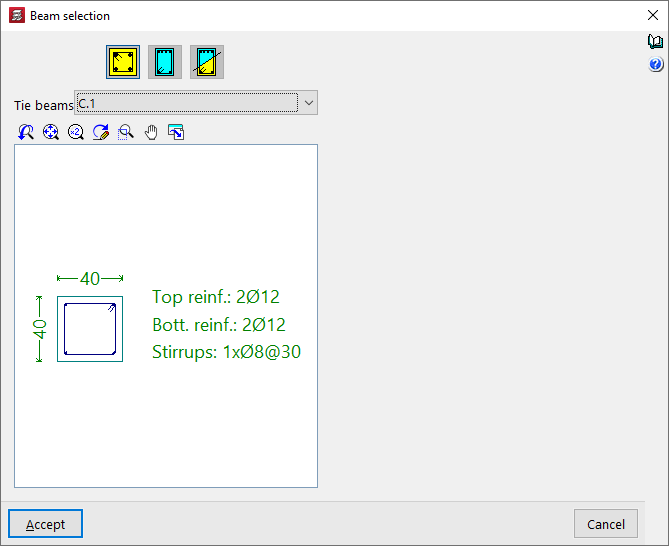
Après avoir cliqué sur ‘Accepter’, la poutre est insérée dans le plan en sélectionnant avec le bouton gauche le point initial et le point final de celle-ci, en utilisant, si nécessaire, les captures sur les amorces et les éléments de fondation tels que les semelles et/ou les semelles sur pieux préalablement dessinées.
Poutres de redressement
Si l'option ‘Poutre de redressement’ est sélectionnée, il faut préciser s’il y a ‘Redressement à l'origine’ ou ‘Redressement à l'extrémité’ de la poutre, en cochant les cases correspondantes. Au moins une des deux cases doit être cochée. Si aucune extrémité ne doit être redressée, une poutre de liaison est utilisée.
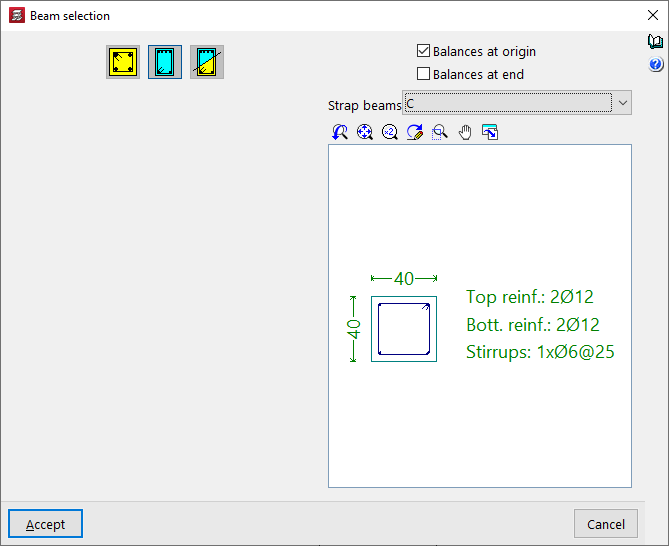
Ensuite, comme dans le cas précédent, sélectionnez le type de poutre de redressement dans le menu déroulant et, après avoir cliqué sur ‘Accepter’, dessinez la poutre en plan à l'aide du bouton gauche.
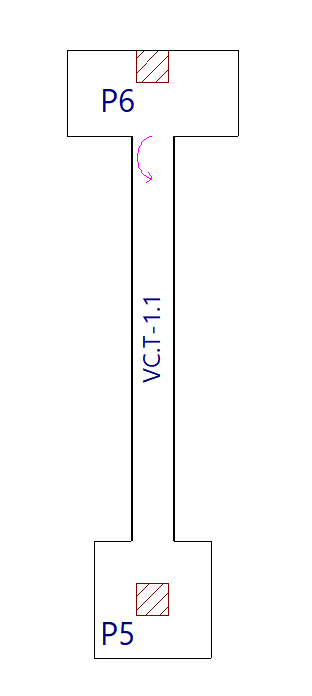
L'origine et l'extrémité d'une poutre de redressement dépendent exclusivement de l'ordre d'introduction des données. Une fois introduite, on observe que des flèches circulaires sont dessinées à sa jonction avec la semelle superficielle ou sur pieux. Ces flèches indiquent qu'à l'extrémité où elles sont dessinées, la poutre redresse la charge de la semelle superficielle ou sur pieux dans le sens de l'axe longitudinal de la poutre de redressement.
Poutre avec redressement automatique aux extrémités
L’option ‘Poutre avec redressement automatique aux extrémités’ permet au logiciel d'identifier automatiquement la nécessité d'un redressement des charges aux extrémités lors du dessin des poutres en contact avec des semelles d'angle ou mitoyennes.
Pour cela, après avoir cliqué sur l'option, vous devez spécifier les deux types de poutres possibles dans les menus déroulants ‘Référence’, qu'il s'agisse d'une poutre de liaison ou d'une poutre de redressement.
Après avoir cliqué sur ‘Accepter’, utilisez le bouton gauche pour insérer la poutre dans la vue de dessus, comme dans les cas précédents.
Cette fois, le programme utilise automatiquement une poutre de liaison si celle-ci est insérée entre deux semelles centrées, et une poutre de redressement si l'un des points de la poutre est en contact avec une semelle d'angle ou mitoyenne, en appliquant et en affichant le redressement des charges à l'extrémité où cela est nécessaire.