Modification des armatures de dalles et de planchers réticulés
L'option 'Modifier armatures', disponible dans le menu 'Dalles/Planchers réticulés' de l'onglet 'Résultats', permet d'apporter des modifications aux armatures obtenues lors du calcul des dalles et des planchers réticulés.
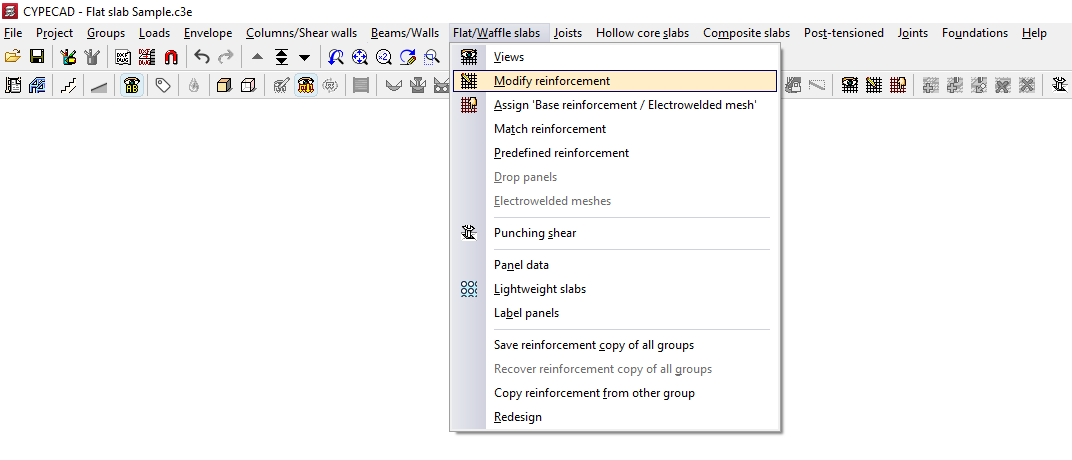
Elle ouvre la fenêtre 'Modifier armatures'. Il faut alors commencer par choisir le type d'armature à modifier, à savoir 'Longitudinale' ou 'Transversale', puis 'Supérieure' ou 'Inférieure'.
L'option 'Maintenir vue d'armatures' permet, via 'Dalles/Planchers réticulés' > 'Vues', d'afficher les armatures activées en même temps que l'armature sélectionnée pour être modifiée. Cela permet, par exemple, d'afficher l'armature longitudinale inférieure tout en modifiant (et donc en affichant également) l'armature longitudinale supérieure.
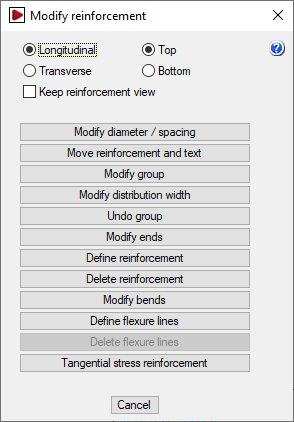
La fenêtre 'Modifier les armatures' propose ensuite les options suivantes, qui s'appliqueront au type d'armature sélectionné :
Modification des diamètres et/ou de l'espacement
L'option 'Mod. diamètre / espacement' permet de modifier les diamètres des barres d'un paquet d'armatures et, dans le cas des dalles, l'espacement entre les barres.
Elle ouvre la fenêtre 'Modifier diamètres/espacement'.
Choisissez d'abord l'armature à modifier : 'Longitudinale' ou 'Transversale', et 'Supérieure' ou 'Inférieure'. Ensuite, sélectionnez l'onglet approprié en fonction du type de plancher utilisé : 'Radiers', 'Dalles normales' ou 'Planchers réticulés'. Une fois ces choix effectués, il existe trois modes pour modifier l'armature de l'écran.
- 1 Diamètre
Permet de modifier la barre représentative de chaque paquet d'armatures. Si vous modifiez une dalle, les paramètres modifiables sont le diamètre et/ou l'espacement. Si vous modifiez un plancher réticulé, les paramètres modifiables sont le diamètre et/ou le nombre de barres ('Nb barres'). Une fois les paramètres sélectionnés, validez, puis sélectionnez la barre du paquet à modifier à l'aide du bouton gauche de la souris. - 2 diamètres
Permet de définir deux barres dans un paquet d'armatures, de sorte qu'il soit composé de paires de barres sur différents lits pouvant avoir des diamètres différents. Si vous modifiez une dalle, renseignez les diamètres de chacune des barres. Dans les planchers réticulés, il est également possible de définir un nombre déterminé de barres pour le premier diamètre et un autre pour le second diamètre. Une fois les paramètres sélectionnés, validez, puis sélectionnez la paire de barres du paquet à modifier par un clic gauche. - Table
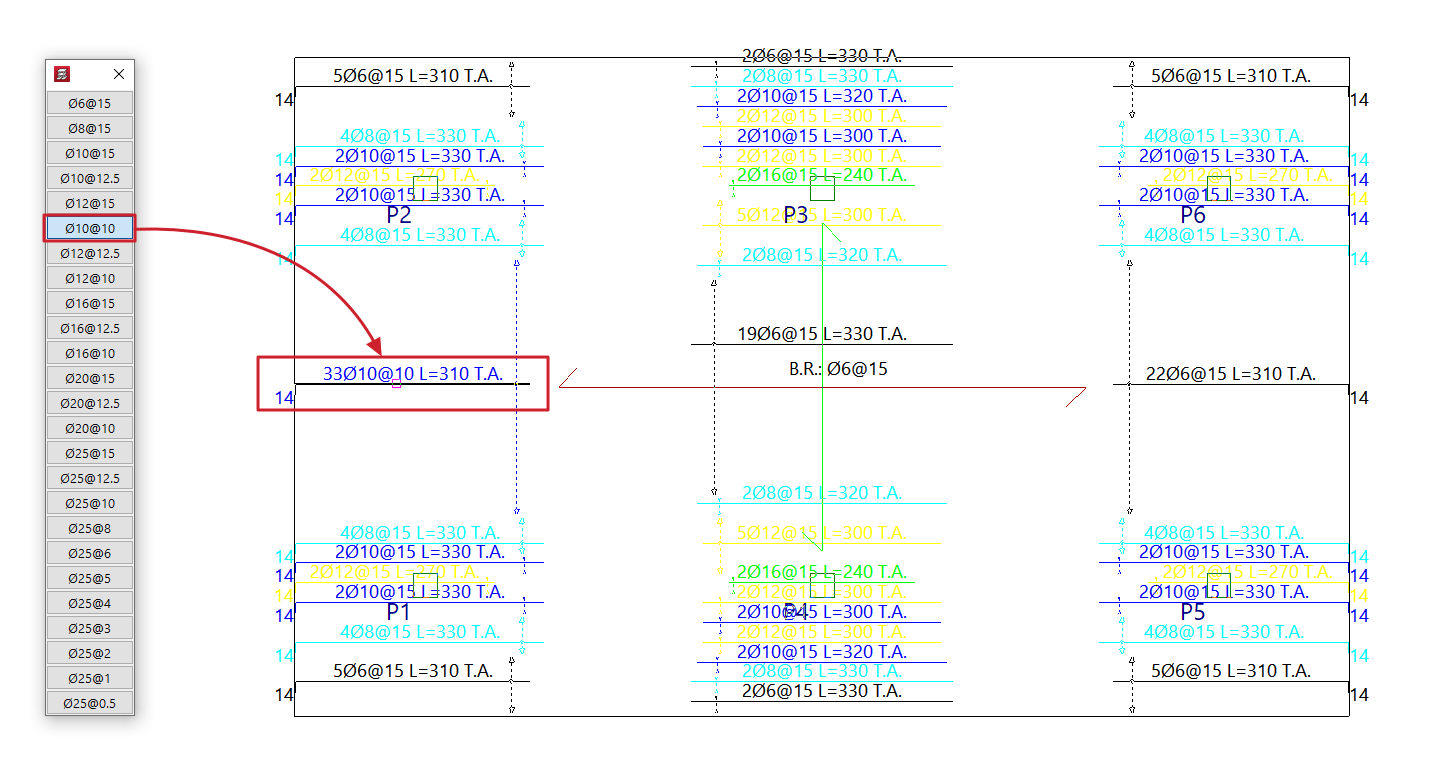
Après avoir validé, la table d'armatures correspondant au type de plancher s'affiche dans la partie gauche de l'écran. Les armatures sont classées par ordre croissant de section. Marquez l'une des armatures de la table, puis avec un clic gauche sur les armatures ou les paquets d'armatures, l'armature sélectionnée dans la table leur est attribuée. Vous pouvez annulez l'opération avec un clic droit.- La table d'armatures qui s'affiche peut être configuré en cliquant sur 'Configurer table'. Vous pouvez y indiquer le 'Nombre de lignes' et le 'Nombre de colonnes' souhaités. Par défaut, une seule colonne et 50 lignes sont définies.

Déplacer armature et texte
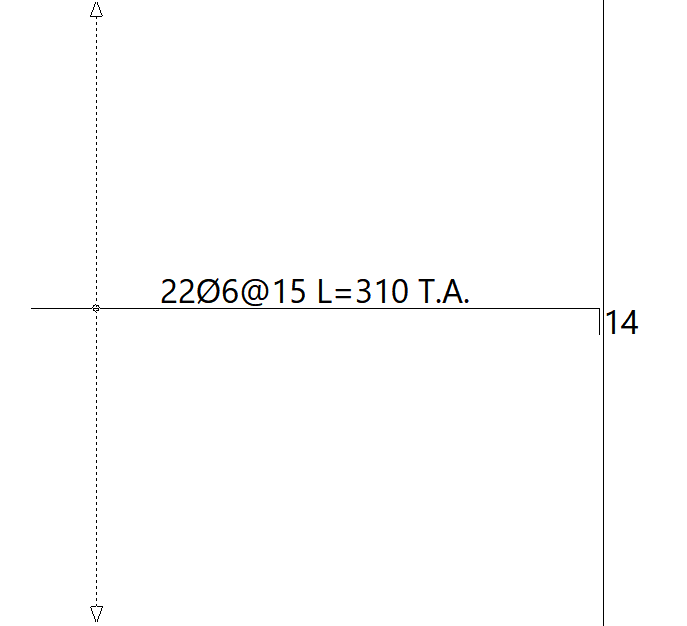
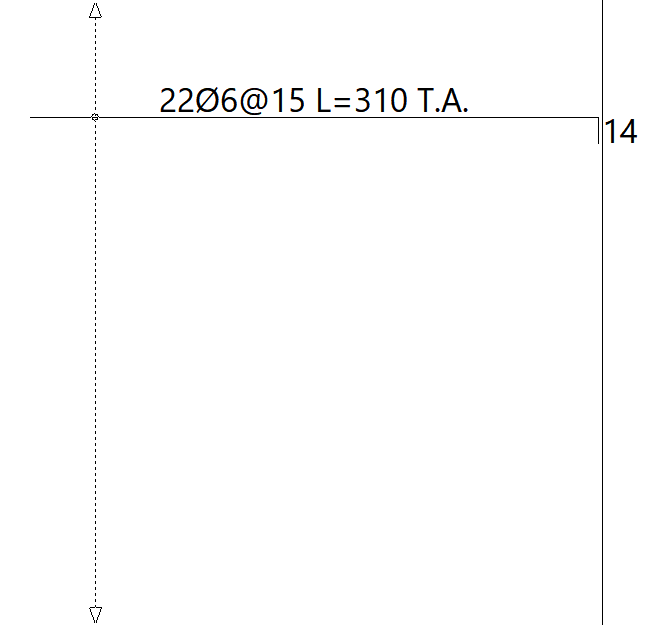
Permet de déplacer le dessin des barres et la légende des armatures regroupées vers une autre position dans le paquet d'armatures, telle que renseignée
Après avoir sélectionné cette option, choisisez l'armature à déplacer, puis la position finale à laquelle la placer.
Modifier paquet
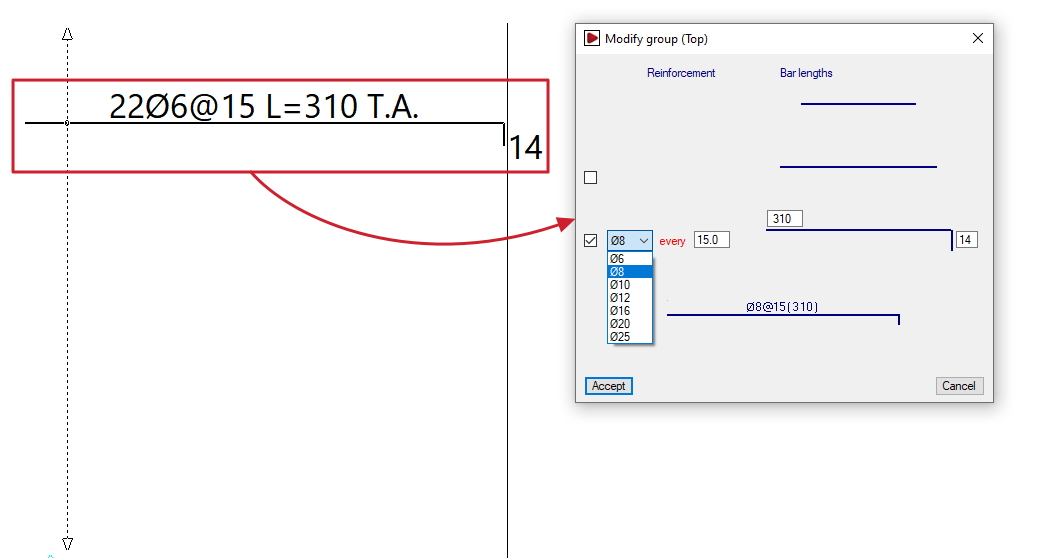
Permet de modifier simultanément le diamètre et la longueur d'un groupe de barres ou de nervures dans les dalles et les planchers réticulés. Dans le cas des dalles, elle permet également de modifier l'espacement entre les barres.
Lorsque vous sélectionnez une armature, la fenêtre 'Modifier paquet' s'ouvre, dans laquelle sont indiqués les paramètres à modifier, tels que le diamètre des barres du paquet, leur espacement, la longueur de la barre ou la longueur de la crosse. Il est possible de cocher les différentes cases pour ajouter une deuxième, voire une troisième barre au paquet, sur différents lits.
En bas de cette fenêtre s'affiche un schéma de l'armature sélectionnée, qui évolue au fur et à mesure que les données de la partie supérieure sont modifiées. Après avoir validé, le s armatures du paquet sont modifiées.
Mod. bande de distribution
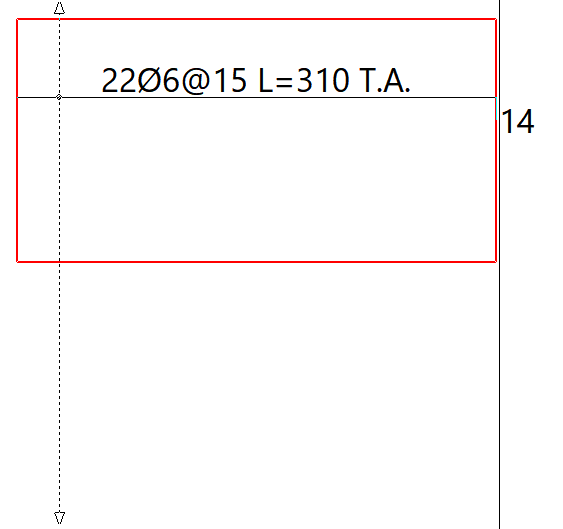
Une bande de distribution est la zone dans laquelle est disposé un paquet donné d'armatures égalisées. L'option 'Mod. bande de distribution' permet d'agrandir ou de réduire une bande de distribution en sélectionnant l'une de ses rives (le contour de la bande s'affiche en rouge lorsqu'il est sélectionné) et en le déplaçant vers une nouvelle position.
Lorsque vous modifiez la bande de distribution d'une armature, celle-ci peut se chevaucher avec d'autres armatures. Si l'option 'Éliminer armatures chevauchées' est activée, les armatures qui se chevauchent sur au moins la moitié de leur longueur sont supprimées, tandis que celles du paquet modifié sont conservées.
Défaire paquet
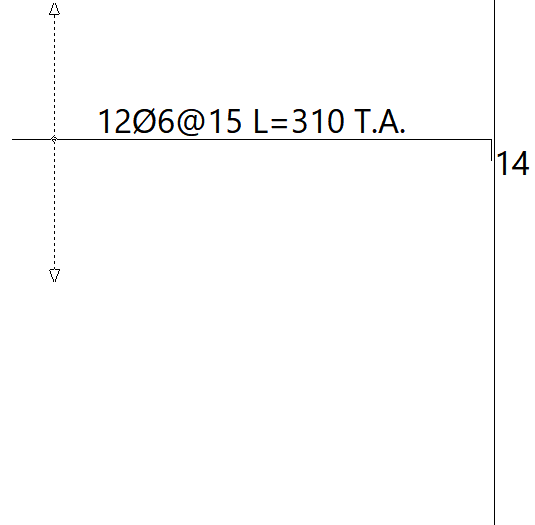
Permet de décomposer le paquet sélectionné en barres individuelles, de sorte qu'elles ne soient plus regroupées.
Modifier extrémités
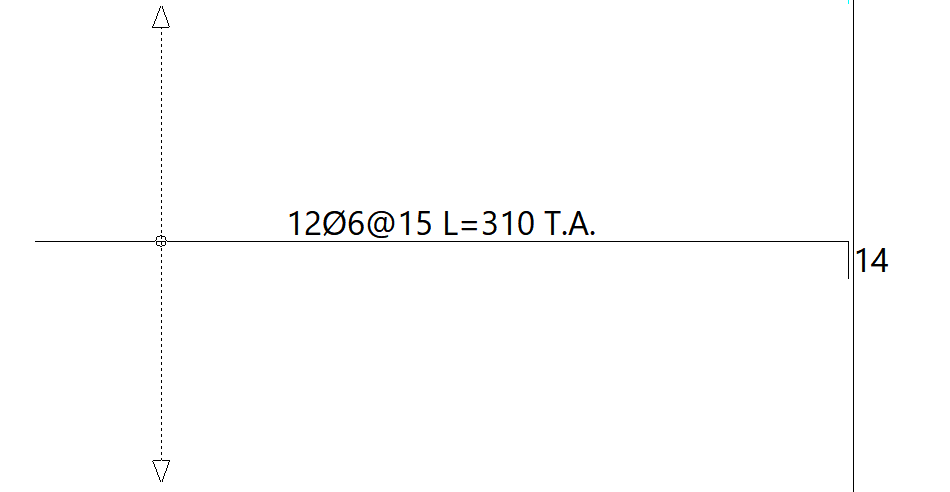
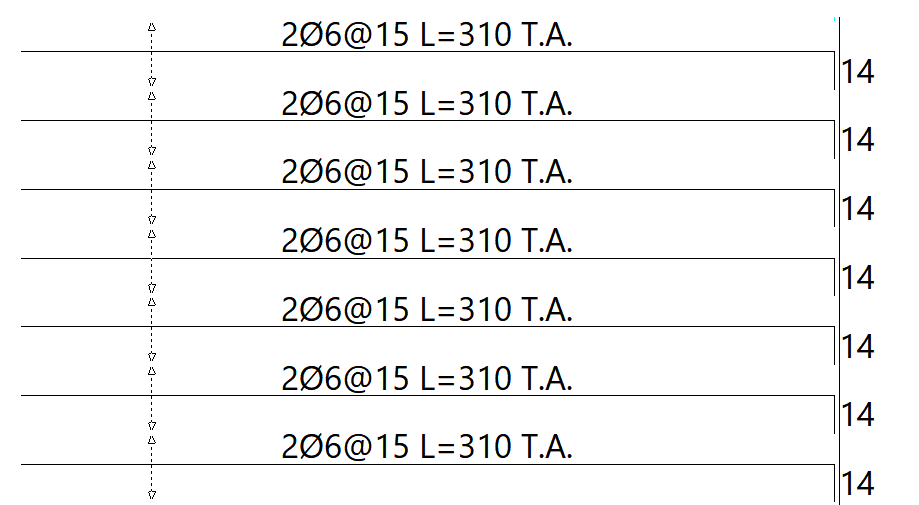
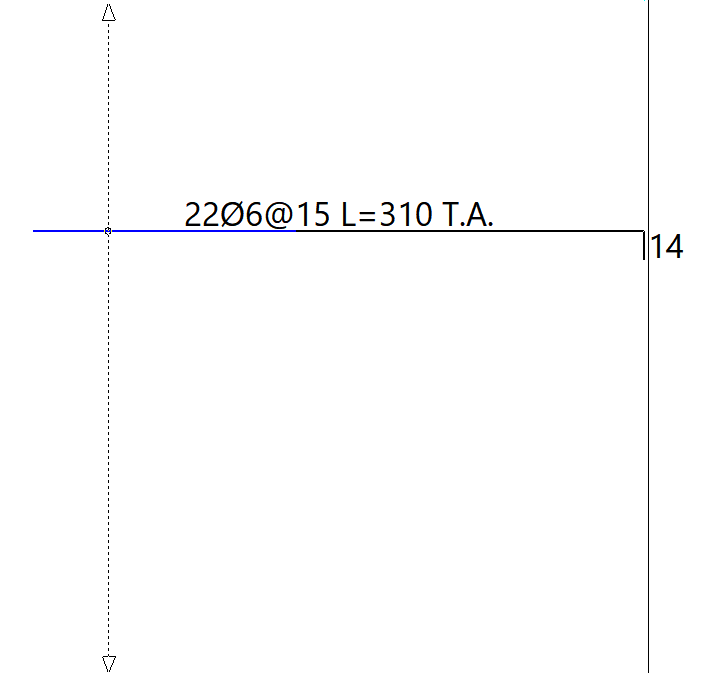
Permet d'allonger ou de raccourcir les extrémités d'une barre sélectionnée. Pour ce faire, cliquez sur l'extrémité d'une barre (la longueur à allonger ou à raccourcir s'affiche respectivement en jaune ou en bleu), puis cliquez à nouveau sur la nouvelle position de cette extrémité.
Entrer armature
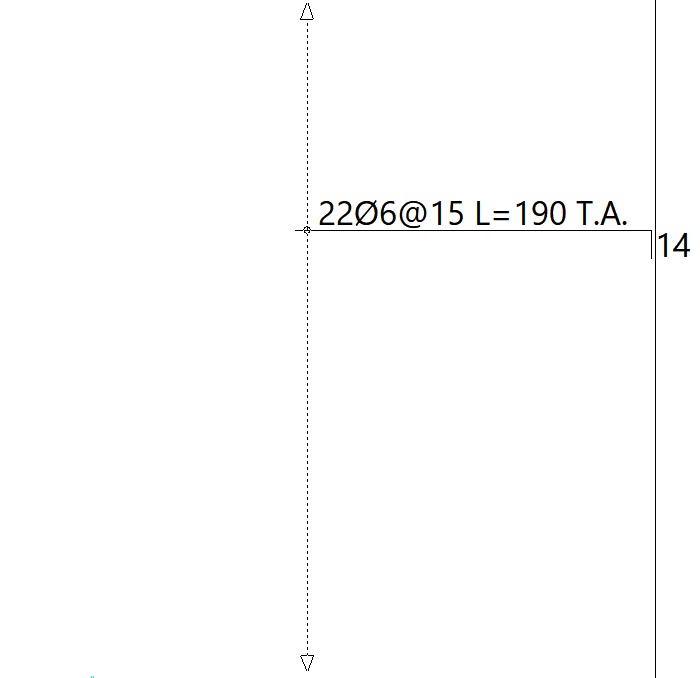
Permet d'ajouter de nouvelles barres dont le diamètre et/ou l'espacement sont sélectionnés dans le tableau qui s'affiche.
Après avoir sélectionné le diamètre et/ou l'espacement dans le tableau, marquez les deux extrémités des barres à l'aide du curseur.
Effacer armatures
Permet de supprimer le paquet d'armatures sélectionné.
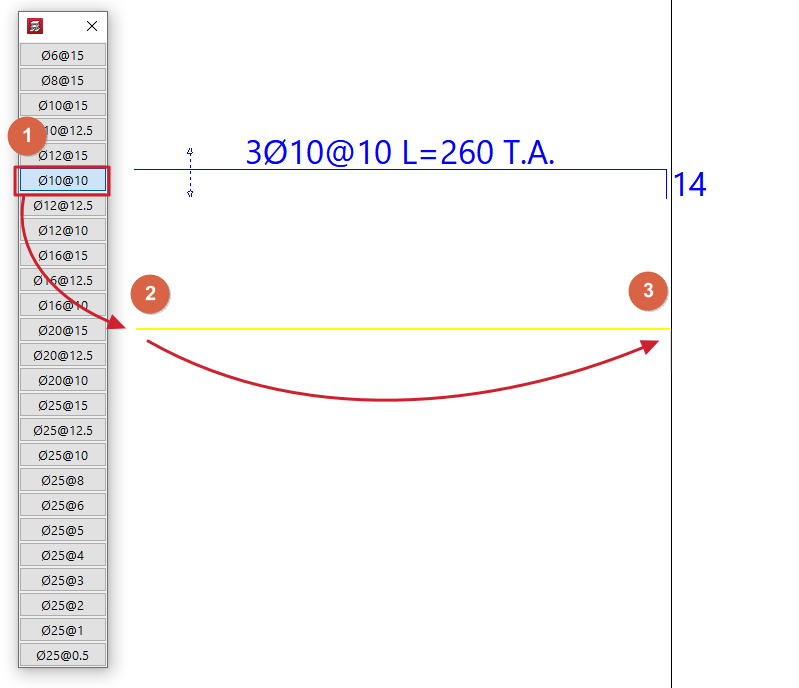
Modifier crosses
Permet de modifier la longueur des crosses.
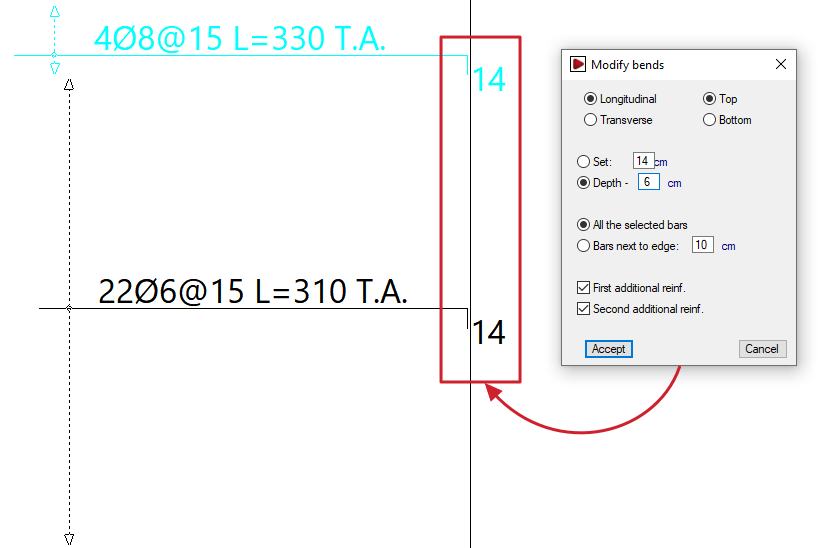
Cette option ouvre la fenêtre 'Modifier crosses' s'ouvre. Vous devez alors commencer par choisir la position de l'armature à modifier : 'Longitudinale' ou 'Transversale', et 'Supérieure' ou 'Inférieure'.
Ensuite, il est possible d'indiquer une valeur fixe ou de définir la saillie à partir de la rive du plancher :
- Fixe
Permet de définir directement la taille de la crosse. - Hauteur - « X »
Peut indiquer une valeur 'X'. La crosse aura une dimension égale à la hauteur du plancher moins la valeur 'X' saisie.
Il est ensuite demandé si modifier toutes les barres sélectionnées ou uniquement celles situées près des bords :
- Toutes les barres sélectionnées
Toutes les barres sélectionnées par la suite sont dotées d'une crosse, même si elles n'atteignent pas la rive du plancher ou des ouvertures. - Proches du bord : 'X'
La crosse indiquée est appliquée à toutes les barres sélectionnées par la suite dont l'extrémité se trouve à moins de 'X' centimètres de la rive du plancher.
Les options supplémentaires suivantes sont proposées :
- Premier renfort (optionnel) :
la crosse indiqué est placée sur toutes les barres de premier renfort (la plus longue s'il y en a plusieurs) sélectionnées ci-dessous. - Deuxième renfort (optionnel) :
la crosse indiqué est placée sur toutes les barres de deuxième renfort (la barre la plus courte s'il y en a plusieurs) sélectionnées ci-dessous.
Après avoir cliqué sur 'Accepter', sélectionnez ensuite dans la zone de travail les barres à modifier.
| Note : |
|---|
| La sélection des barres peut s'effectuer en cliquant directement sur la barre ou par capture. Pour ce faire, marquez le premier point de la fenêtre, puis un deuxième : - Si vous faites glisser le curseur de gauche à droite, une fenêtre délimitée par une ligne continue s'affiche et toutes les barres entièrement situées à l'intérieur de cette fenêtre sont sélectionnées. - Si vous faites glisser le curseur de droite à gauche, une fenêtre de sélection délimitée par une ligne pointillée s'affiche et toutes les barres situées à l'intérieur de cette fenêtre sont sélectionnées, même si elles ne s'y trouvent que partiellement. |
Entrer lignes de flexion
Permet de saisir des lignes de flexion à l'aide de deux points extrêmes. Celles-ci peuvent être saisies en suivant les directions des appuis. La distance entre les lignes correspond à la portée.
| Note : |
|---|
| Ces lignes sont considérées comme des points de moment négatif maximal. À partir de celles-ci, et en respectant les pourcentages minimaux de distance entre les lignes indiqués dans Ouvrage > Données générales > Par position > Options des dalles, planchers réticulés et unidirectionnels > Longueurs minimales planchers réticulés et dalles, calculez les longueurs des armatures de renfort pour les éléments négatifs. De plus, les armatures inférieures se chevauchent sur ces lignes, si cela est possible. Il est recommandé d'effectuer cette saisie avant le calcul car, si elle est effectuée après, les chevauchements seront constructifs (30 centimètres) et ne seront pas recalculés. |
Effacer lignes de flexion
Permet de supprimer les lignes de flexion précédemment saisies.
Armature d'efforts tranchants
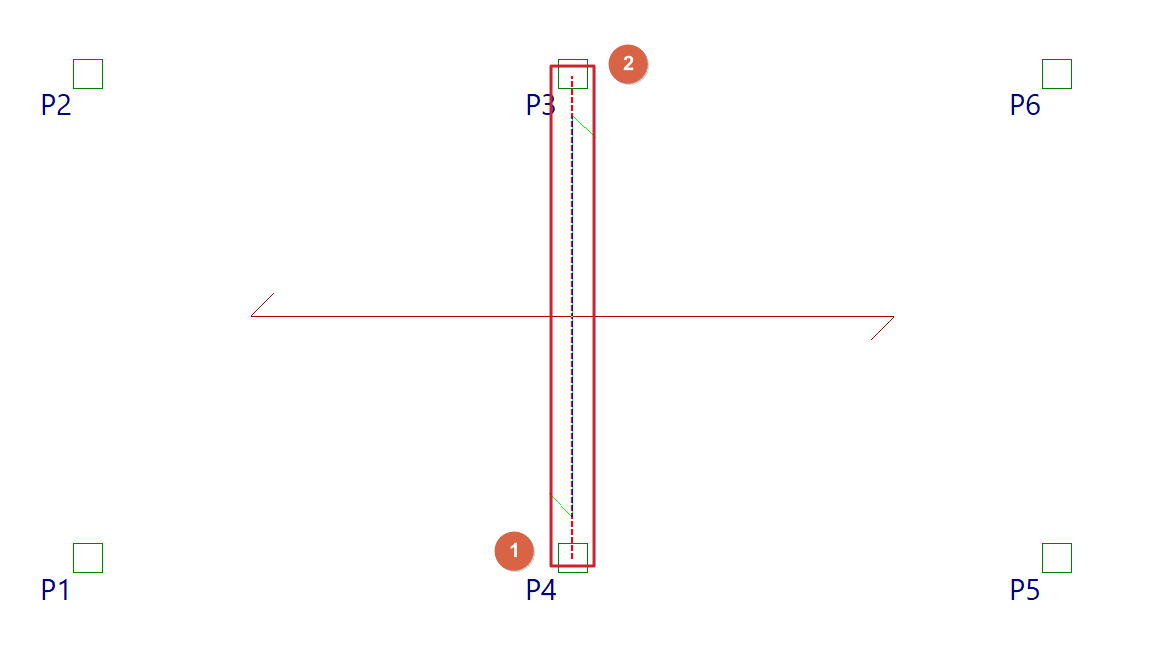
Permet de modifier l'armature d'efforts tranchants, qu'il s'agisse de barres individuelles ou de groupes de barres.
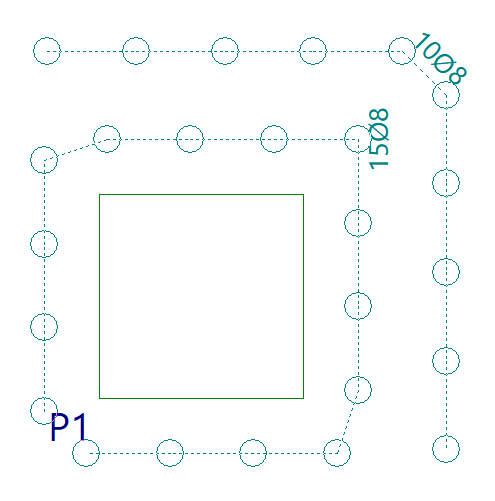
Un groupe de barres désigne plusieurs barres consécutives de même diamètre, représentées comme étant reliées par une ligne pointillée.
Cette option ouvre la fenêtre 'Armature d'efforts tranchants', avec les options suivantes :
- Modifier diamètre une barre
Permet d'indiquer un nouveau diamètre pour une barre. Pour ce faire, sélectionnez la barre. Si elle appartient à un groupe, elle est d'abord dissociée. - Modifier diamètre groupe
Permet d'indiquer un nouveau diamètre pour un groupe. Pour ce faire, sélectionnez le groupe de barres. - Effacer une barre
Permet de supprimer une seule barre isolée ou une barre appartenant à un groupe. - Effacer groupe
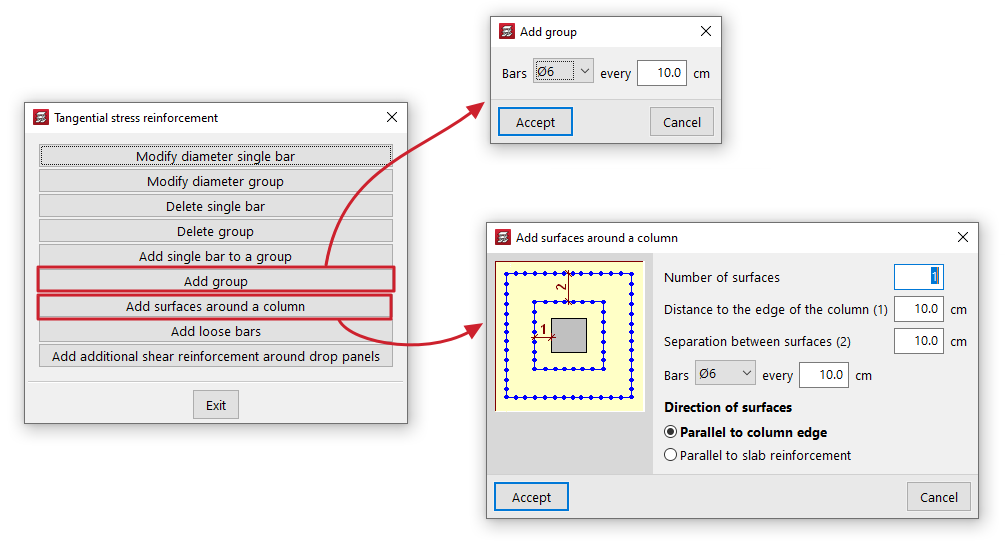
Permet de supprimer tout un groupe de barres. - Ajouter une barre à un groupe
Permet d'ajouter une barre isolée à un groupe de barres. Il n'est possible d'ajouter des barres isolées que dans des groupes dont certaines barres ont déjà été supprimées. - Ajouter groupe
Indiquez le diamètre et l'espacement des barres du groupe. Indiquez ensuite à l'écran les points de départ et d'arrivée du groupe. - Ajouter des surfaces autour d'un poteau
Permet de générer des armatures d'efforts tranchants sur les surfaces autour d'un poteau. Pour ce faire, il faut définir le nombre de surfaces, la distance au bord du poteau de la première surface, la séparation entre les surfaces, le diamètre des barres et leur espacement. Sélectionnez également la direction des surfaces, soit 'Dans la direction du poteau', soit 'Dans la direction du plancher'. Après avoir cliqué validez, sélectionnez un poteau. Les groupes de barres autour de celui-ci sont générés selon la configuration définie. - Ajouter barres libres
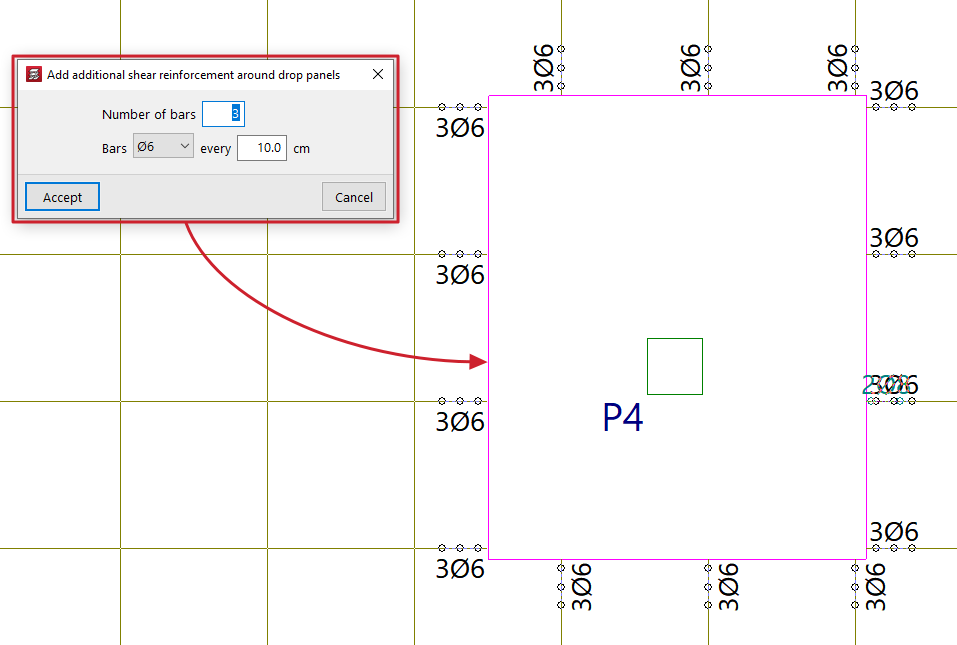
Permet d'insérer une barre libre. - Ajouter renforts à l'effort tranchant autour des panneaux
Permet d'ajouter des groupes de barres d'armature de renfort au cisaillement à toutes les nervures qui rejoignent un panneau sans avoir à les sélectionner une par une. Pour ce faire, il suffit d'indiquer le nombre de barres à disposer, leur diamètre et leur espacement, puis de sélectionner le panneau dans la vue de dessus. Les nouvelles barres sont ajoutées même s'il existe déjà des barres de cisaillement sur les nervures aboutissant à un panneau sélectionné. Pour remplacer les barres existantes par d'autres, vous devez d'abord supprimer les armatures existantes, puis ajouter les nouvelles barres.