Options de génération et d'édition des renforts de poinçonnement
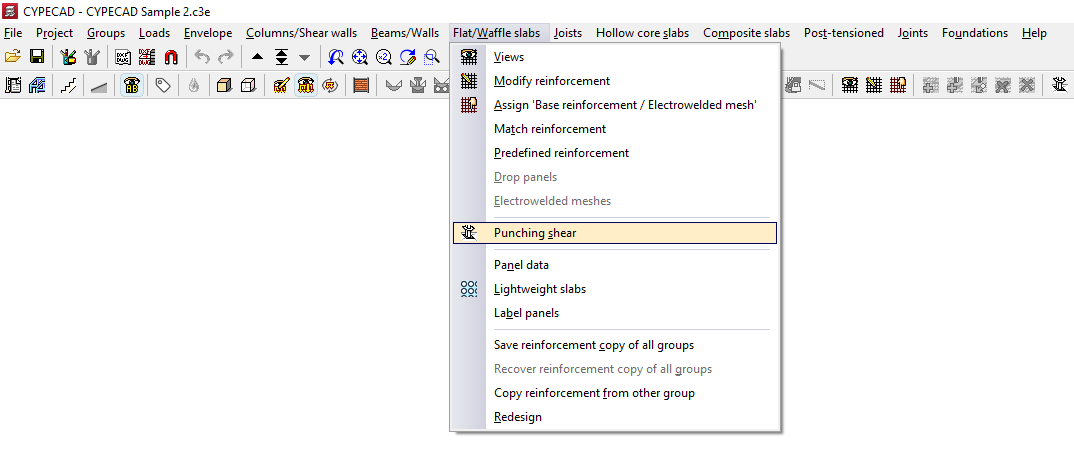
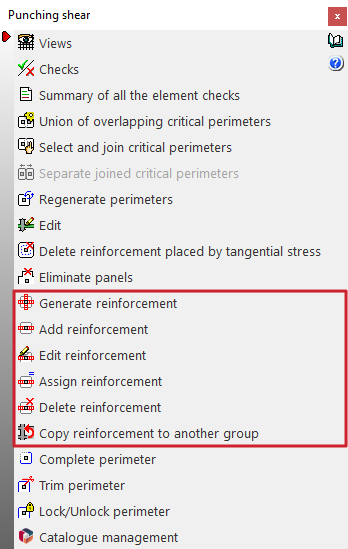
Les options suivantes, accessibles depuis l'option ‘Poinçonnement’ du menu ‘Dalles/Planchers réticulés’, dans l'onglet ‘Résultats’, permettent de générer et d'éditer les armatures de poinçonnement des dalles et des planchers réticulés dans le logiciel :
- Générer renforts
- Ajouter renfort
- Éditer renfort
- Attribuer renfort
- Effacer renfort
- Copier les renforts vers un autre groupe
L'introduction de renforts de poinçonnement à l'aide de ces options permet d'effectuer la vérification du poinçonnement selon les critères normatifs, qui peut être consultée à l'aide des outils disponibles dans ce même menu.
L'armature de renfort calculée automatiquement par le logiciel en fonction des contraintes tangentielles peut servir de référence pour la génération, l'édition et l'ajustement manuel des armatures de renfort qui sont introduites avec les options de ce menu, mais elle n'est pas prise en compte dans le processus de vérification normative du poinçonnement et doit être supprimée par la suite pour éviter toute duplication.
Chacune des fonctionnalités mentionnées est détaillée ci-dessous :
Générer renforts
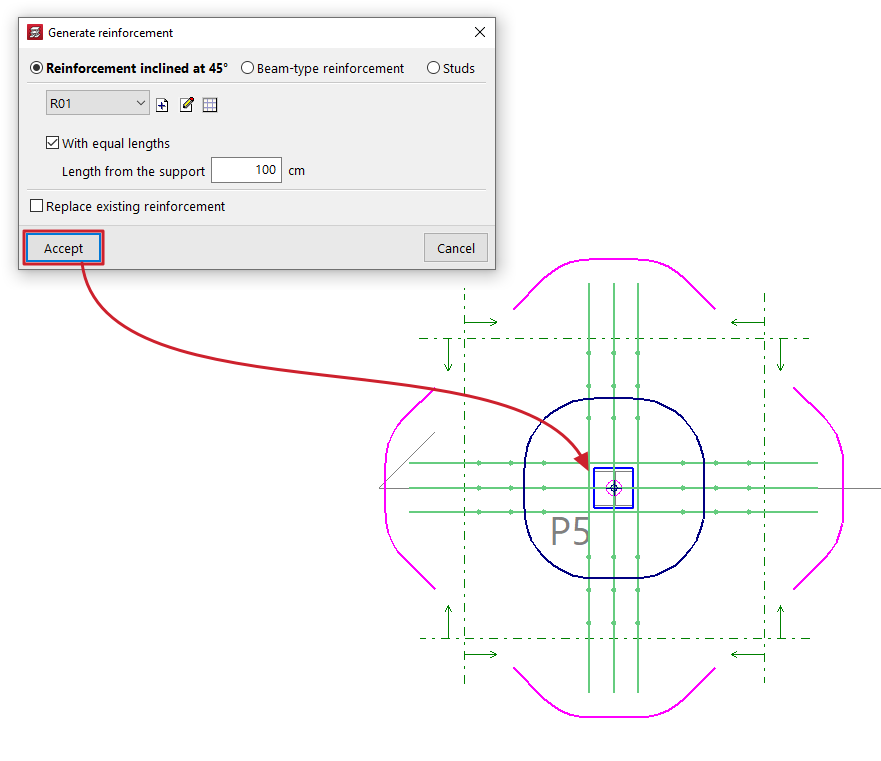
Permet de définir un type de renfort de poinçonnement (que ce soit des ‘Armatures inclinées à 45°’, des ‘Armatures de type poutre’ ou des ‘Goujons’) et de l'appliquer automatiquement sur chacun des éléments porteurs sélectionnés dans la vue de dessus.
Optionnellement, il est possible de générer des renforts ‘À distances égales’, étant donné une ‘Longueur depuis l'élément porteur’.
Si la case ‘Remplacer les renforts existants’ est cochée, les armatures précédemment introduites dans les éléments porteurs sélectionnés seront remplacées par les renforts définis à ce moment-là.
Si la case reste décochée et que le logiciel détecte que le support sélectionné comporte déjà des renforts de poinçonnement, il vous avertit qu’en poursuivant la génération, les renforts actuels seront remplacés.
Ajouter renfort
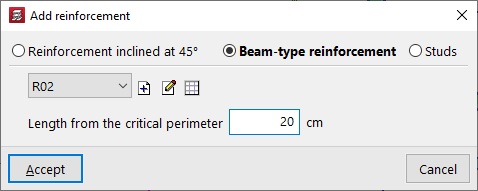
Permet de définir un type de renfort de poinçonnement (que ce soit des ‘Armatures inclinées à 45°’, des ‘Armatures de type poutre’ ou des ‘Goujons’) et de l'introduire manuellement dans la vue de dessus.
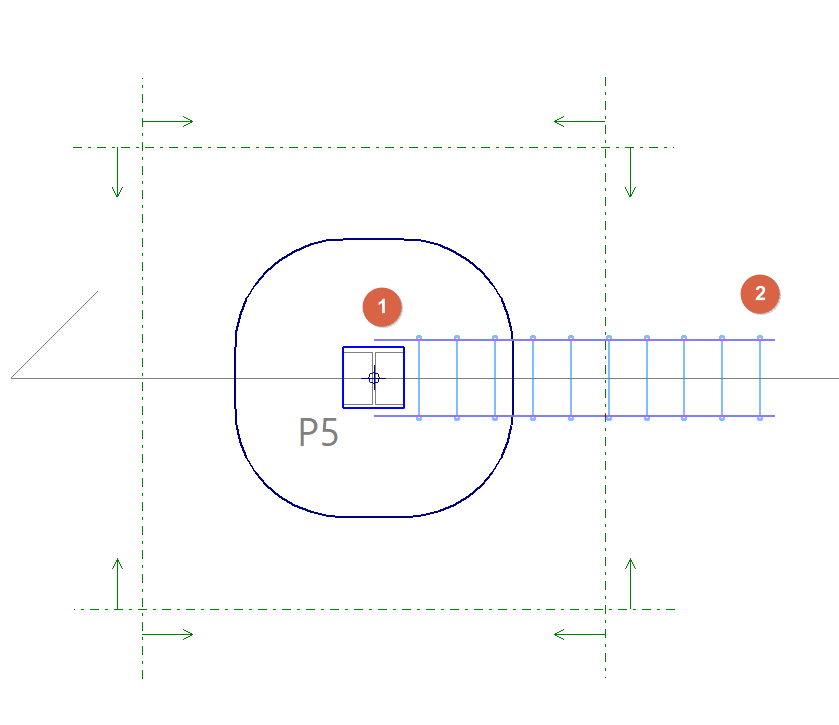
Pour ce faire, marquez un élément porteur comme point initial (1), puis un autre point de la dalle ou du plancher comme point final (2).
Pour les armatures inclinées et les armatures de type poutre, indiquez la ‘Distance au périmètre critique’.
Éditer renfort
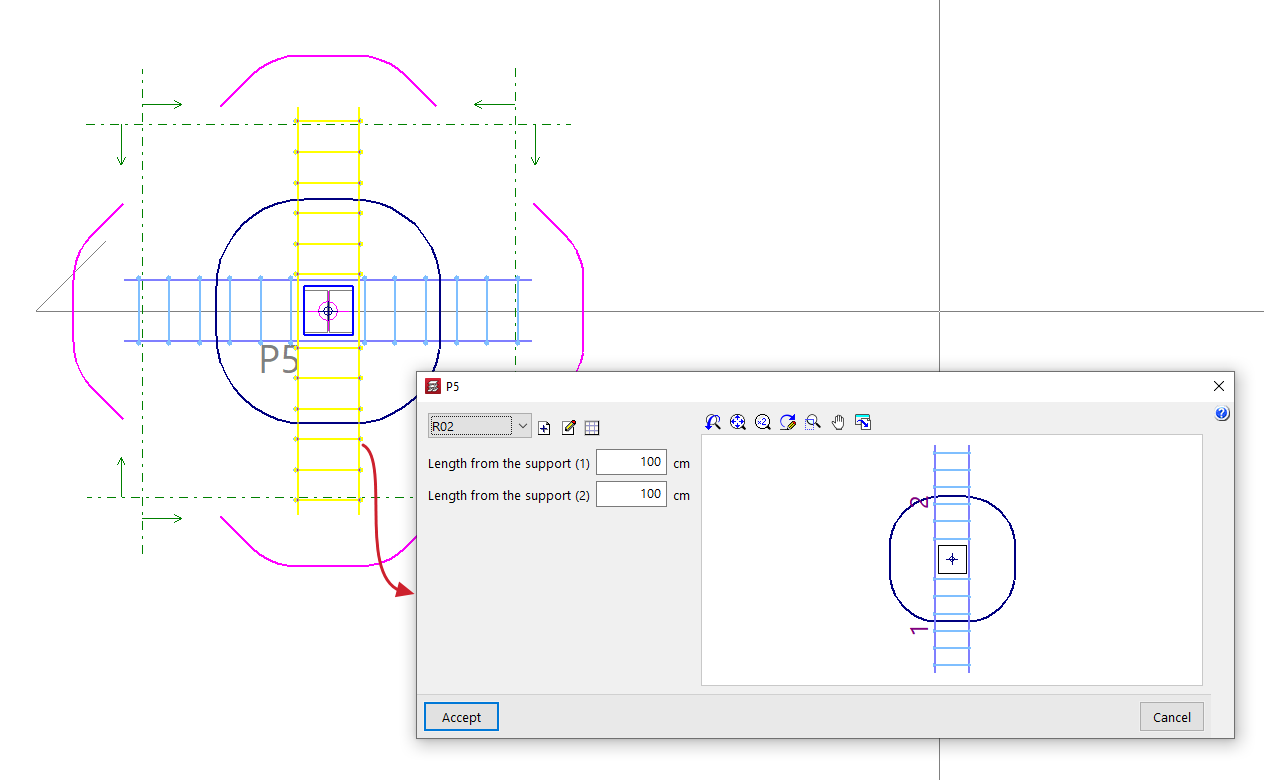
Permet de modifier un renfort de poinçonnement précédemment introduit avec les options ‘Générer renforts’ ou ‘Ajouter renfort’, en sélectionnant un type de renfort différent ou en modifiant ses caractéristiques.
Le cas échéant, cela permet également de modifier sa ‘Longueur depuis l'élément porteur’ en saisissant directement sa valeur. Dans les armatures de type ‘Goujons’, la variation du ‘Nombre de goujons’ modifiera la longueur du renfort.
Attribuer renfort
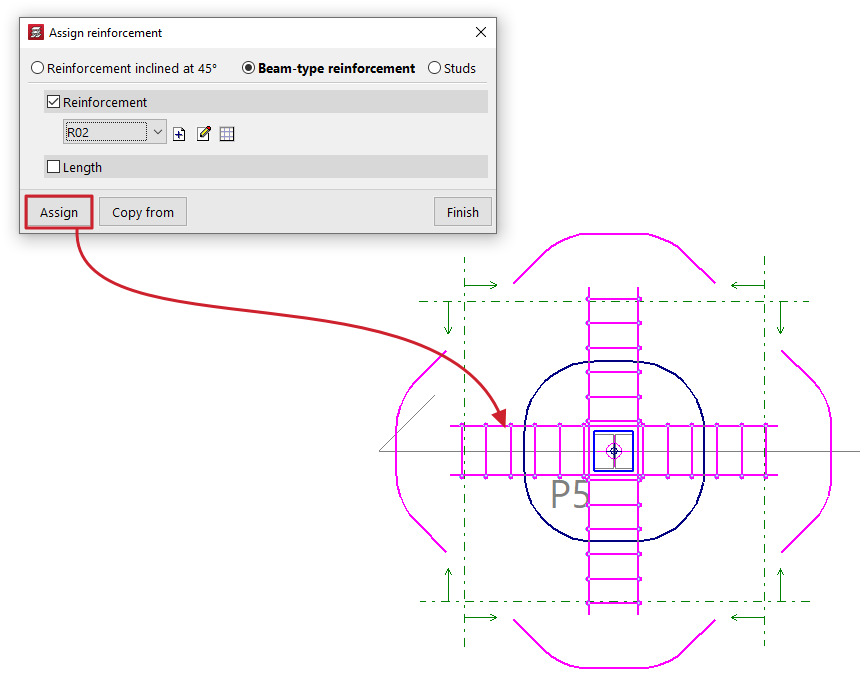
Permet de définir les caractéristiques d'un renfort de poinçonnement dans la fenêtre contextuelle et, à l'aide de l'option 'Attribuer', de les appliquer aux renforts du même type précédemment saisis dans la vue de dessus.
L'option 'Copier de' permet d'extraire les informations à partir d'un renfort sélectionné.
En cochant les cases correspondantes, il est possible d'attribuer uniquement l'armature ou le ‘Nombre de barres’ dans les renforts de type ‘Armatures inclinées à 45º’ ; l'armature ou la longueur dans les ‘Armatures de type poutre’ ; et le type de ‘Goujon’, sa ‘Disposition’ ou le ‘Nombre de goujons dans les armatures de type ‘Goujons’.
Effacer armature
Permet de supprimer les renforts de poinçonnement précédemment introduits en les sélectionnant dans la vue de dessus à l'aide du bouton gauche un par un ou par capture.
Copier les renforts vers un autre groupe
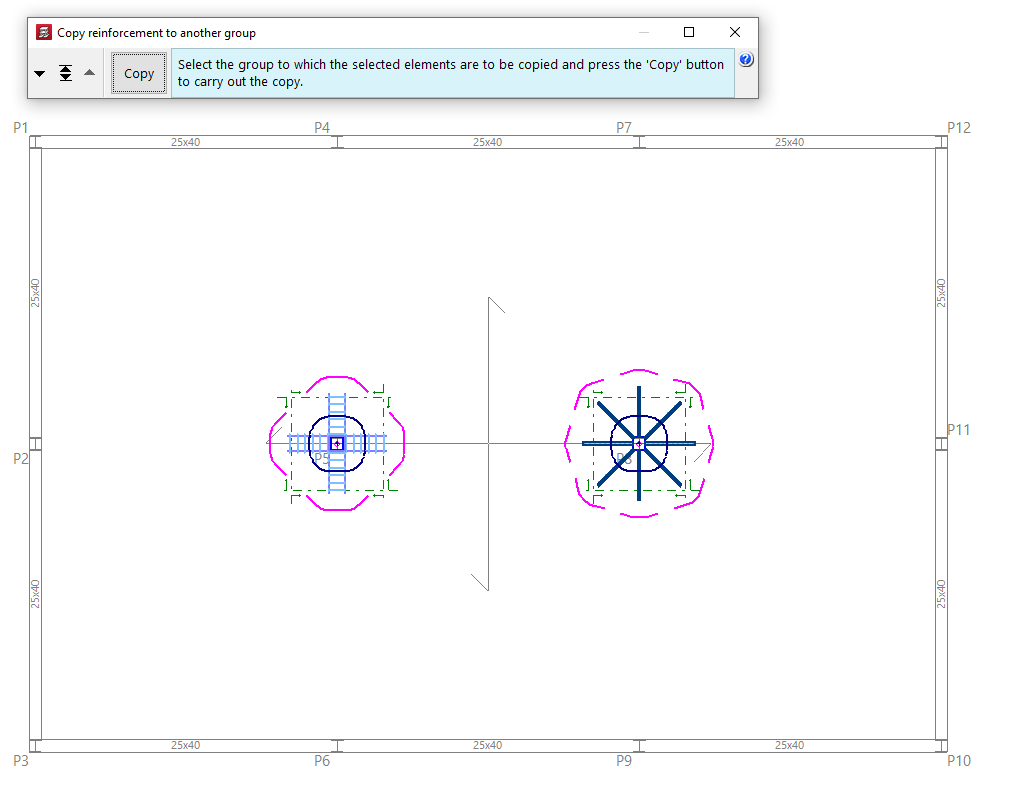
Permet de sélectionner les renforts de poinçonnement dans la vue de dessus avec le bouton gauche un par un ou par capture. Puis, après avoir fait clic droit, permet de sélectionner un groupe dans lequel copier les éléments sélectionnés à l'aide des outils disponibles dans la fenêtre contextuelle (‘Descendre de groupe’, ‘Aller au groupe’ et ‘Monter de groupe’).
En cliquant sur le bouton 'Copier', la copie est effectuée.