Options de gestion de planchers
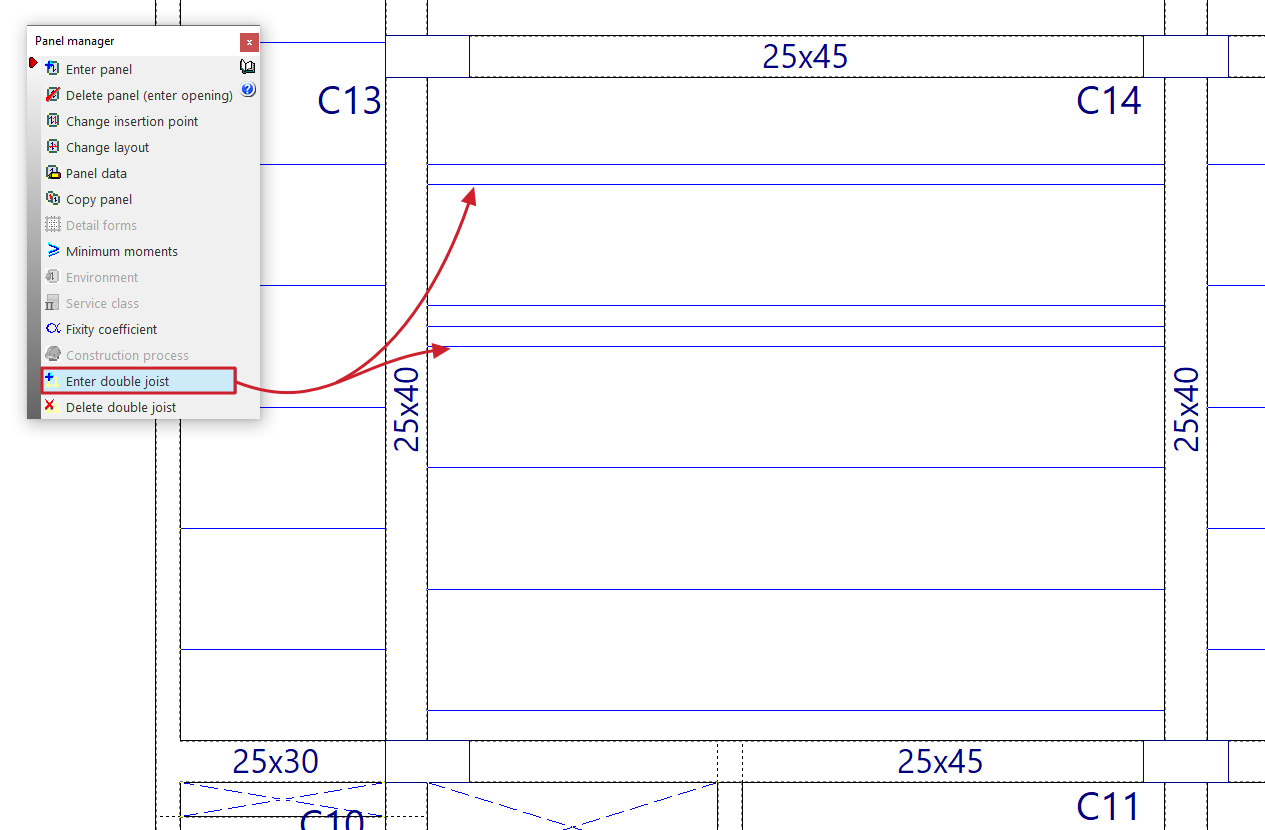
L'option ‘Gestion de planchers’, disponible dans le menu ‘Planchers’ de l'onglet ‘Entrée de poutres’, permet d'accéder à un menu proposant différentes options liées à la saisie, la consultation et la modification des planchers de la structure.
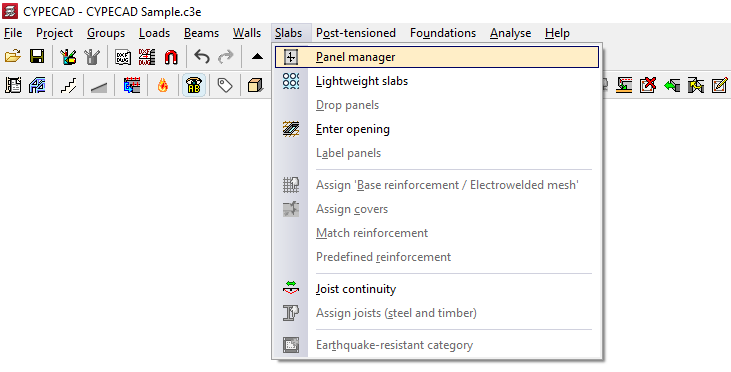
Les options disponibles sont les suivantes :
- Entrer plancher
- Effacer plancher (introduire vide)
- Changer point d'insertion
- Changer disposition
- Données de plancher
- Copier planchers
- Détailler caissons
- Moments minimaux
- Milieu ambiant
- Classe de service
- Coef. encastrement
- Processus constructif
- Entrer poutrelle double
- Effacer poutrelle double
Entrer plancher
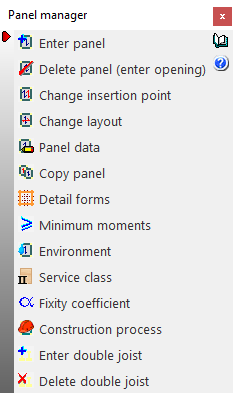
Permet de sélectionner un type de plancher (dans la fenêtre ‘Entrer plancher’), puis d’en insérer un du type sélectionné dans un contour fermé préalablement délimité par des poutres et/ou des murs.
Les types de planchers disponibles sont les suivants :
- Systèmes de planchers
- Planchers sur poutrelles
- Dalles alvéolées
- Planchers mixtes
- Planchers réticulés
- Dalles pleines / Dalles alvéolaires bidirectionnelles
- À définir
Effacer plancher (introduire vide)
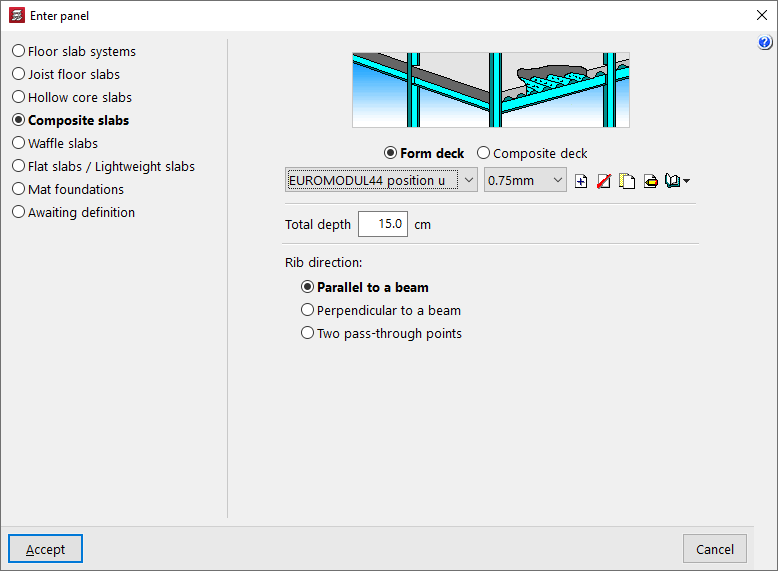
Permet de supprimer un plancher et d'ajouter un vide dans un contour fermé, préalablement délimité par des poutres et/ou des murs.
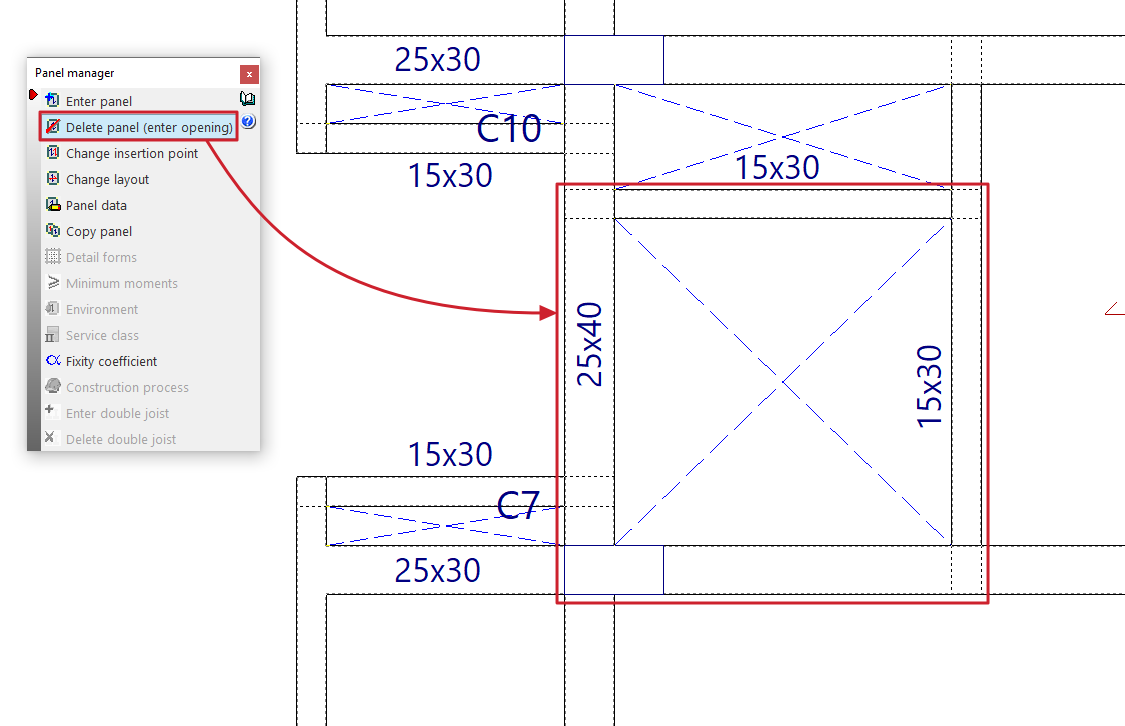
Changer point d'insertion
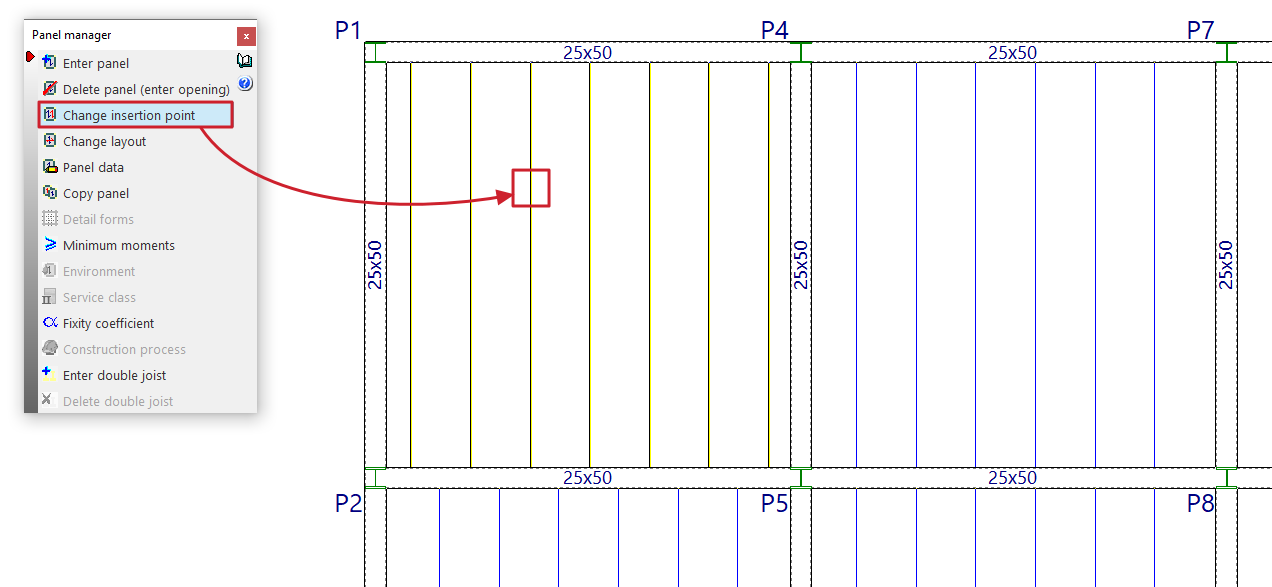
Permet de modifier le point d’insertion de la poutre, de la nervure ou des armatures du plancher sélectionné.
Pour ce faire, sélectionnez l'option puis le plancher. Ensuite, cliquez sur le nouveau point par lequel faire passer la poutre, la nervure ou l'armature du plancher.
Cela peut être utile pour déplacer les nervures en cas de petits vides traversant le plancher, afin de faire coïncider le vide avec les entrevous ou les zones allégées.
| Note : |
|---|
| Les poutrelles des planchers contigus peuvent présenter un décalage de 20 centimètres tout en restant alignées les unes avec les autres. |
Changer disposition
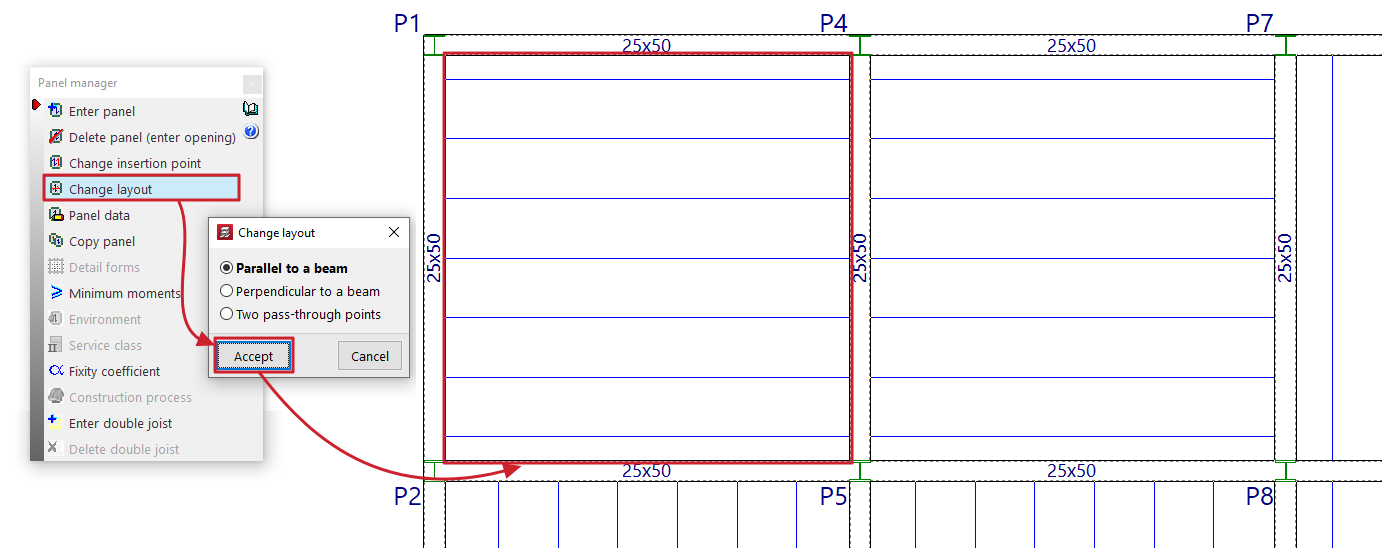
Permet de modifier la direction des poutrelles, des nervures ou des armatures d'un plancher.
Indiquez d'abord si la direction à définir est ‘Parallèle à une poutre’, ‘Perpendiculaire à une poutre’ ou si elle est définie par ‘Deux points d’insertion’.
Ensuite, sélectionnez le plancher à l'aide de la souris, puis indiquez la nouvelle direction des poutrelles, des nervures ou des armatures en sélectionnant une poutre ou les deux points d’insertion nécessaires.
Lorsque vous modifiez la disposition d'un plancher, le point d’insertion marqué lors de son insertion est conservé.
Données de plancher
Cette option affiche le numéro de treillis du plancher (les panneaux, les zones allégées ou les vides de chaque plancher génèrent des treillis avec leur numérotation correspondante).
Ensuite, un clic gauche sur un plancher inséré affiche ses caractéristiques.
Voici, par exemple, les données d’un plancher sur poutrelles :
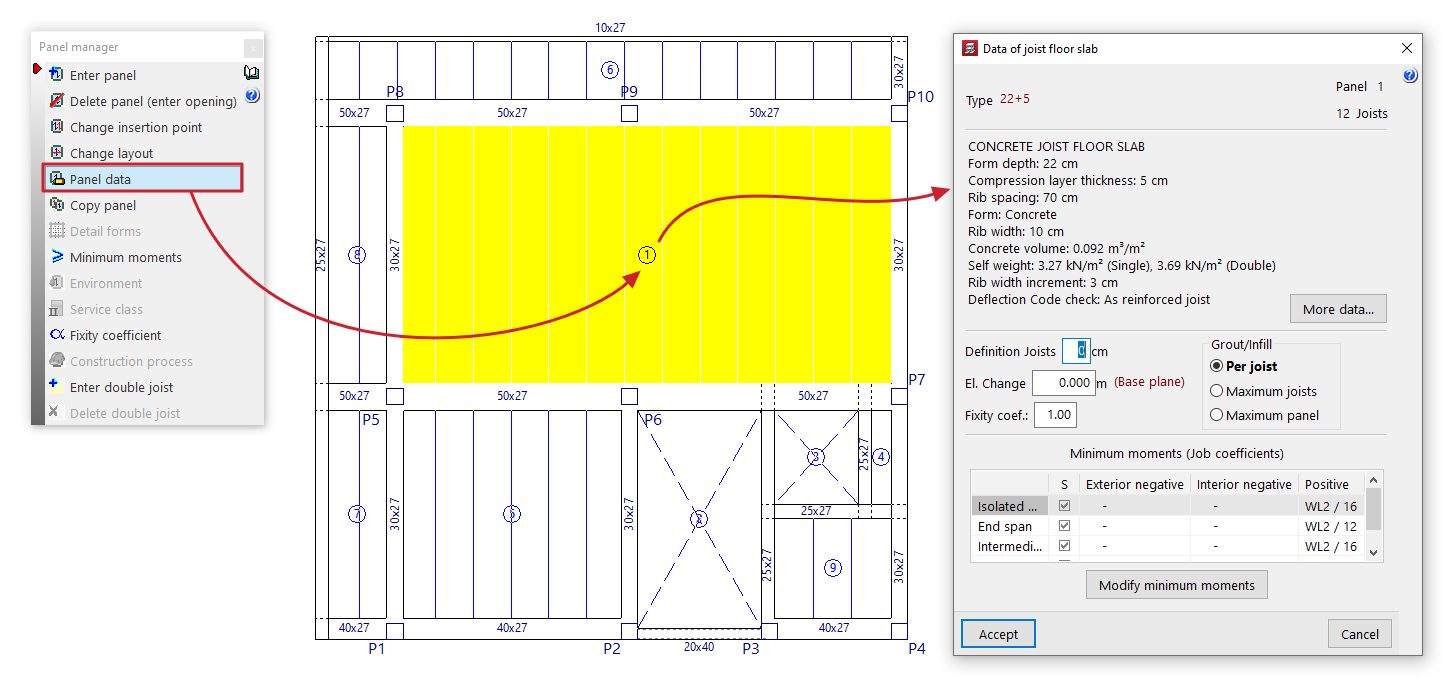
- Tout d'abord, le ‘Type’ de plancher, le nombre de planchers et le nombre de poutrelles s'affichent.
- Ensuite, les principales caractéristiques techniques du plancher sélectionné sont répertoriées ; la description complète peut être consultée à l'aide du bouton ‘Plus de données’.
- Il est possible de modifier la longueur de la partie des poutrelles qui s'insère dans la poutre en saisissant la valeur dans ‘Entrée Poutrelles’. Cela sert uniquement à des fins de mesure et de dessin du plancher.
- Dans ‘Dénivelé’, vous pouvez appliquer une valeur, positive ou négative, de dénivelé horizontal au panneau par rapport à la cote de base du niveau actuel. Cette option est équivalente à celle disponible dans ‘Groupes’ > ‘Planchers inclinés / Dénivelés’. De plus, les dénivelés saisis pour chaque plancher apparaissent dans la liste des plans avec dénivelé gérés via cette dernière option.
- Il est également possible de modifier le coefficient d'encastrement (‘Coef. encastrement’) des nervures sur tout le périmètre du plancher. La valeur 0 correspond à des éléments articulés, tandis que la valeur 1 correspond à un encastrement. Des valeurs intermédiaires sont admises pour simuler des encastrements partiels.
- Lorsqu'une armature de compression est nécessaire dans la zone où se trouve le ferraillage du plancher, les entrevous doivent être retirés jusqu'à ce que cette armature ne soit plus nécessaire. Cela est indiqué sur le niveau par une ligne de remplissage des poutrelles, représentée en bleu. Les options de la section ‘Remplissage’ permettent de configurer le retrait des entrevous ou des éléments allégés :
- ‘Par poutrelle’ applique le remplissage nécessaire à chaque poutrelle ;
- ‘Maximum poutrelles’ choisit la poutrelle qui nécessite le plus de remplissage et l'applique à toutes les poutrelles adjacentes ;
- ‘Maximum plancher’ la poutre qui nécessite le plus de remplissage et l'applique à l'ensemble du plancher.
- Enfin, les ‘Moments minimaux’ attribués au plancher sont affichés via l'option correspondante du menu ‘Gestion de planchers’. Il est également possible de les modifier directement pour le plancher sélectionné en cliquant sur l'option ‘Modifier moments minimaux’.
Copier planchers
Permet de copier les données d'un plancher vers un autre.
Commencez par sélectionner, à l'aide du bouton gauche, le panneau dont vous souhaitez extraire les informations. Une fenêtre s’affiche dans laquelle vous pouvez choisir les données à copier en cochant ou décochant les cases correspondantes.
Après avoir validé, il suffit de cliquer avec le bouton gauche sur les planchers vers lesquels les données seront copiées, un par un ou par capture.
Pour changer le plancher source, il suffit de cliquer avec le bouton droit et de répéter les étapes précédentes.
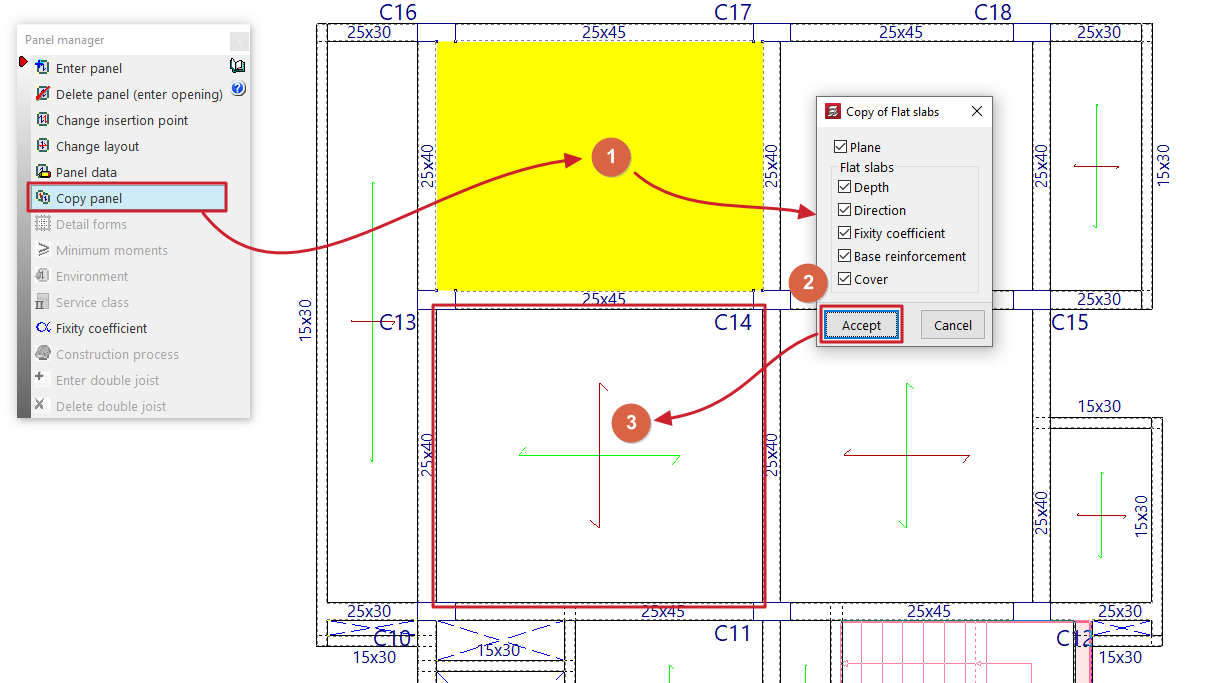
Copier des planchers d'un groupe à un autre
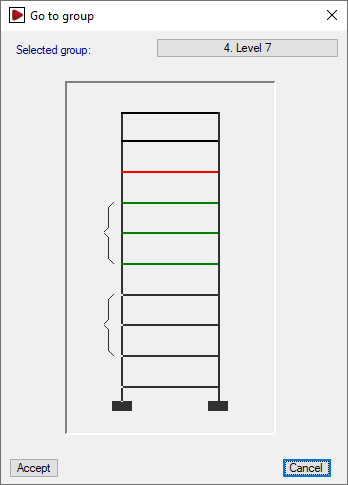
Il est également possible de copier les données d'un plancher d'un groupe vers un autre plancher appartenant à un autre groupe de niveaux.
Pour ce faire, après avoir cliqué sur ‘Copier planchers’, cliquez avec le bouton droit et sélectionnez dans la fenêtre ‘Aller au groupe’ le groupe où se trouve le plancher source.
Sélectionnez le plancher et validez la fenêtre des données pour revenir au groupe de niveaux qui était visible au moment où l'option a été activée.
| Note : |
|---|
| La copie des planchers permet également d'aligner leurs poutrelles et leurs nervures et d'assurer la continuité du ferraillage. Il est donc recommandé d'ajouter un plancher et de copier les autres, car en les ajoutant tous manuellement, il peut y avoir un léger décalage dans l'alignement des nervures (supérieur à 20 cm) susceptible d'empêcher la continuité du plancher. De plus, s'il s'agit d'un plancher sur poutrelles en porte-à-faux, l'élément porteur est la poutrelle ; il est donc essentiel de copier les poutrelles du plancher adjacent au porte-à-faux. |
Détailler caissons
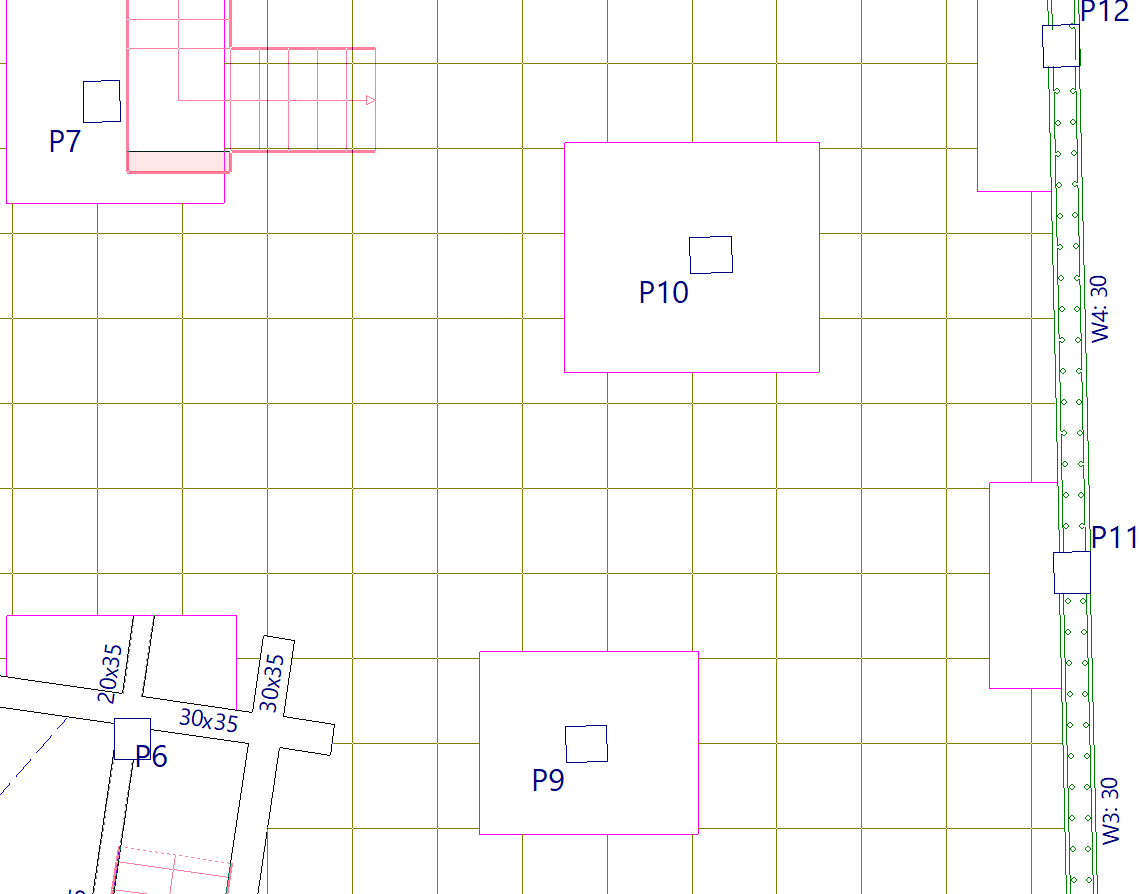
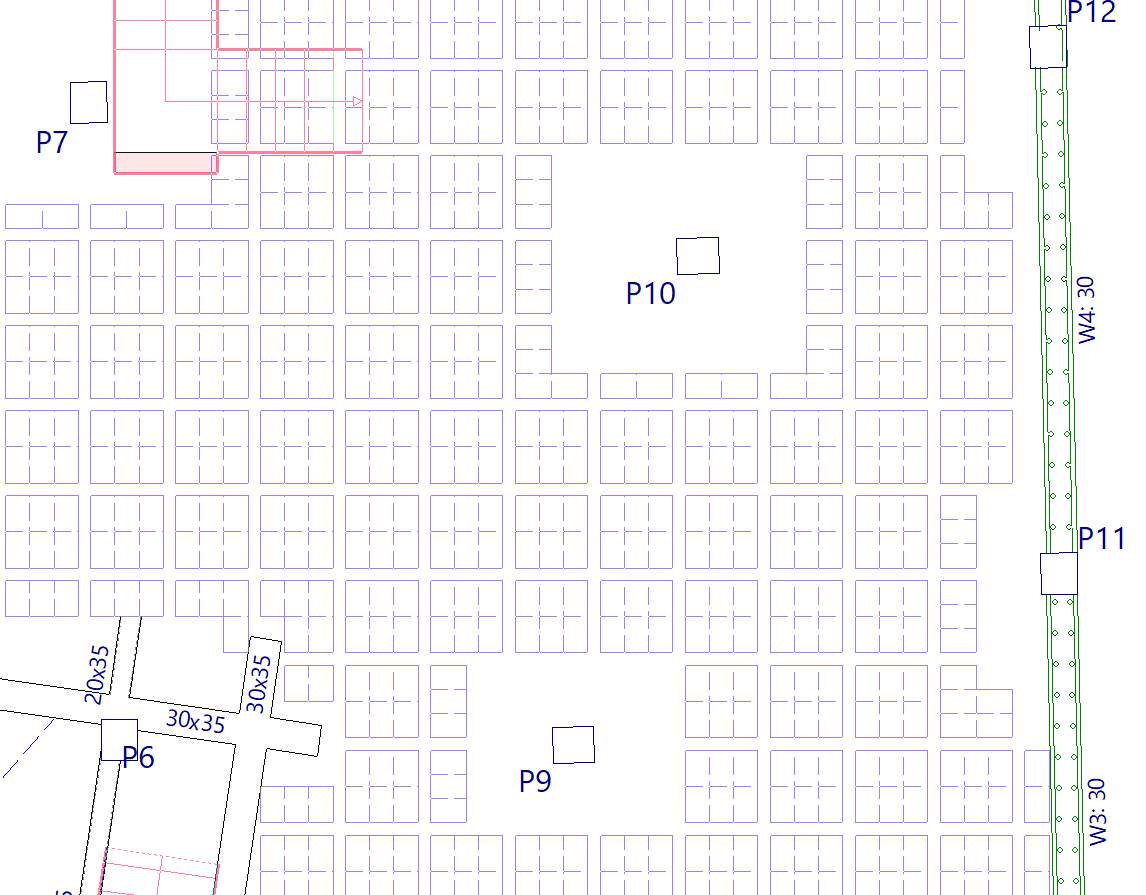
Cette option est disponible dès lors qu'au moins un plancher réticulé a été défini.
Cette option affiche le dessin réel des nervures des planchers réticulés et le détail des caissons.
Moments minimaux
Permet de modifier et d'attribuer les moments minimaux positifs et/ou négatifs que doivent supporter les planchers sur poutrelles, les dalles alvéolées et les planchers mixtes ; elle est disponible s'il y a au moins un plancher de ce type dans le niveau.
Vous pouvez sélectionner l'une des options suivantes :
- Ne pas faire de vérification
Les moments minimaux ne sont pas vérifiés dans les planchers marqués. - Vérifier avec les coefficients de l'ouvrage
Le logiciel utilise les moments minimaux définis dans ‘Ouvrage’ > ‘Options de planchers’ > ‘Moments minimaux à reprendre avec les armatures en planchers’. - Coefficients propres
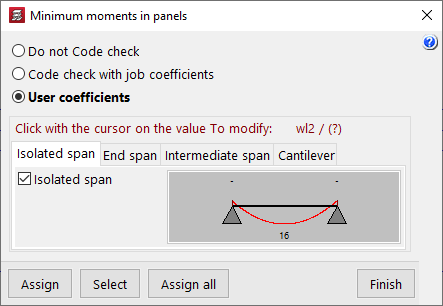
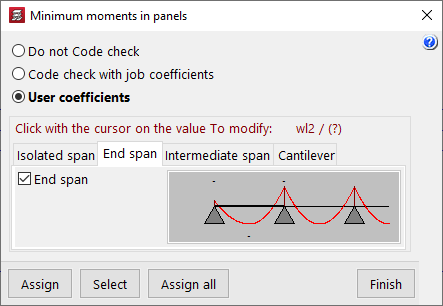
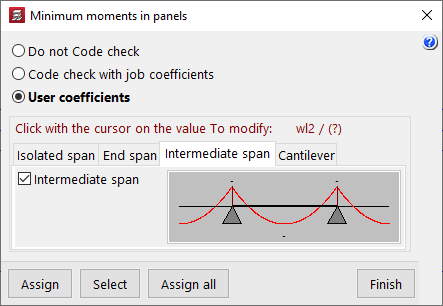
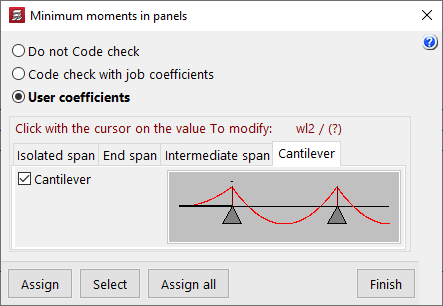
Permet de modifier les coefficients qui définissent les moments minimaux en fonction du type de travée. Pour modifier ces coefficients, faîtes un clic gauche sur la valeur à modifier dans chacun des schémas qui s'affichent en sélectionnant les différents onglets (‘Tronçon isolé’, ‘Tronçon extrême’, ‘Tronçon intermédiaire’ et ‘Porte-à-faux’). Le coefficient correspond au dénominateur « A » de l'expression p*L²/A, où « L » est la portée de la travée et « p » sa charge.
| Note : |
|---|
| Par défaut, le logiciel attribue des moments minimaux positifs de p*L²/16 aux travées isolées et intermédiaires, et de p*L²/12 aux travées d'extrémité. |
Milieu ambiant
Cette option est disponible dès lors qu'au moins un plancher de dalles alvéolées a été défini.
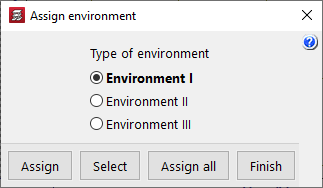
Elle permet de sélectionner le type de milieu ambiant à appliquer (‘Milieu ambiant I’, ‘Milieu ambiant II’, ‘Milieu ambiant III’).
Classe de service
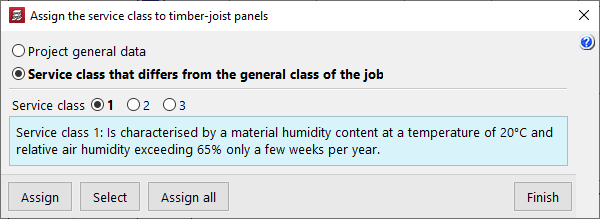
Permet de sélectionner et d'attribuer une classe de service spécifique aux planchers sur poutrelles en bois.
Il peut s'agir de la classe définie dans les ‘Données générales’ (dans le menu ‘Ouvrage’) ou d'une ‘Classe de service différente de celle générale de l'ouvrage’, auquel cas il faut sélectionner la classe en question.
Coef. encastrement
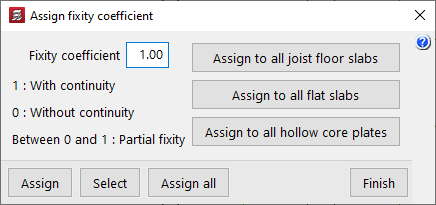
Permet de définir un ‘Coefficient d'encastrement’ compris entre 0 et 1 et de l'attribuer à un plancher sur poutrelles, à dalles pleines ou à dalles alvéolées. Ce coefficient définit le degré d'encastrement des poutrelles, des dalles ou des bords de la dalle sur les faces de toutes les poutres périphériques qui délimitent le contour du plancher.
La valeur 0 indique que les poutrelles, les dalles ou les bords de la dalle sont articulés (ils ne sont pas en continuité avec la poutre), tandis que la valeur 1 indique qu'ils sont rigidement liés à la poutre (il y a continuité avec les poutres). Des valeurs intermédiaires sont acceptées pour définir des encastrements partiels.
Processus constructif
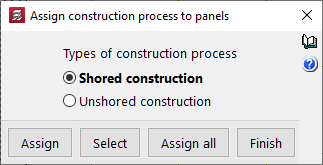
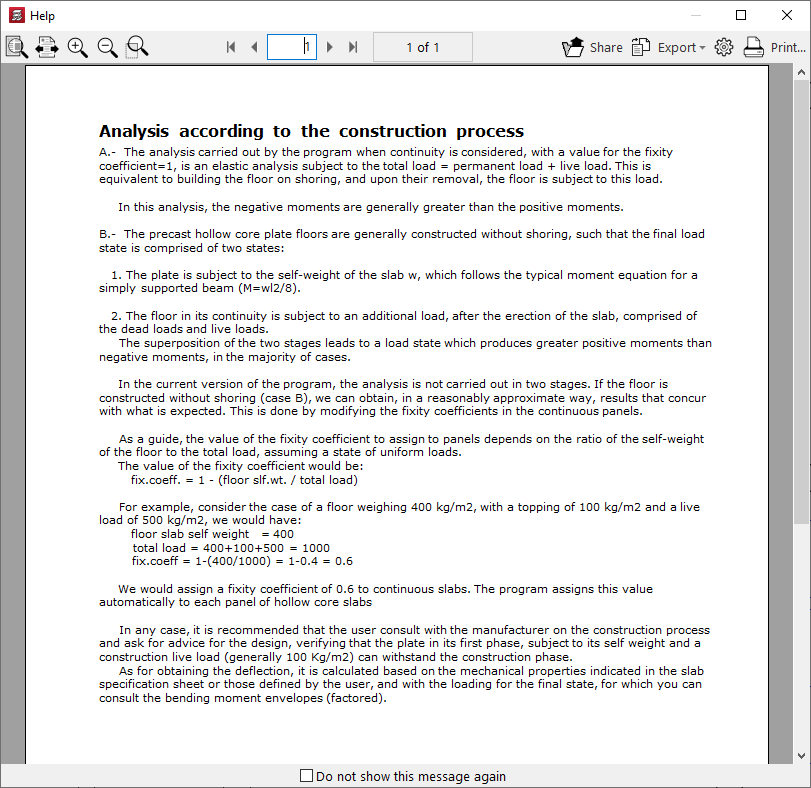
Cette option est disponible dès lors qu'au moins un plancher de dalles alvéolées a été défini dans le niveau et permet de leur attribuer le ‘Type de procédé constructif’ aux fins de leur calcul. Il peut s'agir :
- Construction avec étaiement
Dans ce cas, un coefficient d'ancrage est considéré aux bords du plancher égal à 1, ce qui permet de simuler une construction de ces planchers avec étaiement. Avec cette option, les moments négatifs sont généralement supérieurs aux moments positifs. - Construction : Bacs autoportants
Dans ce cas, un coefficient d'ancrage égal à 1- est considéré (Poids propre du plancher / charge totale [comprenant le poids propre du plancher, la charge d'exploitation et les charges permanentes]). Cela permet d'effectuer le calcul en deux étapes, nécessaire lors de la construction de ce type de planchers avec bas autoportants. Avec cette option, les moments positifs sont généralement supérieurs aux moments négatifs.
Le bouton situé à droite permet d'accéder à des informations détaillées sur le calcul effectué en fonction du procédé constructif sélectionné.
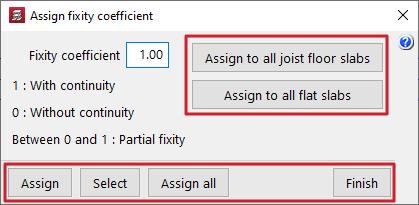
Options d'attribution des données aux planchers
Lorsque plusieurs des fonctionnalités précédentes (‘Moments minimaux’, ‘Milieu ambiant’, ‘Classe de service’, ‘Coefficient d'encastrement’ et ‘Procédé constructif’) sont utilisées, le logiciel propose les options suivantes pour attribuer les données aux planchers :
- Attribuer
Permet de sélectionner le plancher auquel appliquer la condition choisie. - Sélectionner
Permet d'extraire les informations d'un plancher sélectionné dans la vue de dessus. - Attribuer à tous
Permet d'appliquer la condition choisie à tous les planchers du groupe actuel. - Attribuer à tous les planchers sur poutrelles / Attribuer à toutes les dalles pleines / Attribuer à toutes les dalles alvéolées / Attribuer à tous les planchers mixtes
Ces outils n'apparaissent que dans certaines des options mentionnées et permettent d'appliquer la condition choisie à tous les planchers du type indiqué présentes dans le niveau. - Terminer
Ferme la fenêtre de l'option.
Entrer poutrelle double
Permet de définir des poutrelles doubles et/ou triples, et est disponible dès lors qu'au moins un plancher sur poutrelles ou un système de planchers a été défini dans le niveau.
Pour ce faire, cliquez à droite ou à gauche près de l'une des poutrelles d'un plancher. Cela permet d'insérer une poutrelle double (si une poutrelle simple est sélectionnée) ou une poutrelle triple (si une poutrelle double est sélectionnée) à l'emplacement indiqué.
Effacer poutrelle double
Permet de supprimer les poutrelles doubles et/ou triples définies dans les planchers sur poutrelles ou dans les systèmes de planchers saisis dans le niveau.
Pour ce faire, il suffit de cliquer avec le bouton gauche de la souris sur la poutrelle double ou triple à supprimer.