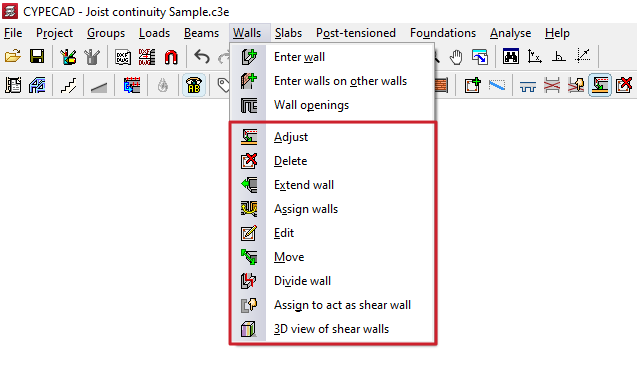
Outils de réglage et de configuration dans le menu 'Murs'
Les outils suivants son disponibles pour le réglage et la configuration des murs dans le menu 'Murs' de l'onglet 'Entrée de poutres' :
- Ajuster
- Effacer
- Prolonger mur
- Attribuer murs
- Éditer
- Déplacer
- Diviser mur
- Attribuer la fonction de mur de cisaillement
- Vue 3D des murs de cisaillement
Voici une description de chacun de ces outils :
Ajuster
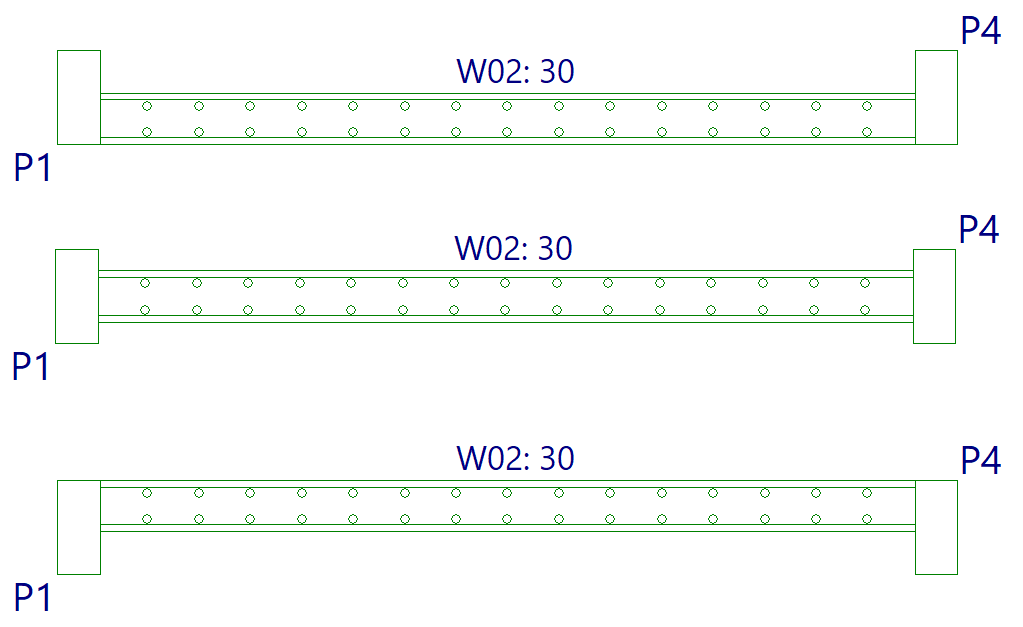
Permet d'ajuster la position d'un mur en alignant ses faces ou son axe sur les faces ou les axes des poteaux ou des noyaux proches, ainsi que sur les lignes d'un fond de plan DXF/DWG, les contours, les lignes de pente maximale ou les lignes d'intersection des planchers inclinés.
- Pour ajuster une extrémité du mur, cliquez dessus avec le bouton gauche de la souris, en plaçant le curseur près de la face à ajuster tout en le maintenant à l'extérieur du mur.
- Pour ajuster les deux extrémités du mur en même temps, c'est-à-dire pour effectuer un ajustement de l'ensemble du mur, il suffit de cliquer au centre de celui-ci, en s'approchant de la face correspondante et en gardant le curseur à l'extérieur du mur.
- Il est également possible d'aligner les axes. Pour ce faire, cliquez avec le bouton gauche sur l'extrémité ou au centre du mur tout en maintenant le curseur à l'intérieur de celui-ci.
- Pour ajuster le tracé à un fond de plan DXF ou DWG ou à un contour, sélectionnez 'Captures sur fonds de plan' dans la barre d'outils, puis, choisissez 'Plus proche'. Ce faisant, l'option 'Ajuster' aligne les murs sur les lignes des fonds de plan DXF ou DWG ou sur les contours, et non sur les faces ou les axes des poteaux, jusqu'à ce que les alignements soient désactivés.
- Si des plans inclinés ont été définis précédemment, un clic droit de la souris fait apparaître une fenêtre avec 'Ajuster à l'intersection de plans / ligne de pente maximum'. L'activer permet d'effectuer les opérations suivantes :
- Si un mur est traversé par deux planchers inclinés, il est possible d'aligner le mur sur la ligne d'intersection des deux plans de ces planchers.
- Si un mur est défini sur un plan incliné, il est possible de l'aligner sur une ligne passant par son centre et orientée soit dans la direction de la pente maximale du plan, soit dans la direction perpendiculaire à la pente maximale du plan, en fonction de celle qui est la plus proche de l'orientation actuelle du mur.
Effacer
Permet de supprimer n'importe quel mur ajouté.
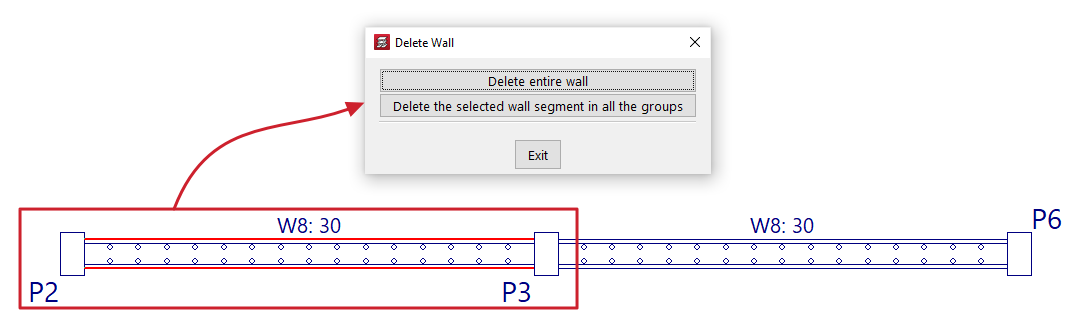
Si un mur est divisé en plusieurs tronçs (par exemple, dans le cas d'une poutre ou d'un mur qui rejoint un autre mur), lorsque vous cliquez sur un mur, une boîte de dialogue s'affiche avec deux options :
- Effacer le mur complet
Supprime l'intégralité du mur sélectionné, y compris tous les tronçons de tous les groupes. - Effacer le tronçon de mur sélectionné dans tous les groupes
Supprime uniquement le tronçon de mur indiqué dans tous les groupes, tout en conservant les autres tronçons.
Prolonger mur
Permet de déplacer l'extrémité d'un mur dans le sens de son axe.
Sélectionnez le mur à l'aide du bouton gauche dans le plan, puis indiquez-y, à l'aide du bouton gauche, la nouvelle position souhaitée pour l'une de ses extrémités.

Attribuer murs
Permet de copier les caractéristiques du mur sélectionné vers d'autres murs appartenant au groupe actuel.
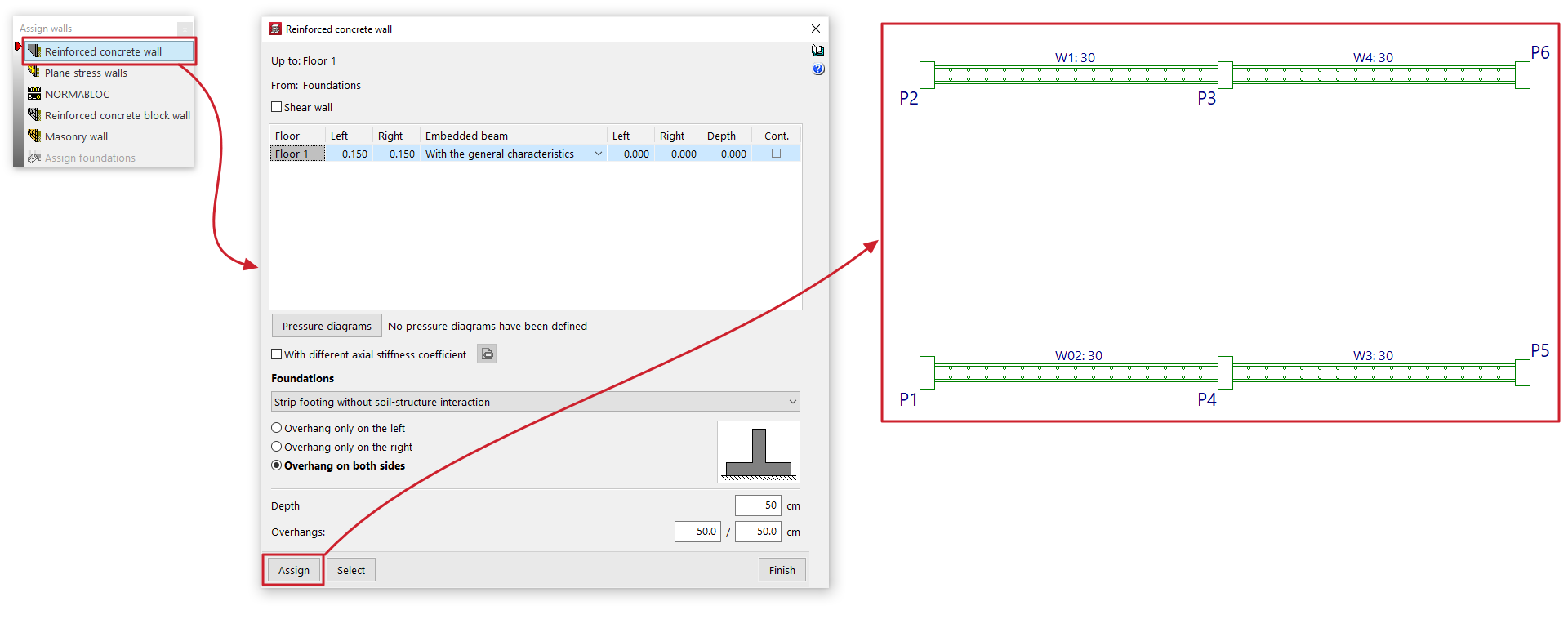
En cliquant sur cette option, une boîte de dialogue s'ouvre, dans laquelle il est possible de sélectionner le type de mur parmi ceux disponibles ('Mur en béton armé', 'Mur à contrainte plane', 'NORMABLOC', 'Mur en blocs de béton' ou 'Mur en maçonnerie') afin de configurer les caractéristiques à attribuer.
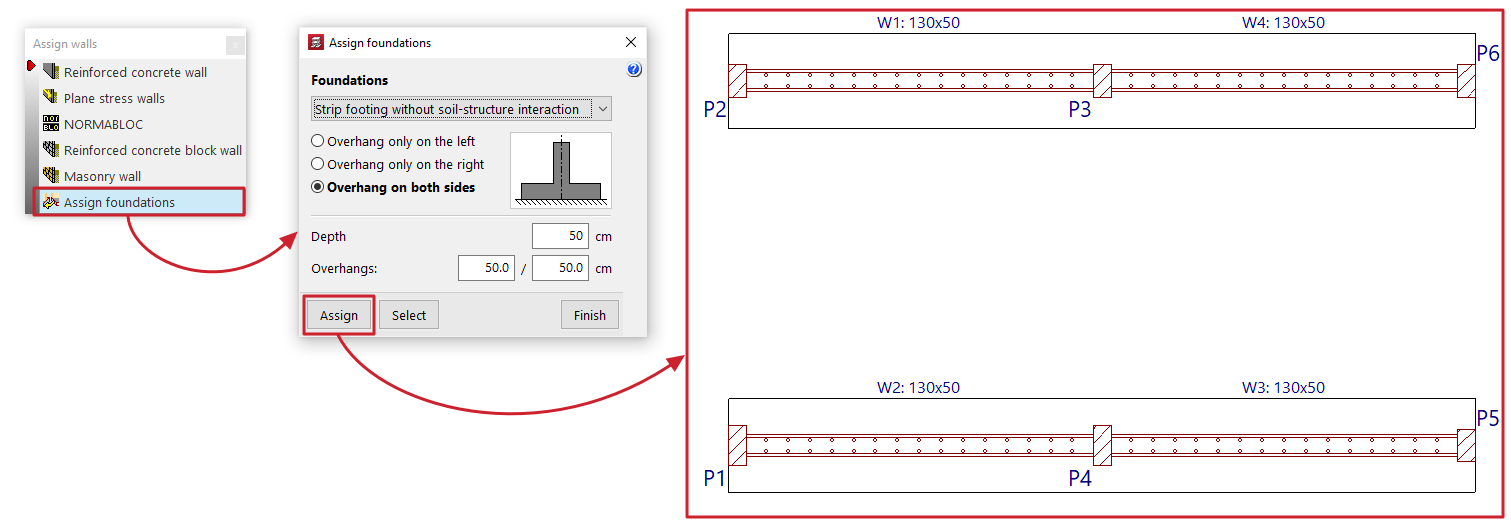
De plus, l'option 'Attribuer fondation' est proposée si un mur apparaît dans le groupe de niveaux visible. Elle permet de définir un type de fondations pour les murs, qui peut ensuite être appliqué aux murs sélectionnés.
En bas de la fenêtre, 'Attribuer' permet de sélectionner les murs auxquels les données seront attribuées (caractéristiques du type de mur sélectionné ou configuration définie pour ses fondations), tandis que 'Sélectionner' permet d'extraire les informations à attribuer à partir de la sélection d'un mur spécifique dans le plan. 'Terminer' permet de quitter l'opération sans enregistrer de modifications.
Éditer
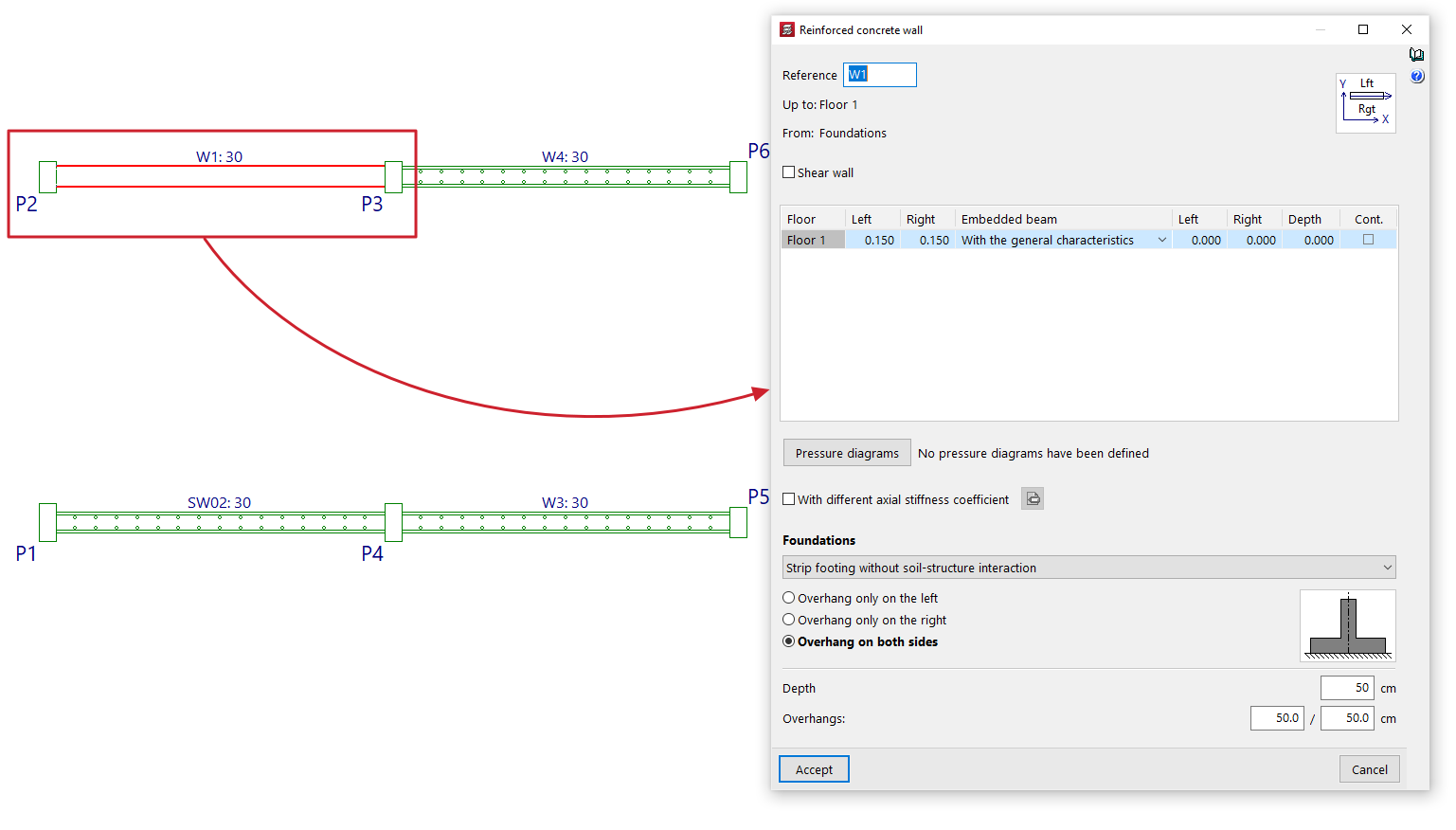
Permet de modifier les caractéristiques du mur sélectionné, ainsi que celles de ses fondations.
La fenêtre de définition des murs s'affiche pour renseigner les paramètres souhaités, qui seront appliqués au mur après avoir validé
Déplacer
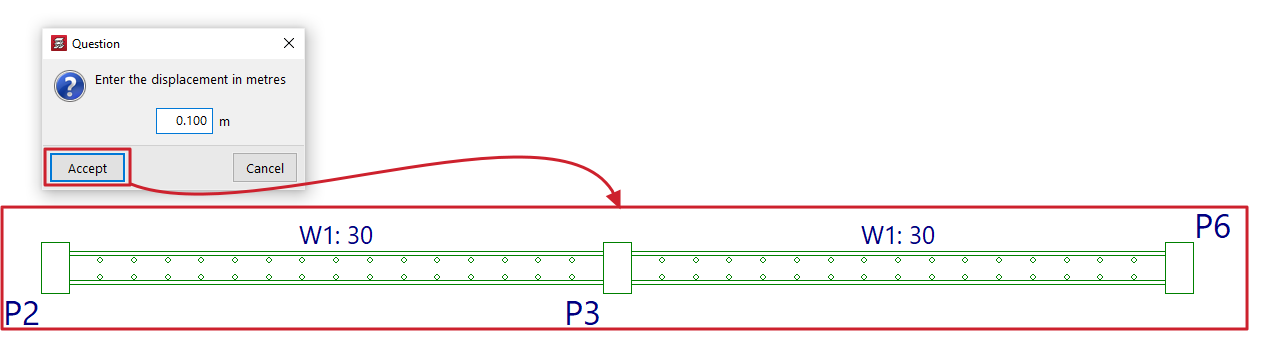
Permet de déplacer l'une des extrémités d'un mur (tout en maintenant l'autre extrémité fixe) ou de déplacer l'ensemble du mur parallèlement, en fonction d'une valeur de déplacement définie.
La valeur du 'Déplacement actuel' (ou déplacement à appliquer) s'affiche dans la ligne de messages située au bas de l'interface. Vous pouvez modifier la modifier par un clic droit, puis en en saisissant une nouvelle.
Ensuite, pour déplacer le mur, placez le curseur près d'une extrémité ou au centre du mur, puis cliquez du côté vers lequel le déplacer, selon que vous souhaitiez déplacer uniquement une extrémité ou l'ensemble du mur parallèlement.
Diviser mur
Permet de diviser un mur en plusieurs tronçons.
Pour ce faire, cliquez sur l'option et sur le point du mur où effectuer la division, puis clic gauche.
Une division peut s'avérer nécessaire, par exemple, pour changer de section.

Attribuer une fonction de mur de cisaillement
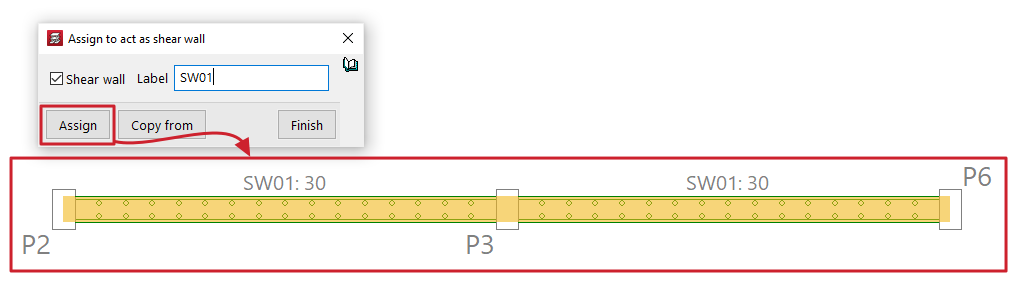
Permet d'attribuer la fonction de mur de cisaillement à un ou plusieurs murs simultanément.
Une fenêtre s'ouvre où coucher le 'Mur de cisaillement' et saisir une 'Étiquette' pour le mur. Avec 'Attribuer', vous pouvez attribuer cette étiquette et la fonction de mur de cisaillement aux murs sélectionnés dans la vue de dessus.
'Copier de' pernet d'extraire les informations du mur sélectionné, tandis que 'Terminer' met fin à l'opération.
Tous les murs portant la même étiquette sont regroupés pour former un mur de cisaillement.
| Note : |
|---|
| CYPECAD conçoit l'armature des murs de cisaillement en disposant une armature capable de résister aux contraintes imposées par les efforts agissant sur la structure. Il n'effectue pas de vérifications spécifiques aux murs de cisaillement et ne génère pas les dispositions d'armature exigées par les normes pour ce type d'éléments. Pour les dimensionner correctement, vous devez associer l'ouvrage à un projet BIMserver.center. Puis, après avoir exporté les résultats de CYPECAD, créez un nouveau fichier dans StruBIM Shear Walls et associez-le au même projet. StruBIM Shear Walls permet concevoir et vérifier les armatures en respectant toutes les exigences de la norme sélectionnée. |
Vue 3D des murs de cisaillement
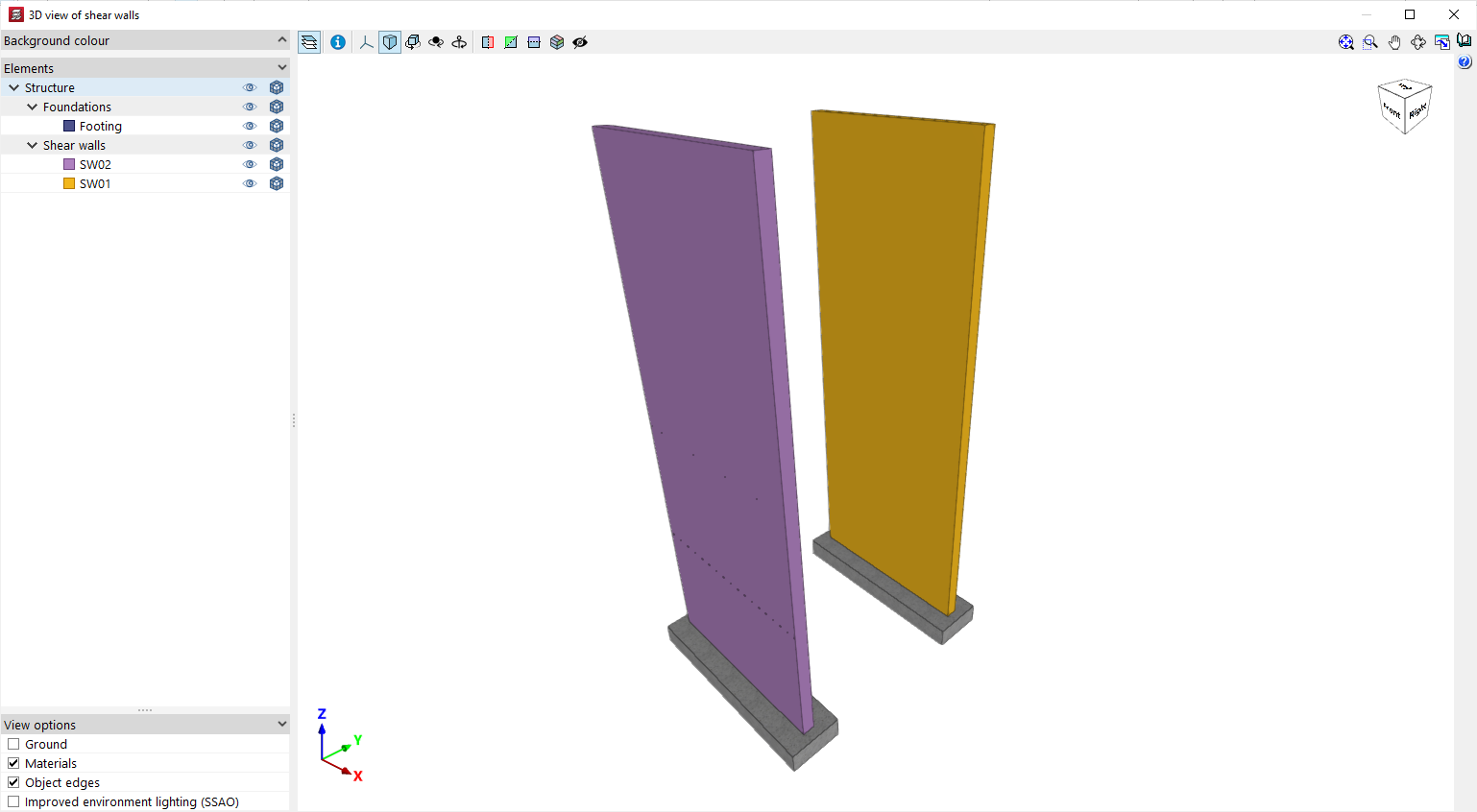
Affiche une vue en 3D des murs en béton armé du modèle. Chaque mur de cisaillement est représenté dans une couleur différente, afin de le distinguer des murs qui n'ont pas été définis à l'aide de la fonction 'Mur de cisaillement'.