Outils de réglage et de configuration dans le menu 'Murs'
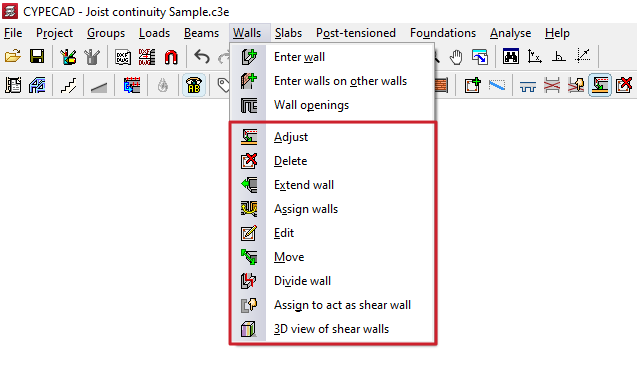
Les outils ci-dessous sont disponibles pour régler et configurer les murs dans le menu 'Murs' de l’onglet 'Entrée de poutres' :
- Ajuster
- Effacer
- Prolonger mur
- Attribuer murs
- Éditer
- Déplacer
- Diviser mur
- Attribuer la fonction de mur de cisaillement
- Vue 3D des murs de cisaillement
Voici une description de chacun de ces outils :
Ajuster
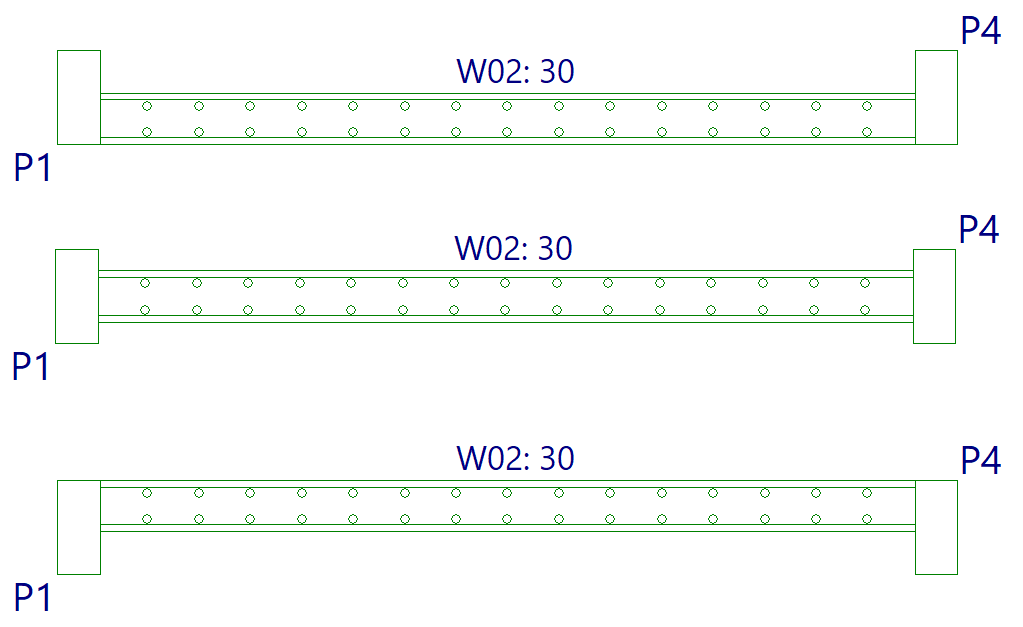
Cet outil permet d’ajuster la position d’un mur en alignant ses faces ou son axe sur :
- les faces ou les axes des poteaux ou des noyaux proches ;
- les lignes d’un fond de plan DXF/DWG ;
- les contours ;
- les lignes de pente maximale ou les lignes d’intersection des planchers inclinés.
Ajuster une seule extrémité
- Cliquez sur l’extrémité à ajuster (clic gauche).
- Placez le curseur près de la face à ajuster, en le maintenant à l’extérieur du mur.
Ajuster l’ensemble du mur (les deux extrémités)
- Cliquez au centre du mur (clic gauche).
- Approchez-vous de la face concernée en gardant le curseur à l’extérieur du mur.
Aligner les axes
- Cliquez (clic gauche) sur une extrémité ou au centre du mur en maintenant le curseur à l’intérieur du mur.
Ajuster sur un fond de plan DXF/DWG ou sur un contour
- Activez 'Captures sur fonds de plan' dans la barre d’outils.
- Sélectionnez 'Plus proche'.
Dans ce mode, l’option Ajuster aligne les murs sur les lignes du DXF/DWG ou sur les contours, et non sur les faces/axes des poteaux, jusqu’à désactivation des alignements.
Ajuster avec des planchers inclinés
Si des planchers inclinés ont été définis, effectuez un clic droit et activez 'Ajuster à l’intersection de plans / ligne de pente maximum' pour :
- aligner un mur traversé par deux planchers inclinés sur la ligne d’intersection de leurs plans ;
- aligner un mur défini sur un plan incliné sur une ligne passant par son centre, orientée soit selon la pente maximale, soit perpendiculairement à celle-ci (selon l’orientation la plus proche du mur).
Effacer
Cet outil permet de supprimer un mur.
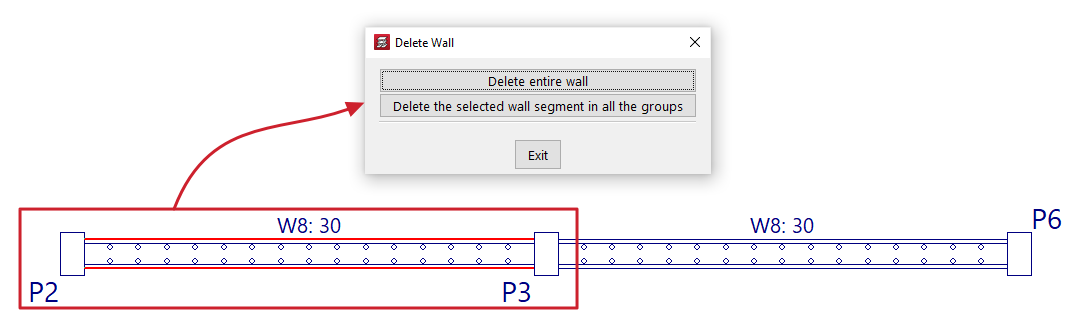
Si le mur est divisé en plusieurs tronçons (par exemple, en présence d’une poutre ou d’un mur rejoignant un autre mur), une boîte de dialogue propose :
- Effacer le mur complet
Supprime le mur sélectionné ainsi que tous ses tronçons, dans tous les groupes. - Effacer le tronçon de mur sélectionné dans tous les groupes
Supprime uniquement le tronçon indiqué, dans tous les groupes, en conservant les autres tronçons.
Prolonger mur
Cet outil permet de déplacer l’extrémité d’un mur dans le sens de son axe.
- Sélectionnez le mur (clic gauche).
- Indiquez la nouvelle position de l’extrémité souhaitée (clic gauche).

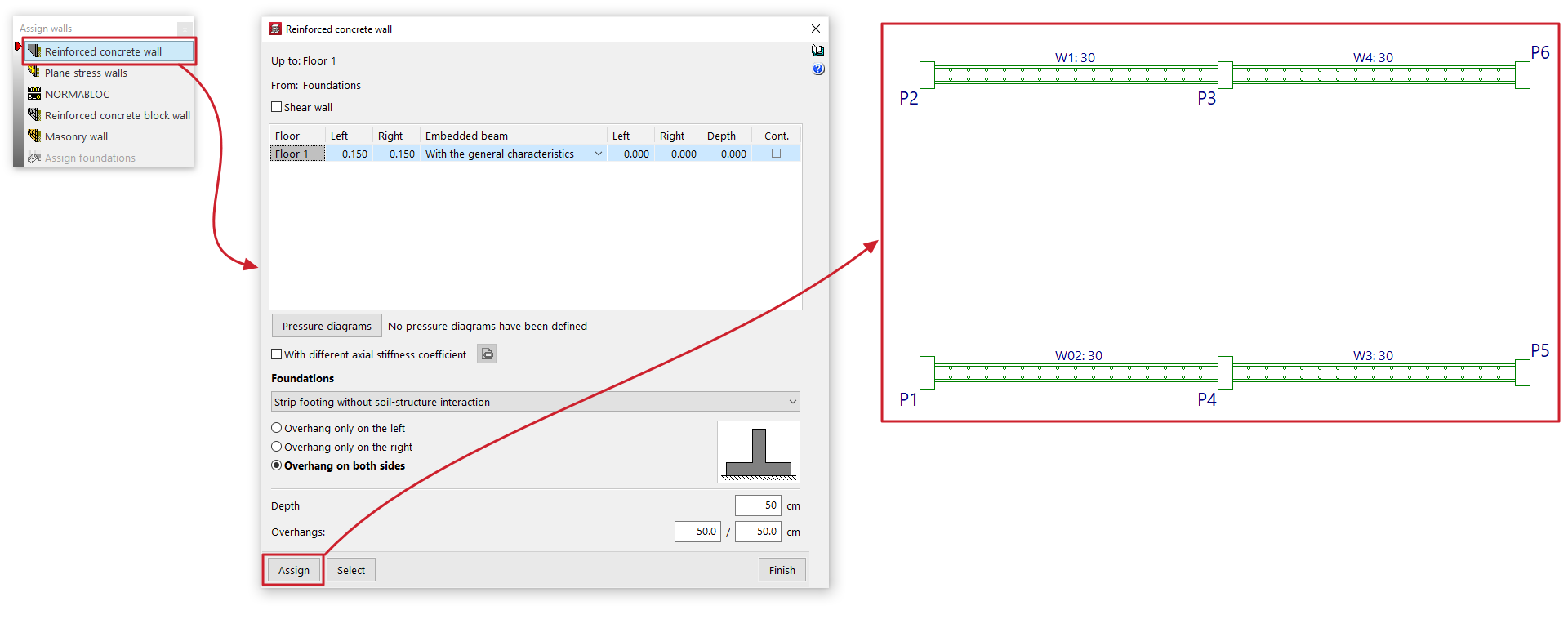
Attribuer murs
Cet outil permet de copier les caractéristiques d’un mur vers d’autres murs du groupe actuel.
Après activation, une boîte de dialogue s’ouvre :
- Sélectionnez le type de mur à attribuer : 'Mur en béton armé', 'Mur à contrainte plane', 'NORMABLOC', 'Mur en blocs de béton' ou 'Mur en maçonnerie'.
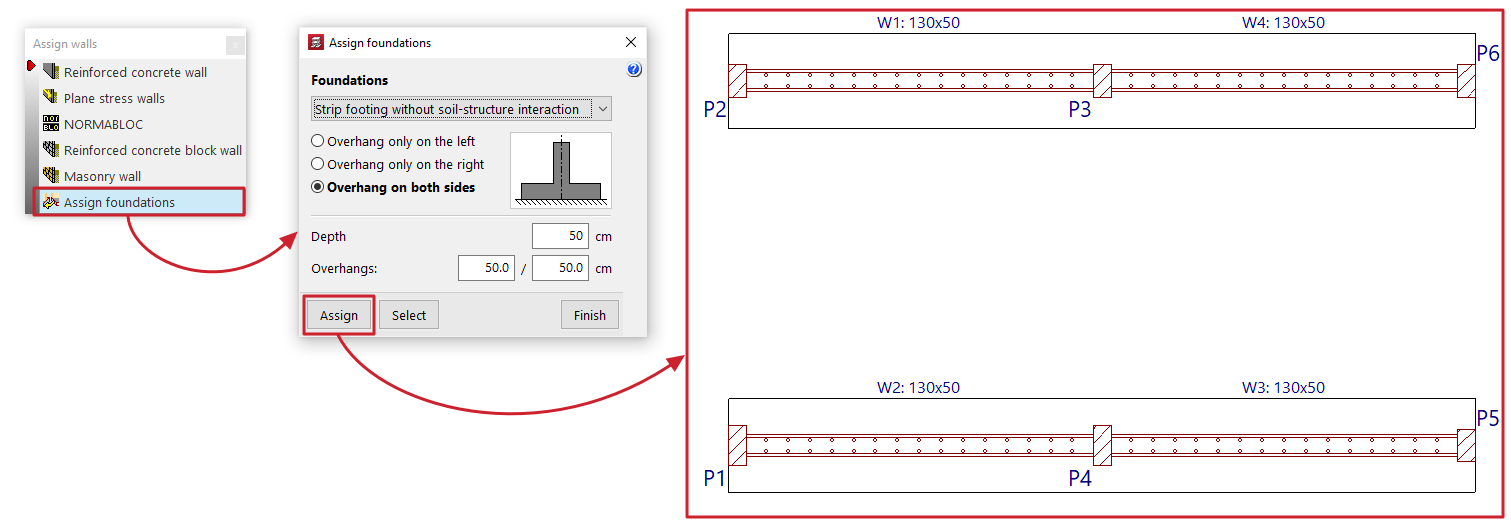
- Si un mur est présent dans le groupe de niveaux visible, l’option 'Attribuer fondation' est disponible pour définir un type de fondations à appliquer aux murs sélectionnés.
Dans la partie inférieure de la fenêtre :
- 'Attribuer' : sélectionnez les murs auxquels appliquer les données.
- 'Sélectionner' : récupérez les informations depuis un mur choisi dans le plan.
- 'Terminer' : quittez sans enregistrer de modifications.
Éditer
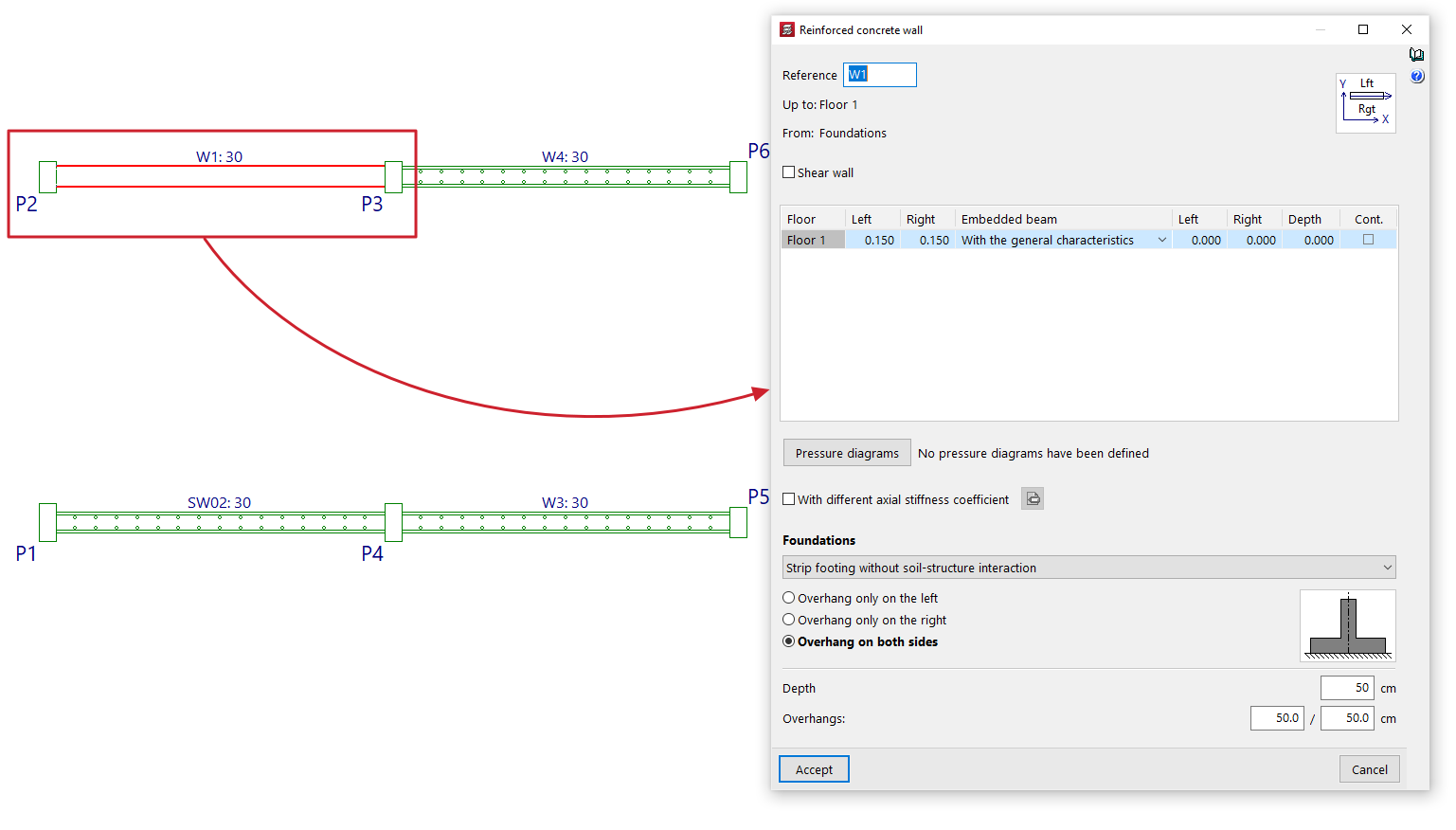
Cet outil permet de modifier les caractéristiques du mur sélectionné, ainsi que celles de ses fondations.
La fenêtre de définition des murs s’affiche : renseignez les paramètres souhaités, puis validez pour appliquer les modifications.
Déplacer
Cet outil permet :
- de déplacer une extrémité du mur en conservant l’autre extrémité fixe, ou
- de déplacer l’ensemble du mur parallèlement,
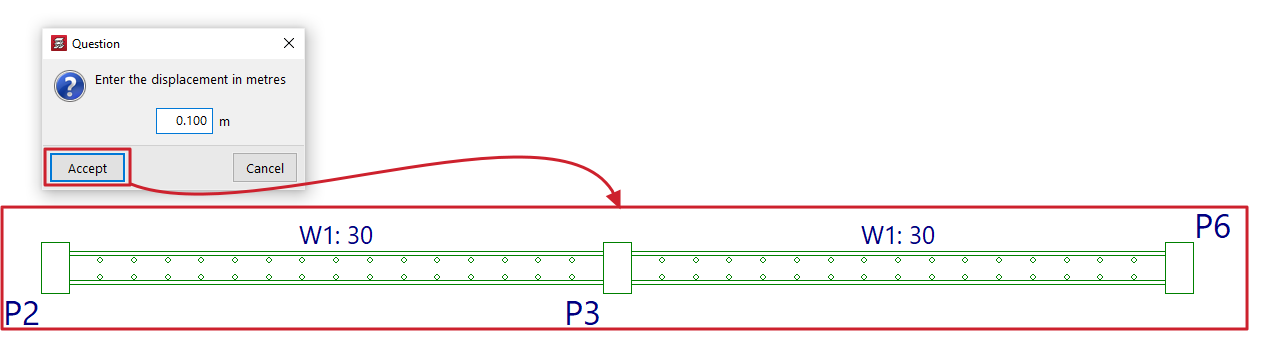
en appliquant une valeur de déplacement.
- La valeur du 'Déplacement actuel' s’affiche dans la ligne de messages en bas de l’interface.
- Modifiez-la via un clic droit, puis saisissez la nouvelle valeur.
Ensuite, placez le curseur près d’une extrémité ou au centre du mur, puis cliquez du côté vers lequel déplacer le mur (extrémité seule ou déplacement parallèle du mur complet).
Diviser mur
Cet outil permet de diviser un mur en plusieurs tronçons.
- Activez l’option.
- Cliquez sur le point du mur où effectuer la division (clic gauche).
Cette opération peut être nécessaire, par exemple, pour changer de section.

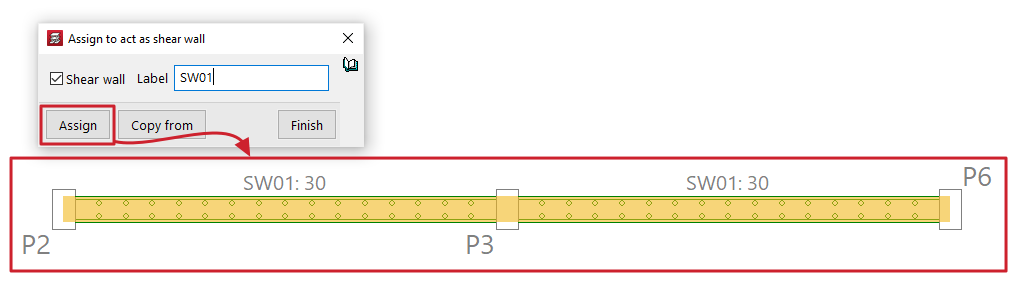
Attribuer une fonction de mur de cisaillement
Cet outil permet d’attribuer la fonction de mur de cisaillement à un ou plusieurs murs.
Dans la fenêtre :
- Cochez 'Mur de cisaillement'.
- Saisissez une 'Étiquette'.
- Avec 'Attribuer', appliquez l’étiquette et la fonction aux murs sélectionnés dans la vue de dessus.
- Avec 'Copier de', récupérez les informations depuis un mur sélectionné.
- 'Terminer' met fin à l’opération.
Tous les murs portant la même étiquette sont regroupés pour former un mur de cisaillement.
| Note : |
|---|
| CYPECAD conçoit l’armature des murs de cisaillement en disposant une armature capable de résister aux contraintes dues aux efforts agissant sur la structure. En revanche, il ne réalise pas de vérifications spécifiques aux murs de cisaillement et ne génère pas les dispositions d’armatures exigées par les normes pour ce type d’éléments. Pour dimensionner correctement ces murs : 1. Associez l’ouvrage à un projet BIMserver.center. 2. Exportez les résultats depuis CYPECAD. 3. Créez un nouveau fichier dans StruBIM Shear Walls et associez-le au même projet. Le logiciel StruBIM Shear Walls permet de concevoir et de vérifier les armatures conformément aux exigences de la norme sélectionnée. |
Vue 3D des murs de cisaillement
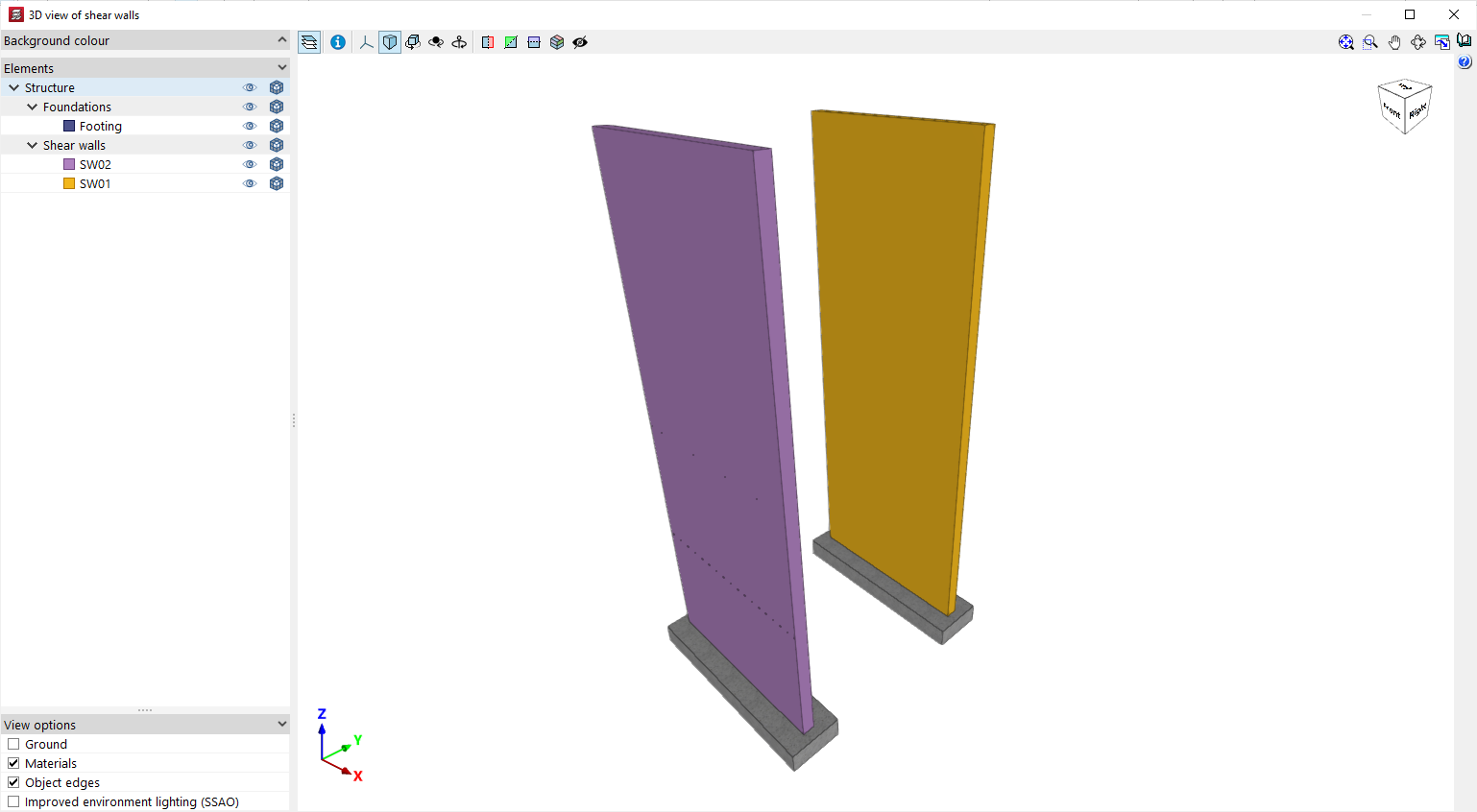
Cet outil affiche une vue 3D des murs en béton armé du modèle.
Chaque mur de cisaillement apparaît dans une couleur différente afin de le distinguer des murs qui n’ont pas été définis avec la fonction 'Mur de cisaillement'.