Ferramentas de ajuste e configuração no menu "Muros"
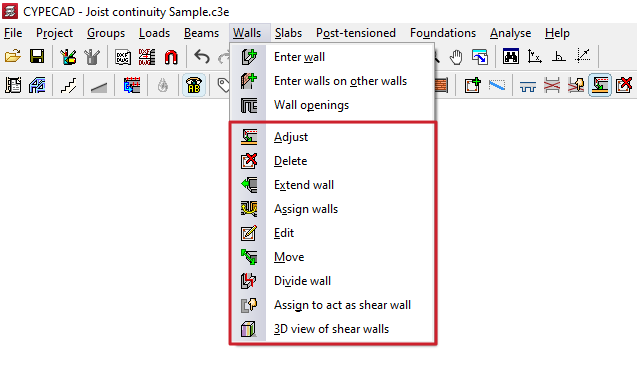
O programa disponibiliza as seguintes ferramentas de ajuste e configuração dos muros no menu "Muros", na aba "Entrada de vigas":
- Ajustar
- Apagar
- Prolongar o muro
- Atribuir muros
- Editar
- Deslocar
- Dividir o muro
- Atribuir função de muro de corte
- Vista 3D de muros de corte
A seguir, descrevemos cada uma destas ferramentas:
Ajustar
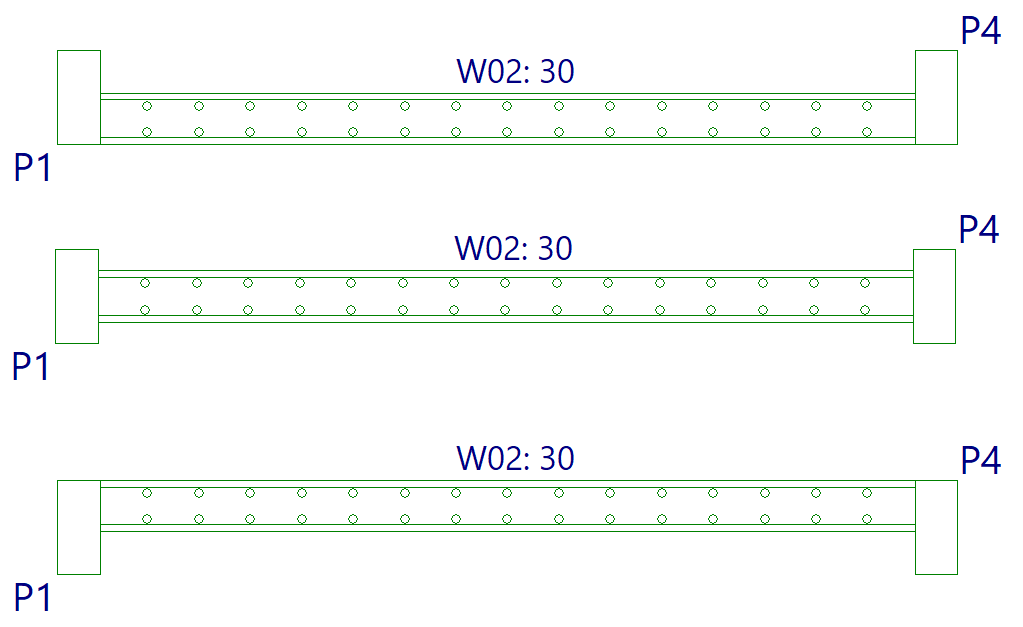
A opção «Ajustar» permite ajustar a posição de um muro, alinhando as suas faces ou o seu eixo com as faces ou eixos de pilares ou painéis próximos, bem como com linhas de um modelo DXF/DWG, contornos, linhas de inclinação máxima ou linhas de intersecção de painéis inclinados.
- Para ajustar uma extremidade do muro, deve clicar com o botão esquerdo sobre a mesma, aproximando o cursor da face que pretende ajustar e mantendo o cursor fora do muro.
- Para ajustar as duas extremidades do muro ao mesmo tempo, ou seja, para efetuar um ajuste em toda ao muro, deve-se clicar no centro da mesma, aproximando-se da face correspondente e mantendo o cursor fora do muro.
- Também é possível efetuar o alinhamento aos eixos. Para tal, deve clicar com o botão esquerdo na extremidade ou no centro do muro, mantendo o cursor dentro do muro.
- Se pretender ajustar a um modelo DXF ou DWG ou a um contorno, deve primeiro selecionar a opção «Capturas a modelos» na barra de ferramentas e, na caixa de diálogo que se abre, escolher a captura «Mais próximo». Ao fazer isto, a opção «Ajustar» irá ajustar os muros às linhas dos modelos DXF ou DWG ou aos contornos, e não às faces ou eixos dos pilares, até que as capturas sejam desativadas.
- Se tiverem sido definidos anteriormente planos inclinados, ao clicar com o botão direito do rato surge uma caixa de diálogo com a opção «Ajustar à intersecção dos planos / linhas de inclinação máxima». Ao ativar esta opção, é possível fazer o seguinte:
- Se num muro existirem duas lajes inclinadas, é possível alinhar o muro com a linha de intersecção dos dois planos dessas lajes.
- Se um muro estiver definida num plano inclinado, é possível alinhá-la com uma linha que passe pelo seu centro e que siga a direção da inclinação máxima do plano ou a direção perpendicular à inclinação máxima do plano, consoante qual delas for mais próxima da direção atual do muro.
Apagar
Com a opção «Apagar», é possível eliminar qualquer muro inserido.
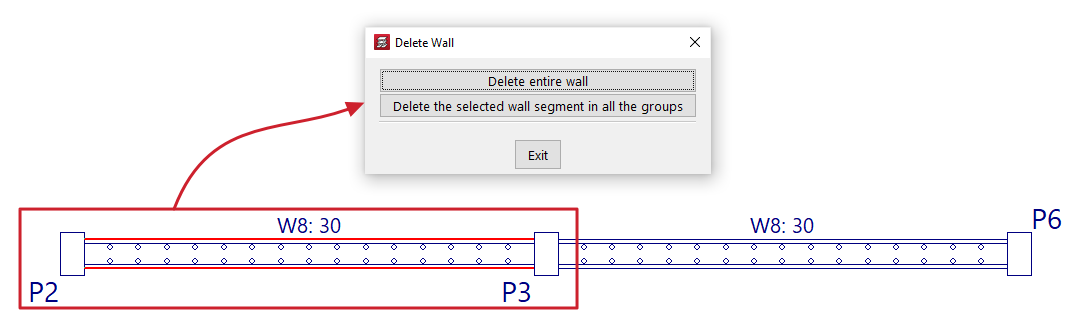
Se um muro estiver dividida em vários troços (por exemplo, no caso de uma viga ou de um muro que se une a outro muro), ao clicar num muro surge uma caixa de diálogo com duas opções:
- Apagar o muro na totalidade
Esta opção elimina o muro selecionada na totalidade, incluindo todos os trechos em todos os grupos. - Apagar o troço de muro selecionado em todos os grupos
Esta opção elimina apenas o troço de muro indicado em todos os grupos, mantendo os restantes troços.
Prolongar o muro
Com a opção «Prolongar o muro», é possível deslocar a extremidade de um muro na direção do seu eixo.
Deve selecionar o muro com o botão esquerdo na planta e, em seguida, marcar na planta com o botão esquerdo a nova posição pretendida para uma das suas extremidades.

Atribuir muros
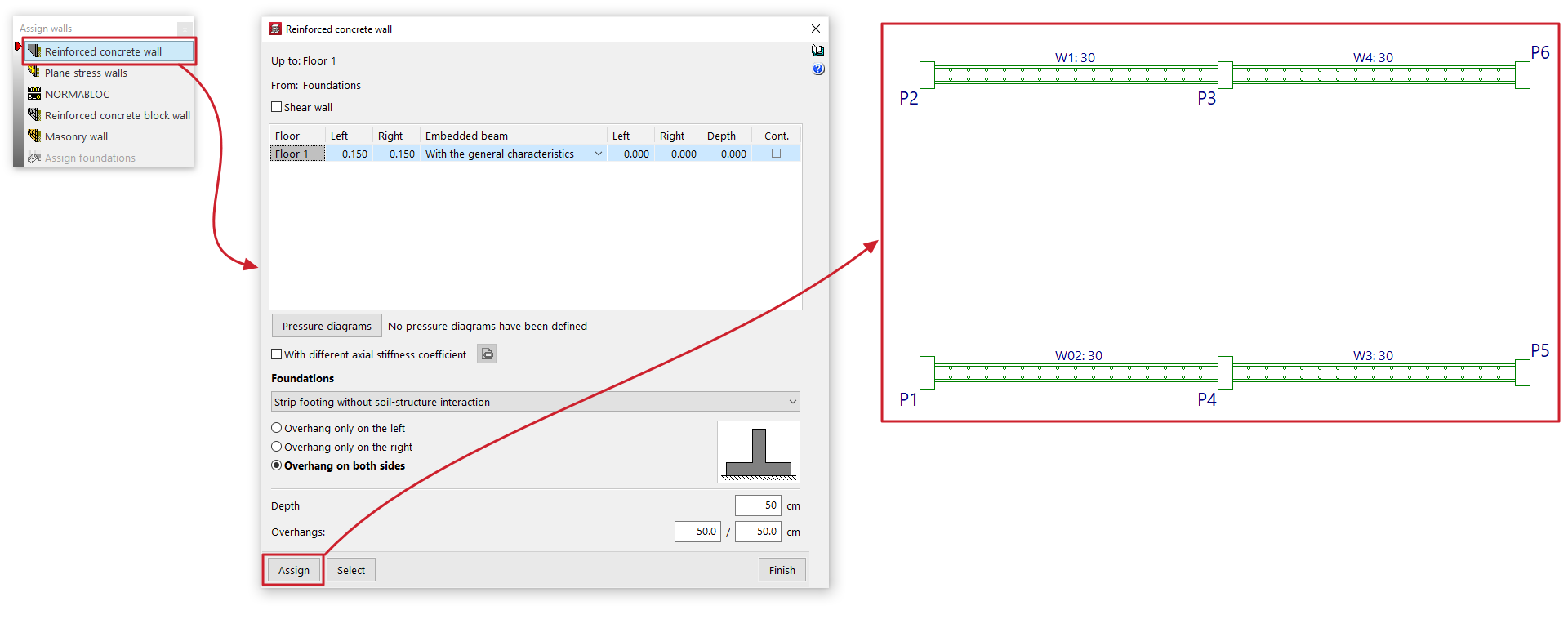
A opção «Atribuir muros» permite copiar as características do muro selecionado para outros muros pertencentes ao grupo atual.
Ao clicar na opção, abre-se uma caixa de diálogo onde é possível selecionar o tipo de muro entre os disponíveis («Muro de betão armado», «Muro de tensão plana», «NORMABLOC», «Muro de blocos de betão» ou «Muro de alvenaria») para, assim, configurar as características a atribuir.
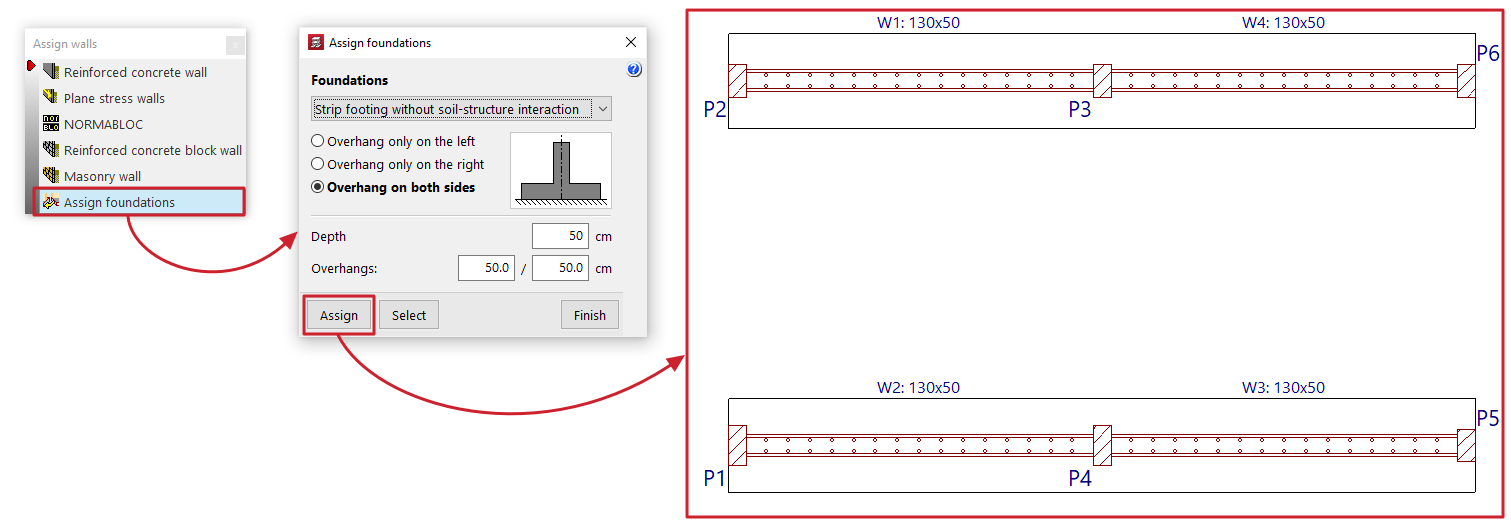
Além disso, é disponibilizada a opção «Atribuir fundação» caso surja algum muro no grupo de plantas visível. Esta opção permite configurar um tipo de fundação para muros que pode ser aplicado posteriormente aos muros selecionados.
Na parte inferior, a opção «Atribuir» permite selecionar os muros na planta às quais serão atribuídos os dados (sejam as características do tipo de muro selecionado ou a configuração definida para a sua fundação), enquanto que «Selecionar» permite extrair a informação a atribuir a partir da seleção de um muro específica na planta. A opção «Concluir» permite terminar a operação sem alterações.
Editar
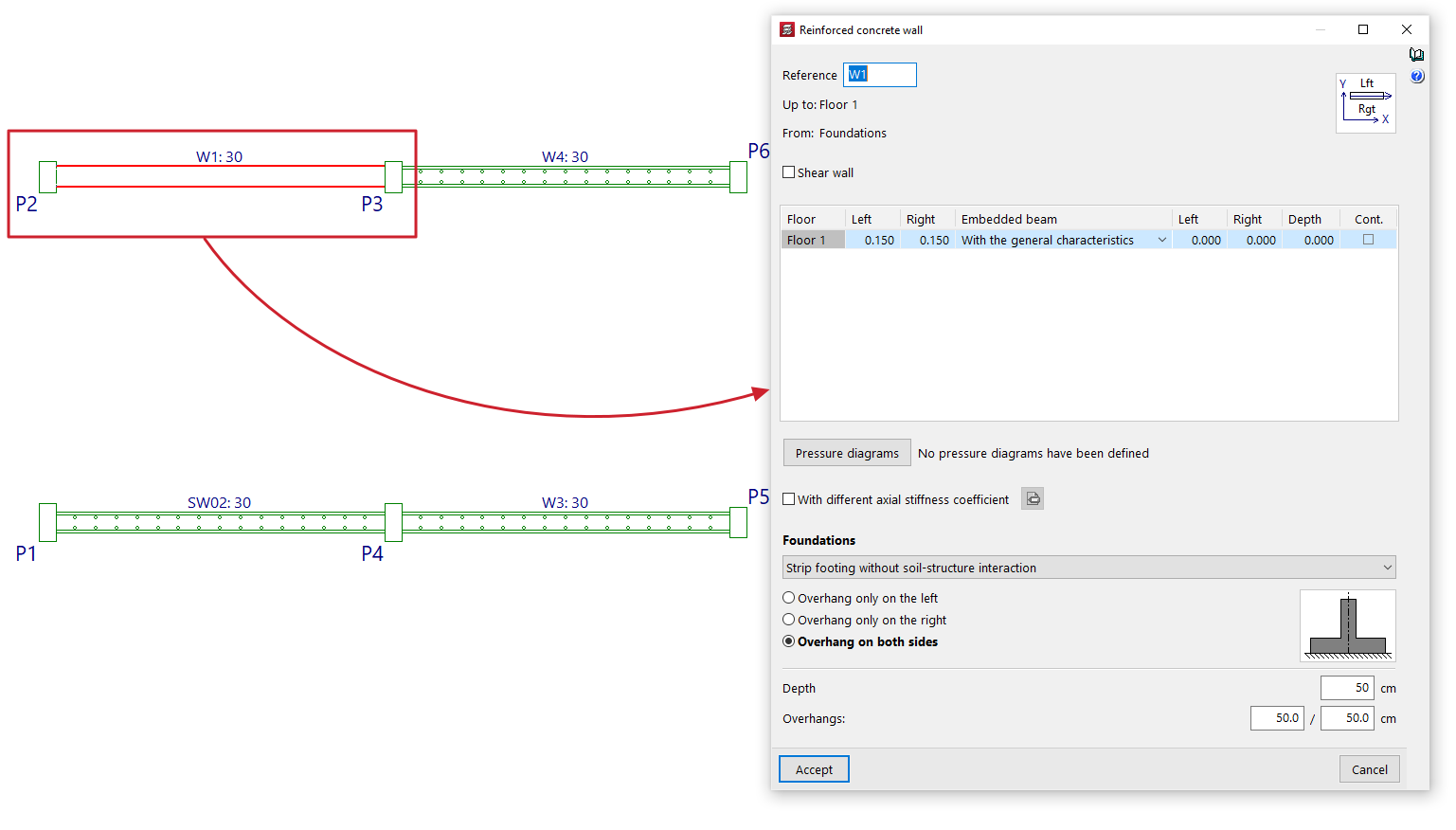
Com a opção «Editar», é possível editar e alterar as características do muro selecionada na planta, bem como as da sua fundação.
O programa irá abrir a janela de definição de muros para que seja possível introduzir a configuração pretendida, que será aplicada ao muro ao clicar em «Aceitar».
Mover
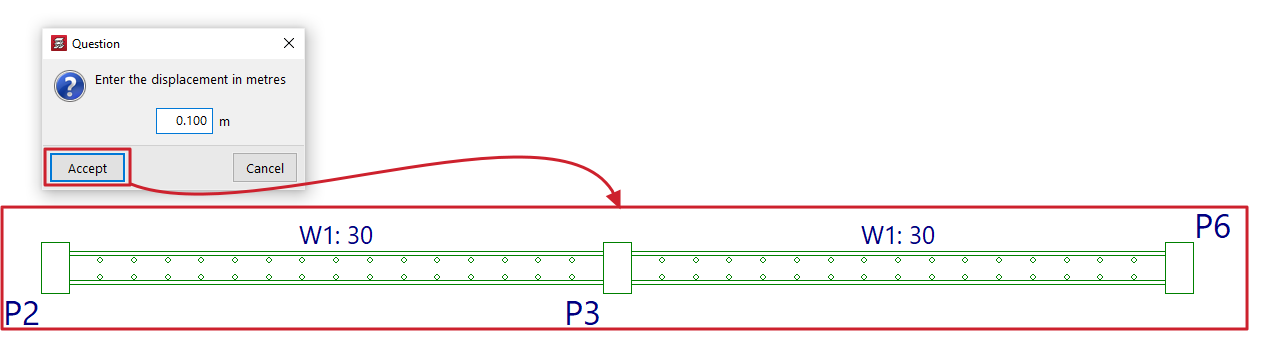
Com a opção «Mover», é possível deslocar uma extremidade de um muro (mantendo a outra extremidade fixa) ou deslocar todo o muro paralelamente, com base num valor de deslocamento definido.
Ao selecionar esta opção, na linha de mensagens na parte inferior da interface do programa será possível ver o valor do «Deslocamento atual» ou o deslocamento que será aplicado. É possível alterar este valor clicando com o botão direito do rato e introduzindo o novo valor do deslocamento na caixa de diálogo que se abre.
Em seguida, para deslocar o muro, coloque o cursor perto de uma das extremidades ou no centro do muro e clique no lado para onde pretende deslocá-la, consoante pretenda deslocar apenas uma extremidade ou todo o muro em paralelo.
Dividir muro
A opção «Dividir muro» permite dividir um muro em vários troços.
Para tal, depois de clicar na opção, marque o ponto do muro onde pretende efetuar a divisão e clique com o botão esquerdo.
A divisão pode ser necessária, por exemplo, se se pretender mudar de secção.

Atribuir função de muro de corte
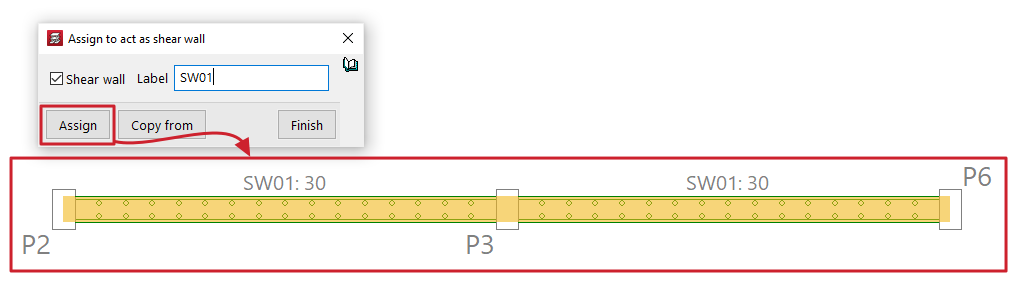
A opção «Atribuir função de muro de cisalhamento» permite atribuir a função de muro de cisalhamento a uma ou vários muros simultaneamente.
Ao utilizar esta opção, abre-se uma caixa de diálogo onde deverá marcar a caixa «Muro de cisalhamento» e introduzir uma «Etiqueta» para o muro. Ao clicar em «Atribuir», poderá atribuir essa etiqueta e a função de muro de cisalhamento aos muros selecionados na planta.
Ao clicar em «Copiar de», é possível extrair as informações do muro selecionada na planta, enquanto que «Concluir» encerra a operação.
Todos os muros com a mesma etiqueta são agrupadas, formando um muro de corte.
| Nota: |
|---|
| O CYPECAD projeta a armadura de muros de cisalhamento, definindo uma armadura capaz de resistir às tensões exigidas pelas forças atuantes. Não realiza verificações específicas para muros de cisalhamento, nem gera as disposições de armadura exigidas pelas normas para este tipo de elementos. Para os dimensionar corretamente, deve associar a obra a um projeto do BIMserver.center e, após exportar os resultados do CYPECAD, criar um novo ficheiro no programa StruBIM Shear Walls e associá-lo ao mesmo projeto. No programa StruBIM Shear Walls, poderá projetar e verificar armaduras de acordo com todos os requisitos exigidos pela norma selecionada. |
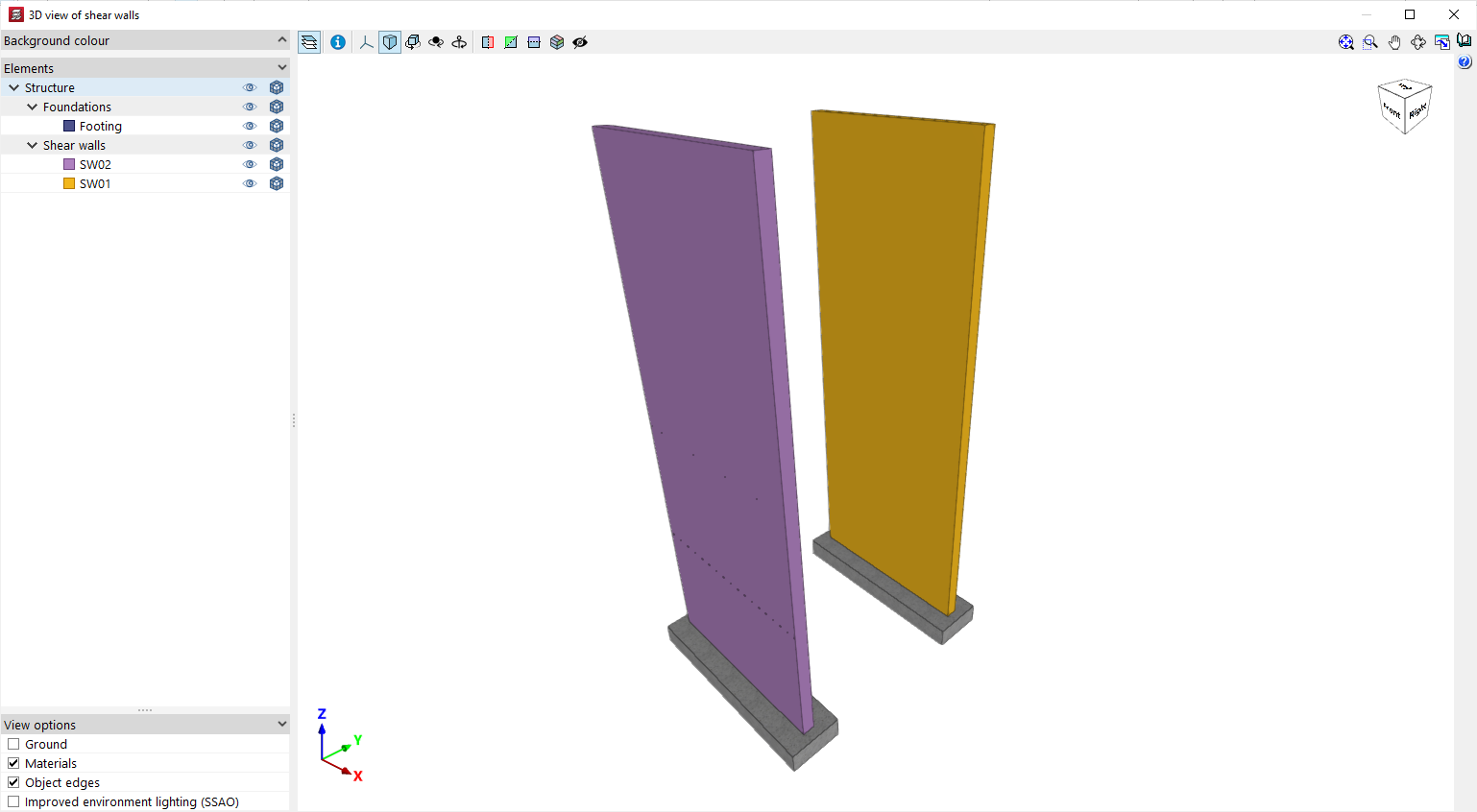
Vista 3D de muros de corte
Apresenta uma vista 3D dos muros de betão armado do modelo. Cada muro de corte será apresentada numa cor diferente, para as distinguir dos muros que não tenham sido definidas com a função de muro de corte.