


Outils de réglage et de configuration dans le menu 'Poutres'
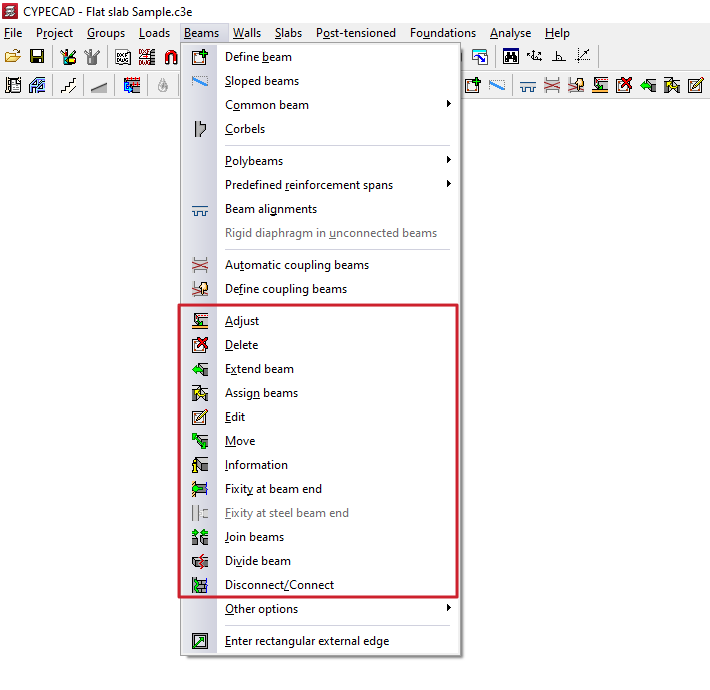
Le logiciel propose les outils suivants pour le réglage et la configuration des poutres dans le menu 'Poutres' de l'onglet 'Entrée de poutres' :
- Ajuster
- Effacer
- Prolonger poutre
- Attribuer poutres
- Éditer
- Déplacer
- Information
- Encastrement en extrémité de poutre
- Encastrement en extrémité de poutre métallique
- Unir poutres
- Diviser poutres
- Déconnecter/Connecter
Voici une description de chacun de ces outils :
Ajuster
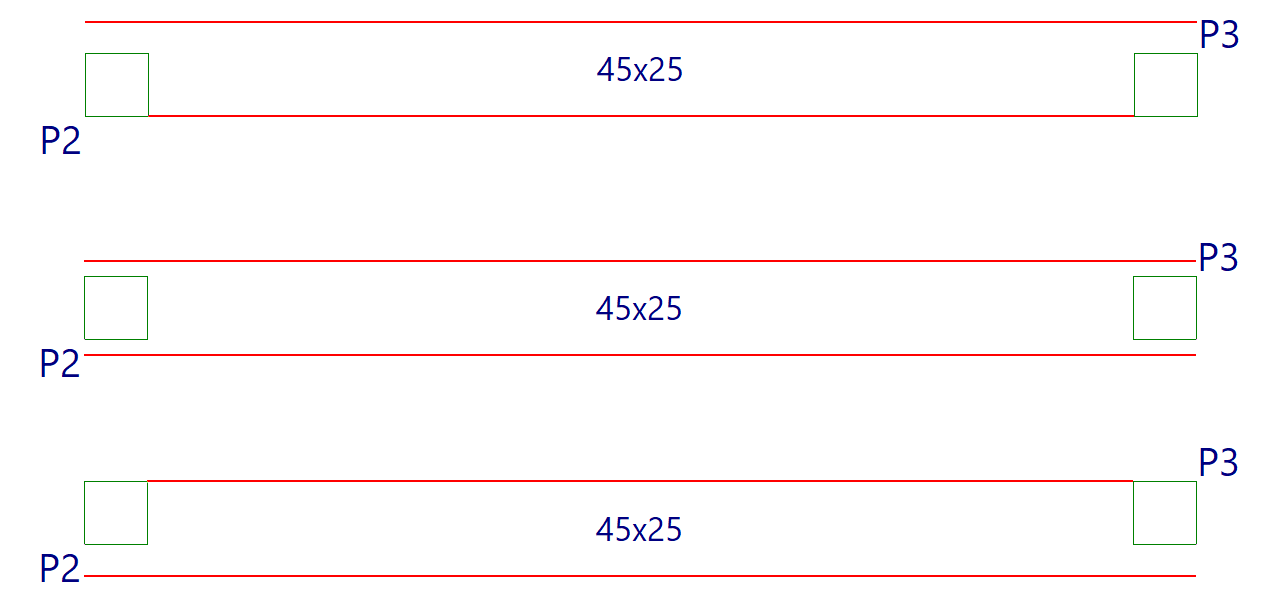
Permet d'ajuster la position d'une poutre en alignant ses faces ou son axe sur les faces ou les axes des poteaux ou des noyaux proches, ainsi que sur les lignes d'un fond de plan DXF/DWG, les contours, les lignes de pente maximale ou les lignes d'intersection des planchers inclinés.
- Pour ajuster une extrémité de la poutre, cliquez dessus avec le bouton gauche de la souris, en plaçant le curseur près de la face à ajuster tout en le maintenant à l'extérieur de la poutre.
- Pour ajuster les deux extrémités de la poutre en même temps, c'est-à-dire pour effectuer un ajustement de l'ensemble de la poutre, il suffit de cliquer au centre de celui-ci, en s'approchant de la face correspondante et en gardant le curseur à l'extérieur de la poutre.
- Il est également possible d'aligner les axes. Pour ce faire, cliquez avec le bouton gauche sur l'extrémité ou au centre de la poutre tout en maintenant le curseur à l'intérieur de celui-ci.
- Pour ajuster le tracé à un fond de plan DXF ou DWG ou à un contour, sélectionnez 'Captures sur fonds de plan' dans la barre d'outils, puis, choisissez 'Plus proche'. Ce faisant, l'option 'Ajuster' aligne les poutres sur les lignes des fonds de plan DXF ou DWG ou sur les contours, et non sur les faces ou les axes des poteaux, jusqu'à ce que les alignements soient désactivés.
- Si des plans inclinés ont été définis précédemment, un clic droit de la souris fait apparaître une fenêtre avec 'Ajuster à l'intersection de plans / ligne de pente maximum'. L'activer permet d'effectuer les opérations suivantes :
- Si une poutre est traversée par deux planchers inclinés, il est possible d'aligner la poutre sur la ligne d'intersection des deux plans de ces planchers.
- Si une poutre est définie sur un plan incliné, il est possible de l'aligner sur une ligne passant par son centre et orientée soit dans la direction de la pente maximale du plan, soit dans la direction perpendiculaire à la pente maximale du plan, en fonction de celle qui est la plus proche de l'orientation actuelle de la poutre.
Effacer
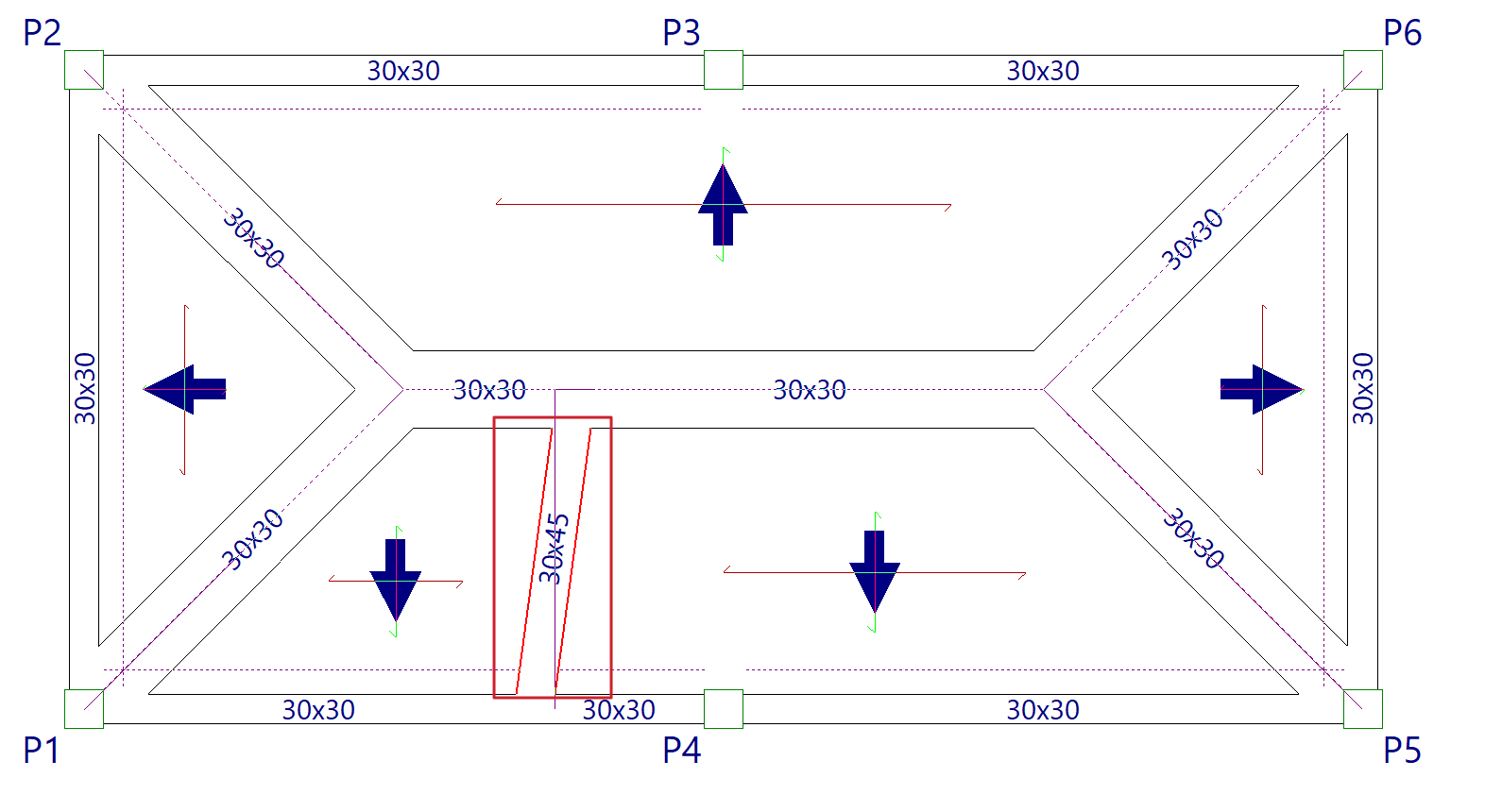
Permet de supprimer n'importe quelle poutre saisie. Vous pouvez supprimer une poutre en cliquant dessus avec le bouton gauche de la souris ou, après un clic droit, en saisissant le numéro de la poutre dans la fenêtre qui s'affiche.
Si une poutre est coupée par une autre (par exemple, dans le cas d'une poutre sur laquelle repose un poteau), seule la partie de poutre indiquée est supprimée.
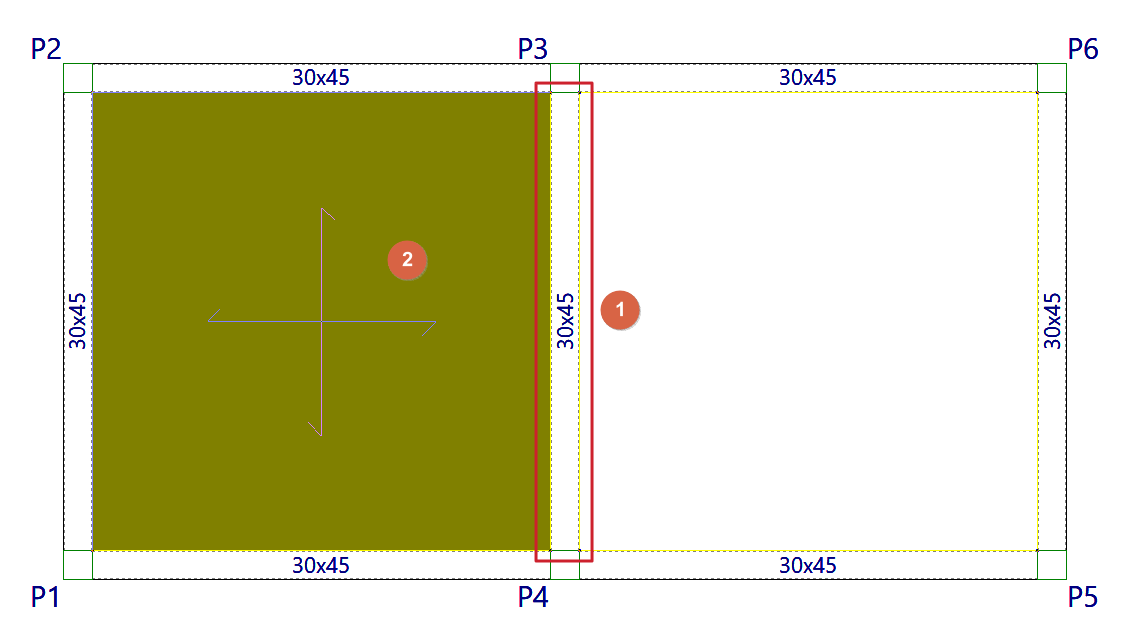
En supprimant une poutre qui sépare deux planchers, vous devez sélectionner avec le bouton gauche le panneau à conserver. Une fois la poutre supprimée, ce plancher couvre la surface des deux planchers qui existaient auparavant.
Prolonger poutre
Permet de déplacer l'extrémité d'une poutre dans le sens de son axe.
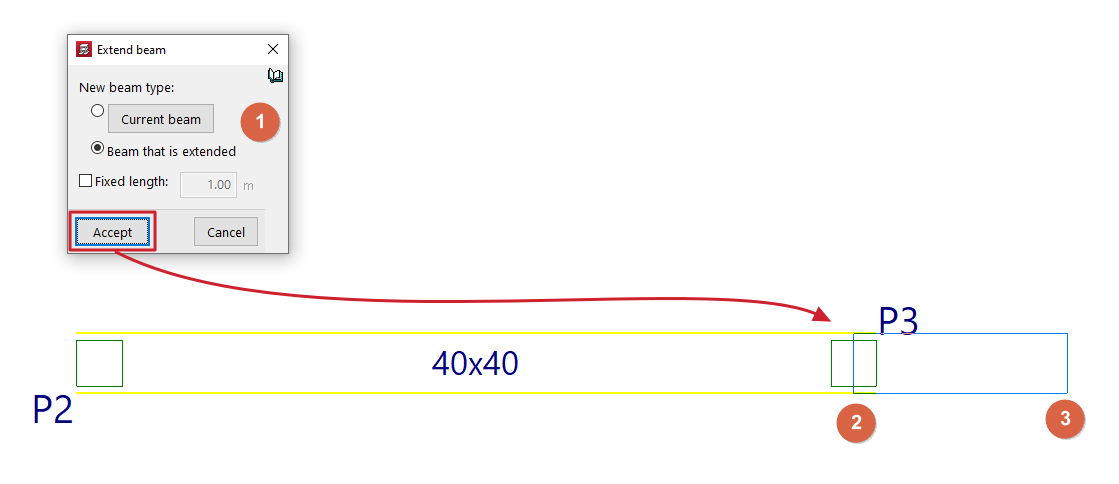
Une fenêtre s'affiche dans laquelle vous devez indiquer le 'Type de la nouvelle poutre' appliqué au tronçon prolongé. Il peut s'agir de la définition appliquée à la 'Poutre actuelle', que vous pouvez consulter et modifier en cliquant sur le bouton correspondant, ou bien reprendre les mêmes données que celles de la 'Poutre qui est prolongée'.
Si la case 'Longueur fixe' est cochée, la poutre est prolongée de la longueur indiquée dans le champ prévu à cet effet. Pour ce faire, lorsque vous passez le curseur sur une poutre, un aperçu du résultat du prolongement s'affiche ; vous pouvez valider cette opération par un clci gauche.
Si la case 'Longueur fixe' reste décochée, vous devez sélectionner la poutre, puis indiquer la nouvelle position de l'une de ses extrémités par un clic gauche.
Attribuer poutres
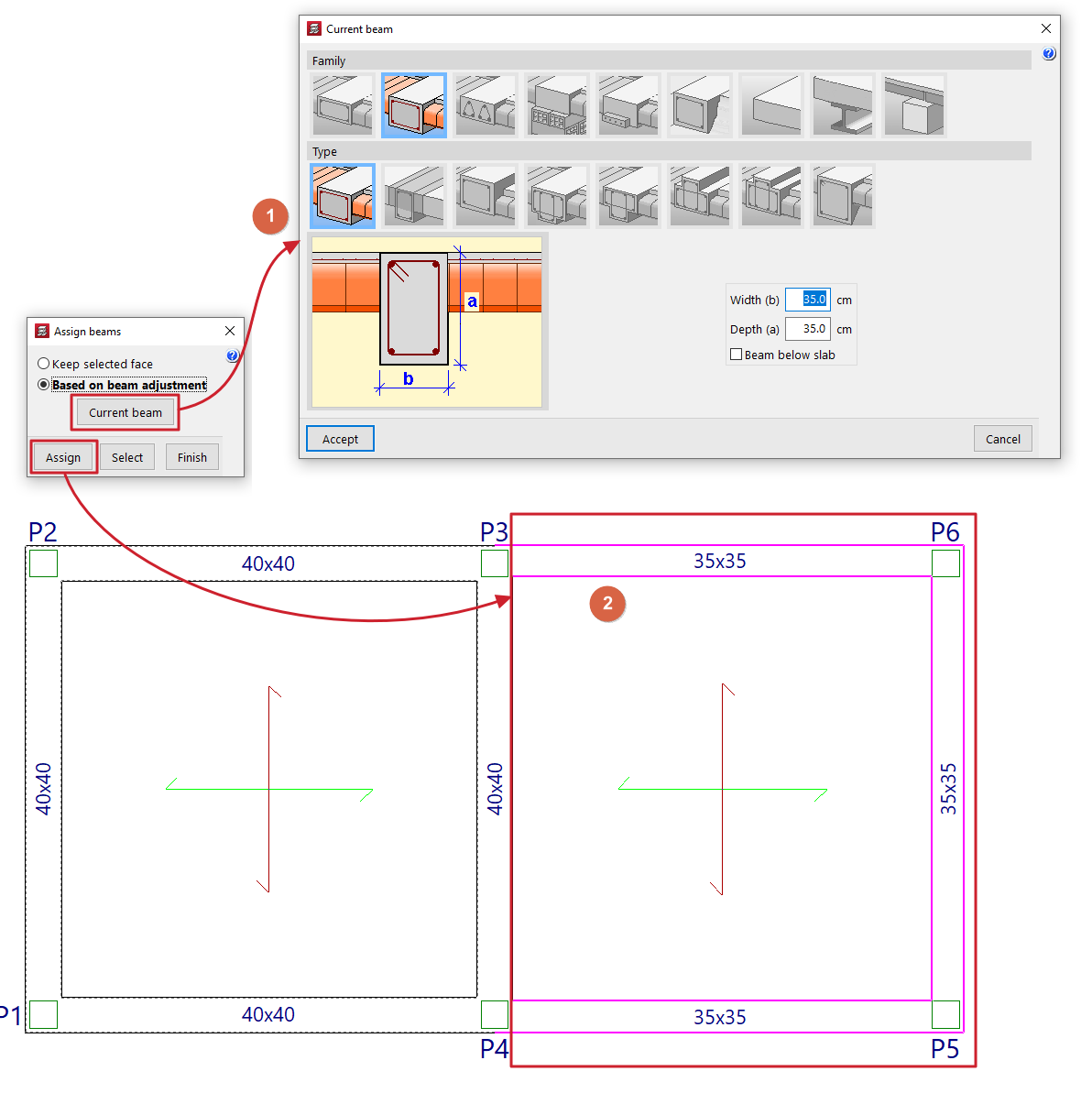
Permet de copier les caractéristiques de la dernière poutre saisie (ou de la poutre actuelle) sur des tronçons de poutres déjà intégrés au modèle, en les sélectionnant sur la vue de dessus. Cela permet de modifier les données des poutres existantes sans avoir à les supprimer et à les saisir à nouveau.
Cette option affiche les options suivantes :
- Maintenir face sélectionnée
Permet de maintenir fixe l'une des faces ou l'axe de la poutre lors de l'attribution de nouvelles dimensions. Pour ce faire, lorsque vous sélectionnez une poutre individuellement, placez le curseur à l'extérieur de la poutre et à proximité de la face à maintenir fixe, ou à l'intérieur de la poutre si vous souhaitez maintenir fixe son axe. Cette option n'est pas disponible en cas d'attribution multiple à plusieurs poutres. - Selon ajustement de la poutre
Permet de conserver le réglage d'origine défini pour la poutre lors de l'attribution de nouvelles dimensions, quelle que soit la position du curseur lors de la sélection de la poutre. Cette option peut être utilisée aussi bien lors de l'attribution individuelle à une poutre que lors d'une attribution multiple à plusieurs poutres.
Le bouton 'Poutre actuelle' permet de consulter et de modifier les données de la poutre actuelle ou de la dernière poutre saisie ; ce sont ces données qui seront attribuées aux poutres sélectionnées.
En bas de la fenêtre, 'Attribuer' permet de sélectionner les poutres du plan auxquelles les données seront attribuées, tandis que 'Sélectionner' permet d'extraire les informations à attribuer à partir de la sélection d'une poutre spécifique dans le plan. 'Terminer' permet de quitter l'opération sans enregistrer de modifications.
Éditer
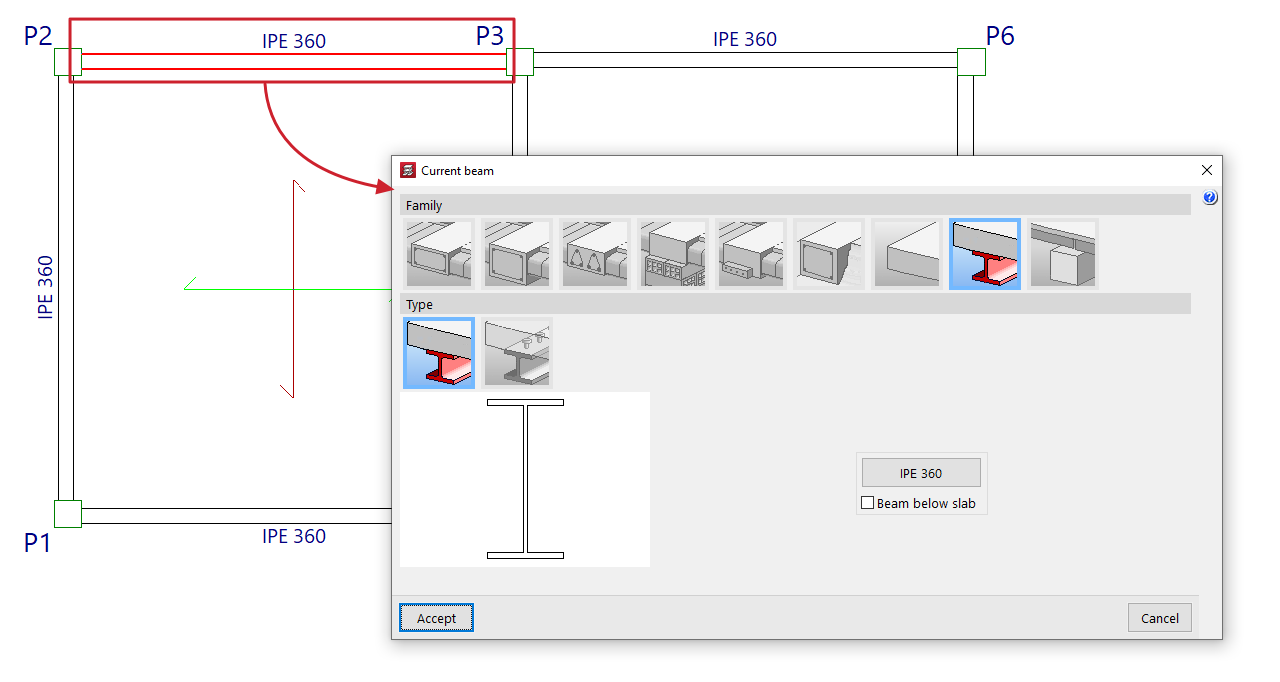
Permet de modifier et d'ajuster les caractéristiques du tronçon de poutre sélectionné sur le plan.
La fenêtre de définition des poutres s'affiche pour renseigner les paramètres souhaités, qui seront appliqués à la poutre après avoir validé.
Déplacer
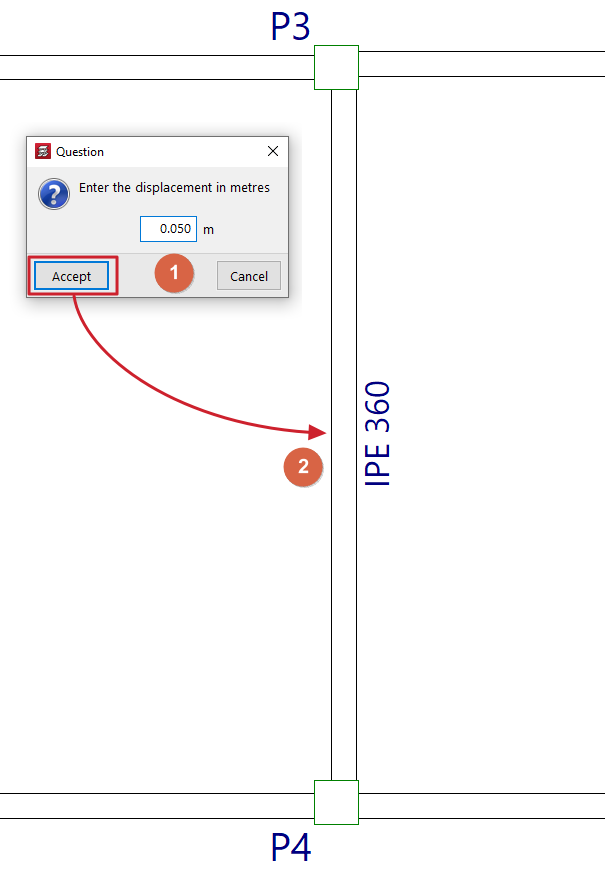
Permet de déplacer l'une des extrémités d'une poutre (tout en maintenant l'autre extrémité fixe) ou de déplacer l'ensemble de la poutre parallèlement, en fonction d'une valeur de déplacement définie.
La valeur du 'Déplacement actuel' (ou déplacement à appliquer) s'affiche dans la ligne de messages située au bas de l'interface. Vous pouvez modifier la modifier par un clic droit, puis en en saisissant une nouvelle.
Ensuite, pour déplacer la poutre, placez le curseur près d'une extrémité ou au centre de la poutre, puis cliquez du côté vers lequel le déplacer, selon que vous souhaitiez déplacer uniquement une extrémité ou l'ensemble de la poutre parallèlement.
Information
Permet d'afficher à l'écran une fenêtre d'informations sur les caractéristiques et les résultats de la poutre sélectionnée sur le plan.
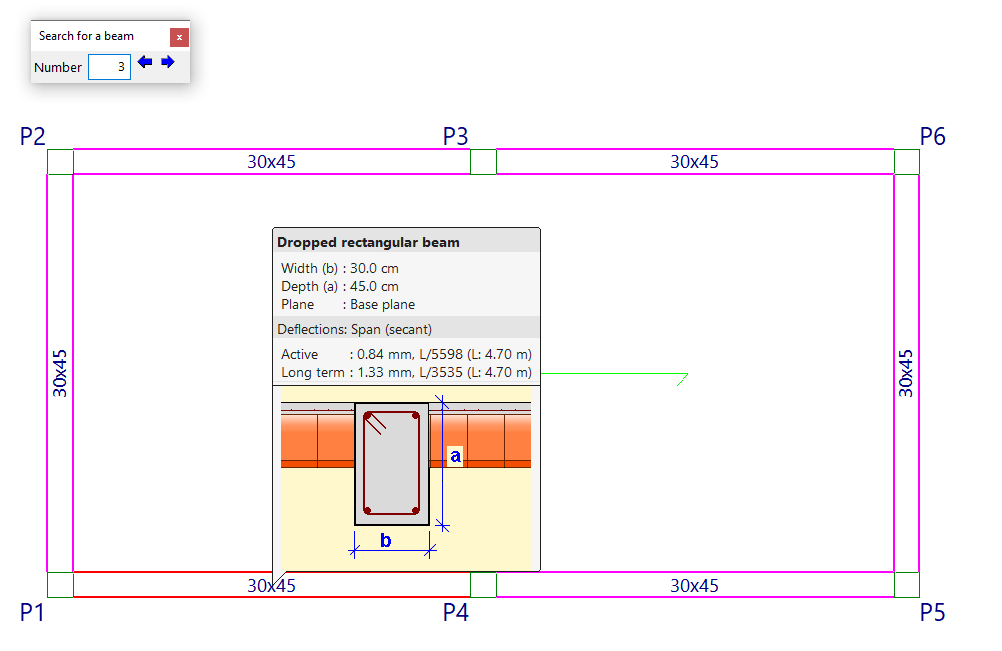
Pour ce faire, sélectionnez la poutre à l'aide du pointeur de la souris, ou saisissez son 'Numéro' dans le champ correspondant de la boîte de dialogue 'Rechercher une poutre' qui s'affiche, puis appuyez sur la touche « Entrée ». La poutre est alors mise en surbrillance en rouge et toutes les autres poutres identiques à celle sélectionnée sont en magenta.
Par un clic droit ou via l'option 'Poutre suivante', les informations relatives à la poutre suivante s'affichent. De la même manière, l'option 'Poutre précédente' permet de consulter les informations relatives à la poutre précédant la poutre actuelle.
Si la structure a été calculée, vous pouvez également consulter les informations relatives aux flèches calculées pour chaque poutre. Si une limite de flèche est dépassée, sa valeur s'affiche en rouge.
Encastrement en extrémité de poutre
Permet de définir le type d'encastrement aux extrémités des poutres, quel que soit leur matériau.
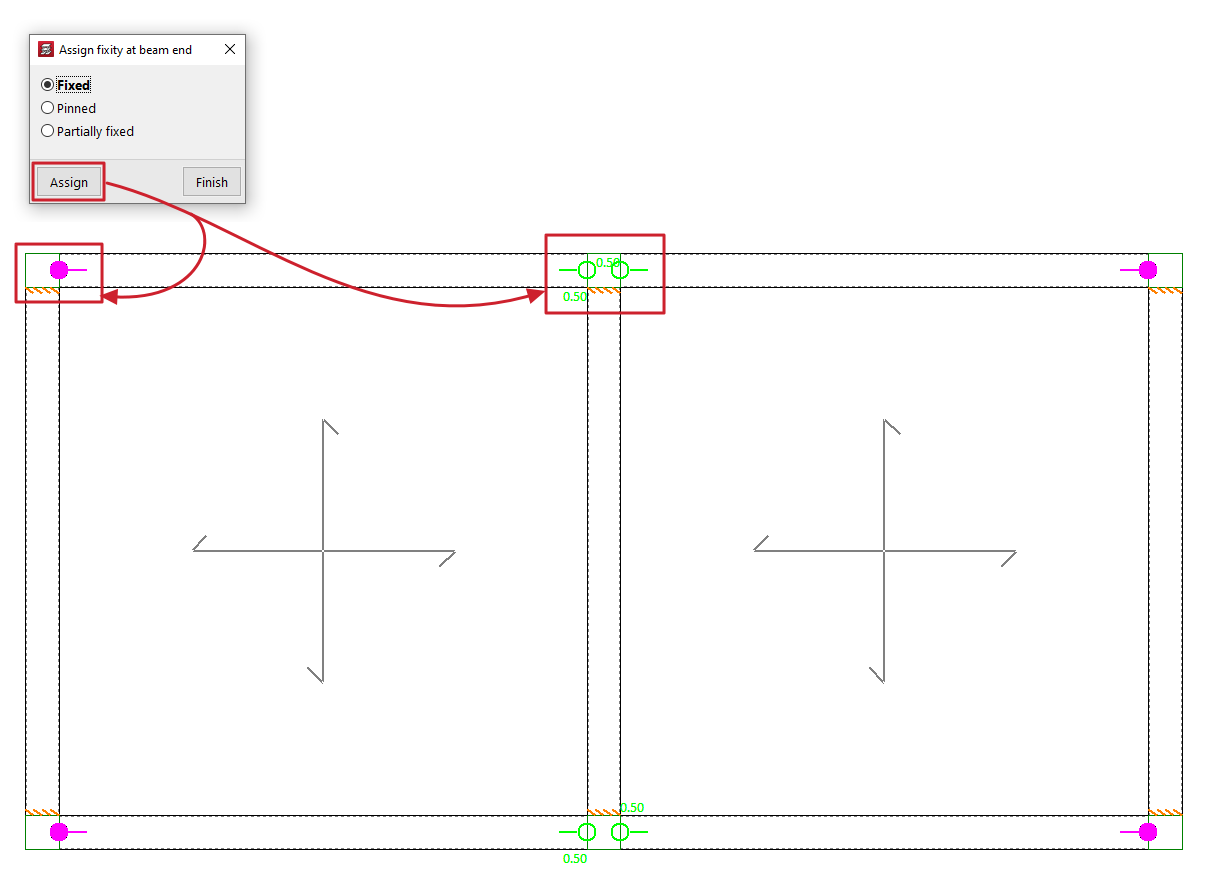
En cliquant dessus, la fenêtre 'Attribuer encastrement en extrémité de poutre' s'ouvre, dans laquelle vous pouvez sélectionner le type de fixation parmi ceux disponibles. Il peut s'agir :
- Encastré
- Articulé
- Encastrementt partiel
Dans ce cas, il faut définir une valeur comprise entre 0 et 1.
Après avoir choisi l'une des options, cliquez sur 'Attribuer' et sélectionnez l'extrémité ou les extrémités d'une ou plusieurs poutres en les cochant une par une ou en utilisant une zone de sélection.
Chaque type d'appui ou d'articulation est représenté à l'écran par un symbole différent.
Encastrement en extrémité de poutre métallique
Permet de définir le type de fixation aux extrémités des poutres métalliques.
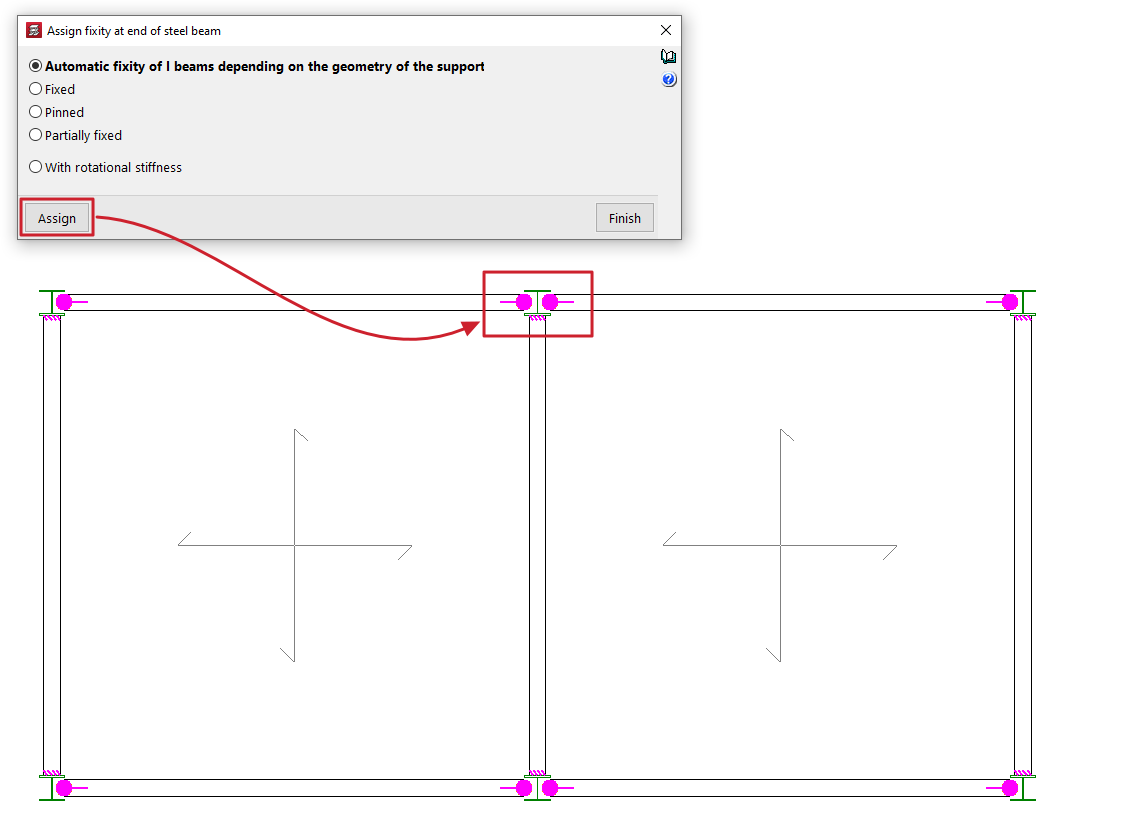
En cliquant dessus, la fenêtre 'Attribuer encastrement à l'extrémité de poutre métallique' s'ouvre, dans laquelle vous pouvez sélectionner le type de fixation parmi ceux disponibles. Il peut s'agir :
- Encastrement automatique des poutres en I selon la géométrie d'appui
Sapplique uniquement aux poutres à profilés en I en acier laminé ou reconstitué soudé. Lorsque vous sélectionnez cette option, une articulation est automatiquement attribuée à l'extrémité de ces poutres si cette extrémité repose sur l'âme d'un poteau ou d'une autre poutre dont le profilé est un I. Dans le cas contraire, un encastrement est attribué. - Encastré
- Articulé
- Encastrement partiel
Dans ce cas, il faut définir une valeur comprise entre 0 et 1. - Avec rigidité rotationnelle
Dans ce cas, il faut saisir la valeur de la rigidité rotationnelle à l'extrémité de la pièce. Le logiciel propose une aide à droite pour comprendre les effets de la 'Considération dans le modèle de calcul de la rigidité en rotation aux extrémités des pièces'.
Après avoir choisi l'une des options ci-dessus, cliquez sur 'Attribuer' et sélectionnez l'extrémité ou les extrémités d'une ou plusieurs poutres métalliques en les cochant une par une ou en utilisant une zone de sélection.
Chaque type d'appui ou d'articulation est représenté à l'écran par un symbole différent.
Unir poutres
Permet de joindre deux poutres alignées, dont les extrémités coïncident et qui ont la même section transversale.
Pour ce faire, sélectionnez deux tronçons de poutres présentant ces caractéristiques à l'aide du bouton gauche.

Diviser poutre
Permet de diviser une poutre en plusieurs tronçons.
Pour ce faire, après avoir cliqué sur l'option, sélectionnez le point de la poutre effectuer la division, puis cliquez avec le bouton gauche.
Une division peut s'avérer nécessaire, par exemple, pour changer de section.

Déconnecter/Connecter
Permet de déconnecter ou de connecter l'extrémité des 'Poutres avec liaison extérieure' (saisies via 'Poutres' > 'Entrer poutre' et qui représentent des appuis sur des murets, des appuis sur un mur ou des encastrements) aux poteaux.
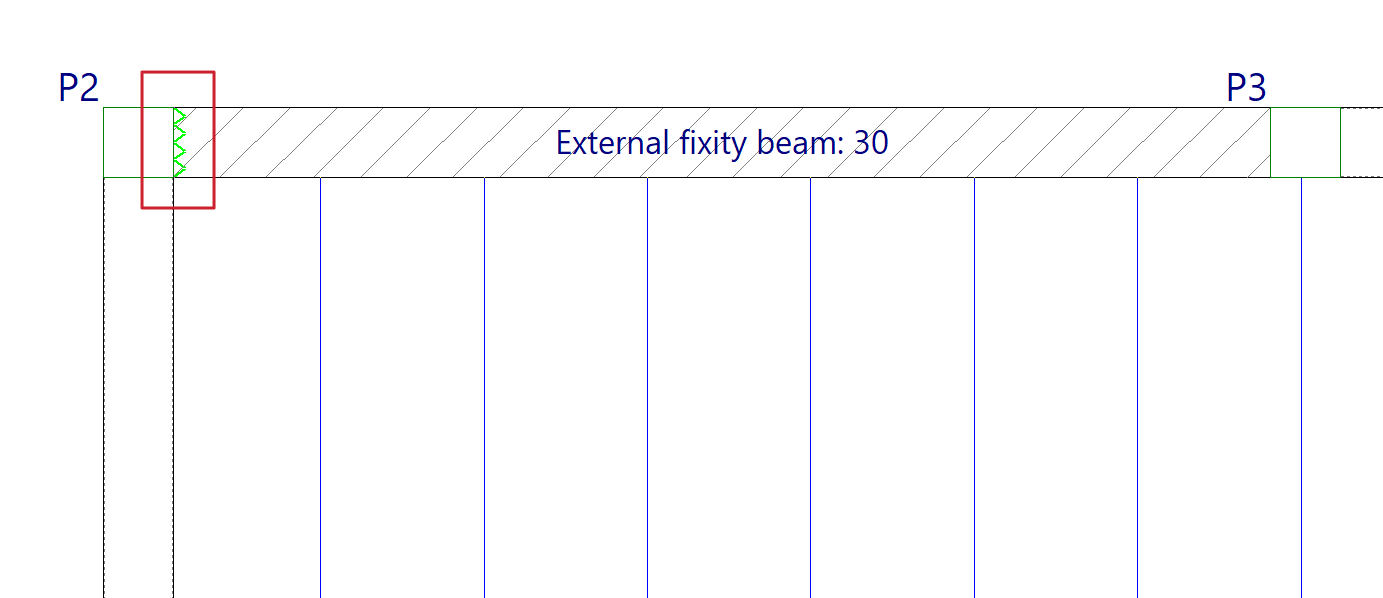
En déconnectant une poutre à liaison extérieure d'un poteau, le mouvement vertical du poteau n'est pas entravé par ce type de poutres. Le logiciel représente cette déconnexion en dessinant un symbole en forme de dent de scie sur la face de contact entre la poutre et le poteau.
Dans le cas contraire, la poutre à fixation extérieure sera reliée au poteau et le déplacement vertical de ce dernier sera empêché par cette poutre.
| Note : |
|---|
| Cette déconnexion de ce type de poutres par rapport aux poteaux n'est effective que dans les planchers unidirectionnels, car les dalles et les planchers en treillis sont également reliés directement aux poteaux, et pas seulement par l'intermédiaire des poutres latérales. Si ce problème se présente, il convient d'utiliser d'autres types de conception, par exemple en supprimant la poutre avec liaison extérieure et en définissant l'élément de type mur de manière complète à partir de 'Murs' > 'Entrer mur'. |
