

Outils de réglage et de configuration dans le menu 'Poutres'
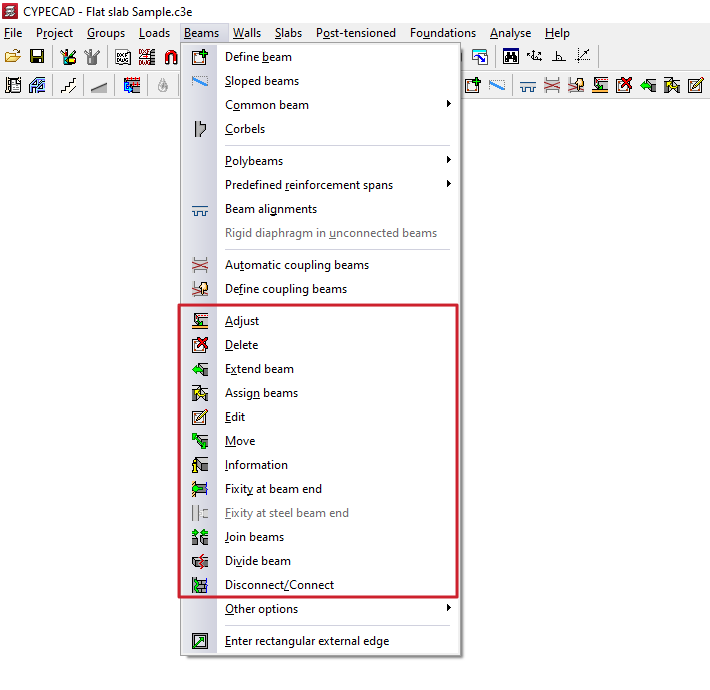
Le menu 'Poutres' de l’onglet 'Entrée de poutres' met à disposition les outils suivants pour régler et configurer les poutres :
- Ajuster
- Effacer
- Prolonger poutre
- Attribuer poutres
- Éditer
- Déplacer
- Information
- Encastrement en extrémité de poutre
- Encastrement en extrémité de poutre métallique
- Unir poutres
- Diviser poutres
- Déconnecter/Connecter
Ajuster
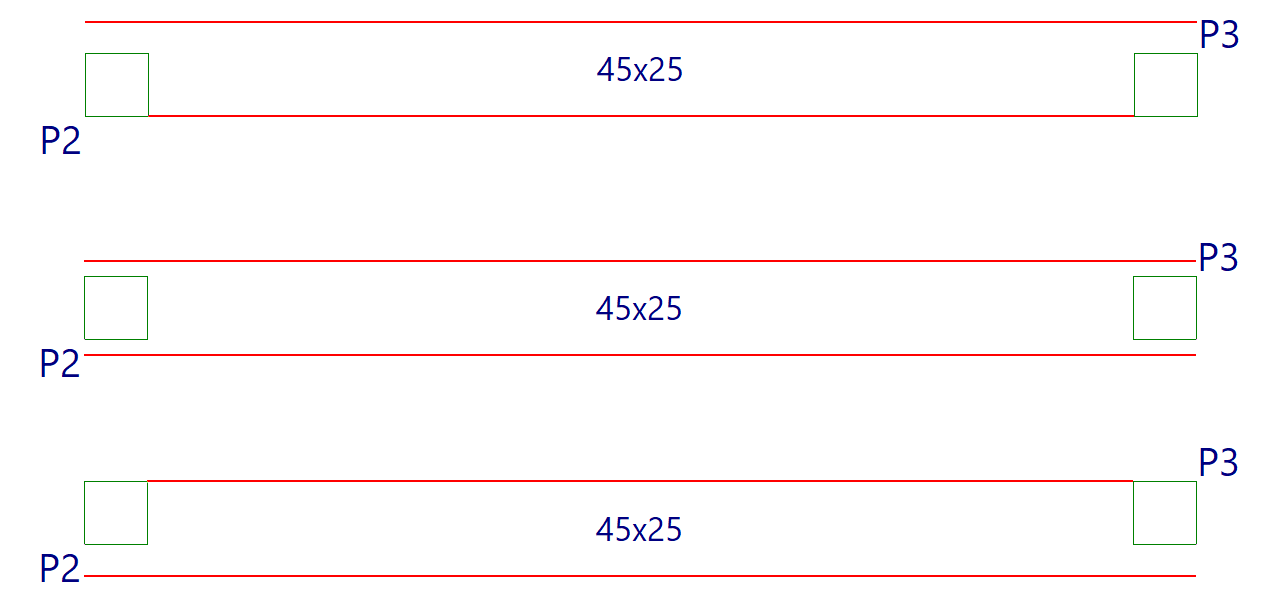
Ajustez la position d’une poutre en alignant ses faces ou son axe sur :
- les faces ou axes des poteaux ou noyaux proches ;
- les lignes d’un fond de plan DXF/DWG ;
- les contours, lignes de pente maximale ou lignes d’intersection des planchers inclinés.
Ajuster une extrémité
- Cliquez sur l’extrémité avec le bouton gauche.
- Placez le curseur près de la face à ajuster, en restant à l’extérieur de la poutre.
Ajuster toute la poutre
- Cliquez au centre de la poutre, près de la face concernée, en restant à l’extérieur.
Aligner les axes
- Cliquez sur l’extrémité ou au centre en maintenant le curseur à l’intérieur de la poutre.
Ajuster sur un fond de plan DXF/DWG ou sur un contour
- Activez 'Captures sur fonds de plan' dans la barre d’outils, puis choisissez 'Plus proche'.
Le logiciel aligne alors les poutres sur les lignes du fond de plan ou sur les contours (et non sur les poteaux), jusqu’à désactivation des alignements.
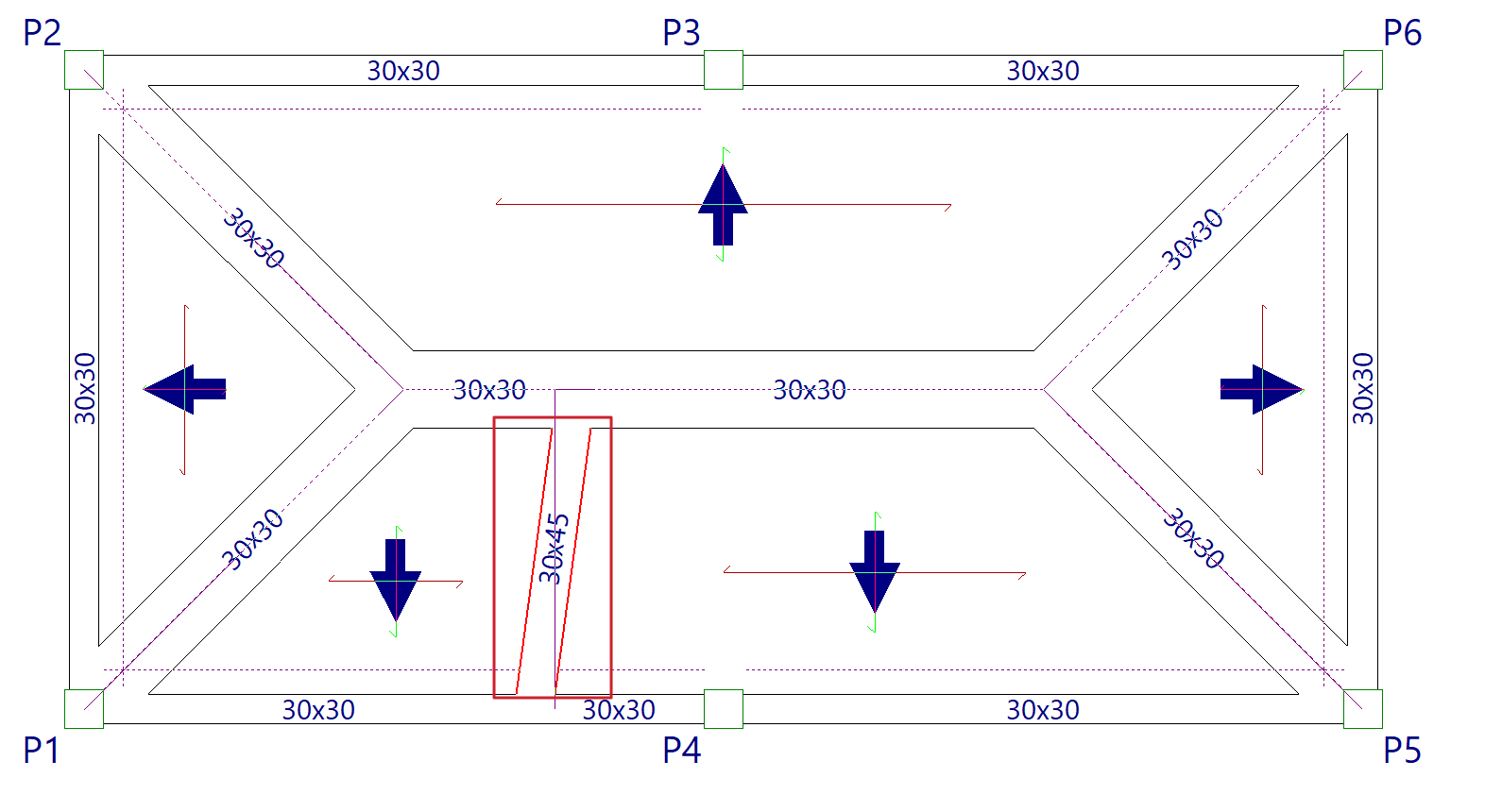
Ajuster avec des planchers inclinés
- Si des plans inclinés existent, faites un clic droit et activez 'Ajuster à l'intersection de plans / ligne de pente maximum'.
- Si la poutre est traversée par deux planchers inclinés, alignez-la sur leur ligne d’intersection.
- Si la poutre est sur un plan incliné, alignez-la sur une ligne passant par son centre, orientée selon la pente maximale (ou sa perpendiculaire), selon l’orientation la plus proche de la poutre.
Effacer
Supprimez une poutre :
- en cliquant dessus avec le bouton gauche, ou
- après un clic droit, en saisissant le numéro de la poutre dans la fenêtre affichée.
Si une poutre est coupée par une autre (ex. : poteau reposant sur une poutre), le logiciel supprime uniquement la partie indiquée.
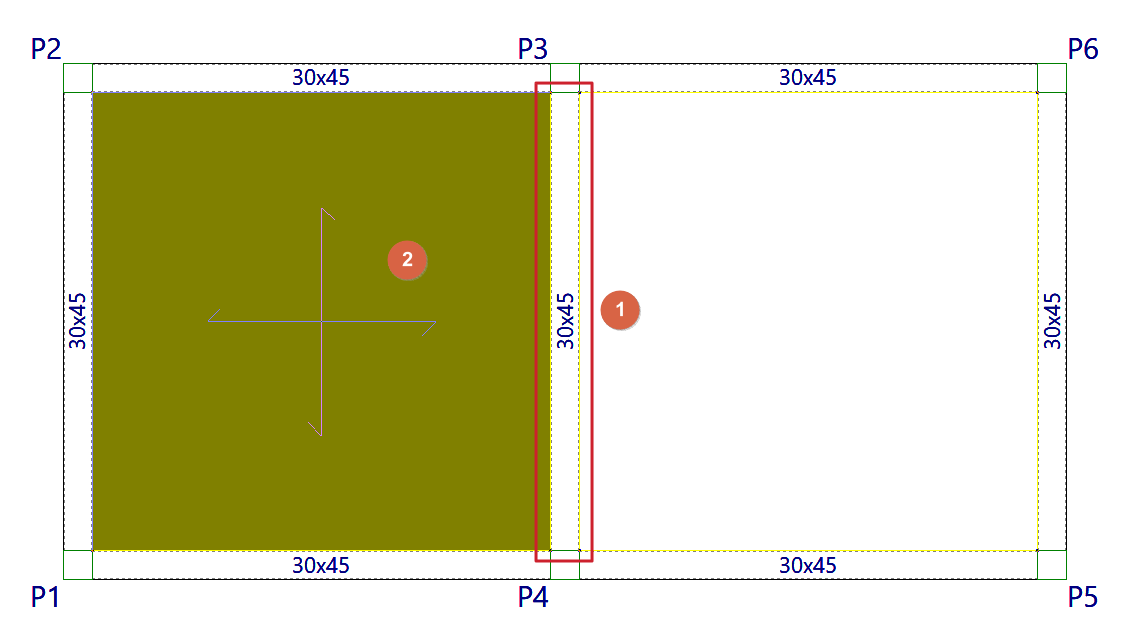
Si vous supprimez une poutre séparant deux planchers, sélectionnez au bouton gauche le panneau à conserver : après suppression, ce plancher recouvre la surface des deux panneaux précédents.
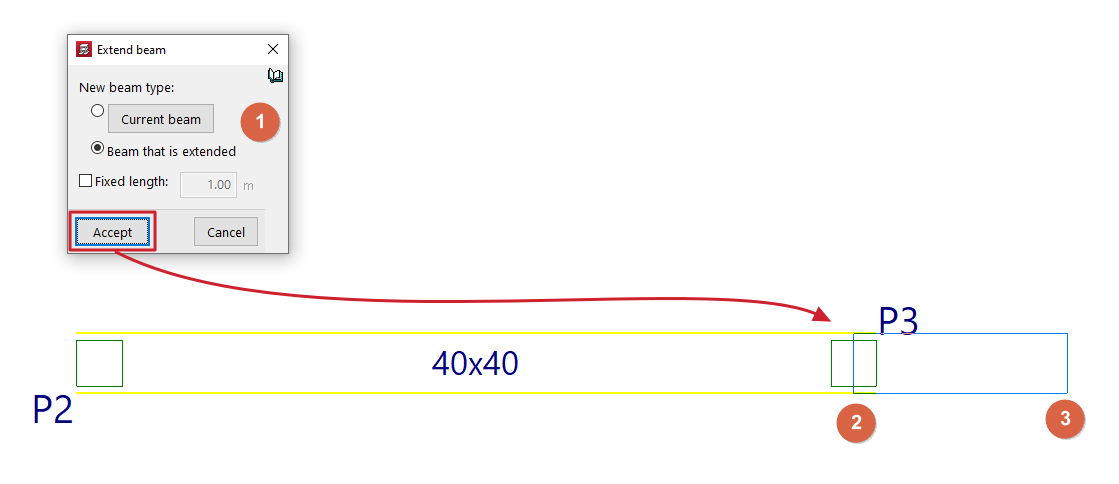
Prolonger poutre
Déplacez une extrémité de poutre dans le sens de son axe.
Une fenêtre s’affiche : définissez le 'Type de la nouvelle poutre' appliqué au tronçon prolongé :
- utiliser la définition de la 'Poutre actuelle' (consultable/modifiable via le bouton associé), ou
- reprendre les données de la 'Poutre qui est prolongée'.
Avec 'Longueur fixe'
- Cochez 'Longueur fixe' et saisissez la longueur.
- Survolez la poutre pour prévisualiser, puis validez par clic gauche.
Sans 'Longueur fixe'
- Sélectionnez la poutre, puis indiquez la nouvelle position de l’extrémité par clic gauche.
Attribuer poutres
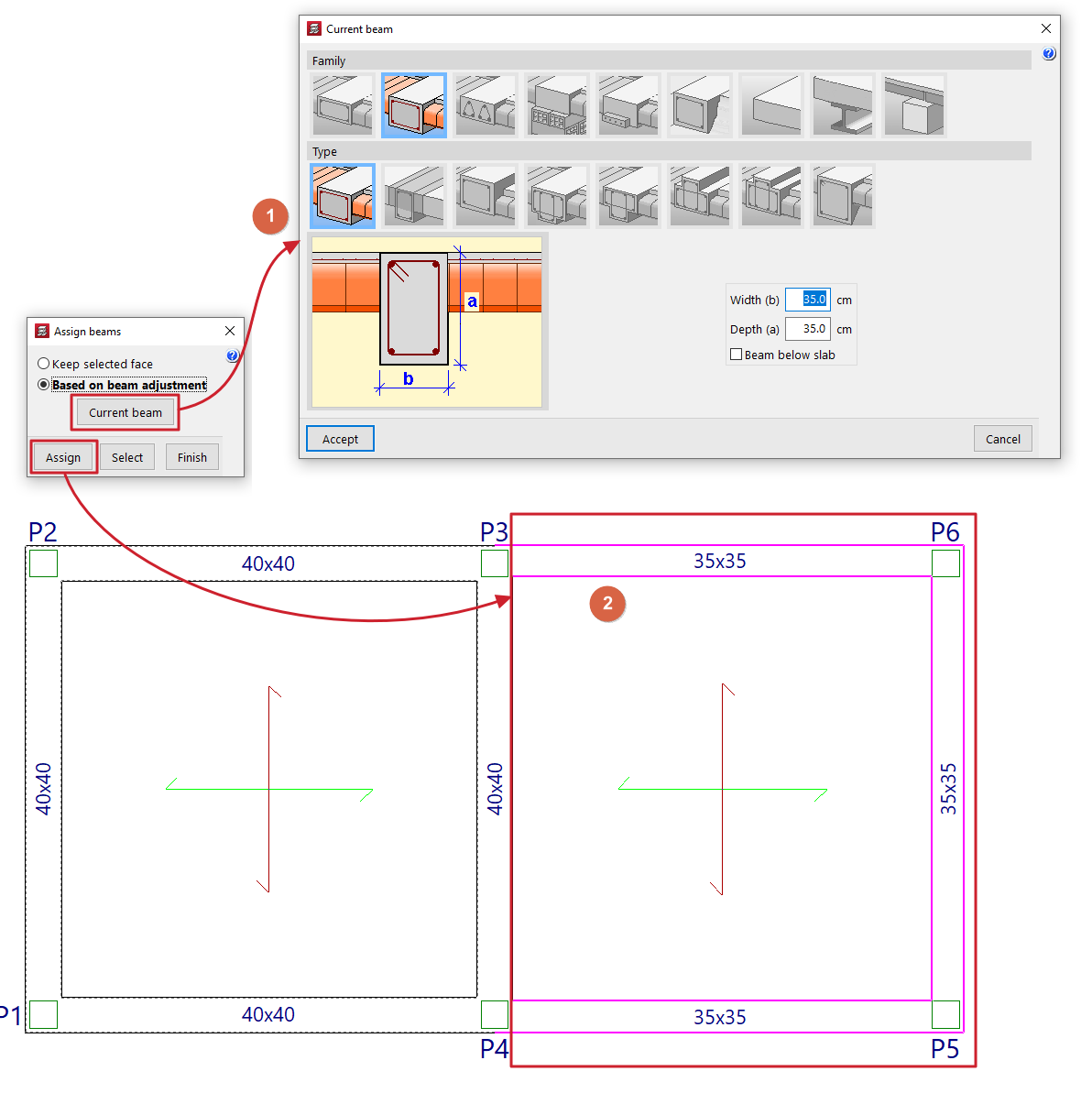
Copiez les caractéristiques de la dernière poutre saisie (ou de la poutre actuelle) sur des tronçons de poutres existants, sans les supprimer.
Options disponibles :
Maintenir face sélectionnée
Conservez fixe une face (ou l’axe) lors de l’attribution de nouvelles dimensions :
- curseur à l’extérieur près de la face à conserver, ou
- curseur à l’intérieur pour conserver l’axe.
Cette option n’est pas disponible pour une attribution multiple.
Selon ajustement de la poutre
Conservez le réglage (alignement) déjà défini pour la poutre, indépendamment de la position du curseur. Cette option fonctionne pour l’attribution individuelle et multiple.
Boutons de la fenêtre :
- 'Poutre actuelle' : consultez/modifiez les données à attribuer.
- 'Attribuer' : sélectionnez les poutres du plan à mettre à jour.
- 'Sélectionner' : récupérez les données depuis une poutre du plan.
- 'Terminer' : quittez sans enregistrer.
Éditer
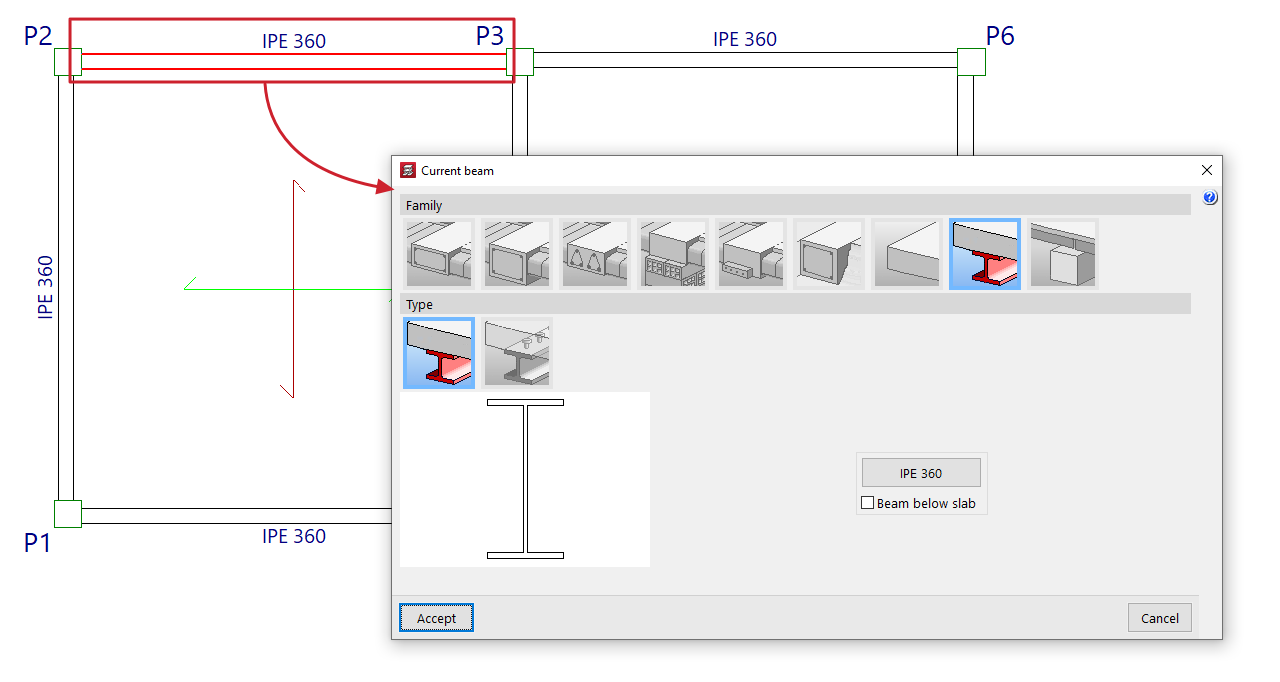
Modifiez les caractéristiques d’un tronçon de poutre sélectionné.
La fenêtre de définition des poutres s’ouvre : renseignez les paramètres souhaités, puis validez pour les appliquer.
Déplacer
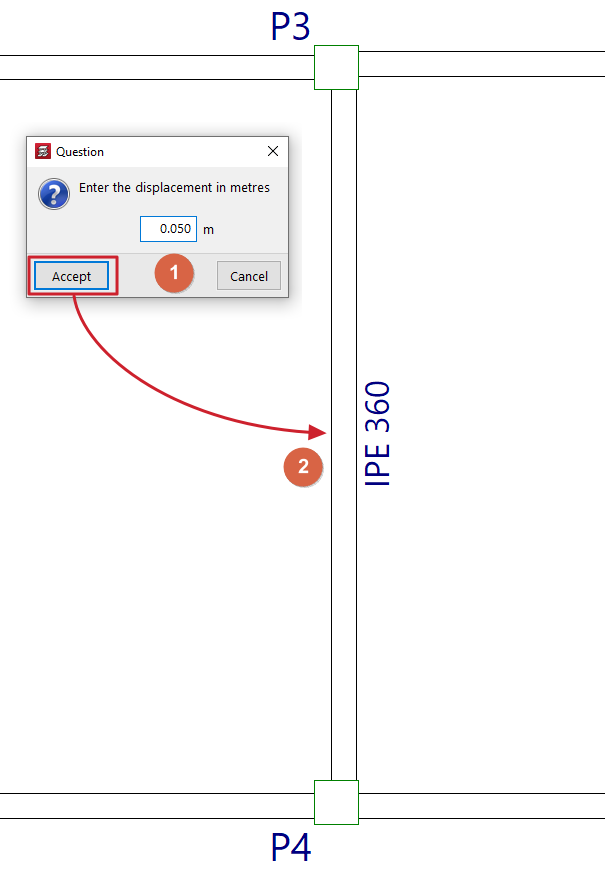
Déplacez :
- une extrémité de poutre (l’autre restant fixe), ou
- la poutre entière par translation parallèle,
selon une valeur de déplacement définie.
- La valeur du 'Déplacement actuel' s’affiche dans la ligne de messages (bas de l’interface).
- Modifiez-la par clic droit, puis saisissez une nouvelle valeur.
- Placez ensuite le curseur près d’une extrémité (pour déplacer une extrémité) ou au centre (pour déplacer toute la poutre parallèlement), puis cliquez du côté vers lequel déplacer.
Information
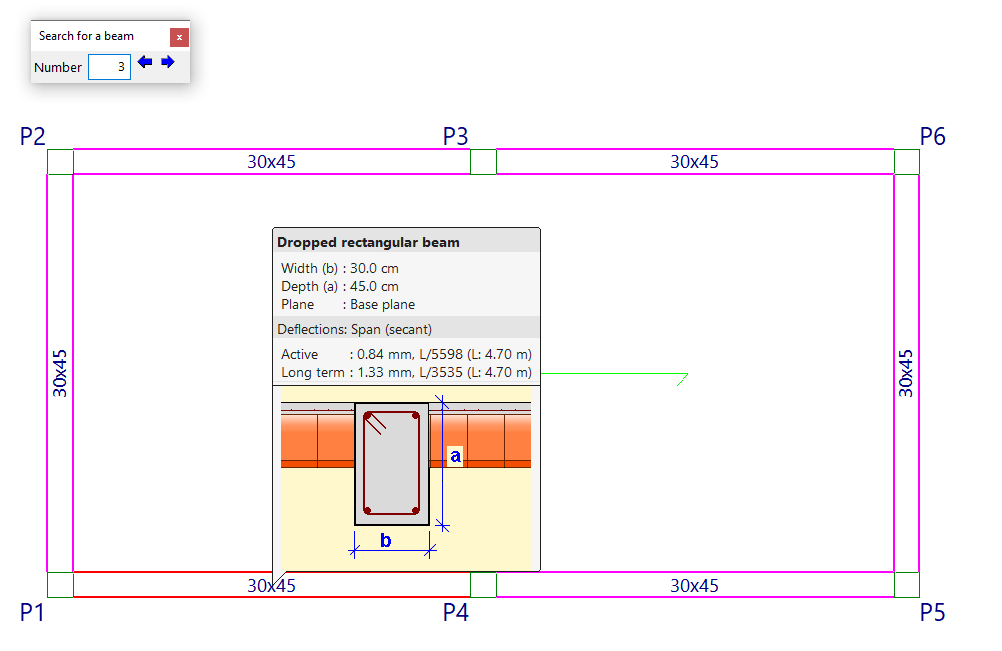
Affichez une fenêtre récapitulant les caractéristiques et, si disponible, les résultats de la poutre sélectionnée.
- Sélectionnez la poutre au pointeur, ou saisissez son 'Numéro' dans la boîte de dialogue 'Rechercher une poutre', puis appuyez sur Entrée.
- La poutre sélectionnée apparaît en rouge ; les poutres identiques apparaissent en magenta.
- Passez à la poutre suivante par clic droit ou via 'Poutre suivante'.
- Revenez à la précédente via 'Poutre précédente'.
Si la structure a été calculée, consultez aussi les flèches. En cas de dépassement d’une limite, la valeur s’affiche en rouge.
Encastrement en extrémité de poutre
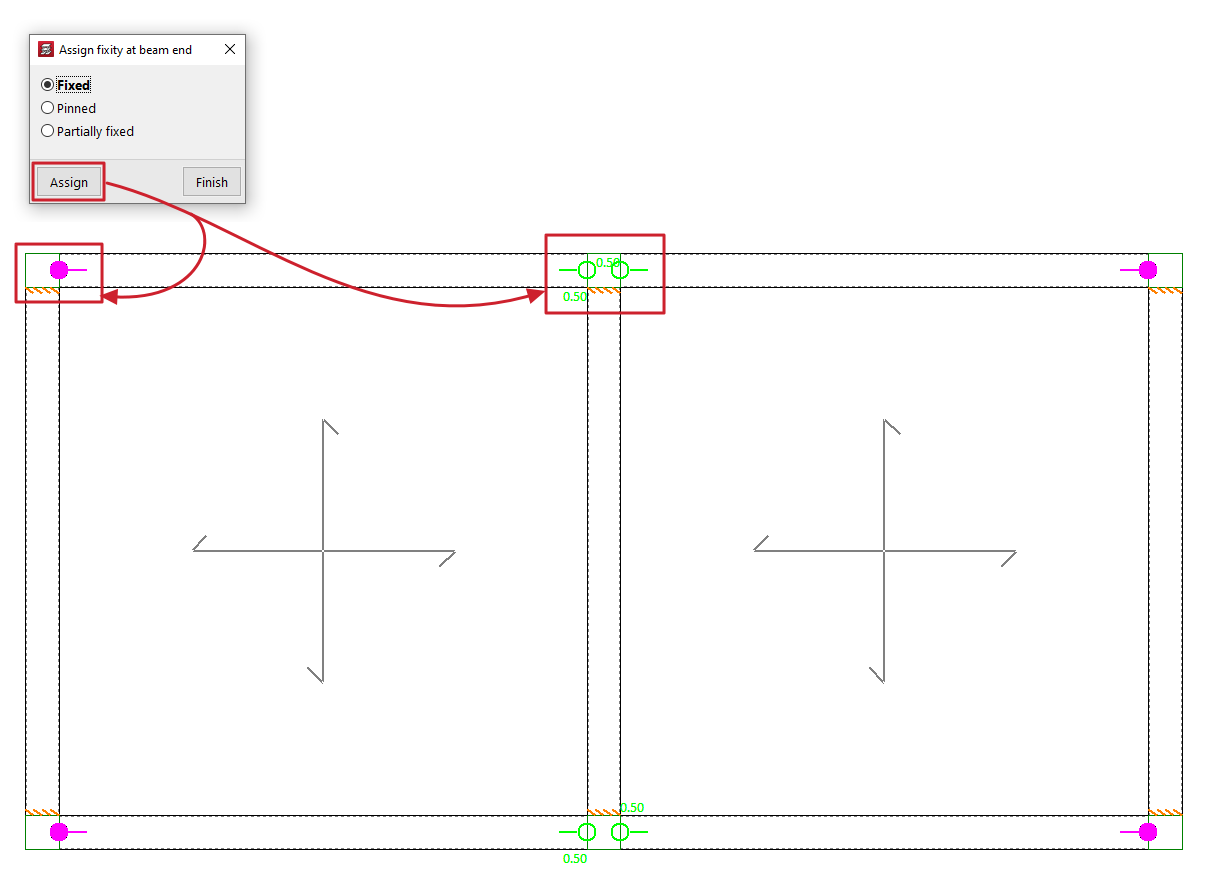
Définissez le type d’encastrement aux extrémités des poutres, quel que soit le matériau.
La fenêtre 'Attribuer encastrement en extrémité de poutre' s’ouvre : choisissez
- Encastré
- Articulé
- Encastrement partiel Saisissez une valeur entre 0 et 1.
Cliquez ensuite sur 'Attribuer' et sélectionnez une ou plusieurs extrémités (une par une ou par zone).
Chaque type est représenté à l’écran par un symbole spécifique.
Encastrement en extrémité de poutre métallique
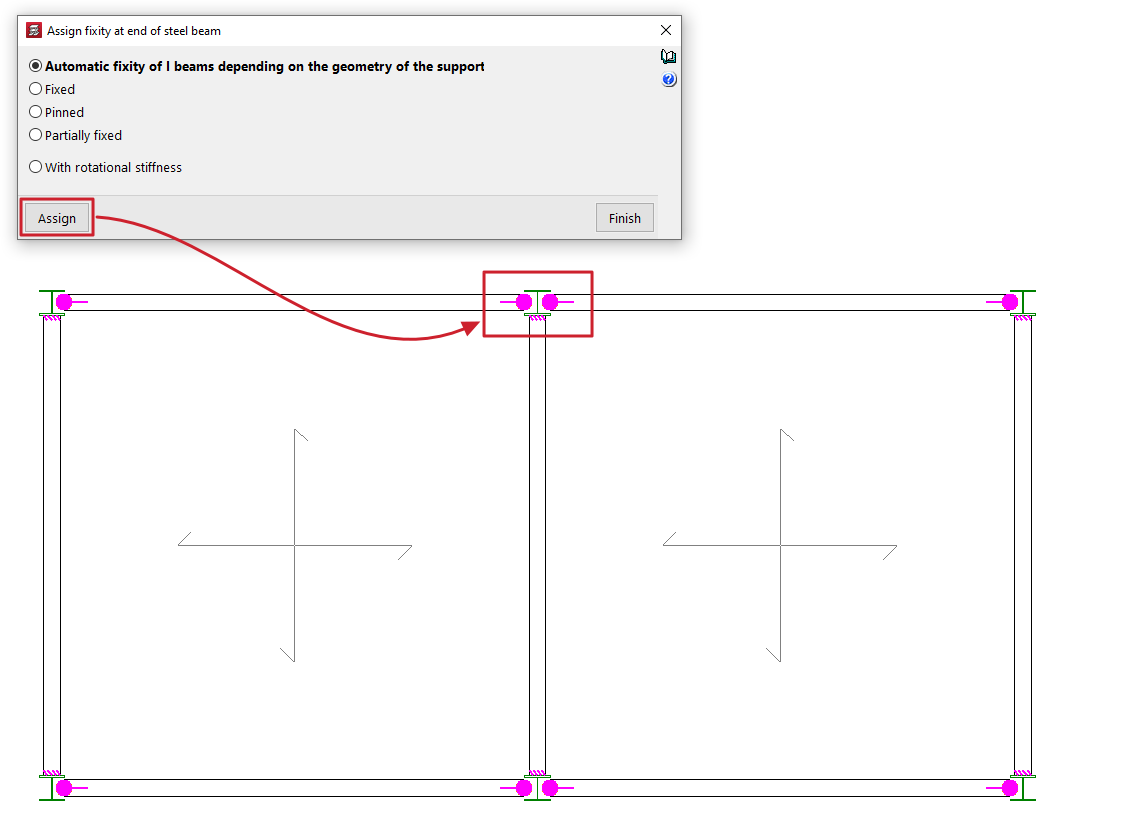
Définissez le type de fixation aux extrémités des poutres métalliques.
La fenêtre 'Attribuer encastrement à l'extrémité de poutre métallique' s’ouvre : choisissez
- Encastrement automatique des poutres en I selon la géométrie d'appui
Option réservée aux poutres en I (acier laminé ou reconstitué soudé).
Le logiciel attribue automatiquement une articulation si l’extrémité repose sur l’âme d’un poteau ou d’une poutre en I ; sinon, il attribue un encastrement. - Encastré
- Articulé
- Encastrement partiel
Valeur entre 0 et 1 - Avec rigidité rotationnelle
Saisissez la valeur de la rigidité rotationnelle à l'extrémité de la pièce. Le logiciel propose une aide à droite pour comprendre les effets de la 'Considération dans le modèle de calcul de la rigidité en rotation aux extrémités des pièces'.
Cliquez sur 'Attribuer' puis sélectionnez les extrémités concernées (une par une ou par zone).
Chaque type est représenté à l’écran par un symbole spécifique.
Unir poutres
Unissez deux poutres alignées dont :
- les extrémités coïncident ;
- la section transversale est identique.
Sélectionnez les deux tronçons au bouton gauche.

Diviser poutre
Divisez une poutre en plusieurs tronçons, par exemple pour changer de section.
- Activez l’option.
- Cliquez sur le point de la poutre où effectuer la division.

Déconnecter/Connecter
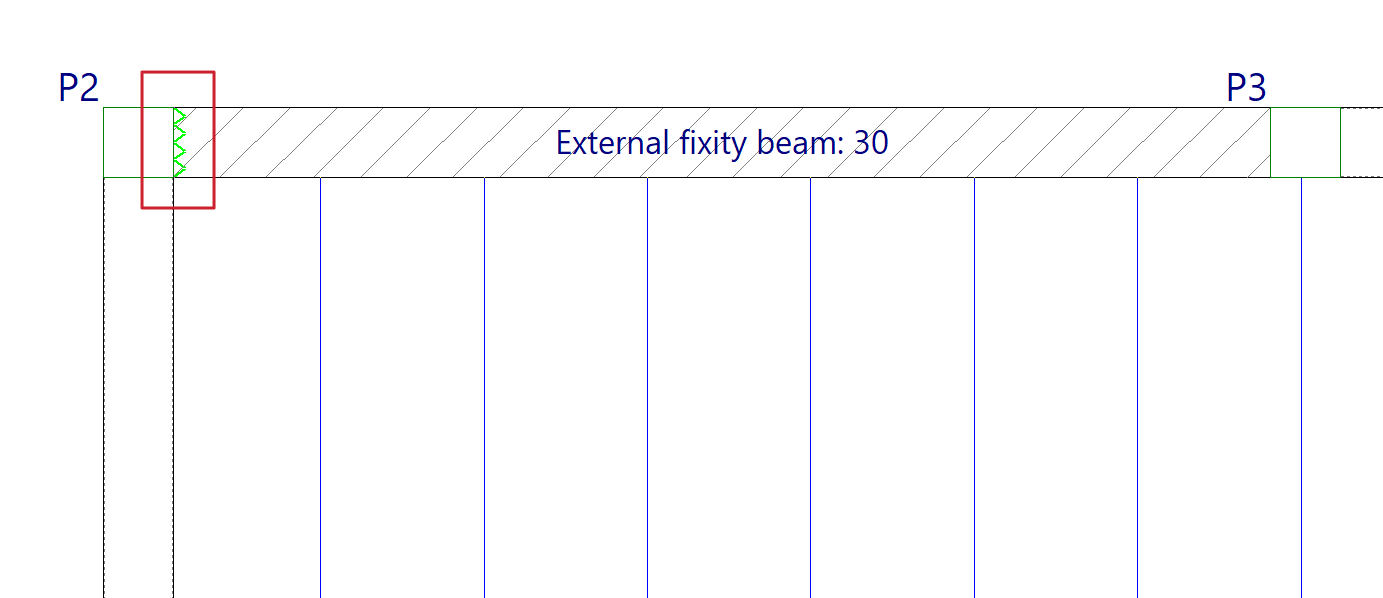
Déconnectez ou connectez l’extrémité des 'Poutres avec liaison extérieure' (saisies via 'Poutres' > 'Entrer poutre', représentant des appuis sur murets, appuis sur mur ou encastrements) par rapport aux poteaux.
- Déconnecter
Le déplacement vertical du poteau n’est pas empêché par cette poutre. Le logiciel représente la déconnexion par un symbole en dent de scie sur la face de contact. - Connecter
La poutre reste liée au poteau et empêche son déplacement vertical.
| Note : |
|---|
| Cette déconnexion n’est effective que pour les planchers unidirectionnels. Les dalles et planchers en treillis sont reliés directement aux poteaux, pas uniquement via les poutres de rive. Si le problème persiste, adoptez une autre modélisation, par exemple : - supprimez la poutre avec liaison extérieure, puis - définissez le mur complètement via 'Murs' > 'Entrer mur'. |
