

Ferramentas de ajuste e configuração no menu "Vigas"
O programa disponibiliza as seguintes ferramentas de ajuste e configuração das vigas no menu "Vigas", na aba "Entrada de vigas":
- Ajustar
- Apagar
- Prolongar a viga
- Atribuir vigas
- Editar
- Deslocar
- Informações
- Fixação na extremidade da viga
- Fixação na extremidade de uma viga metálica
- Unir vigas
- Dividir vigas
- Desligar/Ligar
A seguir, descrevemos cada uma destas ferramentas:
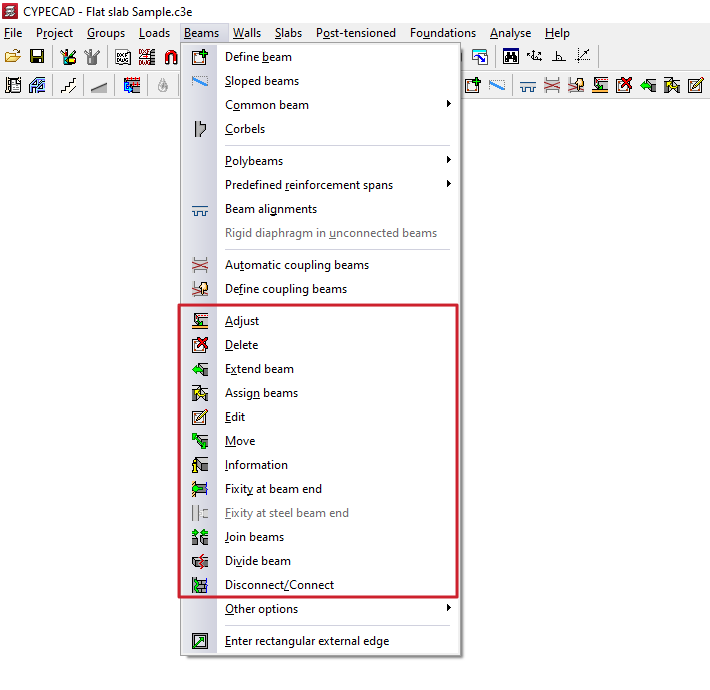
Ajustar
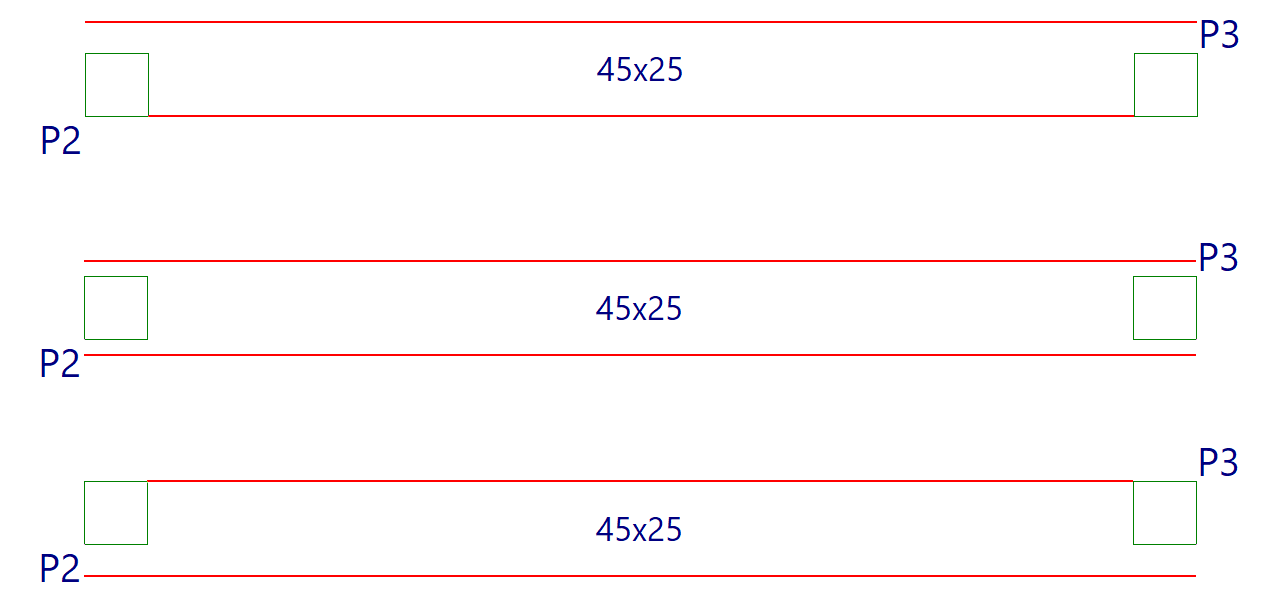
A opção «Ajustar» permite ajustar a posição de uma viga, alinhando as suas faces ou o seu eixo com as faces ou eixos de pilares ou painéis próximos, bem como com linhas de um modelo DXF/DWG, contornos, linhas de inclinação máxima ou linhas de intersecção de painéis inclinados.
- Para ajustar uma extremidade da viga, deve-se clicar com o botão esquerdo sobre a mesma, aproximando o cursor da face que se pretende ajustar e mantendo o cursor fora da viga.
- Para ajustar as duas extremidades da viga ao mesmo tempo, ou seja, para efetuar um ajuste em toda a viga, deve clicar-se no centro da mesma, aproximando-se da face correspondente e mantendo o cursor fora da viga.
- Também é possível ajustar os eixos. Para tal, deve clicar com o botão esquerdo na extremidade ou no centro da viga, mantendo o cursor dentro da viga.
- Se pretender ajustar a um modelo DXF ou DWG ou a um contorno, deve primeiro selecionar a opção «Capturas a modelos» na barra de ferramentas e, na caixa de diálogo que se abre, escolher a captura «Mais próximo». Ao fazer isto, a opção «Ajustar» ajustará as vigas às linhas dos modelos DXF ou DWG ou aos contornos, e não às faces ou eixos dos pilares, até que as capturas sejam desativadas.
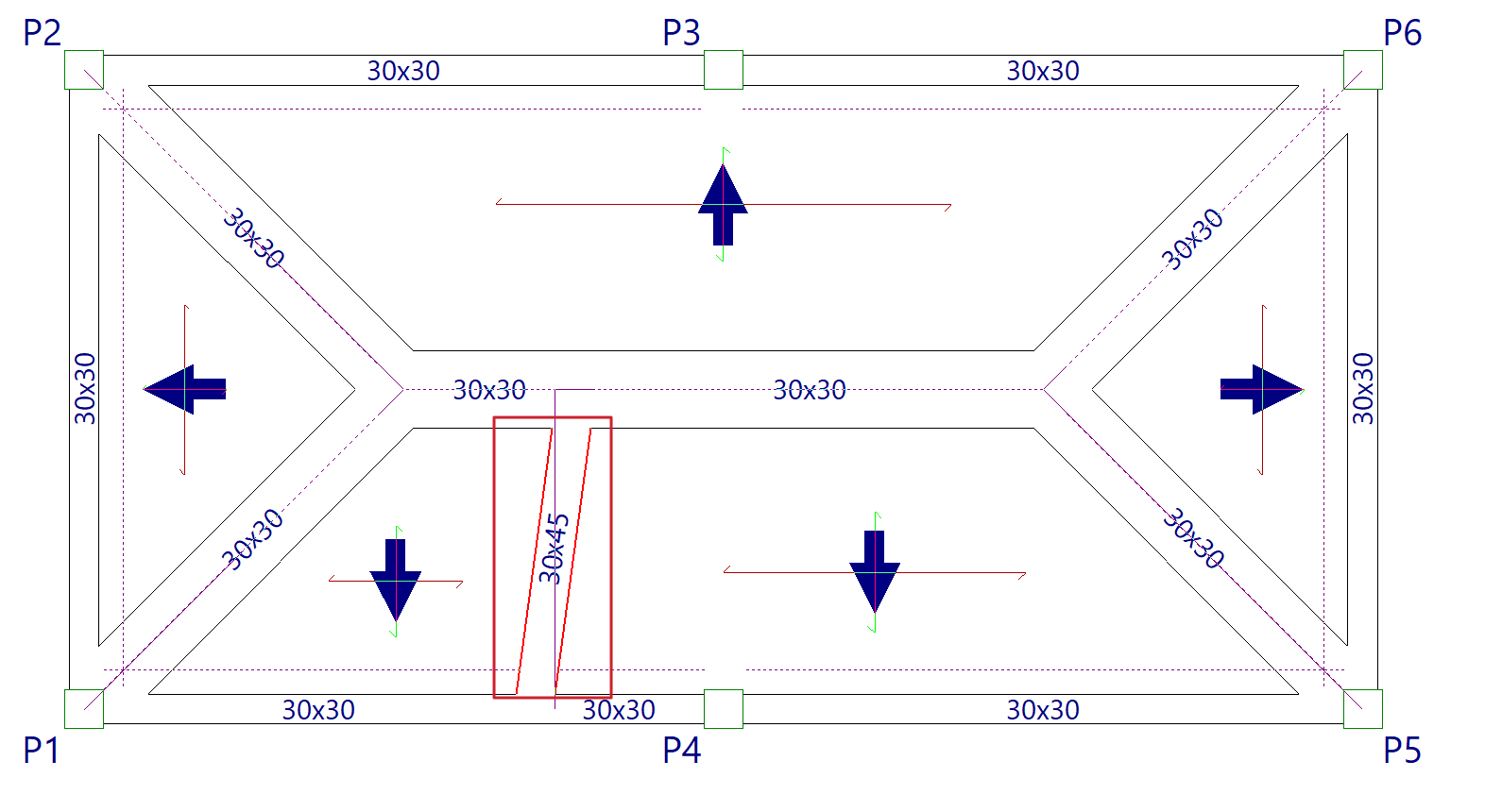
- Se tiverem sido definidos anteriormente planos inclinados, ao clicar com o botão direito do rato surge uma caixa de diálogo com a opção «Ajustar à intersecção dos planos / linhas de inclinação máxima». Ao ativar esta opção, é possível fazer o seguinte:
- Se numa viga existirem duas lajes inclinadas, é possível alinhar a viga com a linha de intersecção dos dois planos dessas lajes.
- Se uma viga estiver definida num plano inclinado, é possível ajustá-la a uma linha que passe pelo seu centro e que siga a direção da inclinação máxima do plano ou a direção perpendicular à inclinação máxima do plano, consoante qual delas for mais próxima da direção atual da viga.
Apagar
Com a opção «Apagar», é possível eliminar qualquer viga introduzida. É possível eliminar uma viga clicando com o botão esquerdo sobre a mesma ou, após clicar com o botão direito, introduzindo o número da viga na caixa de diálogo que aparece.
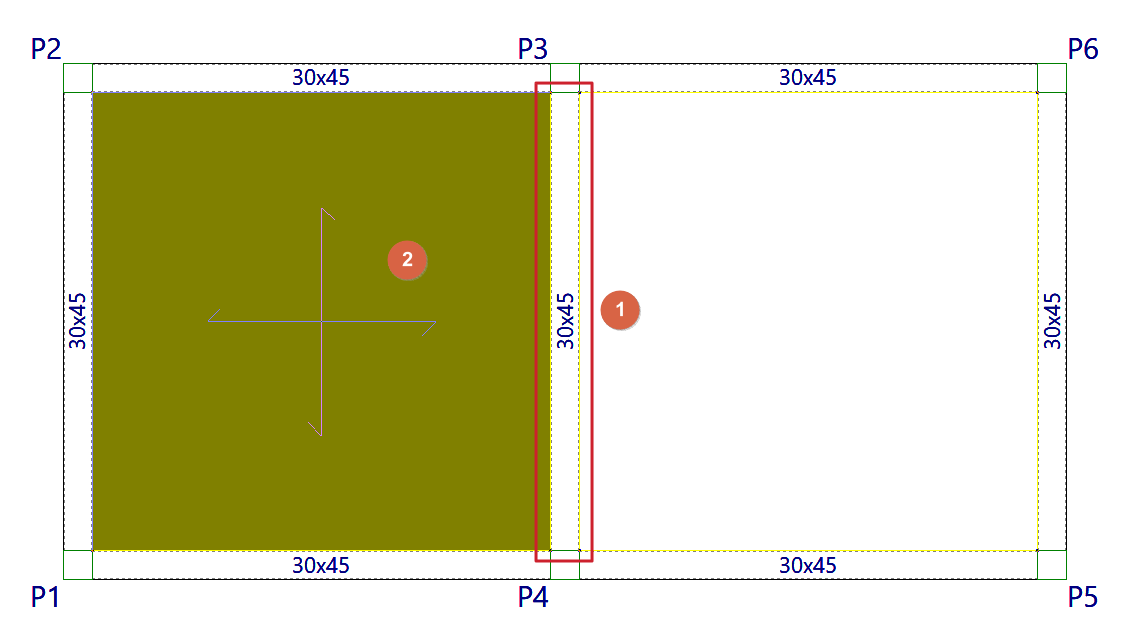
Se uma viga estiver dividida por outra (por exemplo, no caso de uma viga sobre a qual assenta uma viga transversal), apenas é eliminado o troço de viga indicado.
Ao eliminar uma viga que divide duas superfícies, deve-se selecionar com o botão esquerdo a superfície que se pretende manter. Após a eliminação da viga, essa superfície irá cobrir a área das duas superfícies anteriormente existentes.
Prolongar a viga
Com a opção «Prolongar viga», é possível deslocar a extremidade de uma viga na direção do seu eixo.
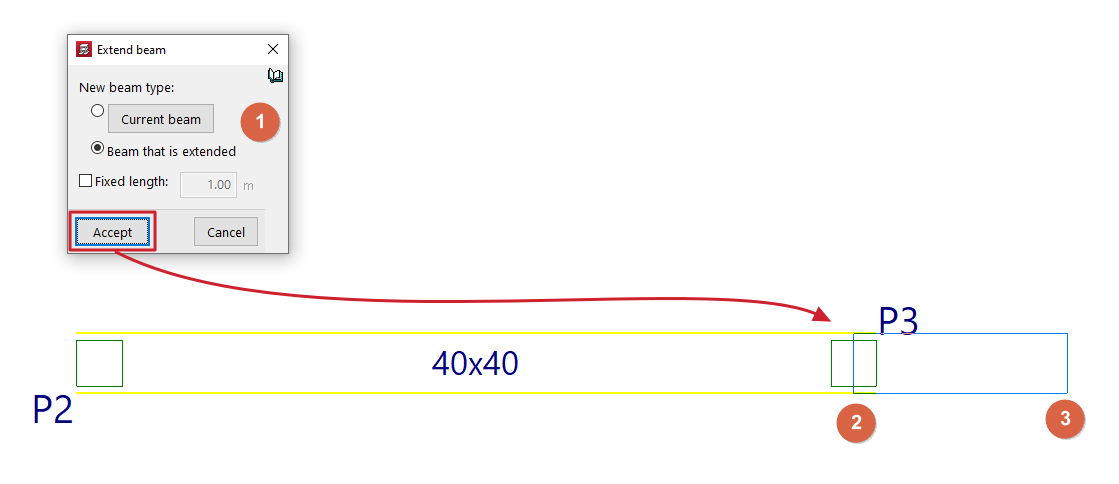
Ao clicar na opção, surge uma caixa de diálogo onde é necessário indicar o «Tipo da nova viga» que será aplicado ao troço prolongado. Esta pode ser a definição aplicada à «Viga atual», que pode ser consultada e alterada clicando no botão correspondente, ou pode-se utilizar os mesmos dados da «Viga a prolongar».
Se a caixa de seleção «Comprimento fixo» for marcada, a viga será prolongada pelo comprimento indicado no campo previsto para o efeito. Para tal, ao passar o cursor sobre uma viga na planta, será apresentada uma pré-visualização do resultado do prolongamento, que é confirmado clicando com o botão esquerdo do rato.
Se a caixa «Comprimento fixo» permanecer desativada, será necessário selecionar a viga e, em seguida, marcar na planta, com o botão esquerdo, a nova posição de uma das suas extremidades.
Atribuir vigas
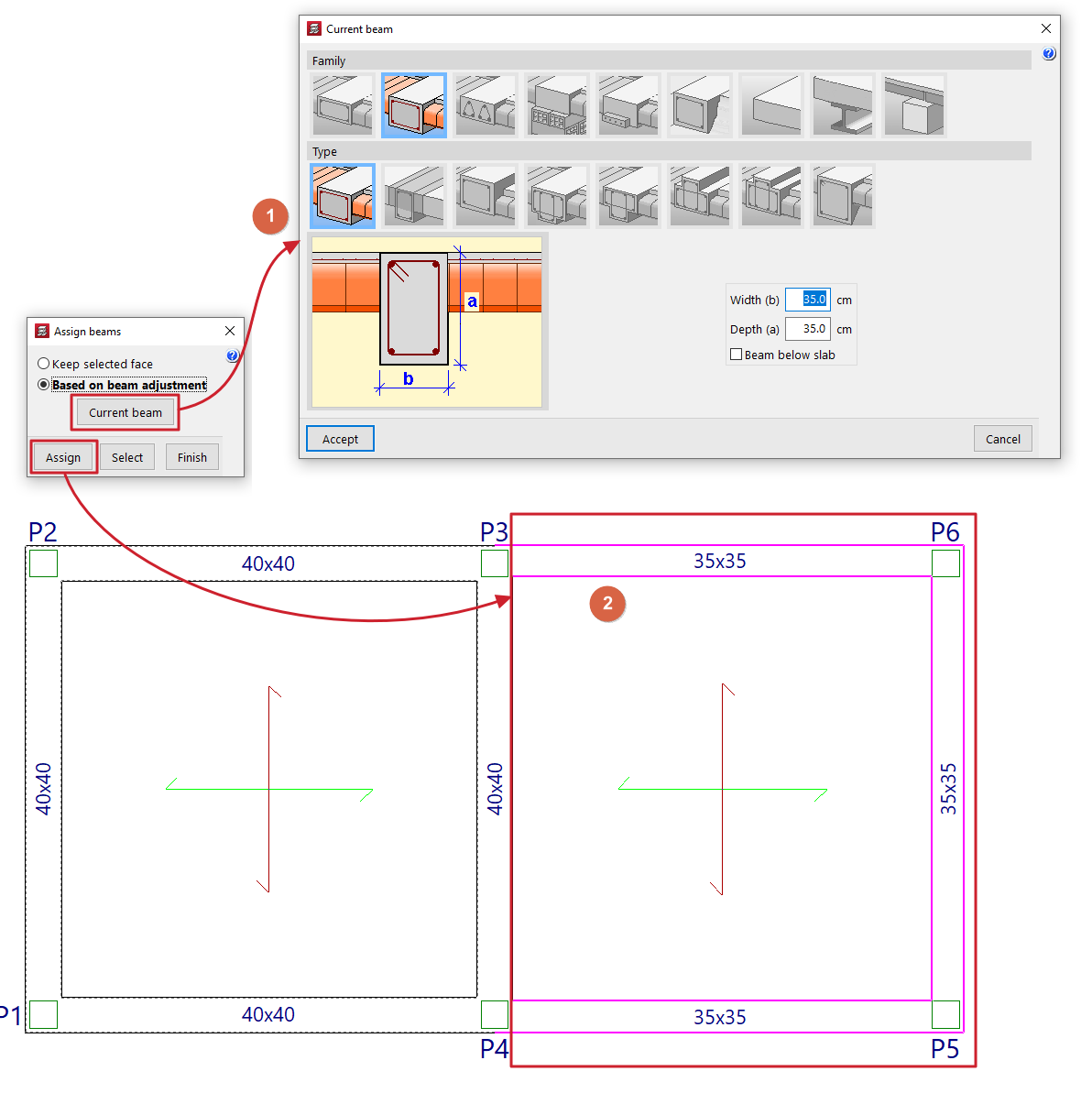
A opção «Atribuir vigas» permite copiar as características da última viga introduzida (ou da viga atual) para trechos de vigas já introduzidos no modelo, selecionando-os na planta. Desta forma, é possível alterar os dados das vigas existentes sem necessidade de as eliminar e voltar a introduzi-las.
Ao clicar na opção, abre-se uma caixa de diálogo com as seguintes opções:
- Manter face selecionada
Esta opção permite manter fixa uma das faces ou o eixo da viga ao atribuir-lhe as novas dimensões. Para tal, ao selecionar uma viga individualmente, deve-se colocar o cursor no exterior da viga e próximo da face que se pretende manter fixa, ou no interior da viga, caso se pretenda manter fixo o eixo da viga. Não é possível utilizar esta opção se for efetuada uma atribuição múltipla a várias vigas. - De acordo com a configuração da viga
Esta opção permite manter a configuração original definida na viga ao atribuir-lhe as novas dimensões, independentemente da posição do cursor ao selecionar a viga. Esta opção pode ser utilizada tanto na atribuição individual a uma viga como na atribuição múltipla a várias vigas.
O botão «Viga atual» permite consultar e alterar os dados da viga atual ou da última viga introduzida, que serão os que serão atribuídos às vigas selecionadas.
Na parte inferior, a opção «Atribuir» permite selecionar as vigas na planta às quais serão atribuídos os dados, enquanto que «Selecionar» permite extrair as informações de uma determinada viga na planta para definir a viga atual. A opção «Concluir» permite terminar a operação sem alterações.
Editar
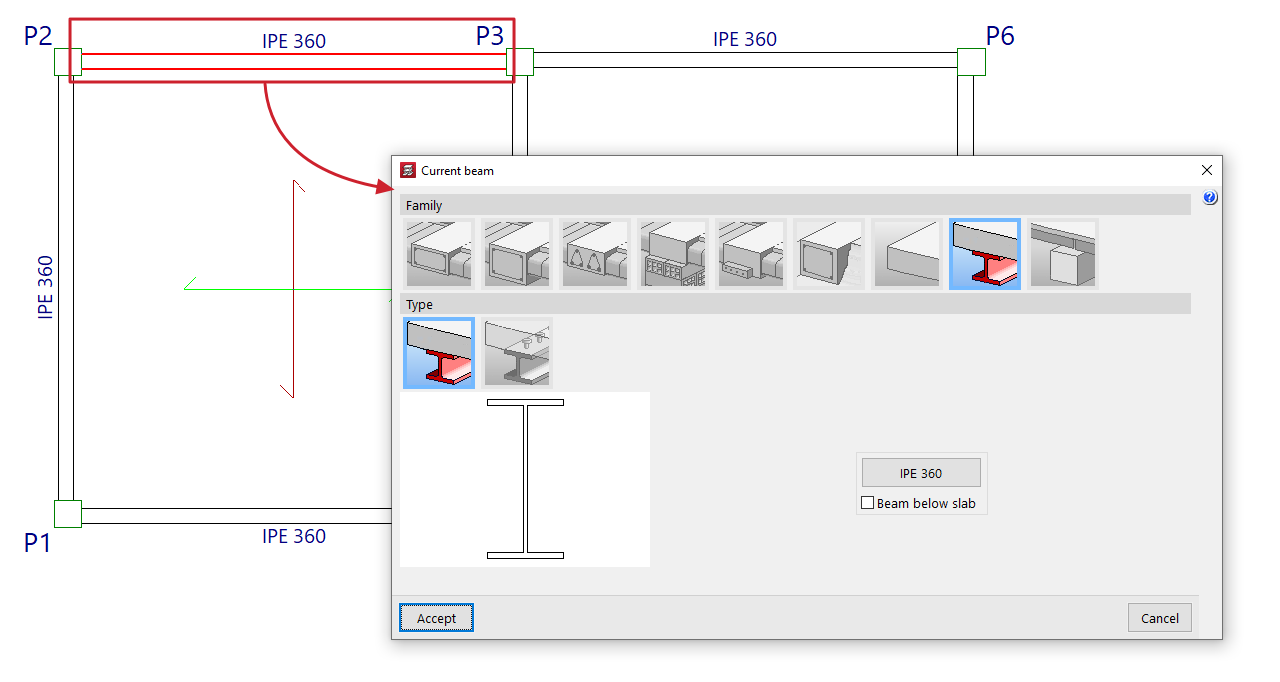
Com a opção «Editar», é possível editar e alterar as características do troço de viga selecionado na planta.
O programa irá abrir a janela de definição de vigas para que seja possível introduzir a configuração pretendida, que será aplicada à viga ao clicar em «Aceitar».
Deslocar
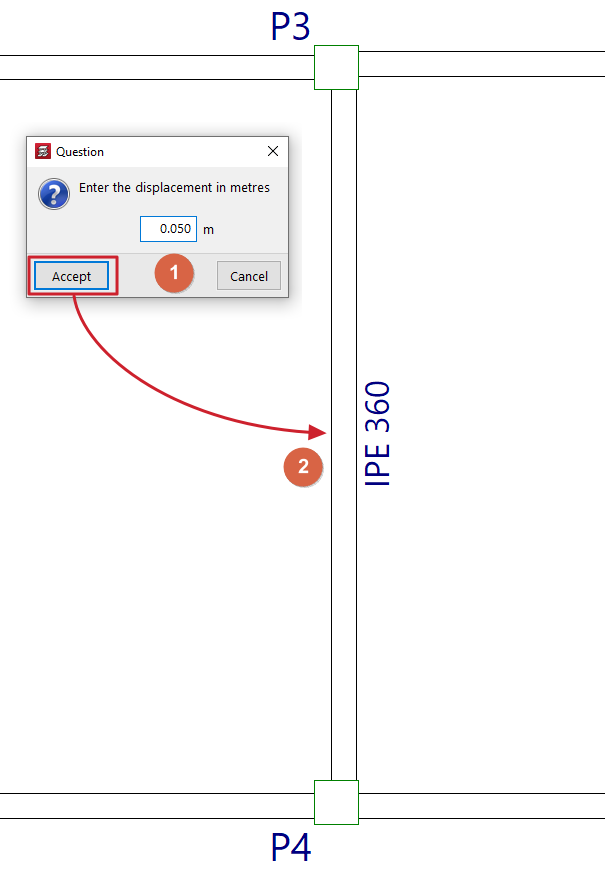
Com a opção «Deslocar», é possível deslocar uma extremidade de uma viga (mantendo a outra extremidade fixa) ou deslocar toda a viga paralelamente, com base num valor de deslocamento definido.
Ao selecionar esta opção, na linha de mensagens na parte inferior da interface do programa será possível ver o valor do «Deslocamento atual» ou o deslocamento que será aplicado. É possível alterar este valor clicando com o botão direito do rato e introduzindo o novo valor do deslocamento na caixa de diálogo que se abre.
Em seguida, para deslocar a viga, coloque o cursor perto da extremidade ou do centro da viga e clique no lado para onde pretende deslocá-la, consoante pretenda deslocar apenas uma extremidade ou toda a viga em paralelo.
Informações
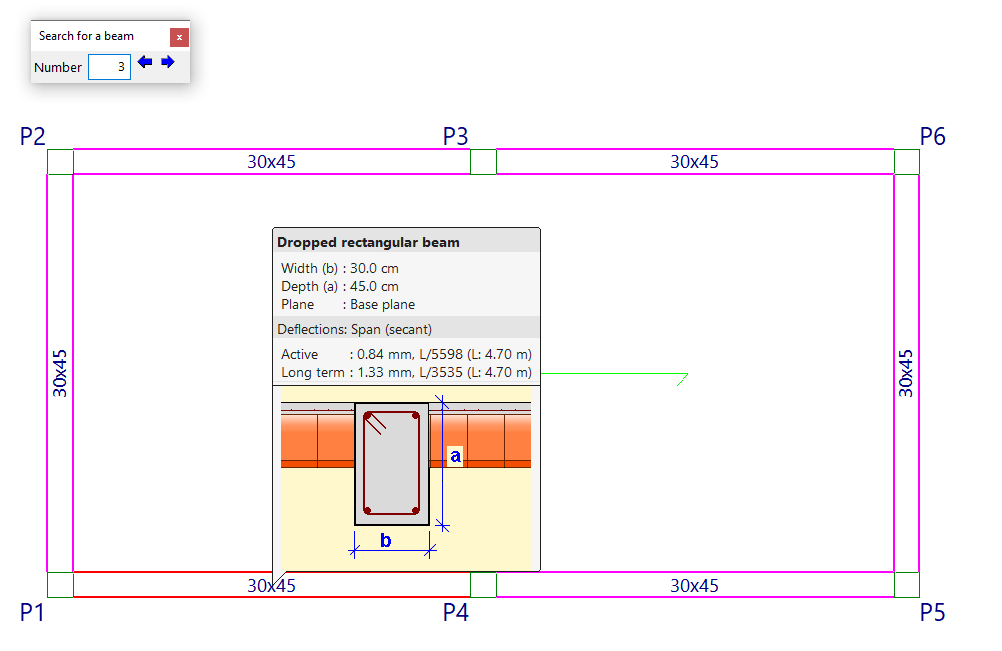
A opção «Informação» permite apresentar um quadro informativo no ecrã sobre as características e os resultados da viga selecionada na planta.
Para tal, selecione a viga com o cursor do rato ou introduza o seu «Número» no campo correspondente da caixa de diálogo «Procurar uma viga» que aparece e prima a tecla «Enter». Ao fazê-lo, a viga ficará marcada a vermelho e as restantes vigas idênticas à viga selecionada ficarão marcadas a magenta.
Se clicar com o botão direito do rato ou se utilizar a opção «Viga seguinte» na caixa de diálogo que aparece, serão apresentadas as informações relativas à viga seguinte à atual. Da mesma forma, a opção «Viga anterior» permite consultar as informações relativas à viga com a numeração anterior à atual.
Se a estrutura tiver sido calculada, também será possível ver informações sobre as deflexões calculadas em cada viga. Caso seja excedido algum limite de deflexão, o seu valor será apresentado a vermelho.
Fixação na extremidade da viga
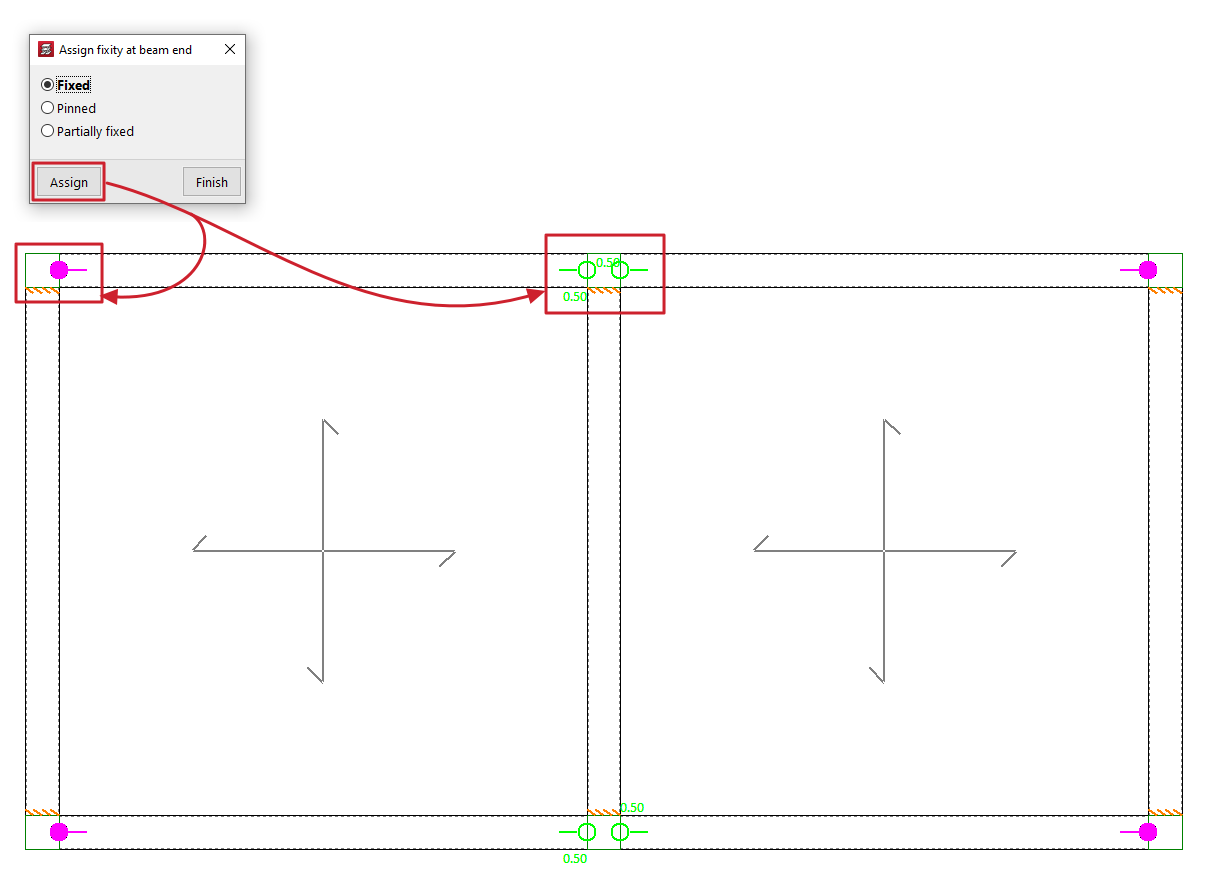
Esta opção permite definir o tipo de fixação nas extremidades das vigas, independentemente do material de que sejam feitas.
Ao clicar nela, abre-se a janela «Atribuir encaixe na extremidade da viga», onde se seleciona o tipo de encaixe entre os disponíveis. Este pode ser:
- Embutido
- Articulado
- Encastramento parcial
. Neste caso, deve definir-se um valor entre 0 e 1.
Depois de escolher uma das opções anteriores, clique em «Atribuir» e selecione a extremidade ou as extremidades de uma ou várias vigas, marcando-as uma a uma ou utilizando uma área de seleção.
Cada um dos tipos de encaixe ou articulação é representado no ecrã com um símbolo diferente.
Fixação na extremidade de uma viga metálica
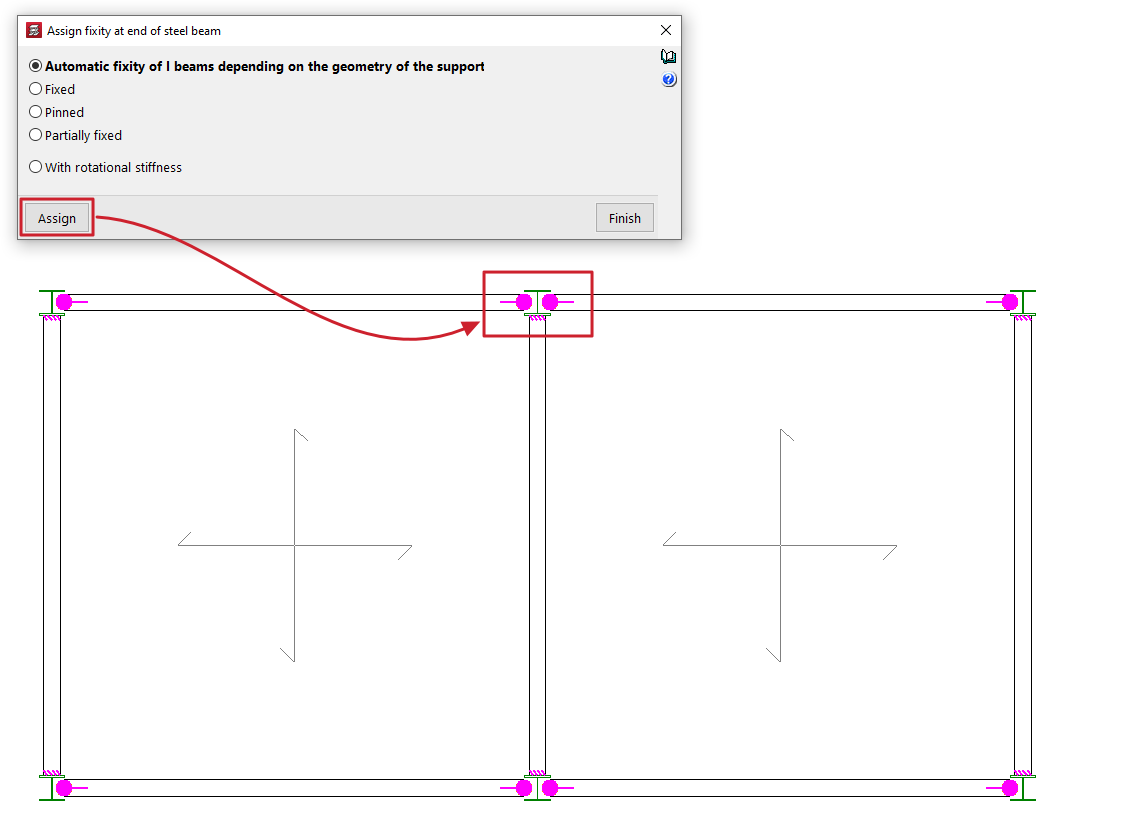
Esta opção permite definir o tipo de fixação nas extremidades das vigas metálicas.
Ao clicar nela, abre-se a janela «Atribuir fixação na extremidade da viga metálica», onde se seleciona o tipo de fixação entre os disponíveis. Este pode ser:
- Encaixe automático de vigas em T duplo de acordo com a geometria do apoio
. Esta opção aplica-se apenas a vigas com perfil em T duplo de aço laminado ou armado. Ao selecionar esta opção, será automaticamente atribuída uma articulação à extremidade destas vigas, caso essa extremidade assente na alma de um pilar ou de outra viga cujo perfil seja um T duplo. Caso contrário, será atribuída uma fixação. - Embutido
- Articulado
- Encastramento parcial
. Neste caso, deve definir-se um valor entre 0 e 1. - Com rigidez rotacional
. Neste caso, deve introduzir-se o valor da rigidez rotacional na extremidade da peça. O programa disponibiliza uma ajuda à direita para conhecer os efeitos da «Consideração no modelo de cálculo da rigidez rotacional nas extremidades das peças».
Depois de escolher uma das opções anteriores, clique em «Atribuir» e selecione a extremidade ou as extremidades de uma ou várias vigas metálicas, marcando-as uma a uma ou utilizando uma área de seleção.
Cada um dos tipos de encaixe ou articulação é representado no ecrã com um símbolo diferente.
Unir vigas
A opção «Unir vigas» permite unir duas vigas alinhadas, com extremidades coincidentes e que tenham a mesma secção transversal.
Para tal, marcam-se na planta dois trechos de vigas com estas características, utilizando o botão esquerdo.

Dividir viga
A opção «Dividir viga» permite dividir uma viga em vários troços.
Para tal, depois de clicar na opção, deve-se selecionar o ponto da viga onde se pretende efetuar a divisão e clicar com o botão esquerdo.
A divisão pode ser necessária, por exemplo, se se pretender mudar de secção.

Desligar/Ligar
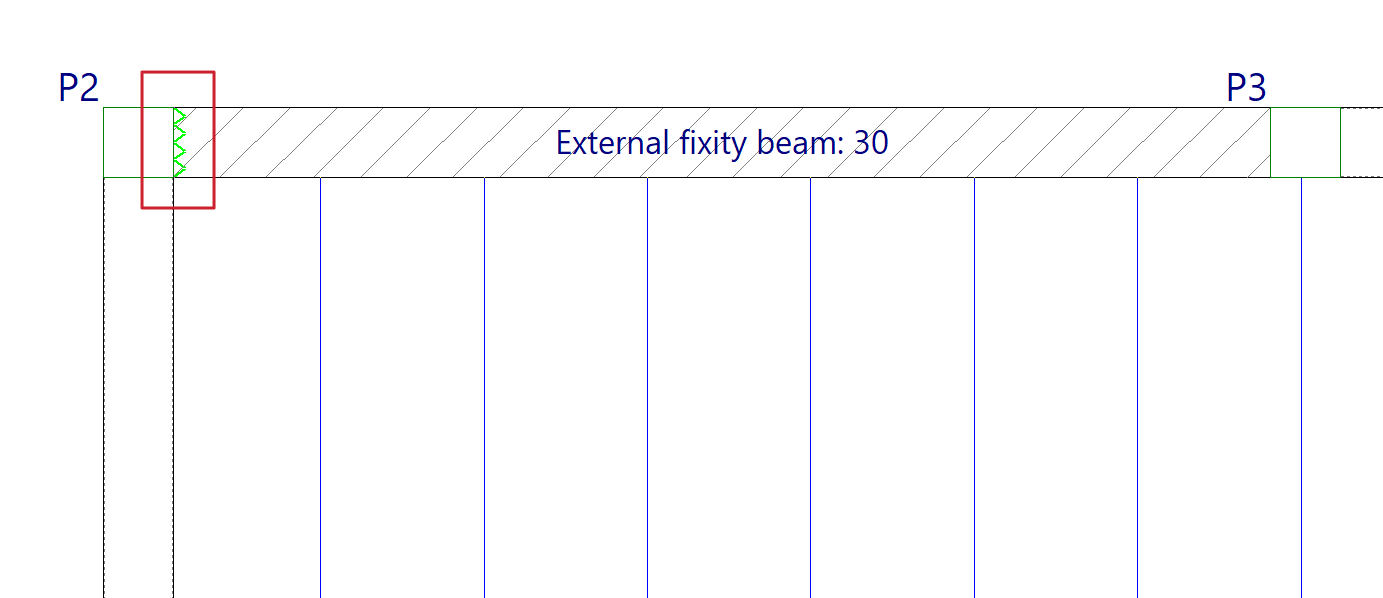
A opção «Desligar/Ligar» permite desligar ou ligar a extremidade das «Vigas com ligação exterior» (introduzidas a partir de «Vigas > Introduzir viga» e que representam apoios em muretas, apoios em parede ou encaixes) aos pilares.
Ao desligar uma viga com ligação exterior de um pilar, o movimento vertical do pilar não será impedido por esse tipo de vigas. O programa representará esta desconexão desenhando, na face de contacto da viga com o pilar, um símbolo em forma de dente de serra.
Caso contrário, a viga com ligação exterior ficará ligada ao pilar e o deslocamento vertical deste último será impedido por essa viga.
| Nota: |
|---|
| Esta desconexão deste tipo de vigas dos pilares só é eficaz em lajes unidirecionais, uma vez que as lajes e as lajes reticulares também estão ligadas diretamente aos pilares, e não apenas através das vigas laterais. Se este problema se verificar, é aconselhável utilizar outro tipo de projetos, por exemplo, eliminando a viga com ligação exterior e definindo o elemento do tipo parede na íntegra a partir de «Paredes > Introduzir parede». |
