Obtention des plan
Les plans de CYPECAD détaillent tous les éléments introduits dans le modèle et permettent d'obtenir les informations sous différents formats afin de mener à bien un projet.
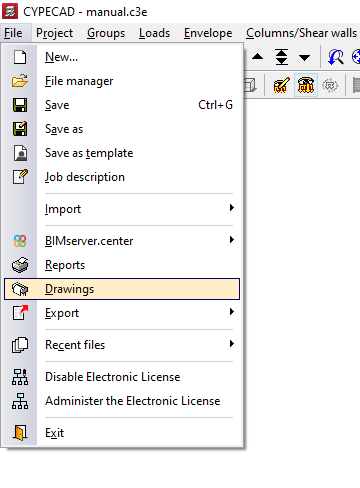
Pour accéder à l'impression des plans, ouvrez le menu ‘Fichier’ et sélectionnez l'option ‘Plans’, ou cliquez directement sur le bouton ‘Plans’ situé en haut à droite de l'interface du logiciel. Cela permet d'accéder à la fenêtre ‘Sélection de plans’.
Sélection de plans
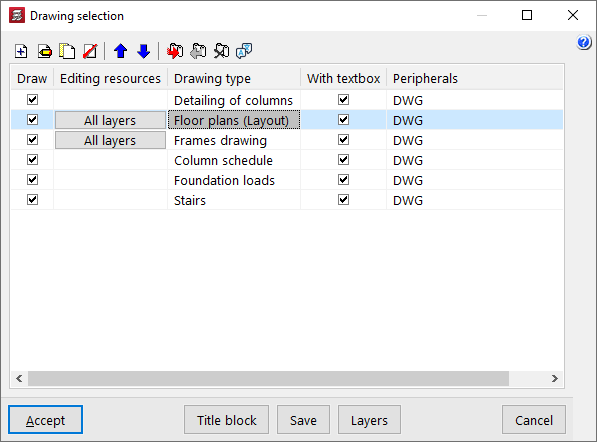
La fenêtre ‘Sélection de plans’ permet de gérer la liste des plans de l’ouvrage.
La première option de la barre d'outils supérieure permet d'ajouter un plan. Cela ouvre la fenêtre ‘Édition du plan’, où vous pouvez choisir et configurer le plan souhaité.
Après avoir accepté la fenêtre ‘Édition du plan’, le plan est ajouté à la liste de la fenêtre ‘Sélection de plans’. Ce processus doit être répété pour ajouter tous les plans souhaités dans le projet.
Dans la partie supérieure, le logiciel propose les fonctionnalités suivantes :
- Les outils pour ‘Éditer’, ‘Copier’, ‘Effacer’ et déplacer les plans de la liste ;
- Les options ‘Exporter série de plans’, ‘Importer série de plans’ et ‘Supprimer série de plans’, qui permettent d'enregistrer sur disque la liste des plans saisis et leur configuration ;
- Et enfin, l'option ‘Langue d'obtention des récapitulatifs et des plans’, qui permet de sélectionner une langue différente de celle utilisée lors de l'installation du logiciel pour obtenir les récapitulatifs et les plans.
La liste des plans est organisée sous forme de tableau comportant différentes colonnes, qui fonctionnent comme suit :
- Le logiciel imprime les plans pour lesquels la case ‘Dessiner’ est cochée.
- Si souhaité, vous pouvez intégrer les ‘Ressources d'édition’ saisies dans le dessin.
- La colonne ‘Type de plan’ indique le type de plan sélectionné.
- En cochant la case ‘Avec cadre’, un cadre indiquant le type de plan et son échelle est ajouté au plan.
- Plus à droite, sélectionnez ‘Périphérique’. Les plans peuvent être exportés au format DWG ou DXF ou imprimés directement à l'aide de périphériques graphiques et d'imprimantes configurables dans le logiciel, y compris l'exportation au format PDF.
Une série d'options supplémentaires s'affiche dans la partie inférieure de la fenêtre :
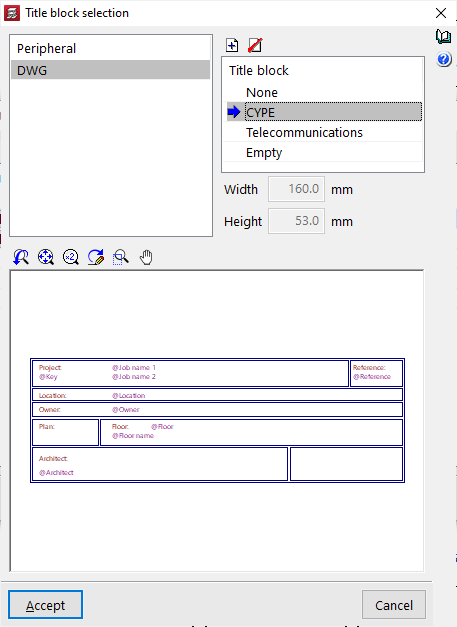
- L'option ‘Cartouche’ permet d'importer un cartouche à partir d'un fichier .dwg ou .dxf, d'utiliser un cartouche prédéfini ou de réserver un espace ‘Vide’ dans le plan afin d'ajouter manuellement le cadre dans un autre logiciel de dessin.
- L'option ‘Enregistrer’ permet d'enregistrer la sélection de plans effectuée et de quitter la fenêtre sans générer les plans.
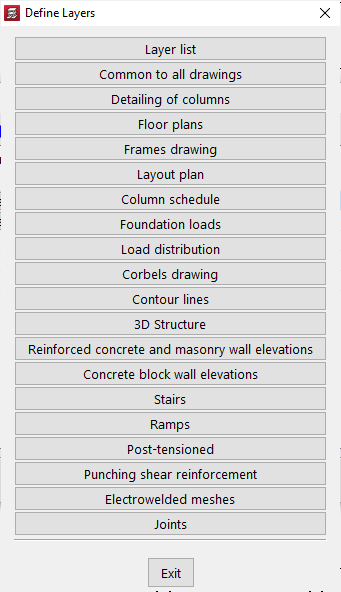
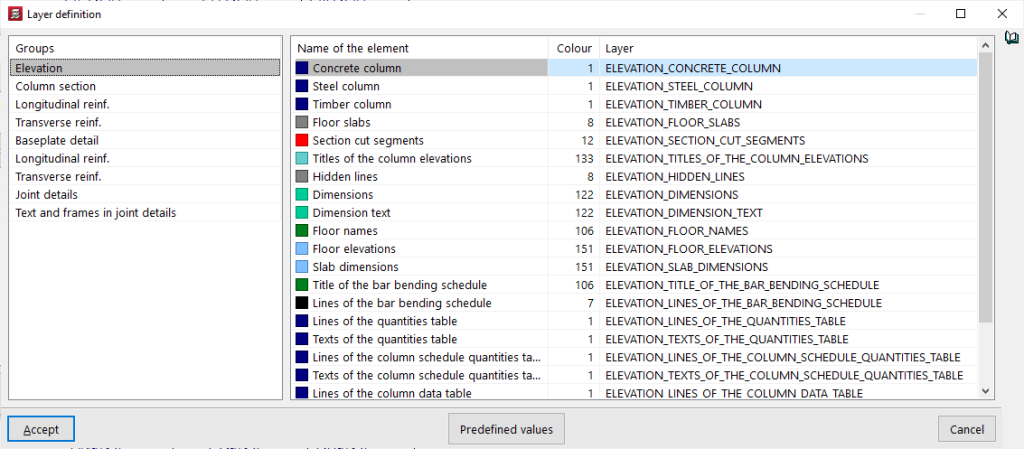
- Depuis ‘Calques’, vous pouvez consulter et modifier le nom et le numéro de couleur des calques générés dans tous les types de plans. Le numéro de couleur peut être associé à une couleur différente dans chaque logiciel de dessin.
Édition du plan
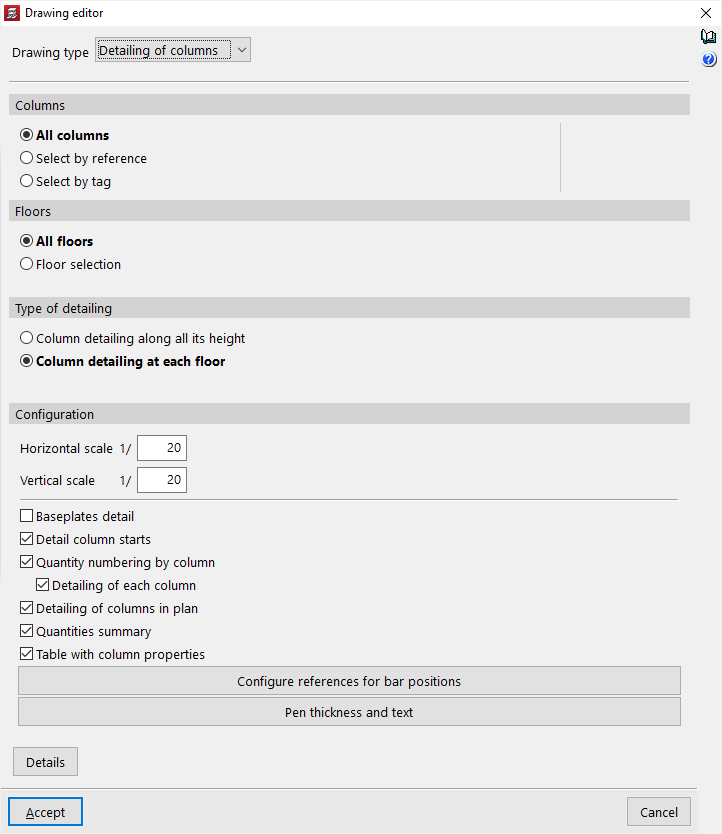
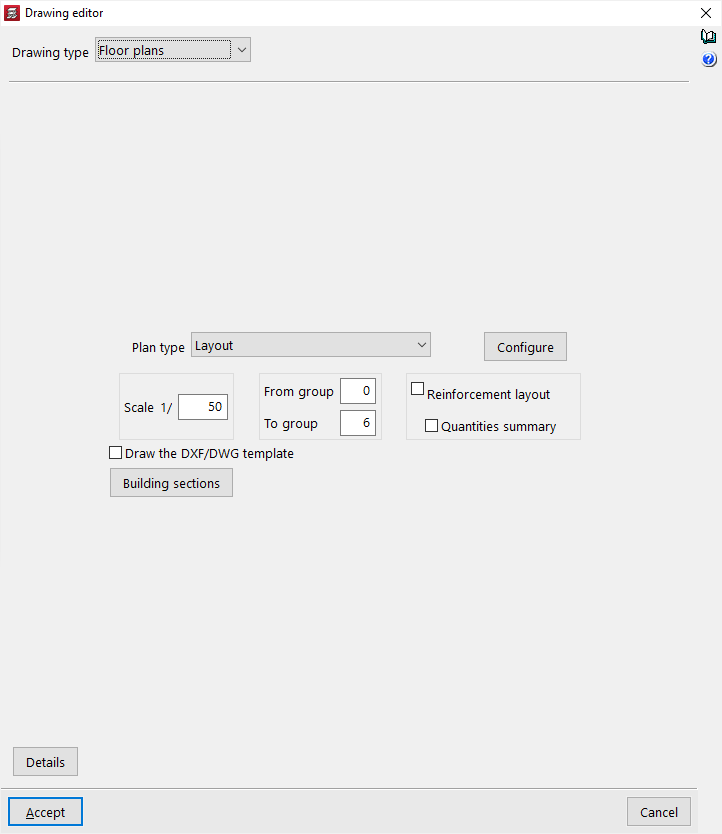
La fenêtre ‘Édition du plan’ permet de sélectionner le plan souhaité et d'ajuster ses paramètres. Elle apparaît lorsque vous ajoutez un nouveau plan ou modifiez un plan existant à partir de la fenêtre ‘Sélection de plans’.
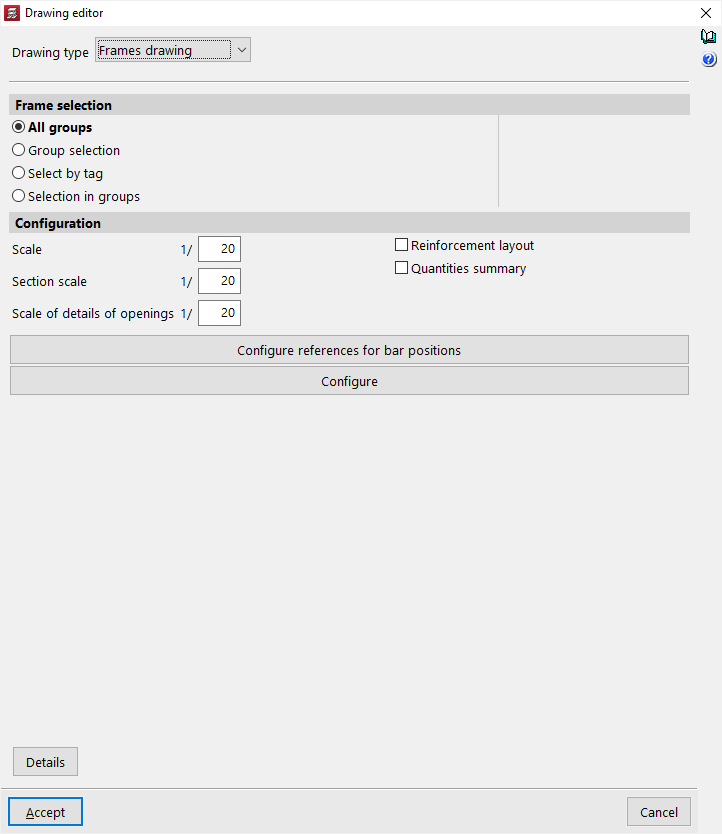
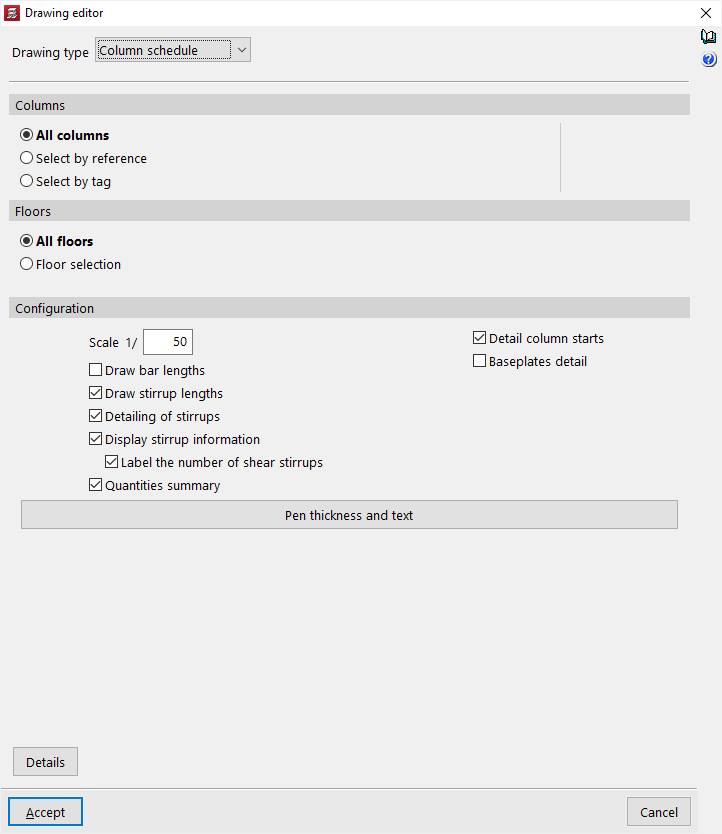
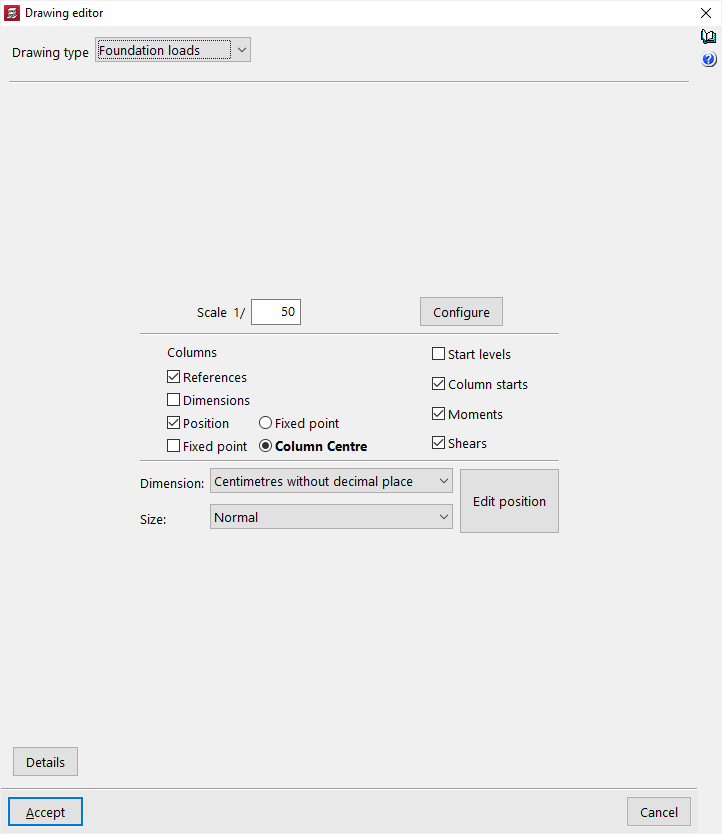
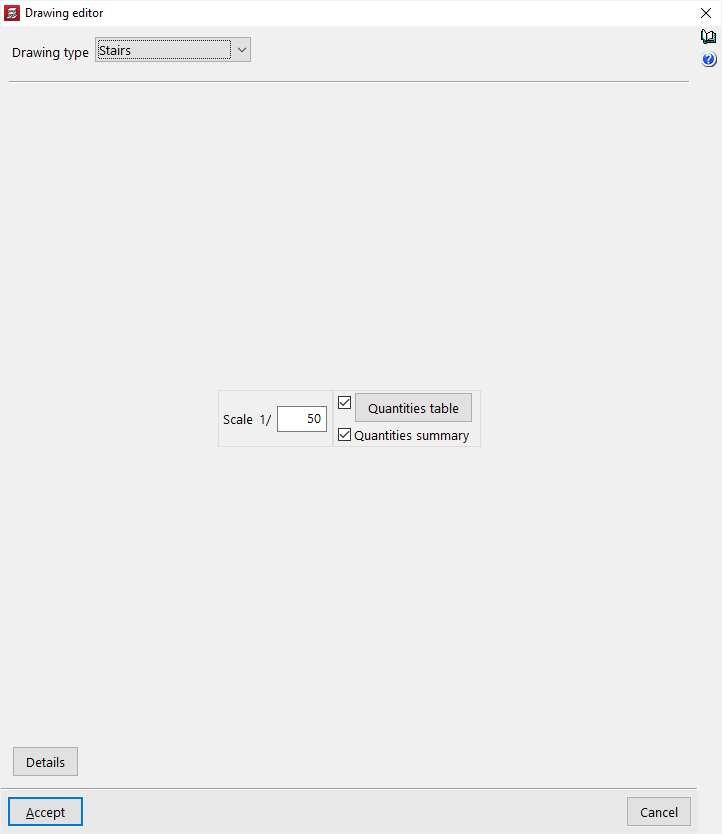
Dans cette fenêtre, le premier menu déroulant permet de sélectionner le ‘Type de plan’. Les types disponibles sont les suivants :
- Détail des poteaux du plan
- Plans de niveau
- Plan de portiques
- Plan de coffrage
- Tableau des poteaux
- Charges sur fondations
- Plan de charges
- Plan de consoles courtes
- Isolignes
- Élévation des murs en béton armé et de maçonnerie
- Escaliers
- Structures 3D
| Note : |
|---|
| L’ouvrage doit être calculé de manière à ce que tous les plans que le logiciel est capable de générer à partir des informations du modèle soient disponibles. |
La partie centrale présente différentes options de configuration détaillées permettant de régler la visibilité des différents éléments, la sélection des groupes à imprimer, l'échelle du plan ou la taille des traits et des textes.
Détails
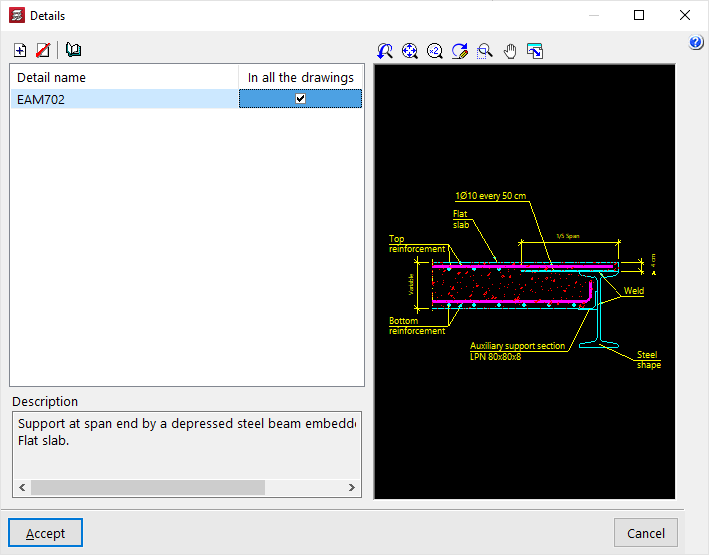
Optionnellement, vous pouvez ajouter des détails constructifs au plan. Pour ce faire, cliquez sur ‘Détails’ en bas.
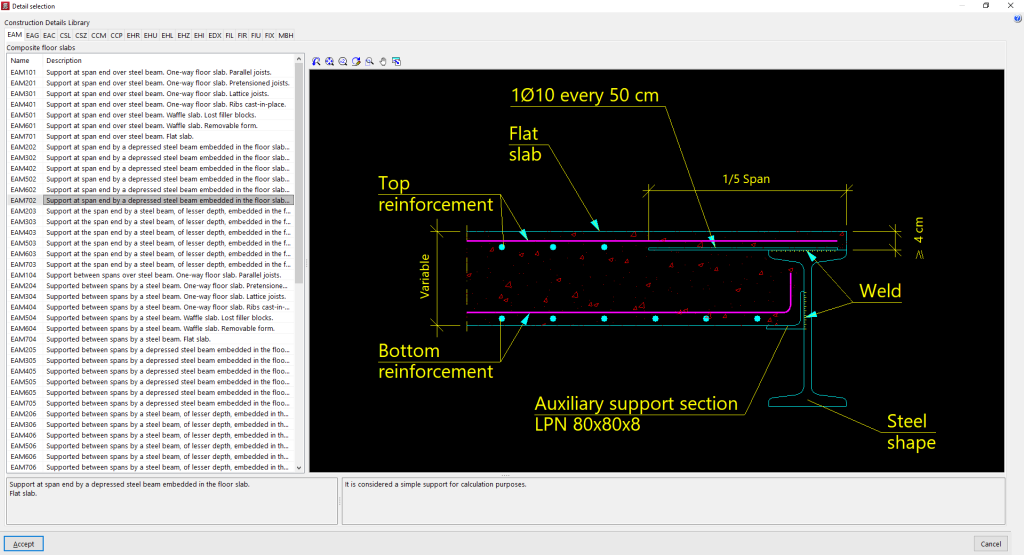
Dans la fenêtre du même nom, en cliquant sur ‘Ajouter’, vous pouvez accéder à la ‘Bibliothèque de Détails Constructifs’ du logiciel, où tous les détails disponibles sont affichés et classés dans différents onglets. Après avoir sélectionné un détail, cliquez sur ‘Accepter’ pour l'ajouter au plan. Vous devez indiquer si le détail doit être affiché ‘Sur tous les plans’ ou non.
Vous pouvez également ‘Ajouter détail d'utilisateur’ en créant votre propre bibliothèque de détails et en y chargeant des fichiers au format DXF ou DWG enregistrés sur disque.
Après avoir cliqué sur ‘Accepter’, vous revenez à l'onglet ‘Édition du plan’.
Dessin et impression de plans
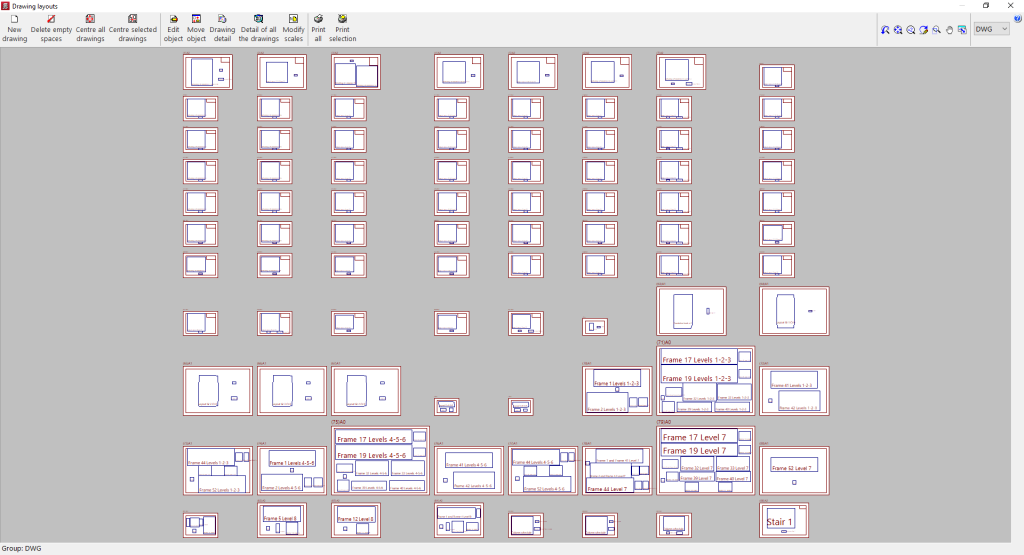
Une fois tous les plans souhaités chargés dans la liste, en acceptant la fenêtre ‘Sélection de plans’, vous accédez à la fenêtre ‘Dessin de plans’, qui offre un aperçu des plans à générer et des dessins qu'ils contiennent.
Dans cette fenêtre, vous pouvez effectuer certaines opérations limitées :
- Nouveau plan
Crée un nouveau plan en choisissant son format. - Effacer les vides
Efface les plans vides qui ne contiennent pas de dessins. - Centrer tous les plans
Restaure la position d'origine des dessins de tous les plans. - Centrer les plans sélectionnés
Restaure la position d'origine des dessins des plans sélectionnés. - Éditer dessin
Déplace des éléments (tels que des textes) à l'intérieur de chaque dessin. - Déplacer dessin
Déplace les dessins sélectionnés pour modifier leur position ou leur emplacement dans différents plans. - Modifier échelles
Permet de modifier l'échelle de certains types de plans (par exemple, les plans de niveau).
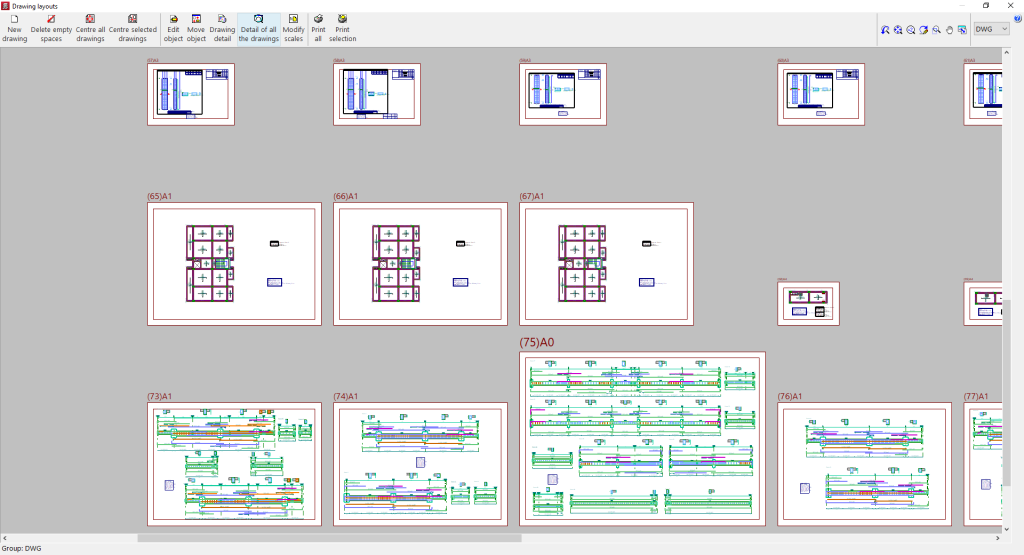
Les dessins situés dans les plans sont affichés sans détail afin que l'équipement consomme moins de ressources et permette d'effectuer les opérations mentionnées plus rapidement. Pour voir le contenu détaillé des dessins, utilisez les options suivantes :
- Détail d'un dessin
Affiche les informations détaillées contenues dans le dessin sélectionné. - Détail de tous les dessins
Affiche les informations détaillées contenues dans tous les dessins.
Enfin, pour imprimer les plans, les options suivantes sont proposées :
- Imprimer tous
Imprime tous les plans. - Imprimer la sélection
Imprime uniquement les plans sélectionnés..
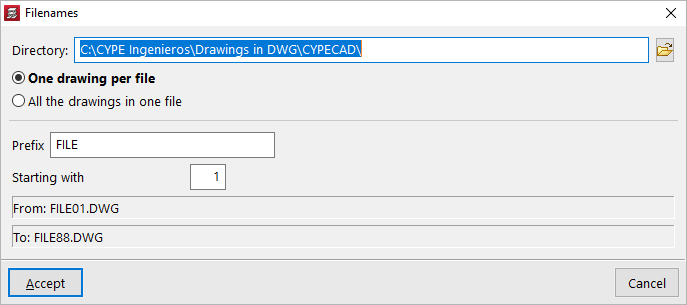
Si l'exportation vers des fichiers .dxf ou .dwg a été préalablement sélectionnée, le programme demandera d'indiquer le ‘Répertoire’ et le ‘Nom du fichier’.
Si plusieurs plans ont été sélectionnés, il faut également choisir si chaque plan doit être inclus dans un fichier indépendant (ce qui génère un ensemble de fichiers) ou si tous les plans doivent être générés dans un seul fichier :
- Chaque plan dans un fichier
- Tous les plans dans un unique fichier
En acceptant, les plans seront générés dans le répertoire sélectionné. Optionnellement, si un seul fichier est généré, vous pouvez ‘Afficher le fichier avec le programme associé’ à la lecture de ce format de fichier.