Obtention des plan
Les plans de CYPECAD détaillent les éléments introduits dans le modèle et permettent d’obtenir les informations dans différents formats afin de mener à bien votre projet.
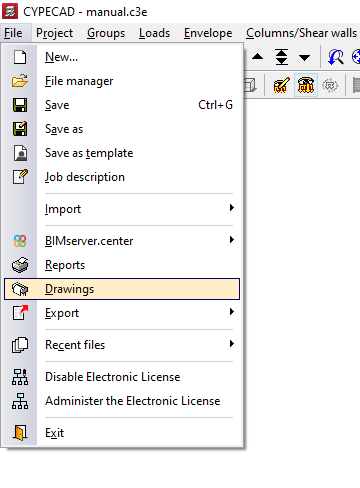
Pour accéder à l’impression des plans, ouvrez le menu 'Fichier' puis sélectionnez 'Plans', ou cliquez directement sur le bouton 'Plans' en haut à droite de l’interface du logiciel. Vous accédez alors à la fenêtre 'Sélection de plans'.
Sélection de plans
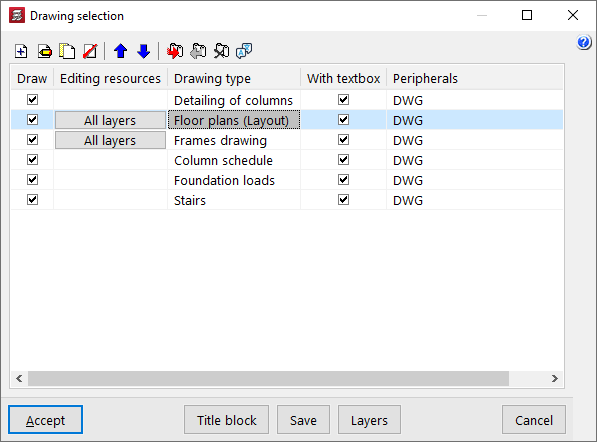
La fenêtre 'Sélection de plans' permet de gérer la liste des plans de l’ouvrage.
Ajouter un plan
Dans la barre d’outils supérieure, utilisez la première option pour ajouter un plan. La fenêtre 'Édition du plan' s’ouvre : sélectionnez le plan à générer et configurez ses paramètres.
Validez 'Édition du plan' pour ajouter le plan à la liste de 'Sélection de plans'. Répétez l’opération pour ajouter tous les plans nécessaires au projet.
Outils disponibles (barre supérieure)
Dans la partie supérieure, le logiciel propose :
- les outils 'Éditer', 'Copier', 'Effacer' et le déplacement des plans dans la liste ;
- 'Exporter série de plans', 'Importer série de plans' et 'Supprimer série de plans' pour enregistrer sur disque la liste des plans et leur configuration, puis les réutiliser ;
- 'Langue d'obtention des récapitulatifs et des plans' pour sélectionner une langue différente de celle de l’installation du logiciel lors de la génération des récapitulatifs et des plans.
Fonctionnement du tableau (colonnes)
La liste des plans est présentée sous forme de tableau. Les colonnes fonctionnent ainsi :
- Le logiciel génère et imprime uniquement les plans dont la case 'Dessiner' est cochée.
- Cochez 'Ressources d’édition' pour intégrer au dessin les ressources d’édition saisies.
- La colonne 'Type de plan' indique le type de plan sélectionné.
- Cochez 'Avec cadre' pour ajouter un cadre indiquant le type de plan et son échelle.
- Dans 'Périphérique', sélectionnez la sortie :
- export en DWG ou DXF ;
- impression via des périphériques graphiques et imprimantes configurables dans le logiciel ;
- export en PDF.
Options complémentaires (partie inférieure)
Dans la partie inférieure de la fenêtre, utilisez les options suivantes :
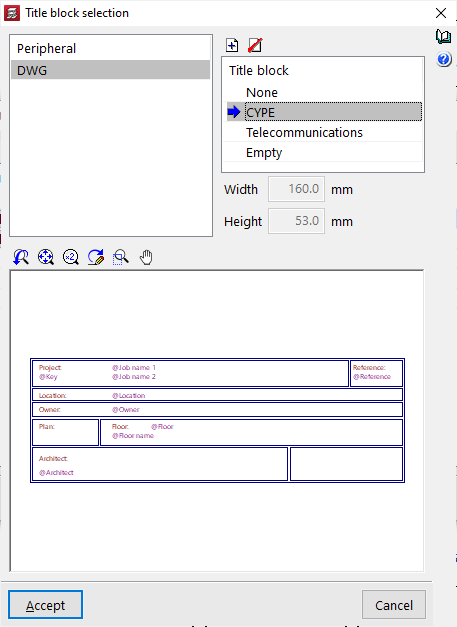
- 'Cartouche' : importez un cartouche depuis un fichier DWG ou DXF, utilisez un cartouche prédéfini, ou réservez un espace 'Vide' afin d’ajouter le cadre manuellement dans un autre logiciel de dessin.
- 'Enregistrer' : enregistrez la sélection de plans et quittez la fenêtre sans générer les plans.
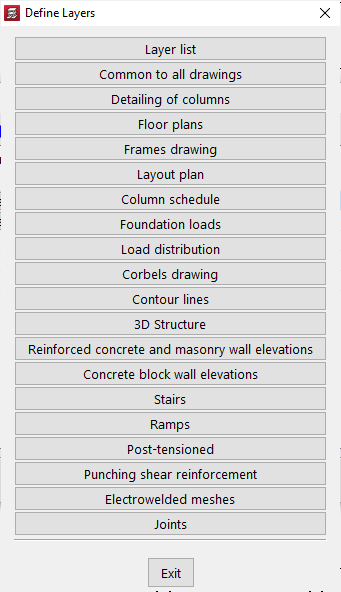
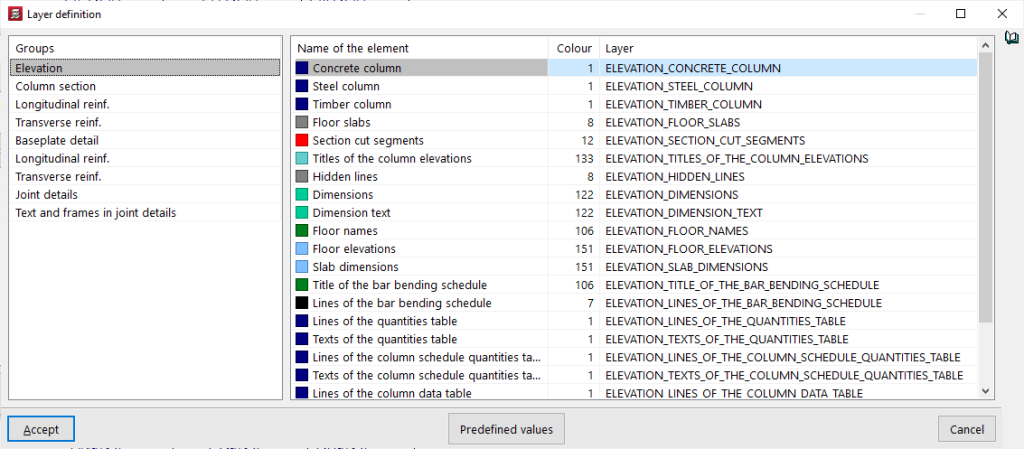
- 'Calques' : consultez et modifiez le nom et le numéro de couleur des calques générés. Le numéro de couleur peut correspondre à des couleurs différentes selon le logiciel de dessin utilisé.
Édition du plan
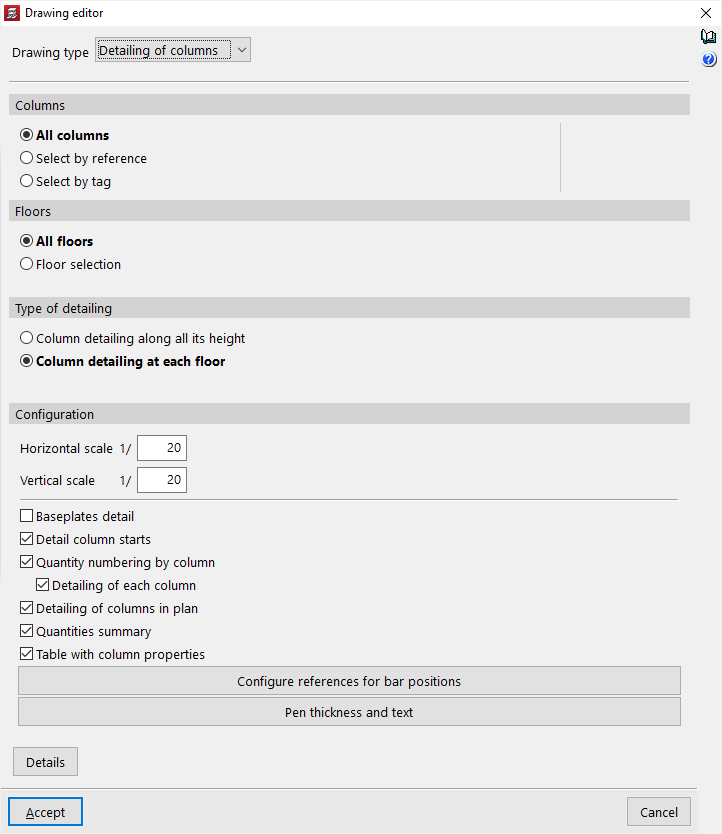
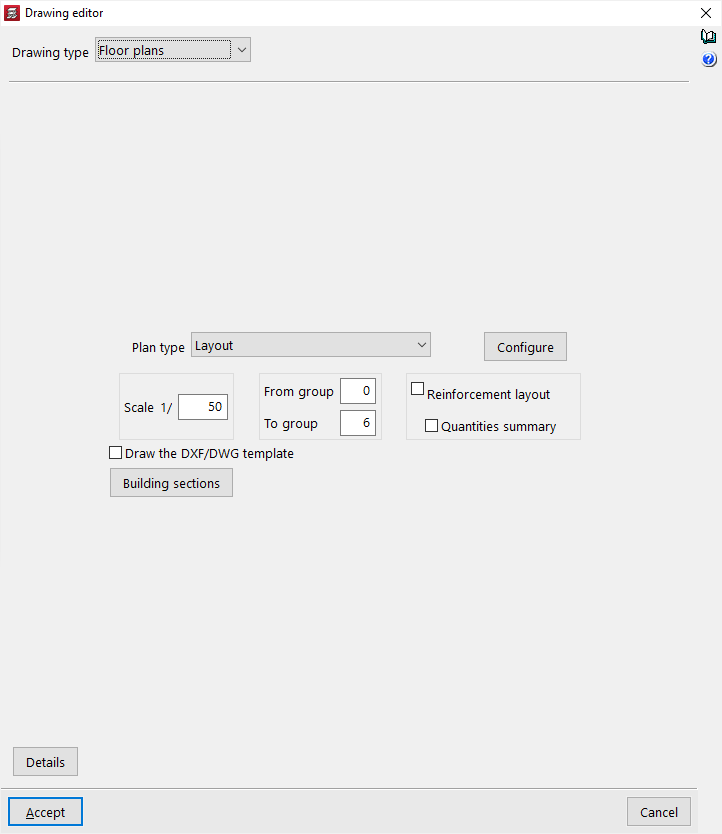
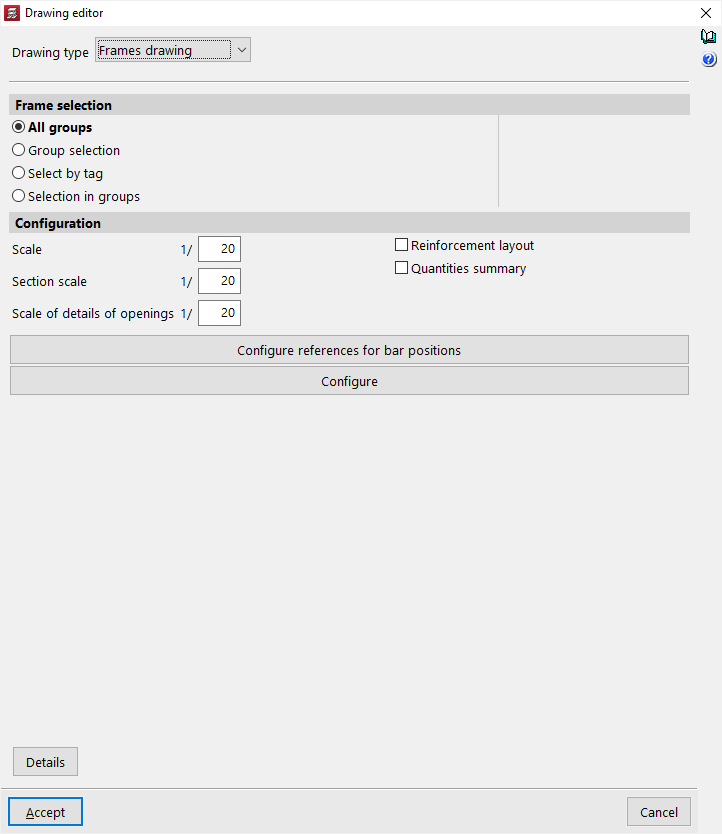
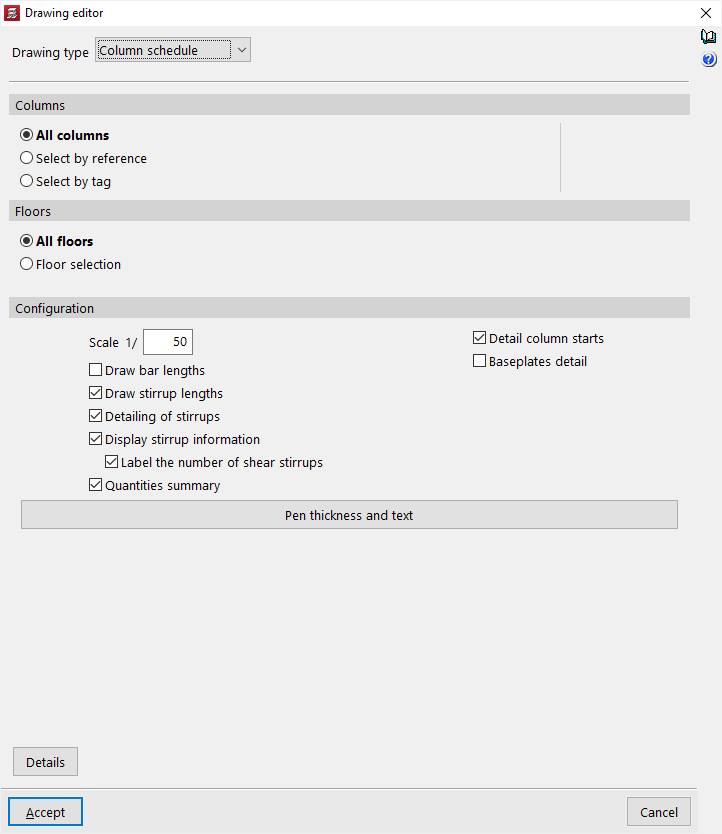
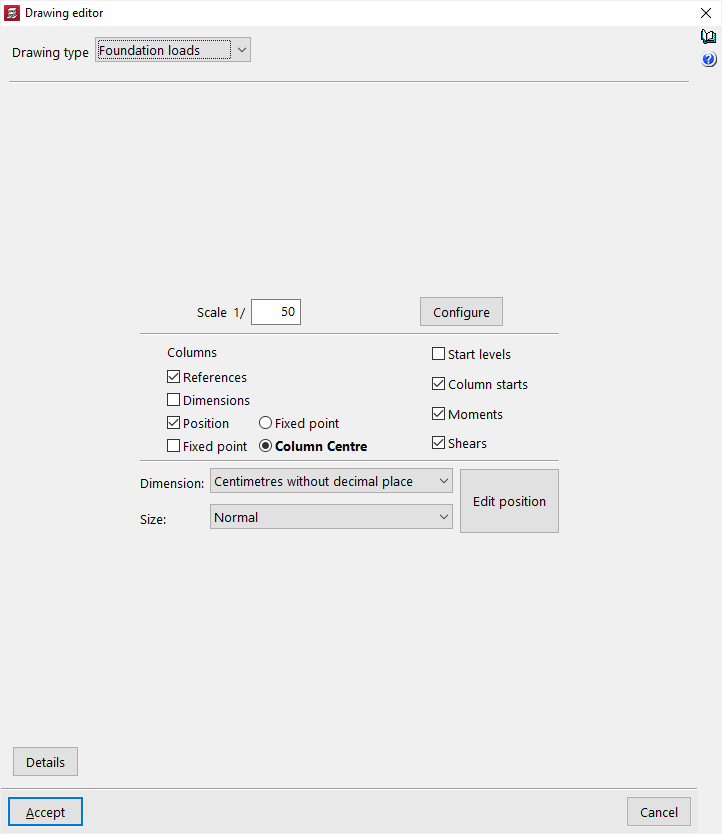
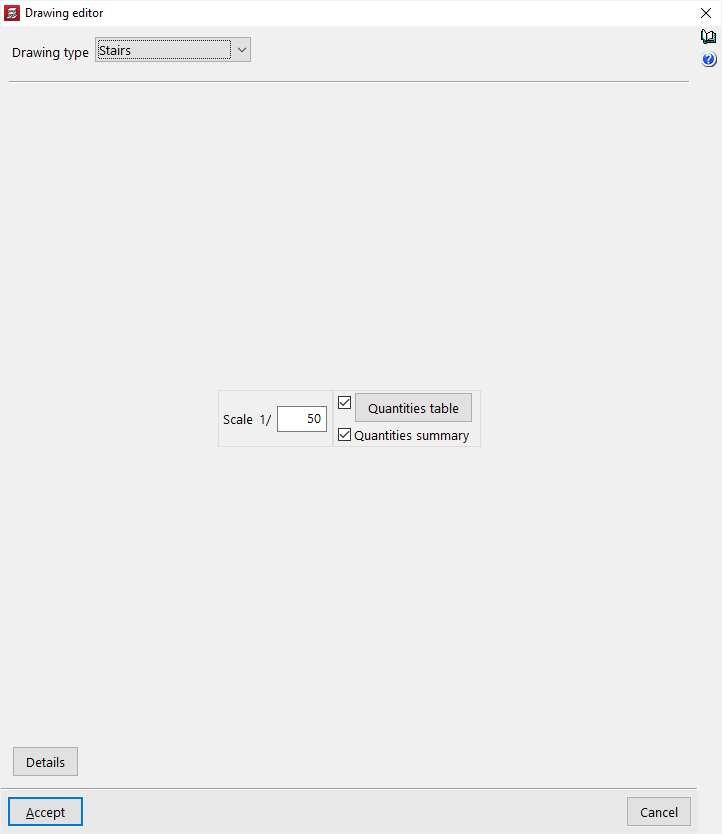
La fenêtre 'Édition du plan' permet de sélectionner le plan et d’ajuster ses paramètres. Elle s’affiche lorsque vous ajoutez un nouveau plan ou lorsque vous modifiez un plan depuis 'Sélection de plans'.
Choix du type de plan
Dans le premier menu déroulant, sélectionnez 'Type de plan'. Les types disponibles incluent :
- Détail des poteaux du plan
- Plans de niveau
- Plan de portiques
- Plan de coffrage
- Tableau des poteaux
- Charges sur fondations
- Plan de charges
- Plan de consoles courtes
- Isolignes
- Élévation des murs en béton armé et de maçonnerie
- Escaliers
- Structures 3D
| Note : |
|---|
| Calculez l’ouvrage afin de rendre disponibles tous les plans que le logiciel peut générer à partir des informations du modèle. |
Paramètres de configuration
Dans la partie centrale, ajustez les options de configuration : visibilité des éléments, choix des groupes à imprimer, échelle du plan, tailles des traits et des textes, etc.
Détails
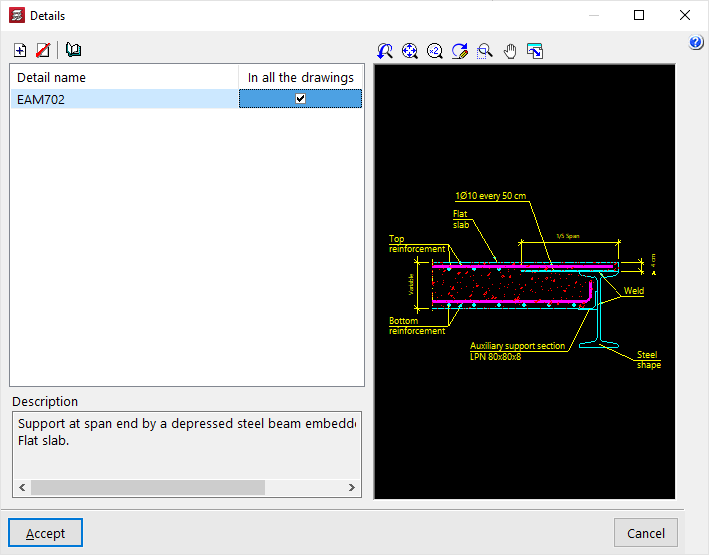
Ajoutez, si nécessaire, des détails constructifs au plan :
- Cliquez sur 'Détails' (en bas).
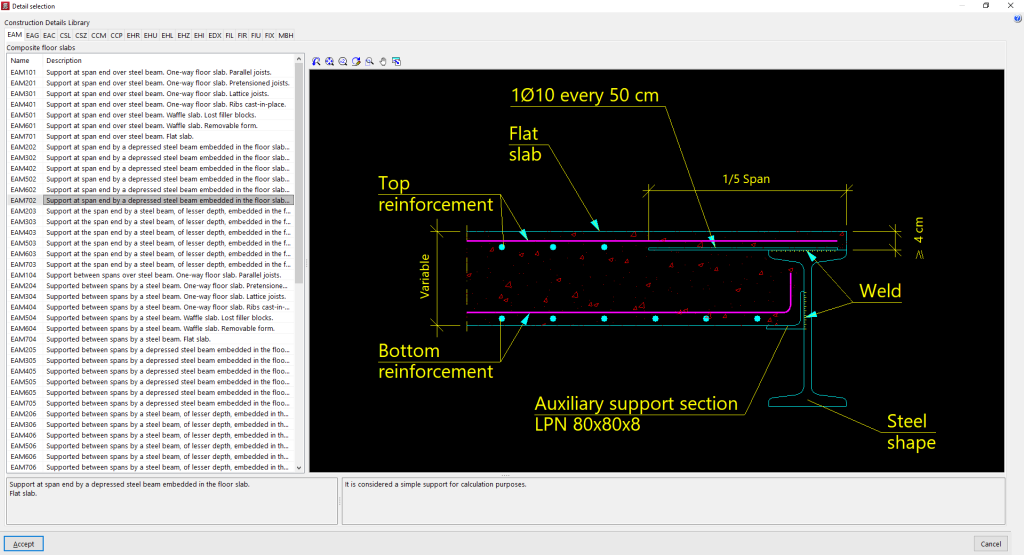
- Dans la fenêtre 'Détails', cliquez sur 'Ajouter' pour ouvrir la 'Bibliothèque de Détails Constructifs' du logiciel.
- Sélectionnez un détail, puis cliquez sur 'Accepter' pour l’ajouter au plan.
- Indiquez si le détail doit apparaître 'Sur tous les plans' ou non.
Vous pouvez aussi cliquer sur 'Ajouter détail d'utilisateur' pour créer votre propre bibliothèque et y charger des fichiers DXF ou DWG enregistrés sur disque.
Cliquez sur 'Accepter' pour revenir à l’onglet 'Édition du plan'.
Dessin et impression de plans
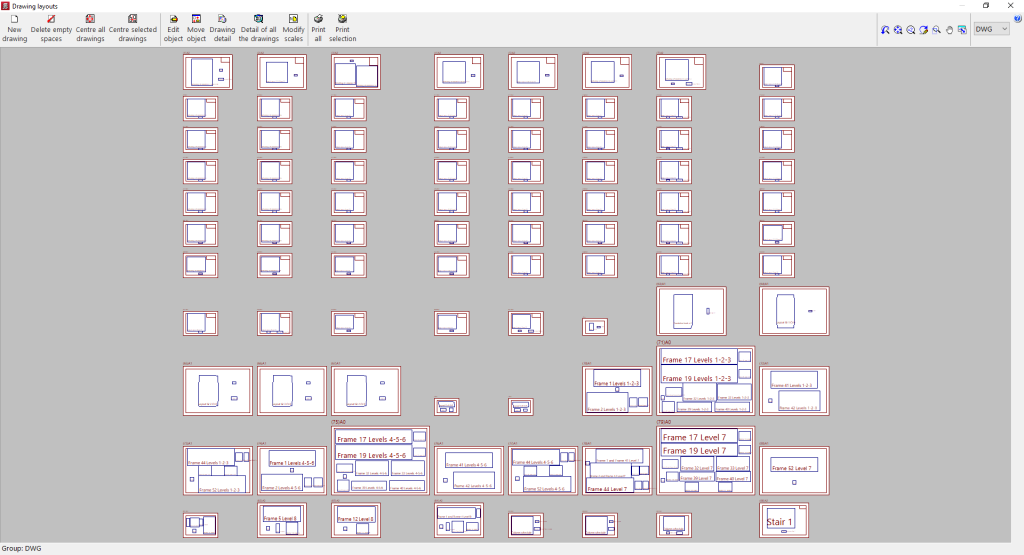
Après avoir ajouté tous les plans à la liste, validez la fenêtre 'Sélection de plans' pour ouvrir 'Dessin de plans'. Cette fenêtre affiche un aperçu des plans à générer et des dessins qu’ils contiennent.
Opérations disponibles
Effectuez les actions suivantes (fonctionnalités limitées) :
- Nouveau plan
Créez un plan en choisissant son format. - Effacer les vides
Supprimez les plans vides ne contenant aucun dessin. - Centrer tous les plans
Restaurez la position d’origine des dessins sur tous les plans. - Centrer les plans sélectionnés
Restaurez la position d’origine des dessins pour les plans sélectionnés. - Éditer dessin
Déplacez certains éléments (par exemple des textes) à l’intérieur d’un dessin. - Déplacer dessin
Déplacez des dessins pour modifier leur position ou leur répartition entre plans. - Modifier échelles
Modifiez l’échelle de certains types de plans (par exemple les plans de niveau).
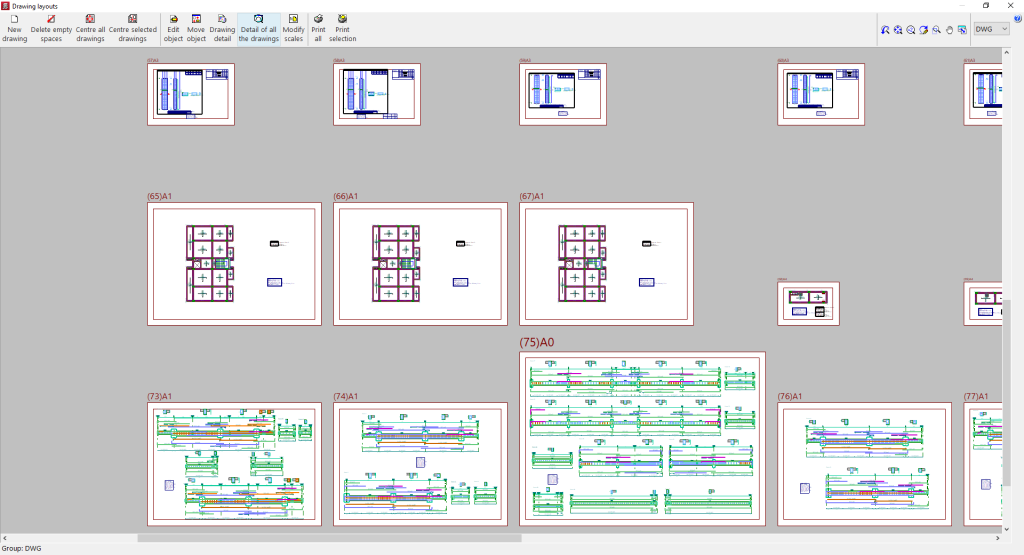
Les dessins sont affichés de manière simplifiée pour limiter l’utilisation des ressources et accélérer ces opérations. Pour afficher le contenu détaillé :
- Détail d'un dessin
Affichez le détail du dessin sélectionné. - Détail de tous les dessins
Affichez le détail de tous les dessins.
Impression / export
Pour générer les plans :
- Imprimer tous
Imprimez tous les plans. - Imprimer la sélection
Imprimez uniquement les plans sélectionnés.
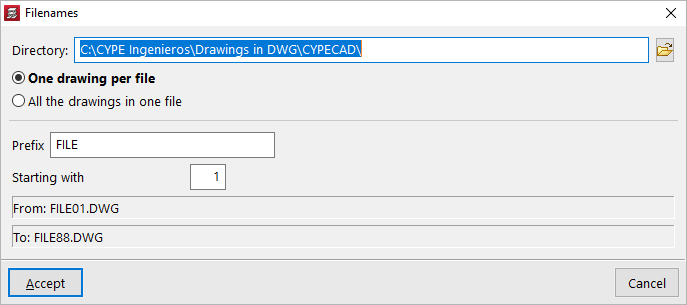
Si l’export vers des fichiers DXF ou DWG a été sélectionné, le logiciel demande le 'Répertoire' et le 'Nom du fichier'.
Si plusieurs plans sont exportés, choisissez ensuite :
- Chaque plan dans un fichier
- Tous les plans dans un unique fichier
Validez pour générer les plans dans le répertoire choisi. Si vous générez un fichier unique, vous pouvez activer 'Afficher le fichier avec le logiciel associé' pour l’ouvrir automatiquement avec l’application par défaut.