Obtenção de desenhos
Os desenhos da CYPECAD detalham todos os elementos introduzidos no modelo e permitem obter a informação em diferentes formatos para concluir um projeto.
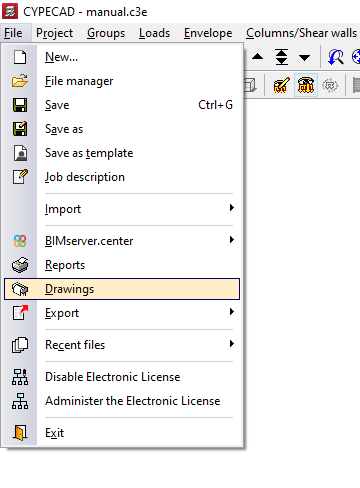
Para aceder à impressão de desenhos, deve abrir-se o menu "Ficheiro" e selecionar a opção "Desenhos", ou clicar diretamente no botão "Desenhos" disponível no canto superior direito da interface do programa. Isto permite aceder à janela "Seleção de desenhos".
Seleção de desenhos
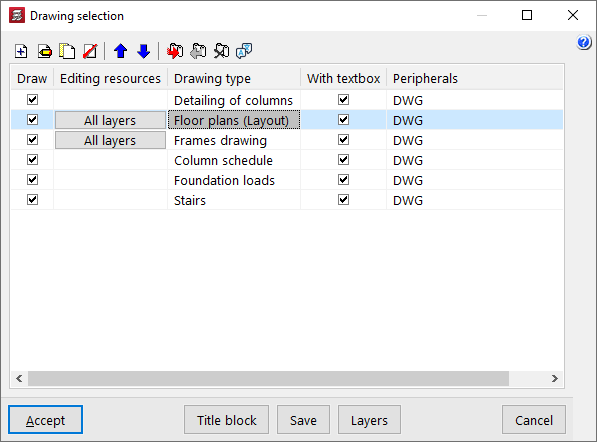
A janela "Seleção de desenhos" permite gerir a lista de desenhos da obra.
A primeira opção da barra de ferramentas superior permite "Adicionar" um desenho. Isto abrirá a janela "Edição do desenho", onde se seleciona e configura o desenho pretendido.
Depois de aceitar a janela "Edição do desenho", o desenho é adicionado à lista da janela "Selecção de desenhos". Este processo deve ser repetido para adicionar todos os desenhos pretendidas à obra.
Na parte superior, o programa disponibiliza as seguintes funcionalidades:
- as ferramentas para "Editar", "Copiar", "Apagar" e mover desenhos da lista,
- as opções «Exportar série de desenhos», «Importar série de desenhos» e «Apagar série de desenhos», que permitem guardar no disco a lista de desenhos introduzidos e a respetiva configuração;
- e, por último, a opção «Idioma para obter listagens e desenhos», que permite selecionar um idioma diferente do utilizado na instalação do programa para a obtenção de listagens e desenhos.
A lista de desenhos está organizada sob a forma de uma tabela com várias colunas, que funcionam da seguinte forma:
- O programa irá imprimir os desenhos cuja caixa «Desenhar» esteja marcada.
- Se desejar, pode incorporar no desenho os "Recursos de edição" introduzidos.
- A coluna "Tipo de desenho" indica o tipo dedesenho selecionado.
- Ao marcar a caixa «Com quadro», será adicionado ao desenho um quadro que indica o tipo de desenho e a sua escala.
- Mais à direita, seleciona-se o «Periférico». Os desenhos podem ser exportados em formato DWG ou DXF ou impressos diretamente utilizando dispositivos gráficos e impressoras configuráveis no programa, incluindo a exportação para PDF.
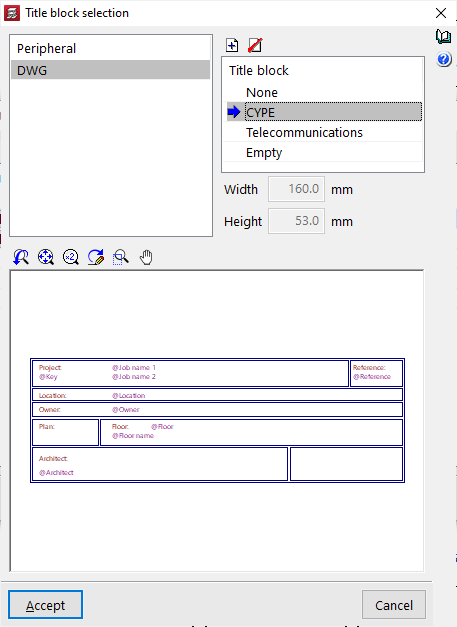
Na parte inferior da janela, são apresentadas várias opções adicionais:
- Com a opção «Caixa», é possível importar uma caixa a partir de um ficheiro .dwg ou .dxf, utilizar uma caixa predefinida ou reservar um espaço «Vazio» no desenho para, posteriormente, adicionar manualmente a caixa noutro programa de desenho.
- A opção «Gravar» permite guardar a seleção de desenhos efetuada e sair da janela sem chegar a gerar os desenho.
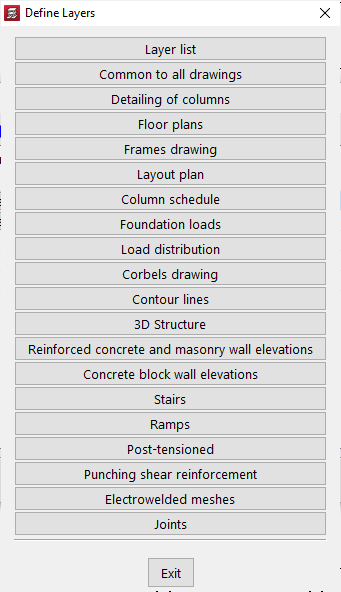
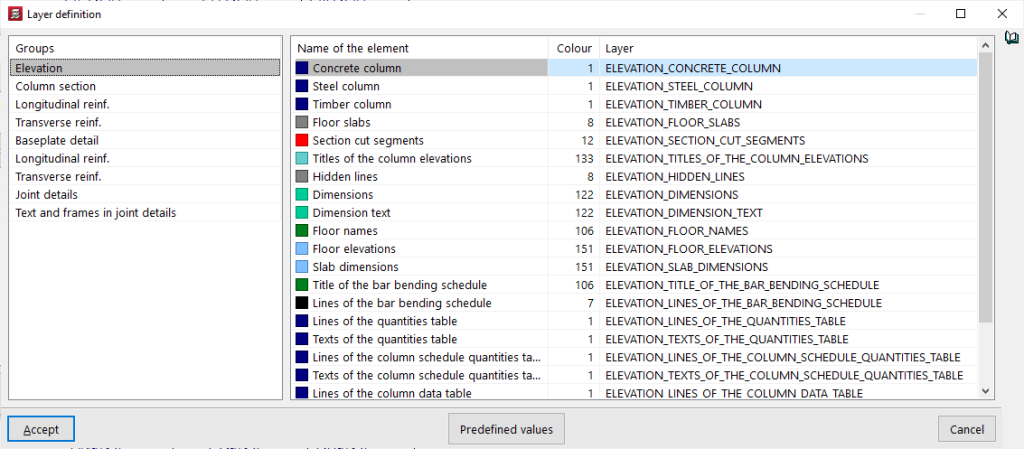
- A partir da opção "Layers", é possível consultar e alterar o nome e o número de cor das camadas criadas em todos os tipos de desenho. O número de cor pode estar associado a uma cor diferente em cada programa de desenho.
Edição do desenho
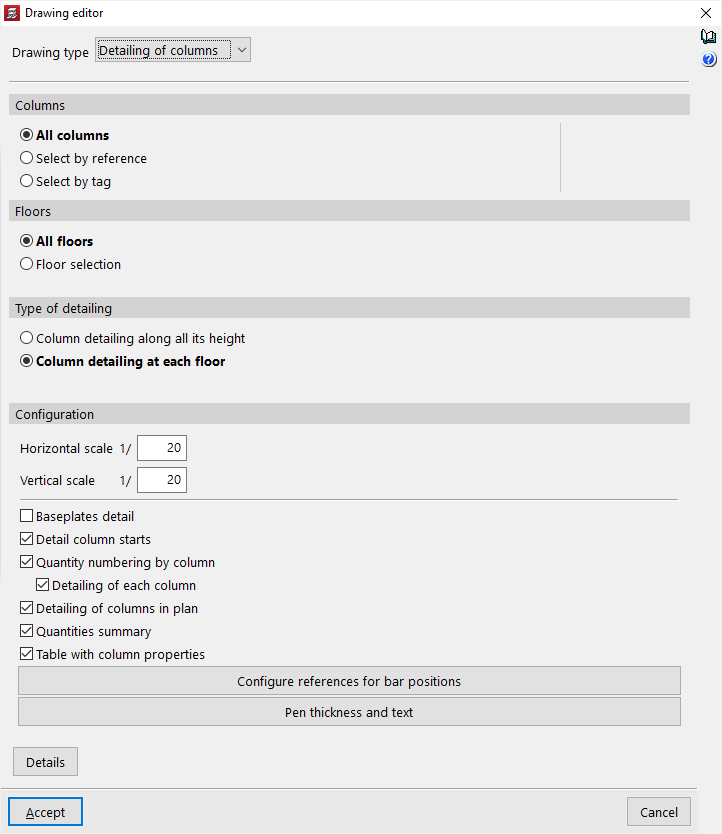
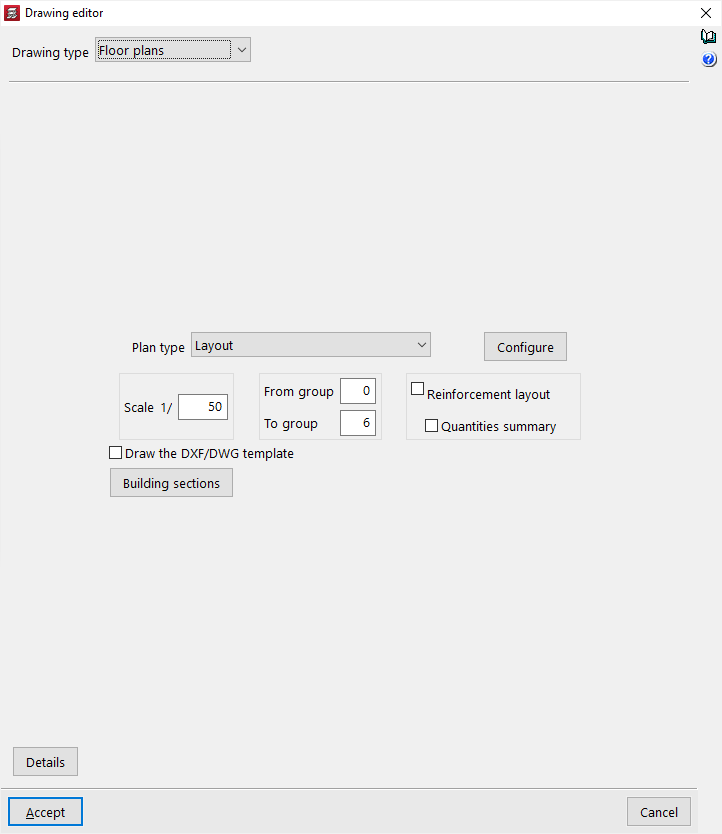
A janela "Edição do desenho" permite selecionar o desenho pretendido e ajustar as suas configurações, e surge quando se adiciona um novo desenho ou se edita um desenho existente a partir da janela "Seleção de desenhos".
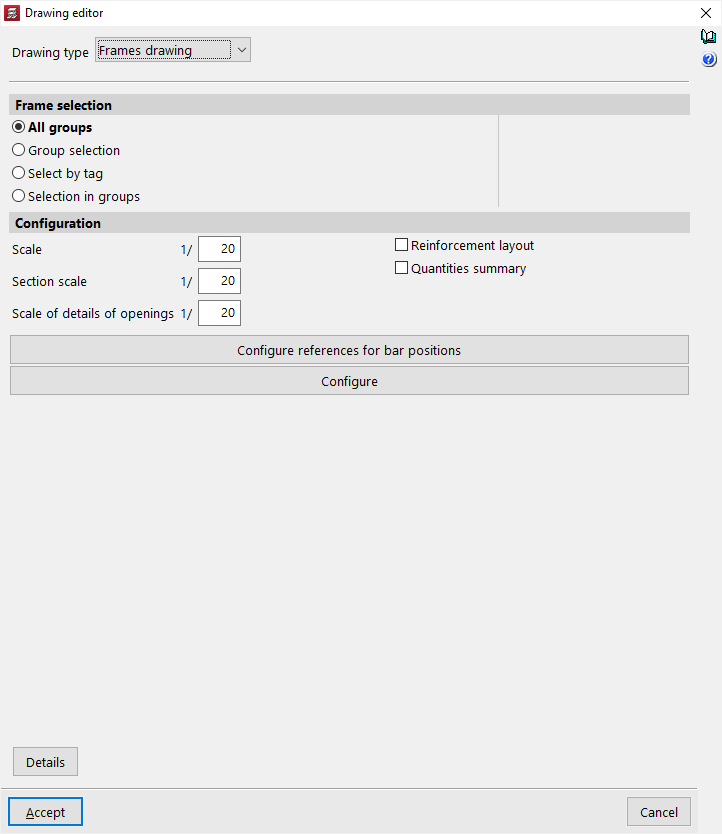
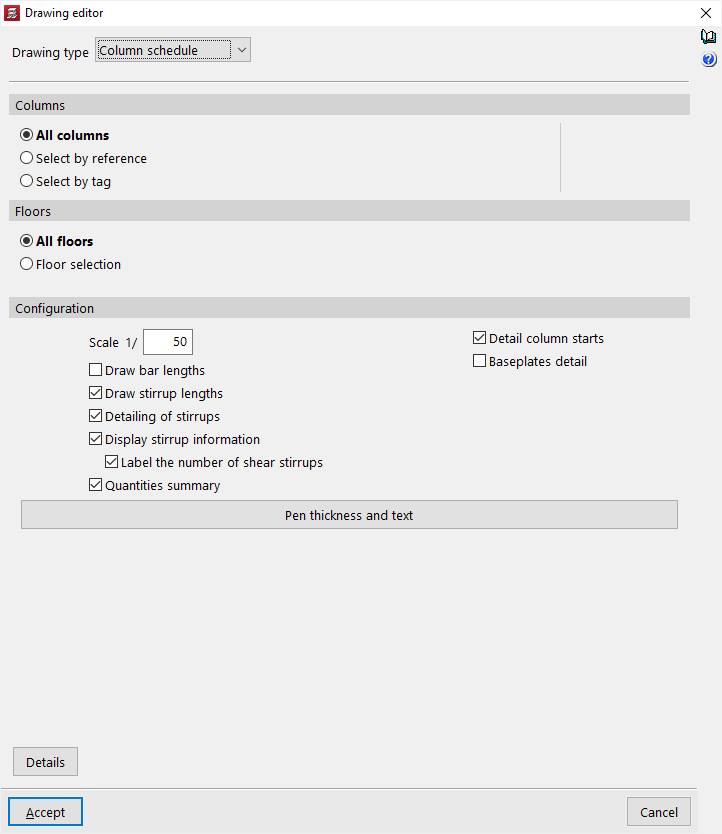
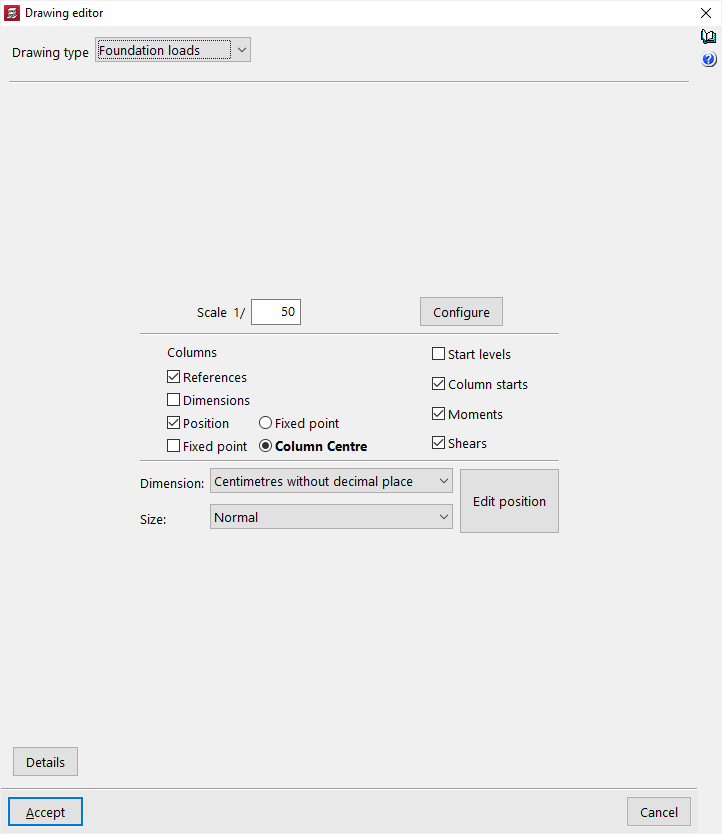
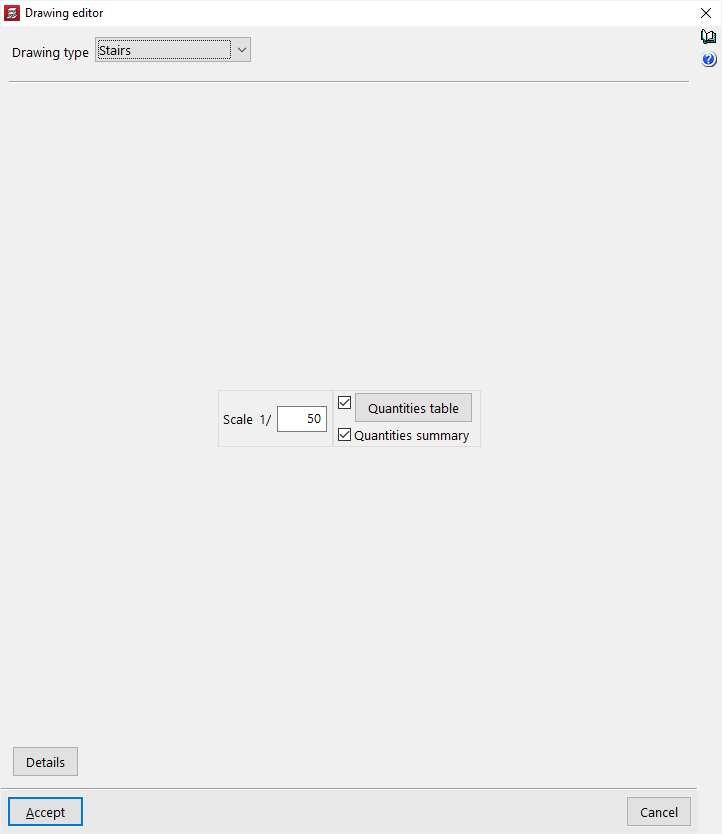
Nesta janela, no primeiro menu suspenso, seleciona-se o "Tipo de desenho". Entre os tipos disponíveis encontram-se os seguintes:
- Desenho de corte dos pilares
- Plantas baixas
- Plantas de pórticos
- Planta de marcação
- Estrutura de pilares
- Cargas na fundação
- Plano de cargas
- Planta com consolas curtas
- Isolíneas
- Elevação das paredes de betão armado e de alvenaria
- Escadas
- Estruturas 3D
| Nota: |
|---|
| O projeto deve ser concebido de forma a que fiquem disponíveis todaos os desenhos que o programa é capaz de gerar com a informação do modelo. |
Na parte central são apresentadas várias opções de configuração detalhada, onde é possível ajustar a visibilidade dos diferentes elementos, a seleção dos grupos a imprimir, a escala do desenho ou o tamanho das setas e dos textos.
Detalhes
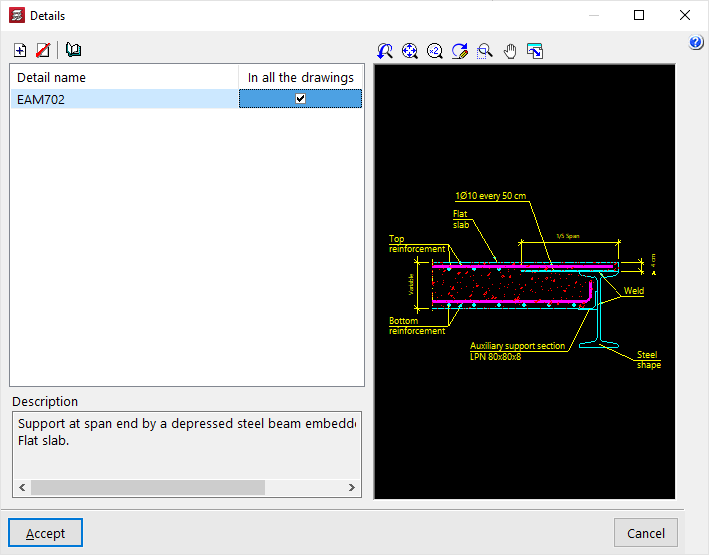
Opcionalmente, é possível adicionar detalhes construtivos ao desenho. Para tal, clique em «Detalhes», na parte inferior.
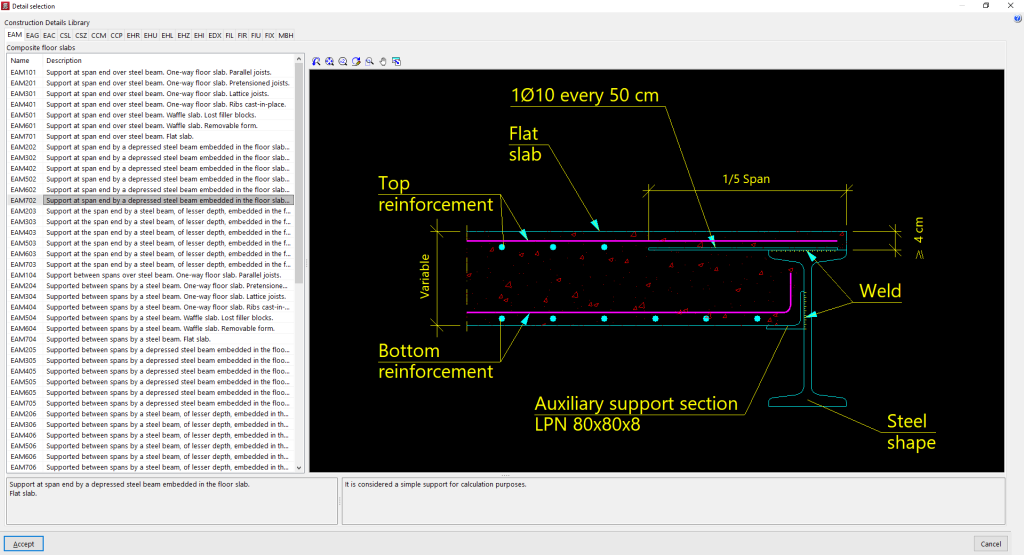
Na janela com o mesmo nome, ao clicar em "Adicionar", é possível aceder à «Biblioteca de Detalhes de Construção» do programa, onde são apresentados todos os detalhes disponíveis, organizados em diferentes separadores. Após selecionar um detalhe, clique em "Aceitar" para o incorporar no desenho. Deve indicar-se se o detalhe deve ser apresentado «Em todos os desenhos» ou não.
Também é possível «Adicionar um detalhe de utilizador», criando uma biblioteca de detalhes própria e carregando nela ficheiros em formato DXF ou DWG guardados no disco.
Depois de clicar em "Aceitar", volta-se ao separador "Edição do pdesenho".
Elaboração e impressão de desenhos
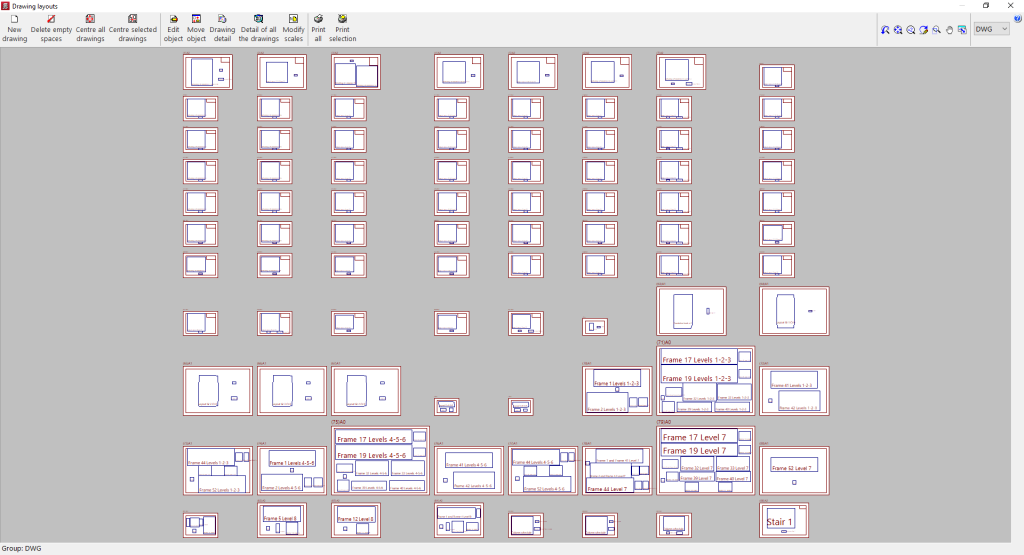
Assim que todos os desenhos pretendidas estiverem carregadas na lista, ao aceitar a janela "Seleção de desenhos", acede-se à janela «Composição de desenhos», onde é apresentada uma pré-visualização dos desenhos a gerar e dos desenhos que estas contêm.
Nesta janela, é possível realizar algumas operações limitadas:
- Novo desenho
Crie um novo desenho, escolhendo o seu formato. - Eliminar desenhoss vazios
Elimina os desenhos vazios que não contenham desenhos. - Centralizar todos os desenhos
Restaurar a posição original dos desenhos de todos os desenhos. - Centralizar os desenhos selecionados
Restaurar a posição original dos desenhos dos desenhos selecionados. - Editar desenho
Mova elementos (como os textos) dentro de cada desenho. - Mover desenho
Move os desenhos selecionados para alterar a sua posição ou localização em diferentes desenhos. - Alterar escalas
Permite alterar a escala de alguns tipos de desenho (por exemplo, plantas).
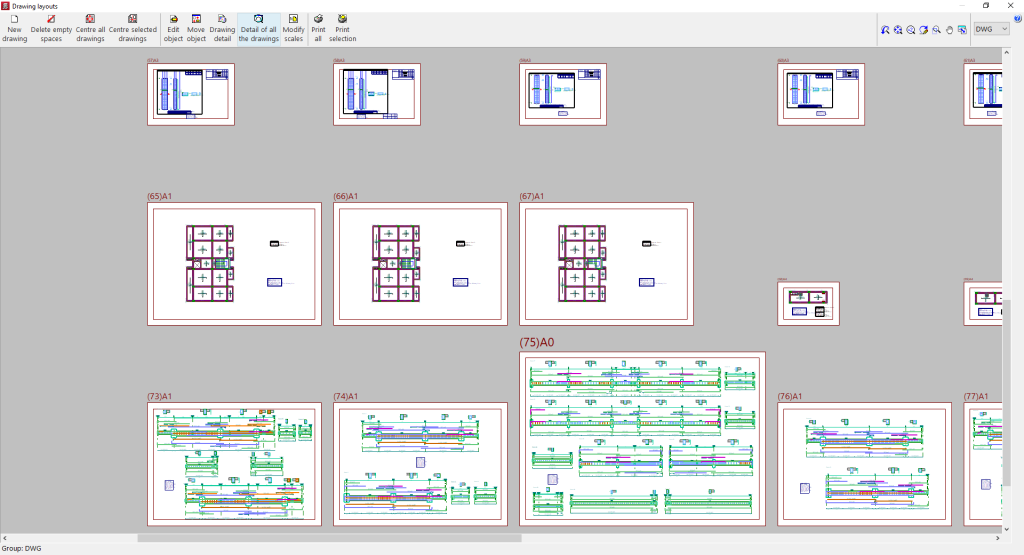
Os desenhos são apresentados sem detalhes, para que o equipamento consuma menos recursos e permita realizar as operações mencionadas com maior rapidez. Se pretender visualizar o conteúdo detalhado dos desenhos, utilize as seguintes opções:
- Detalhe de um desenho
Mostra as informações detalhadas contidas no desenho selecionado. - Detalhes de todos os desenhos
Mostra as informações detalhadas contidas em todos os desenhos.
Por fim, para imprimir os desenhos, estão disponíveis as seguintes opções:
- Imprimir tudo
Imprime todos os desenhos. - Imprimir os selecionados
Imprime apenas os desenhos selecionados.
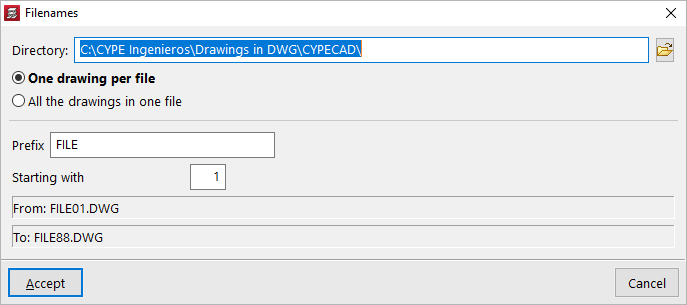
Se tiver sido previamente selecionada a exportação para ficheiros .dxf ou .dwg, o programa solicitará que indique o «Diretório» e o «Nome do ficheiro».
Se tiverem sido selecionadas vários desenhoss, deve-se também escolher se cada desenho deve ser incluída num ficheiro independente (o que irá gerar um conjunto de ficheiros) ou se todos os desenhos devem ser geradas num único ficheiro:
- Cada desenho num ficheiro
- Todos os desenhos num único ficheiro
Ao confirmar, os desenhos serão gerados no diretório selecionado. Opcionalmente, se estiver apenas a gerar um ficheiro, pode «Mostrar o ficheiro com o programa associado» à leitura desse formato de ficheiro.