

Conception d’une installation de protection contre la foudre
Les options pour concevoir une installation de protection contre la foudre utilisant un paratonnerre à dispositif d'amorçage (PDA) se trouvent dans le bloc ‘Protection contre la foudre’ de la barre d'outils principale.

Les options sont les suivantes :
- PDA
- Pointe captrice
- Sphère roulante
- Maille captrice
- Ajouter une ouverture dans la maille captrice
- Effacer une ouverture de la maille captrice
- Conducteur
- Conducteur vertical
- Boîte de jonction pour essais
- Antenne
- Élément métallique
- Génération automatique des mailles captrices
- Distribution linéaires des pointes captrices
- Unir
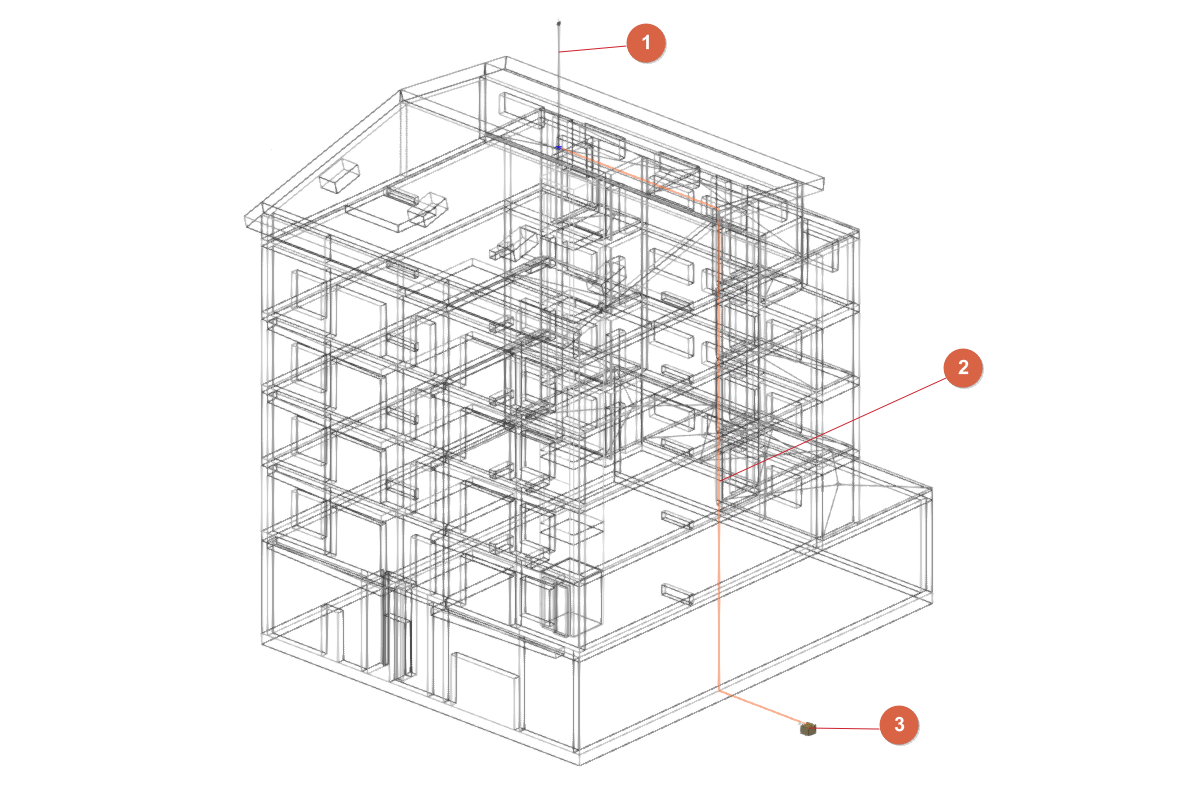
L'installation du paratonnerre peut se composer des éléments suivants :
- Un paratonnerre à dispositif d'amorçage (PDA) (1) ; des pointes et des mailles captrices (connectées entre elles par un conducteur) peuvent être utilisées. Optionnellement, des antennes ou des ensembles récepteurs et/ou des éléments métalliques sensibles aux décharges électriques atmosphériques peuvent être prévus.
- Un ou plusieurs conducteurs de descente (2) reliant le PDA (ou les pointes et les mailles captrices), les antennes et les éléments métalliques au système de mise à la terre.
- Un ou plusieurs regards (3) du système de mise à la terre (saisies à partir de l'option ‘Regard’ du bloc ‘Mise à la terre’).
Le logiciel analysera le tracé des conducteurs et s'assurera que tous les éléments sont connectés à la prise de terre.
Lors de la saisie d'un paratonnerre à dispositif d'amorçage, d'une pointe captrice ou d'une maille captrice, si un ‘Niveau de protection’ n'a pas été défini avec l'option spécifique dans le bloc ‘Projet’, le logiciel permet de le faire à ce moment-là. La conception de l'installation de protection contre la foudre dépendra du niveau de protection attribué au projet.
Chacune des options susmentionnées est détaillée ci-dessous :
Paratonnerre à dispositif d'amorçage (PDA)
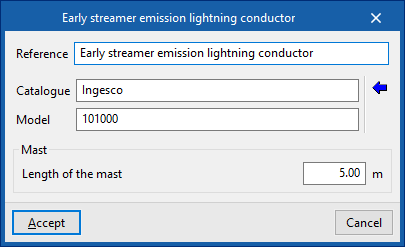
Permet d’introduire un paratonnerre à dispositif d'amorçage (PDA).
Les données suivantes doivent ensuite être introduites :
- Référence
Référence du paratonnerre à dispositif d'amorçage (PDA). - Catalogue / Série / Sélection
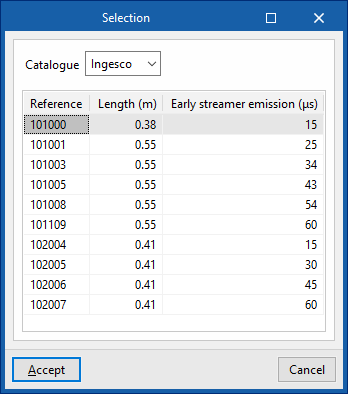
- Le logiciel permet de sélectionner un modèle de paratonnerre dans les catalogues de fabricants inclus dans Open BIM Database.
- Mât
- Catalogue / Sélection
Le logiciel permet de sélectionner un modèle de mât dans les catalogues de fabricants inclus dans Open BIM Database.
- Catalogue / Sélection
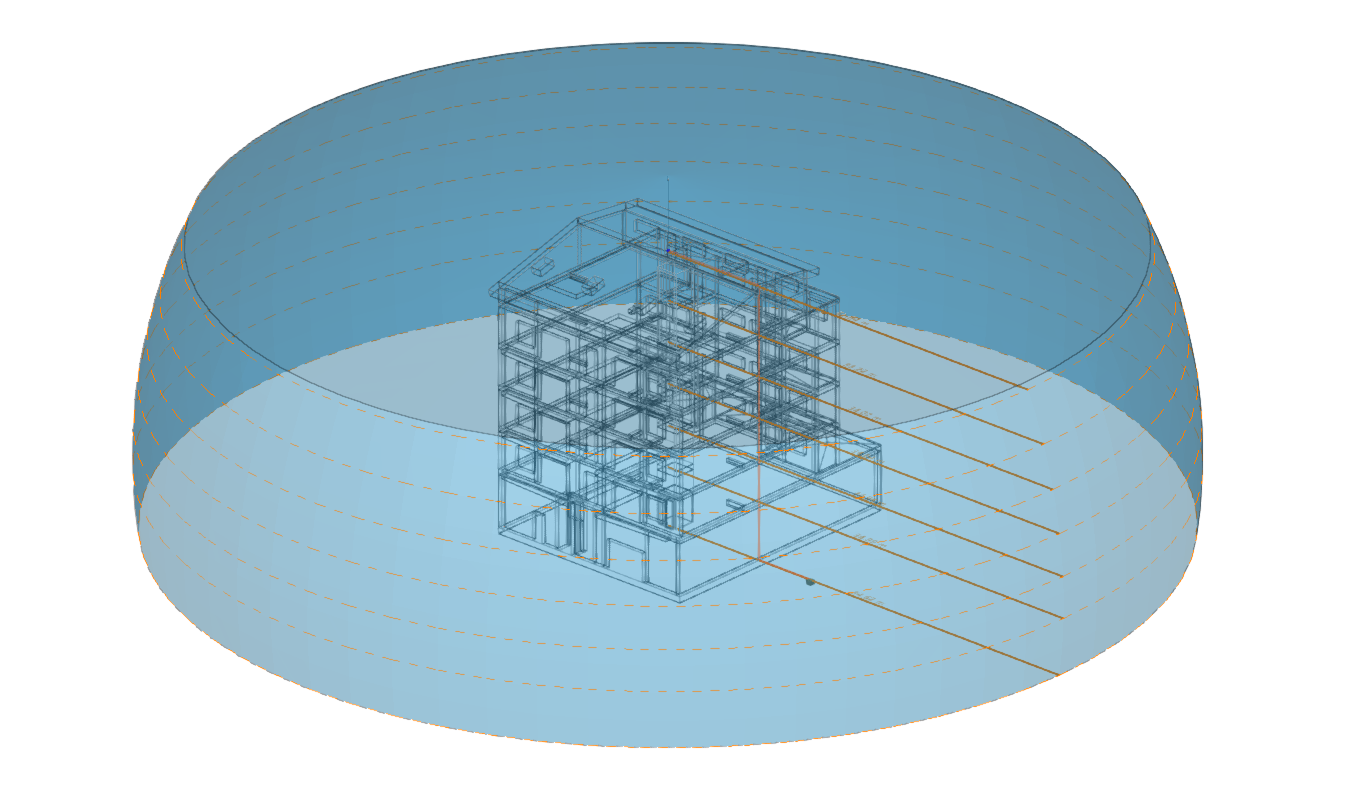
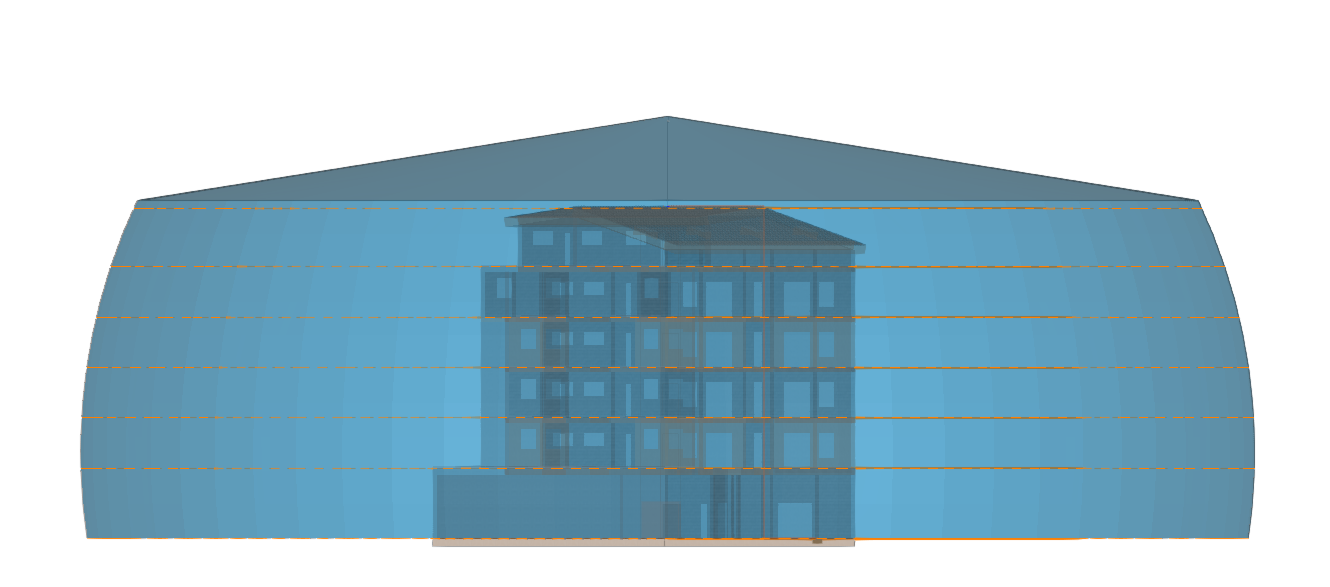
Une fois le paratonnerre à dispositif d'amorçage (PDA) saisi, le logiciel affiche le volume protégé et vérifie si le volume est suffisant en fonction des caractéristiques du bâtiment.
Pointe captrice
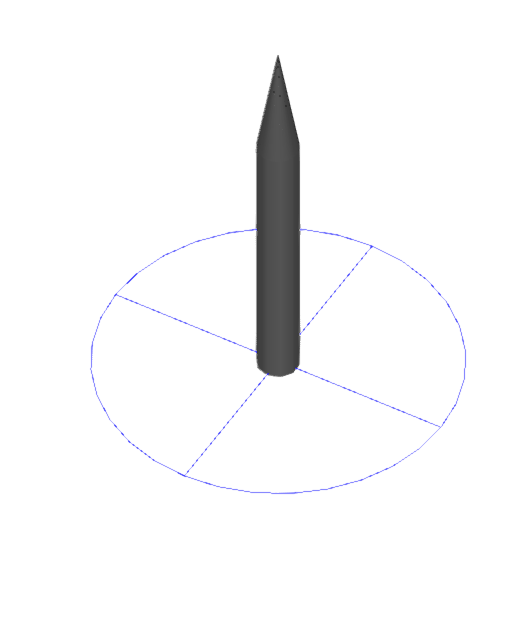
Permet d’introduire une pointe captrice.
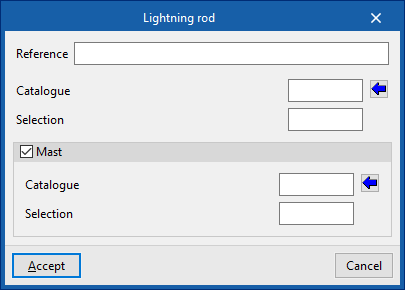
Les données suivantes doivent ensuite être introduites :
- Référence
Référence de la pointe captrice. - Catalogue / Sélection
- Le logiciel permet de sélectionner un produit dans les catalogues de fabricants inclus dans Open BIM Database.
- Mât (optionnel)
- Catalogue / Sélection
Le logiciel permet de sélectionner un modèle de mât dans les catalogues de fabricants inclus dans Open BIM Database.
- Catalogue / Sélection
Sphère roulante
Permet d'introduire une sphère dans le modèle afin de vérifier visuellement l'efficacité de la conception de l'installation de protection contre la foudre.
Pour définir cette sphère, après avoir introduit le ‘Rayon’, deux points supérieurs d'éléments tels que les paratonnerres à dispositif d'amorçage (PDA) ou les pointes captrices sont sélectionnés.
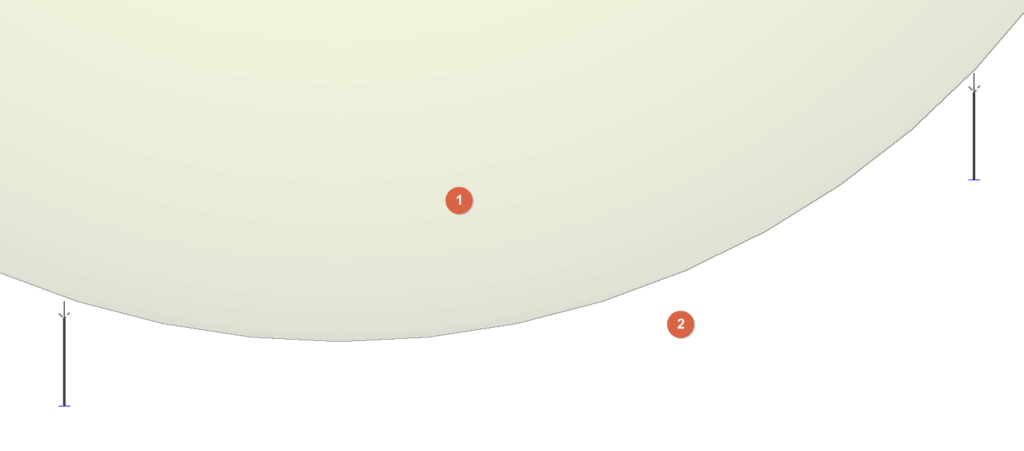
À ce stade, la sphère est dessinée. L'intérieur de la sphère (1) est considéré comme étant sous l'action de la foudre, tandis que l'espace situé sous la sphère (2) est considéré comme étant protégé par l'installation.
L'utilisateur peut disposer différentes sphères entre différentes paires de pointes pour vérifier la conception de l'installation, en s'assurant qu'aucune partie du bâtiment ne se trouve à l'intérieur des sphères.
Maille captrice
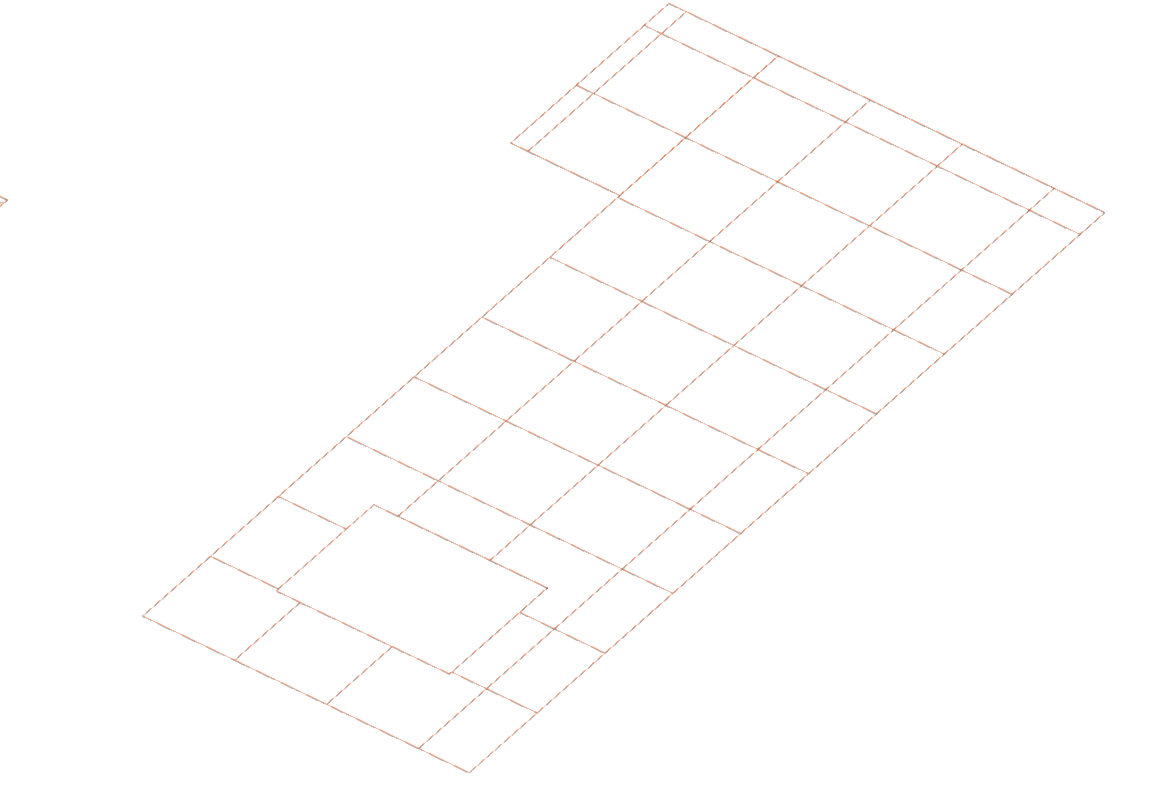
Permet d’introduire une maille captrice. Ces éléments peuvent être disposés sur une toiture terrasse ou inclinée.
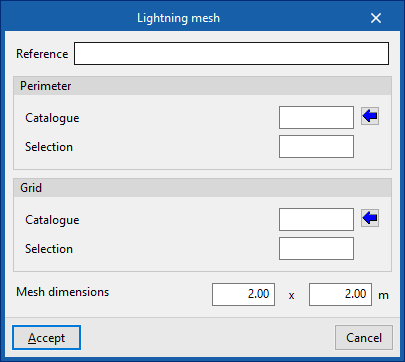
Les données suivantes doivent ensuite être introduites :
- Référence
Référence de la maille captrice. - Périmètre (optionnel)
Définit le câblage du périmètre de la maille.- Catalogue / Série / Sélection
Le logiciel permet de sélectionner un produit dans les catalogues de fabricants inclus dans Open BIM Database.
- Catalogue / Série / Sélection
- Réseau
Définit le câblage du réseau interne de la maille.- Catalogue / Série / Sélection
Le logiciel permet de sélectionner un produit dans les catalogues de fabricants inclus dans Open BIM Database.
- Catalogue / Série / Sélection
- Dimensions de la maille (a x b)
Ces dimensions doivent être inférieures à celles indiquées pour les mailles dans l'option ‘Niveau de protection’ du bloc ‘Projet’.
Ajouter une ouverture dans la maille captrice / Effacer une ouverture de la maille captrice
Ces options permettent d'ajuster la géométrie des mailles captrices précédemment saisies en y ajoutant ou en y supprimant des ouvertures.
Conducteur
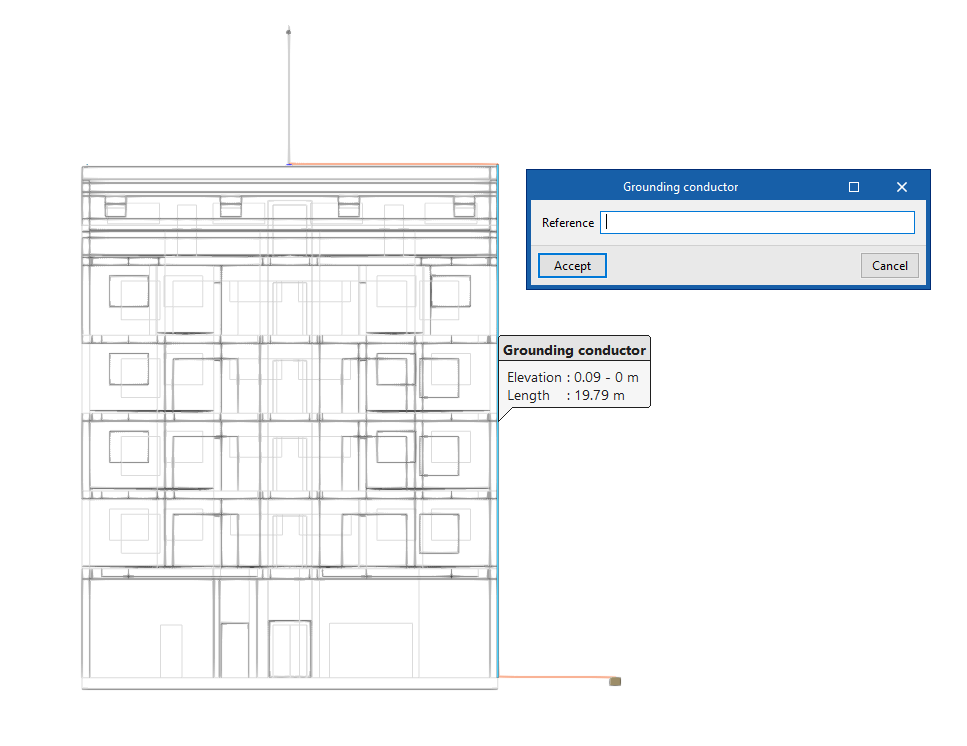
Permet d'introduire les dérivateurs ou les conducteurs de descente pour la conduction du courant de décharge atmosphérique depuis les dispositifs capteurs jusqu'à la prise de terre, en dessinant leur disposition dans le modèle.
Permet également de connecter des éléments entre eux, comme par exemple une pointe avec une maille captrice.
Cet élément peut être disposé dans n'importe quelle direction, horizontalement ou verticalement.
Lors de la saisie d'un conducteur, les données suivantes doivent être introduites :
- Référence
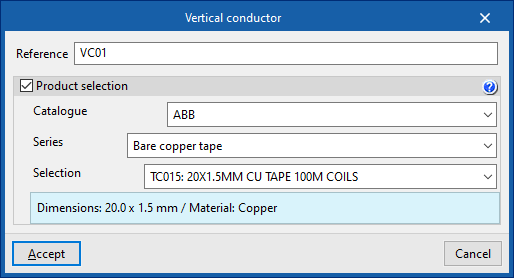
Référence du conducteur de descente. - Sélection de produits (optionnel)
- Catalogue / Série / Sélection
Le logiciel permet de sélectionner un produit dans les catalogues de fabricants inclus dans Open BIM Database.
- Catalogue / Série / Sélection
Conducteur vertical
Permet d'introduire des conducteurs verticaux entre les niveaux.
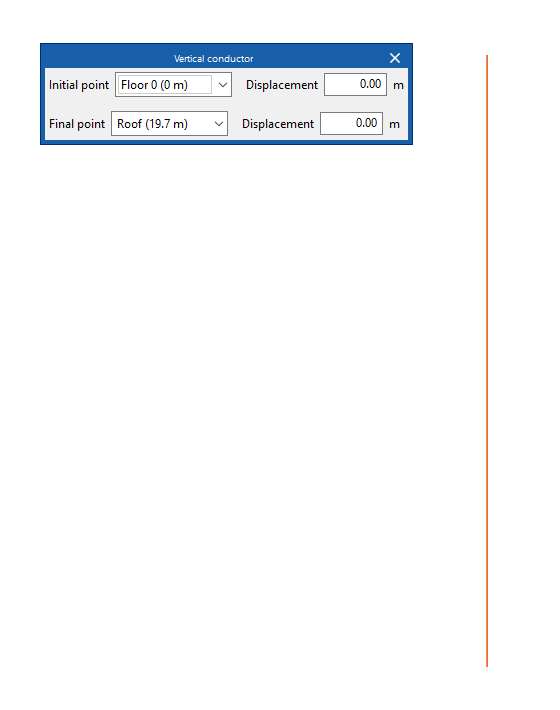
La définition de l'élément est identique à celle qui apparaît en utilisant l'option ‘Conducteur’, mais dans ce cas, pour l'introduire, il faut sélectionner deux niveaux comme ‘Point initial’ et ‘Point final’ du conducteur. Dans chacun d'eux, vous pouvez appliquer un ‘Déplacement’ pour ajuster la cote desdits points initial et final.
Ensuite, cliquez sur un point pour marquer la position de l'élément dans la vue de dessus.
Boîte de jonction pour essais
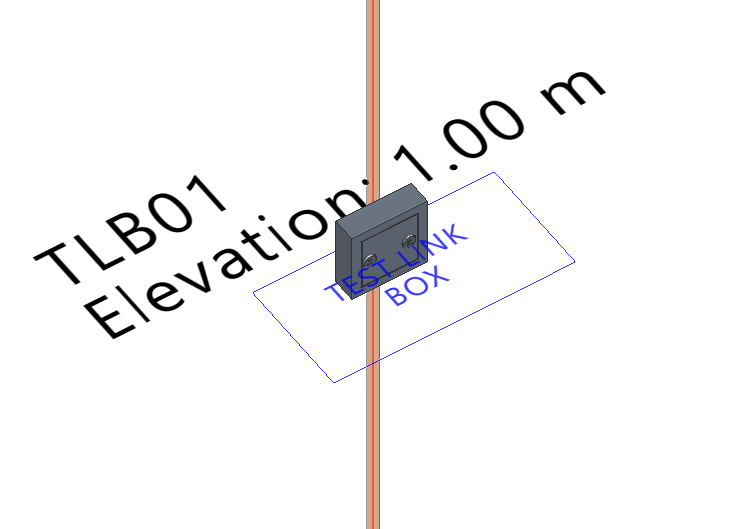
Introduit une boîte de jonction qui permet d'effectuer des essais sur l'installation. Ces éléments sont disposés à une certaine hauteur, près de l'extrémité inférieure d'un conducteur de descente dans les installations équipées de pointes ou de mailles captrices.
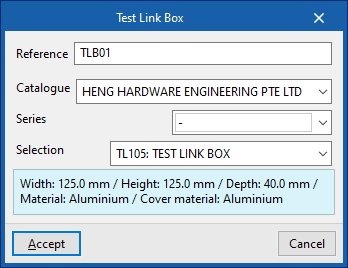
- Référence
Référence de la boîte de jonction pour essais. - Catalogue / Série / Sélection
Le logiciel permet de sélectionner des boîtes de jonction pour essais dans les catalogues de fabricants inclus dans Open BIM Database.
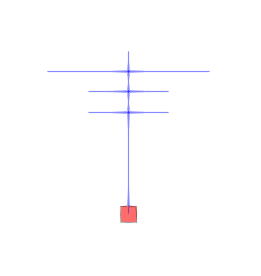
Antenne (ensemble récepteur)
Permet l'insertion d'une antenne ou d'un ensemble récepteur. Ces éléments peuvent être sensibles aux décharges électriques atmosphériques.
Ces éléments doivent être connectés par des conducteurs de descente au reste de l'installation de protection contre la foudre.
Élément métallique
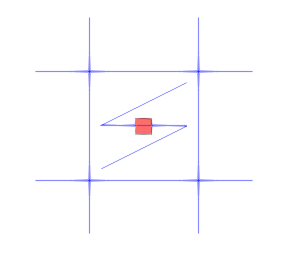
Permet de disposer dans le modèle les éléments métalliques tels que les gouttières et les réservoirs métalliques en toiture, ainsi que les autres masses métalliques du bâtiment exposées aux décharges électriques et qui ne disposent pas de leur propre système de mise à la terre.
Ces éléments doivent être connectés au reste de l'installation de protection contre la foudre par des conducteurs de descente.
Génération automatique des mailles captrices
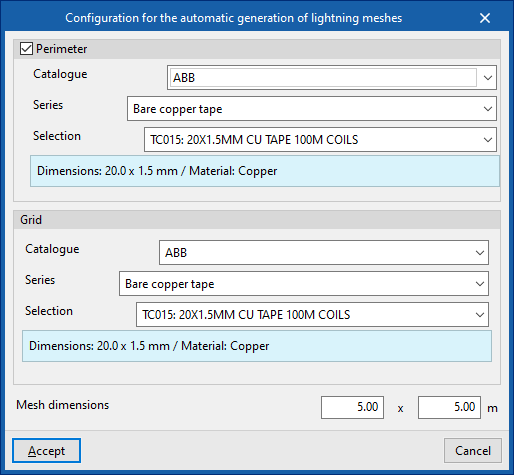
Permet de générer automatiquement des mailles captrices sur les toitures du modèle.
En cliquant sur cette option, la fenêtre ‘Configuration pour la génération automatique des mailles captrices’ s'ouvre. Il faut alors indiquer les données suivantes :
- Périmètre (optionnel)
Définit le câblage du périmètre de la maille.- Catalogue / Série / Sélection
Le logiciel permet de sélectionner un produit dans les catalogues de fabricants inclus dans Open BIM Database.
- Catalogue / Série / Sélection
- Réseau
Définit le câblage du réseau interne de la maille.- Catalogue / Série / Sélection
Le logiciel permet de sélectionner un produit dans les catalogues de fabricants inclus dans Open BIM Database.
- Catalogue / Série / Sélection
- Dimensions de la maille (a x b)
Ces dimensions doivent être inférieures à celles indiquées pour les mailles dans l'option ‘Niveau de protection’ du bloc ‘Projet’.
Distribution linéaires des pointes captrices
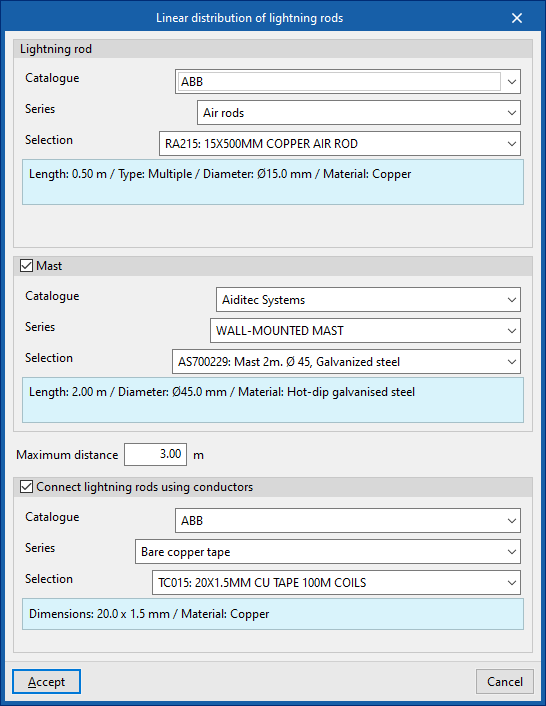
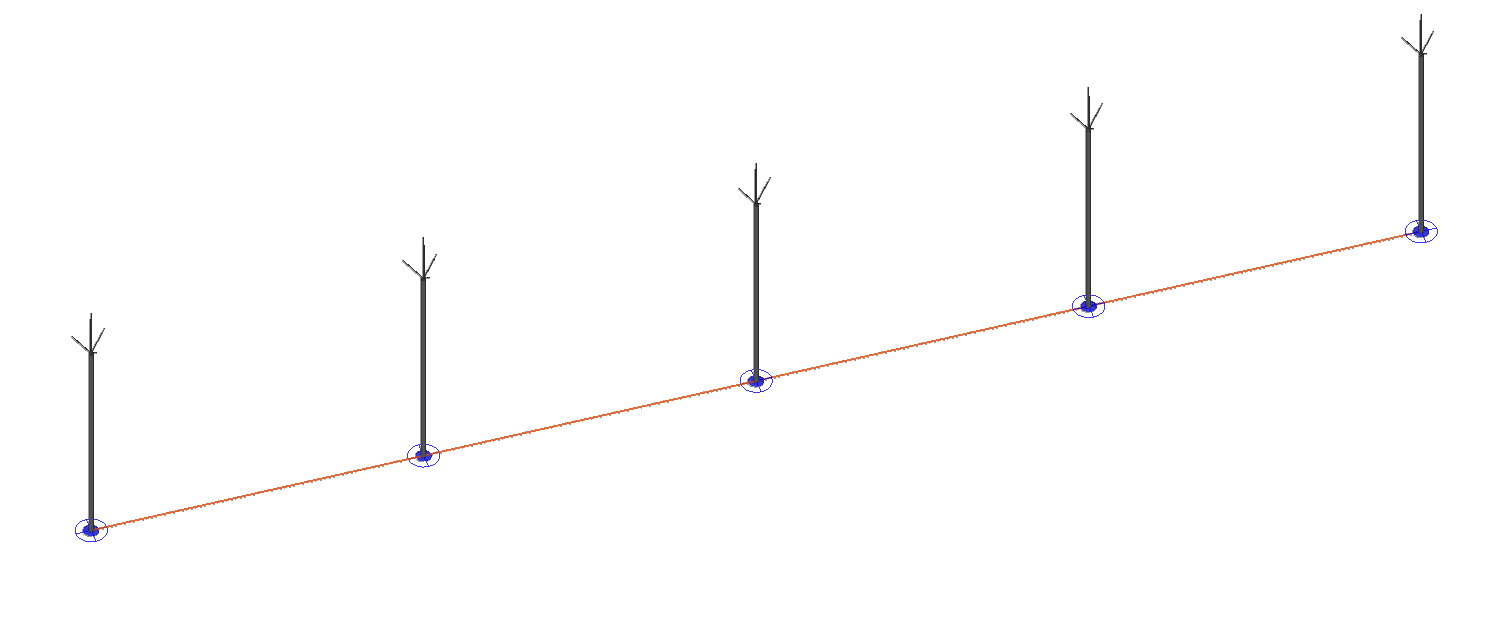
Permet de générer une distribution de pointes captrices reliées par des conducteurs le long d'une ligne polygonale introduite dans le modèle.
En cliquant sur cette option, la fenêtre ‘Distribution linéaires des pointes captrices’ s'ouvre. Il faut alors indiquer les données suivantes :
- Pointe captrice
- Catalogue / Série / Sélection
Le logiciel permet de sélectionner un modèle de pointe captrice dans les catalogues de fabricants inclus dans Open BIM Database.
- Catalogue / Série / Sélection
- Mât (optionnel)
- Catalogue / Série / Sélection
Le logiciel permet de sélectionner un produit dans les catalogues de fabricants inclus dans Open BIM Database.
- Catalogue / Série / Sélection
- Distance maximale
Indique la distance maximale entre les pointes captrices générées. - Relier les pointes captrices par des conducteurs (optionnel)
Cette option doit être cochée si vous souhaitez générer les conducteurs qui relient les bases des pointes captrices.- Catalogue / Série / Sélection
Le logiciel permet de sélectionner un produit dans les catalogues de fabricants inclus dans Open BIM Database.
- Catalogue / Série / Sélection
Unir
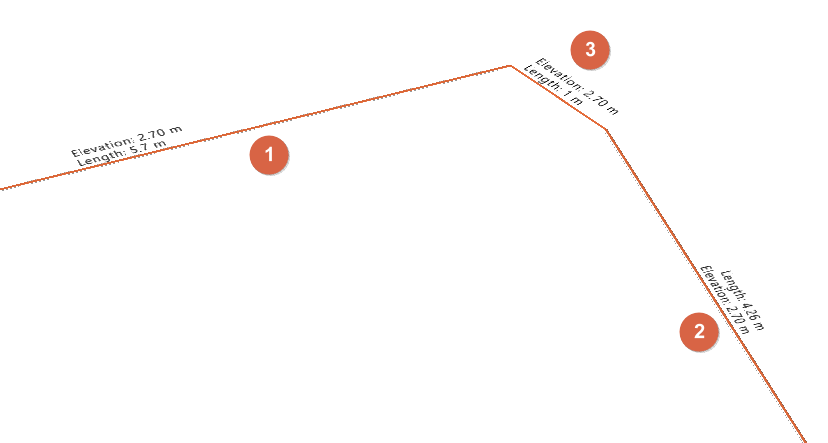
Permet de sélectionner deux conducteurs séparés l'un de l'autre (1, 2) et de générer un nouveau conducteur (3) qui relie leurs extrémités.
| Note : |
|---|
| Les catalogues de fabricants peuvent être téléchargés à partir de l'option ‘Catalogues’ du bloc ‘Projet’. |
