Introduction de surfaces de drainage dans l’installation d'évacuation des eaux
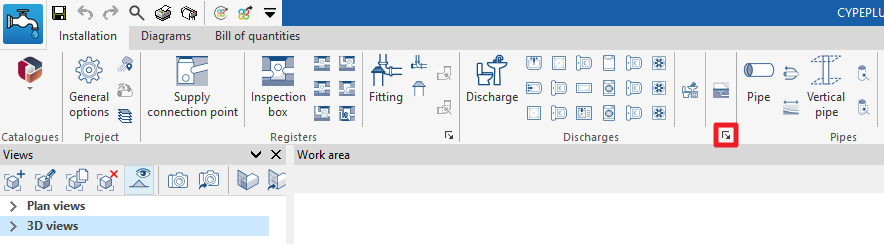
Accédez à l’option d’insertion via : onglet 'Sanitary Systems' > sous-onglet 'Installation' > bloc 'Raccordements' (barre d’outils principale).

Surface de drainage
Insérez une surface de drainage dans l’installation d’évacuation des eaux, pour :
- les eaux usées
- les eaux pluviales
Principe
- Dessinez le contour polygonal de la surface dans le modèle.
- Introduisez ensuite les éléments de collecte sur cette surface, par exemple :
- bouches d’écoulement
- tuyauteries drainantes
- gouttières
- caniveaux
- Le logiciel utilise l’aire projetée de la surface pour déterminer le débit associé aux éléments situés dessus.
- Modifiez l’intensité pluviométrique via l’option correspondante du bloc 'Projet'.
Paramètres disponibles
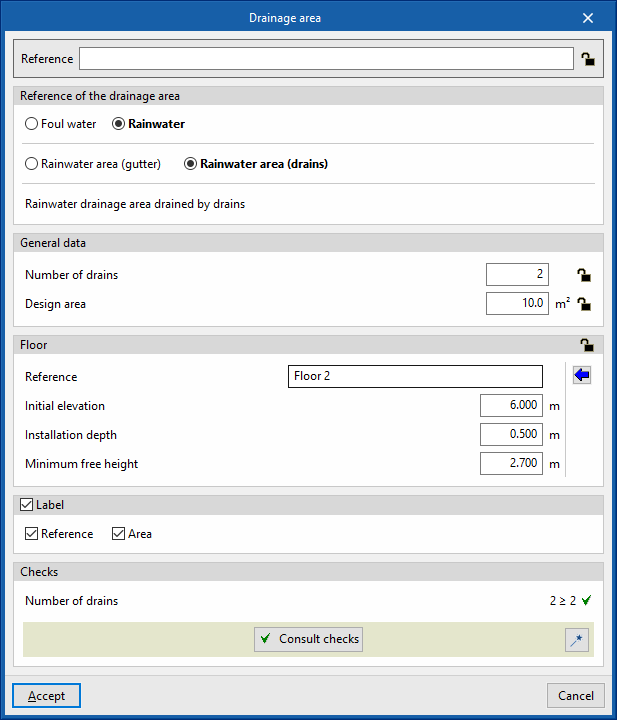
Lors de la saisie ou de la modification d’une surface de drainage, configurez les paramètres ci-dessous.
Certains paramètres n’apparaissent que si 'Introduction simplifiée' ('Options générales' > icône 'Options de calcul') est désactivée.
Référence (Bloquer/Débloquer)
- Définissez la référence de l’élément.
- Bloquez ou débloquez la valeur :
- si la référence est débloquée, le logiciel peut créer ou modifier la référence lors de la mise à jour des résultats.
Référence du raccordement
- Sélectionnez le type de surface de drainage par sa référence, selon le type de drainage attribué.
- Créez et éditez ces types via : bloc 'Projet' > 'Options générales' > section 'Options de dimensionnement' > 'Surfaces de drainage'.
Données générales
Nombre de bouches d'écoulement (Bloquer/Débloquer)
- Définissez le nombre de bouches d’écoulement associé à la surface.
- Ce paramètre apparaît uniquement si la case 'Vérifier le nombre de bouches d'écoulement selon les valeurs de la table' est activée dans le type de surface de drainage sélectionné.
- Débloquez la valeur pour permettre au logiciel de la mettre à jour à partir des bouches d’écoulement placées sur cette surface dans le modèle.
Aire projetée (Bloquer/Débloquer)
- Définissez l’aire projetée de la surface.
- Débloquez la valeur pour permettre au logiciel de la mettre à jour à partir de l’aire du contour polygonal dessiné dans le modèle.
Niveau (Bloquer/Débloquer)
- Définissez les données de niveau attribuées à l’élément.
- Cette section apparaît uniquement lors de l’édition d’un élément déjà saisi.
- Débloquez la section pour autoriser le logiciel à modifier ces données (générées selon la position de l’élément dans le modèle).
- Utilisez l’assistant (à droite) pour importer les données d’un niveau défini dans 'Plans de niveau' (bloc 'Projet').
- Données de niveau :
- Référence
- Cote initiale
- Profondeur de l'installation
- Hauteur sous plafond minimale
Étiquette (optionnel)
- Gérez les informations visibles dans l’étiquette de l’élément :
- Référence (optionnel)
- Surface (optionnel)
Vérifications
- Consultez et listez les vérifications effectuées sur l’élément, si elles sont définies dans le type de surface de drainage sélectionné.
Dimensionner
- Utilisez le bouton 'Dimensionner' (en bas à droite) pour dimensionner automatiquement les paramètres pris en compte dans le panneau d’édition, afin de respecter les vérifications définies.

| Note : |
|---|
| Utilisez le bouton 'Raccordements' (en bas à droite du bloc) pour accéder aux options de définition des éléments de ce bloc. Retrouvez les mêmes options dans : bloc 'Projet' > 'Options générales' > 'Options de dimensionnement et vérifications à réaliser'. |