Introduction de tuyauteries dans l’installation d'évacuation des eaux
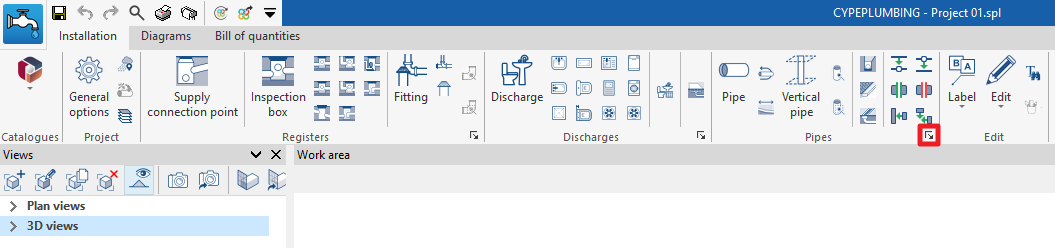
Accédez à l’option d’insertion via : onglet 'Sanitary Systems' > sous-onglet 'Installation' > bloc 'Tuyauteries' (barre d’outils principale).

Tuyauterie
Insérez une tuyauterie dans n’importe quelle position :
- horizontale ou verticale,
- pour l’évacuation des eaux pluviales et/ou usées,
- ou pour la ventilation.
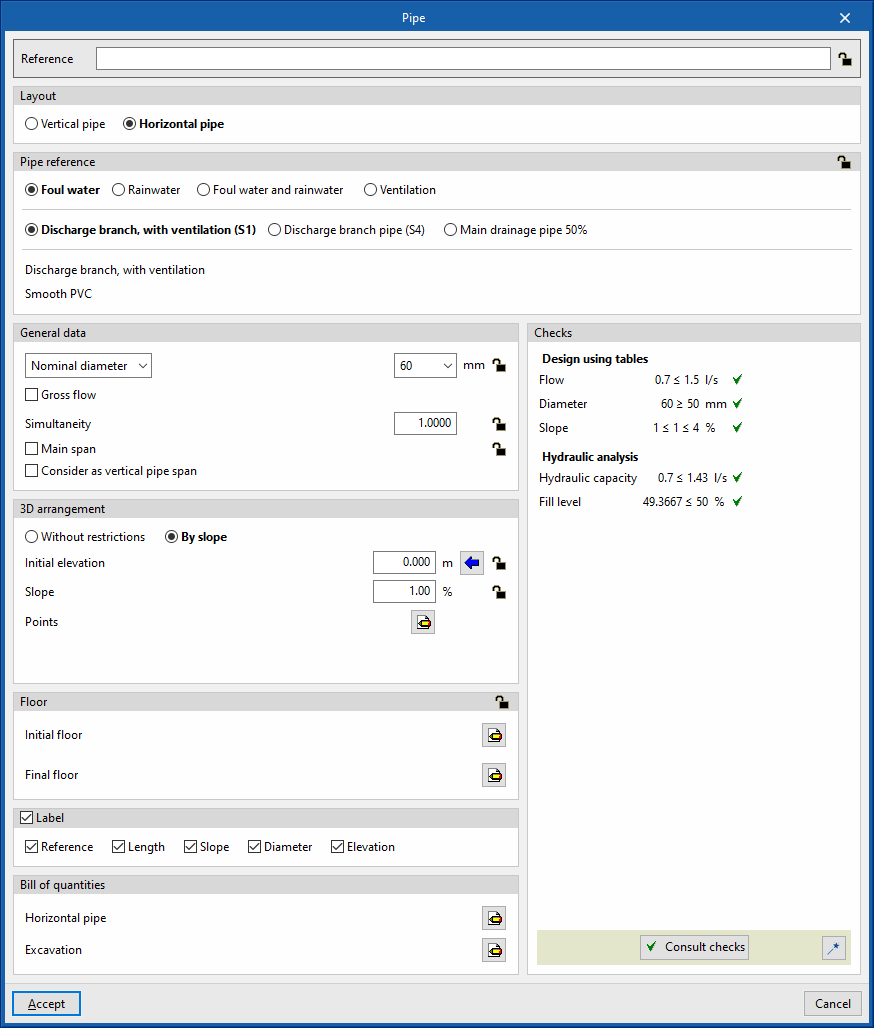
Paramètres de saisie et d’édition
Certains champs n’apparaissent que si 'Introduction simplifiée' est désactivée ('Options générales' > icône 'Options de calcul').
Référence
- Référence (bloquer/débloquer)
- Définissez la référence de l’élément.
- Débloquez la valeur pour autoriser le logiciel à créer ou modifier la référence lors de la mise à jour des résultats.
Type et disposition
- Disposition (horizontale / verticale)
- Définissez si la tuyauterie est horizontale ou verticale.
- Définissez si la tuyauterie est horizontale ou verticale.
- Référence de la tuyauterie
- Sélectionnez le type de tuyauterie selon :
- sa référence,
- le type de drainage associé,
- la disposition choisie.
- Créez et modifiez les types dans 'Tuyauteries horizontales' / 'Tuyauteries verticales' (bloc 'Projet' > 'Options générales' > 'Options de dimensionnement et vérifications à réaliser').
- Sélectionnez le type de tuyauterie selon :
Données générales
- Définissez les caractéristiques générales de l’élément.
- Bloquez une valeur pour empêcher sa modification lors de la mise à jour des résultats.
Liste des champs possibles :
- Diamètre nominal / diamètre extérieur / diamètre intérieur (bloquer/débloquer)
- Définissez le diamètre de la tuyauterie.
- Définissez le diamètre de la tuyauterie.
- Unités de raccordement (bloquer/débloquer)
- Définissez le nombre d’unités de raccordement associées (selon la configuration).
- Champ disponible uniquement si :
- l’option 'Valeurs des chutes d'eaux usées définies en unités de raccordement' est activée dans 'Options de calcul' > 'Options générales', et
- 'Unités de raccordement' est sélectionné dans 'Dimensionnement par tables' du type de tuyauterie.
- Aire projetée (bloquer/débloquer)
- Définissez l’aire associée à la tuyauterie (selon la configuration).
- Champ disponible uniquement si :
- l’option 'Valeurs des chutes d'eaux usées définies en unités de raccordement' est activée, et
- 'Aire' est sélectionné dans 'Dimensionnement par tables' du type de tuyauterie.
- Débloquez la valeur pour autoriser le logiciel à l’ajuster lors de la mise à jour des résultats.
- Débit brut (optionnel) (bloquer/débloquer)
- Saisissez le débit brut et activez les vérifications de 'Calcul hydraulique'.
- Saisissez le débit brut et activez les vérifications de 'Calcul hydraulique'.
- Simultanéité (bloquer/débloquer)
- Définissez le coefficient de simultanéité.
- Définissez le coefficient de simultanéité.
- Tronçon principal (optionnel) (bloquer/débloquer) – uniquement pour les tuyauteries horizontales
- Déclarez la tuyauterie comme tronçon principal (élément directeur).
- Les tronçons principaux imposent la cote et la disposition des tuyauteries raccordées.
- À considérer comme un tronçon de colonne de chute (optionnel) – uniquement pour les tuyauteries horizontales
- Traitez le tronçon comme une colonne de chute et désactivez les vérifications liées au type de tuyauterie horizontale.
- Traitez le tronçon comme une colonne de chute et désactivez les vérifications liées au type de tuyauterie horizontale.
- À considérer comme un tronçon de collecteur (optionnel) – uniquement pour les tuyauteries verticales
- Traitez le tronçon comme un collecteur et désactivez les vérifications liées au type de tuyauterie verticale.
Disposition 3D
- Définissez la géométrie 3D de la tuyauterie.
- Certaines options n’apparaissent qu’en édition.
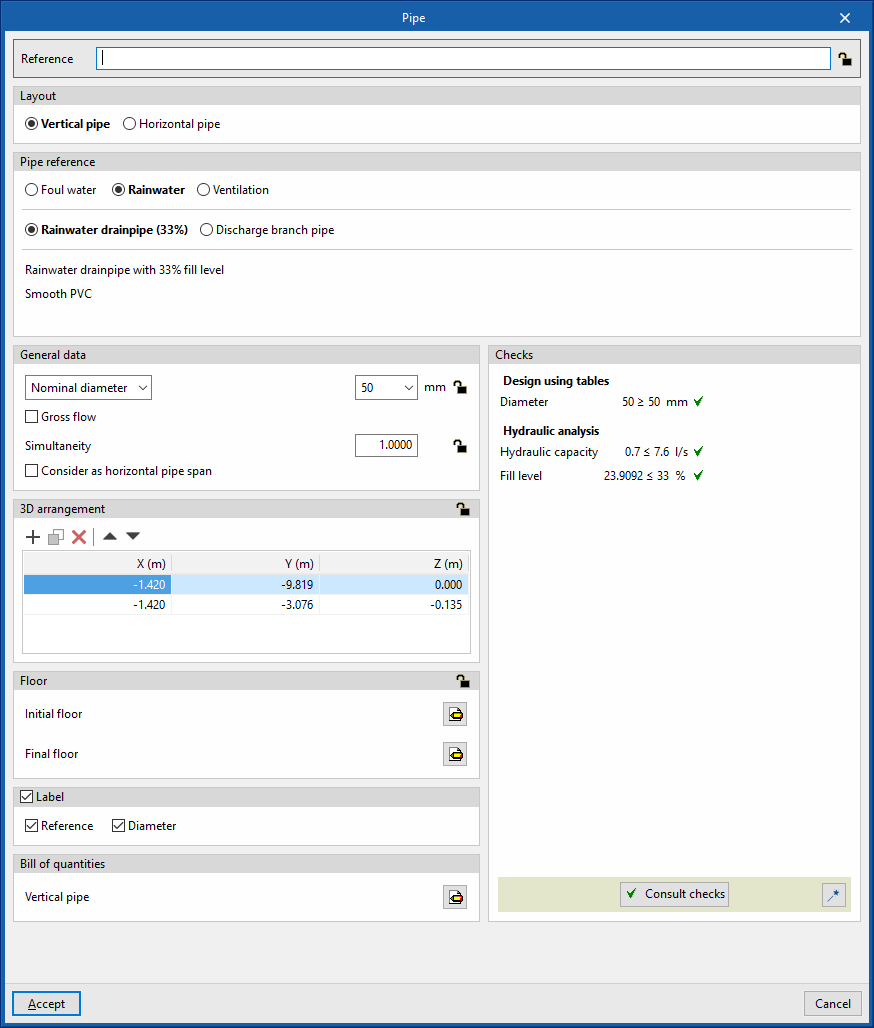
Cas des tuyauteries verticales
- Saisissez directement les coordonnées absolues X, Y, Z des points de la ligne polygonale (axe de la tuyauterie) via un tableau.
Cas des tuyauteries horizontales
- Choisissez un mode de définition et, si nécessaire, l’alignement.
Alignement (inférieur / centre / supérieur)
- Ajustez l’alignement de la tuyauterie sur la ligne d’introduction pour contrôler la retombée (en bas, au centre, en haut).
Représentation
- Sans restrictions
- Saisissez librement les coordonnées absolues X, Y, Z des points.
- Par pente
- Définissez :
- les points en vue de dessus,
- la cote initiale du premier point,
- la pente.
- Débloquez la cote initiale et/ou la pente pour autoriser le logiciel à les ajuster lors de la mise à jour des résultats.
- Définissez :
Champs associés (selon le mode) :
- Cote initiale (bloquer/débloquer)
- Pente (bloquer/débloquer)
- Points (coordonnées en vue de dessus X, Y)
Niveaux (édition)
- Niveau (bloquer/débloquer)
- Définissez le 'Niveau initial' et le 'Niveau final' de la tuyauterie.
- Section disponible uniquement lors de l’édition d’une tuyauterie déjà saisie.
- Débloquez la section pour autoriser le logiciel à recalculer ces données selon la position de l’élément dans le modèle.
- Pour chaque extrémité (initiale et finale), gérez :
- Référence
- Cote initiale
- Profondeur de l’installation
- Hauteur sous plafond minimale
- Importez un niveau via l’assistant, depuis 'Plans de niveau' (bloc 'Projet').
Étiquette (optionnel)
- Choisissez les informations à afficher sur le plan.
Selon le type :
- Tuyauteries verticales :
- Référence (optionnel)
- Diamètre (optionnel)
- Tuyauteries horizontales :
- Référence (optionnel)
- Longueur (optionnel)
- Pente (optionnel)
- Diamètre (optionnel)
- Cote (optionnel)
Estimatif
- Contrôlez la génération de l’estimatif via des filtres :
- tuyauterie horizontale,
- tuyauterie verticale,
- excavation (si applicable).
Vérifications
- Consultez et listez les vérifications appliquées à l’élément, si elles sont définies dans le type de tuyauterie sélectionné.
Dimensionner
- Utilisez le bouton 'Dimensionner' (en bas à droite) pour dimensionner automatiquement les paramètres pris en compte dans le panneau d’édition, afin de respecter les vérifications définies.
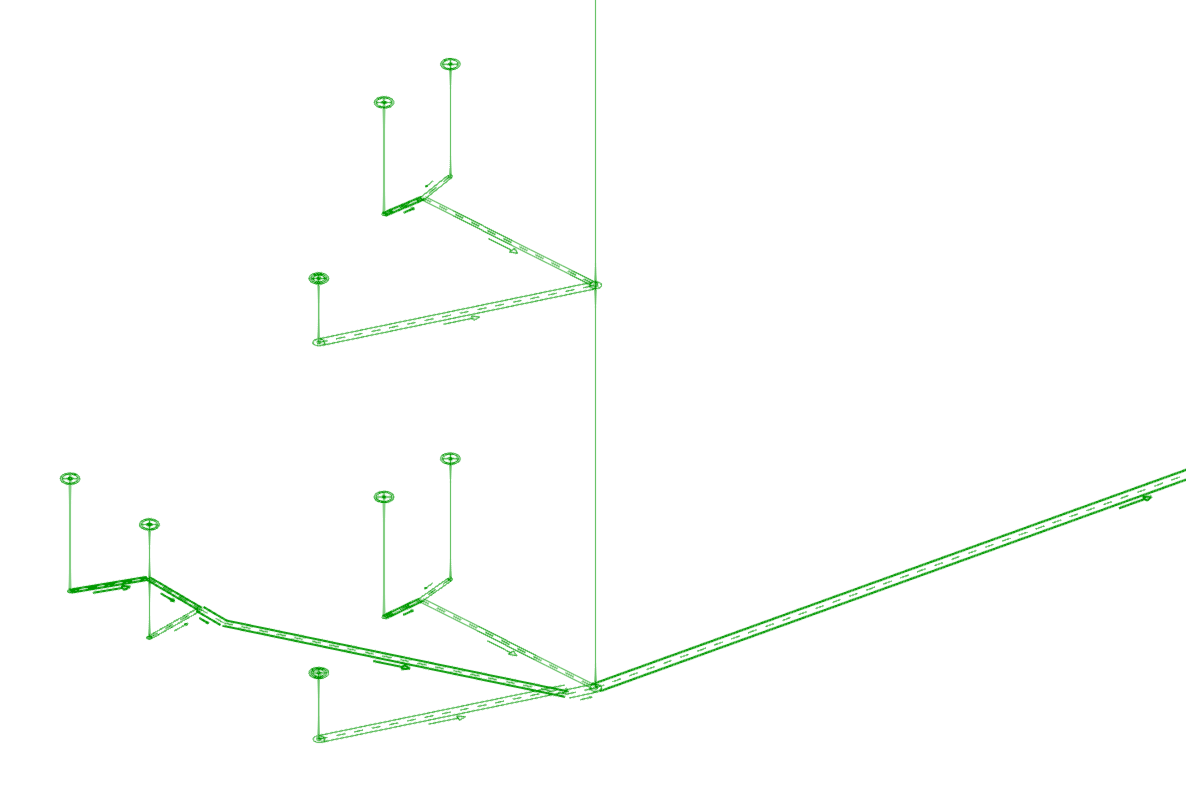
Saisie d’une tuyauterie horizontale : choix du mode d’introduction
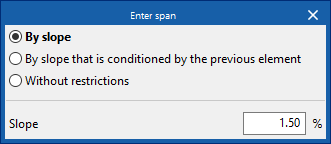
Lors de l’insertion d’une tuyauterie horizontale, la boîte de dialogue 'Introduction du tronçon' propose :
- Par pente
- Saisissez la valeur de pente, puis placez les points en vue de dessus.
- Le logiciel renseigne 'Pente' dans 'Disposition 3D' (non bloquée par défaut).
- Débloquez la pente pour autoriser sa modification lors du dimensionnement.
- Par pente conditionnée au tronçon précédent
- Placez les points en vue de dessus sans saisir de pente.
- Le logiciel calcule la pente à partir du tronçon précédent (non bloquée par défaut).
- Débloquez la pente pour autoriser sa modification lors du dimensionnement.
- Sans restrictions
- Placez librement les points dans l’espace.
- Le logiciel sélectionne 'Sans restrictions' dans 'Disposition 3D'.
| Note : |
|---|
| Autorisez le logiciel à ajuster la pente lors du dimensionnement selon plusieurs méthodes. - Pour les tuyauteries horizontales, le logiciel applique les paramètres de pente définis dans l’onglet 'Méthodes de calcul à utiliser', rubrique 'Dimensionnement par tables'. Ces paramètres dépendent de la configuration choisie pour chaque type de tuyauterie, depuis 'Options générales' > 'Options de dimensionnement et vérifications à réaliser' > 'Tuyauteries horizontales'. *Affichez cet onglet uniquement si vous activez 'Dimensionnement par tables' dans 'Options générales' > 'Options de plans et de calcul' > 'Options de calcul'. - Appliquez également les critères de pente minimale et/ou maximale définis dans l’onglet 'Données générales', disponible dans la même fenêtre pour chaque type de tuyauterie. - Enfin, adaptez la valeur de la pente en fonction de la position du tronçon dans l’installation, afin de respecter la géométrie et de vous raccorder aux tronçons imposés. |
Tuyauterie verticale
- Insérez une tuyauterie verticale pour :
- l’évacuation des eaux pluviales et/ou usées,
- ou la ventilation.
Fonctionnement :
- Utilisez un panneau d’édition identique à 'Tuyauterie' lorsque le type 'Tuyauterie verticale' est sélectionné.
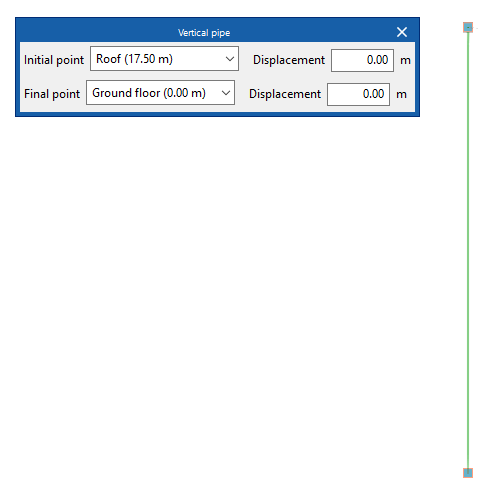
- Lors de l’insertion, la boîte de dialogue 'Tuyauterie verticale' permet de définir :
- les niveaux du 'Point initial' et du 'Point final',
- les valeurs de 'Déplacement' sur les niveaux indiqués (positives ou négatives).
Création d'intersections
Utilisez les outils dédiés pour gérer les connexions entre tuyauteries verticales et horizontales :
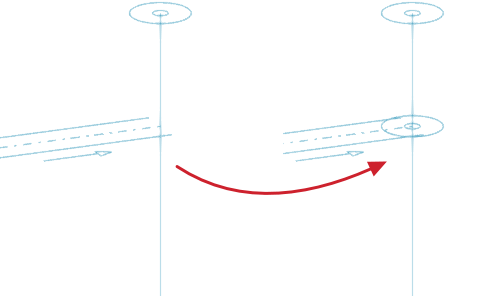
- Créer une intersection entre une tuyauterie verticale et une tuyauterie horizontale
- Sélectionnez une tuyauterie verticale et une tuyauterie horizontale, puis créez l’intersection.
- Sélectionnez une tuyauterie verticale et une tuyauterie horizontale, puis créez l’intersection.
- Créer des intersections entre les tuyauteries verticales et toutes les tuyauteries en contact avec elles
- Générez automatiquement toutes les intersections possibles entre les tuyauteries verticales et les tuyauteries horizontales en contact.
Changer le sens du flux
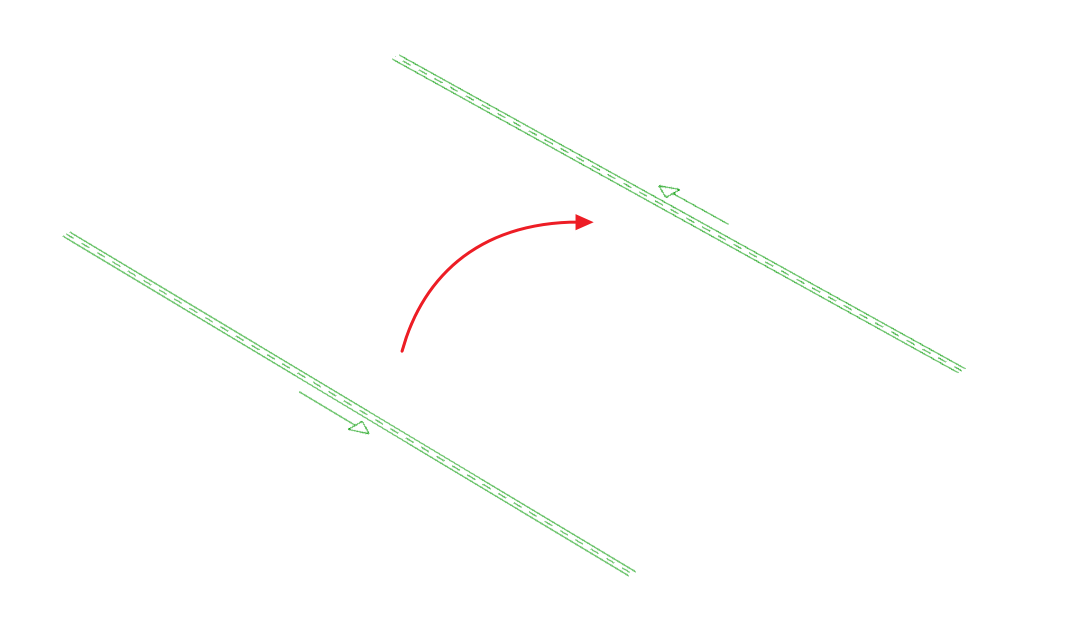
- Modifiez le sens d’écoulement d’un tronçon.
Comportement par défaut :
- Tronçons créés avec 'Tuyauterie' :
- le sens dépend de l’ordre d’insertion des points,
- affichez-le via un symbole au centre du tronçon.
- Tronçons créés avec 'Tuyauterie verticale' :
- le sens est par défaut descendant,
- inversez-le si nécessaire pour obtenir un flux ascendant ; le logiciel affiche alors un symbole au-dessus du tronçon.
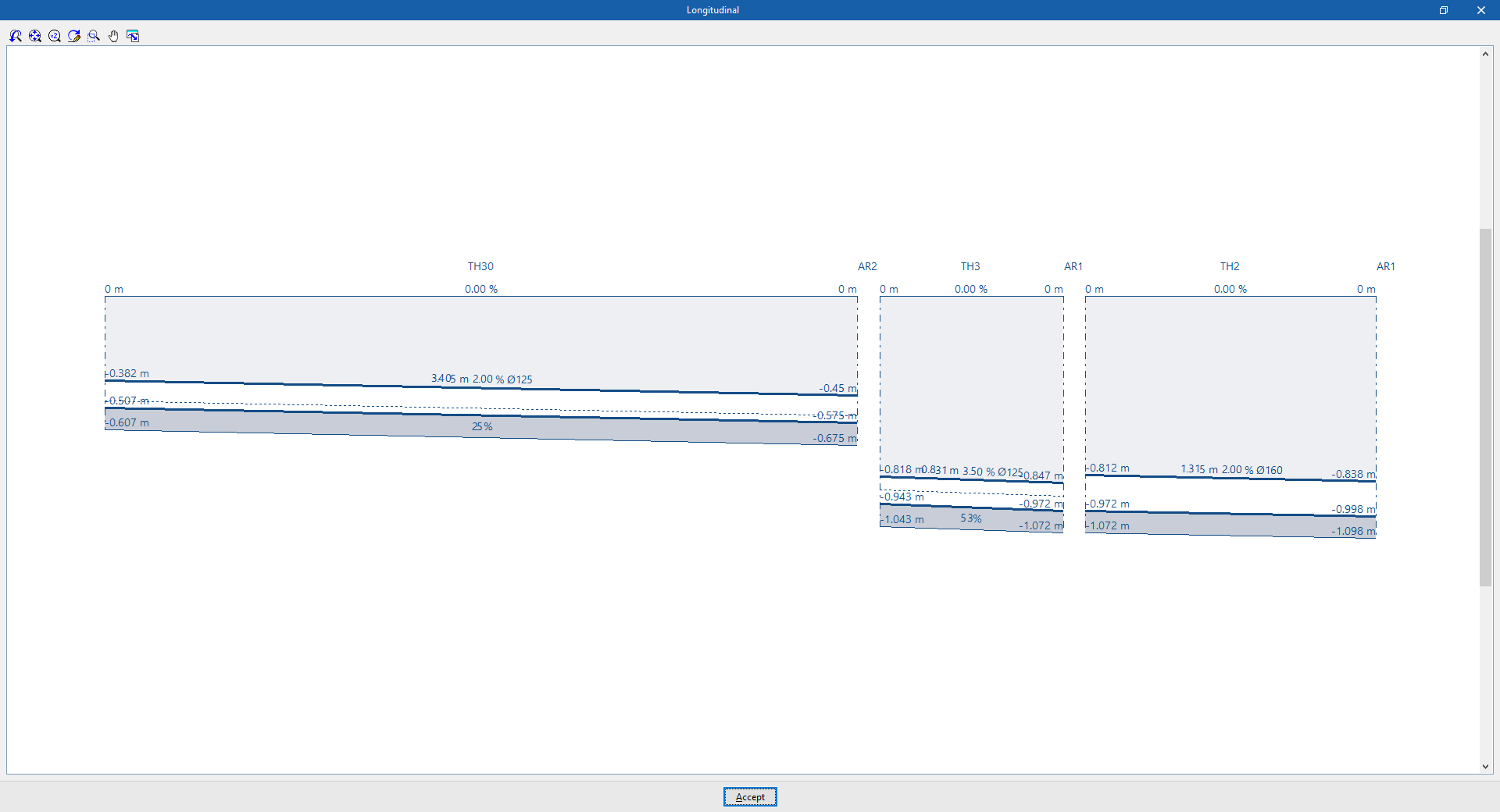
Longitudinal
- Affichez le profil longitudinal d’excavation sur plusieurs tronçons consécutifs.
- Sélectionnez dans le modèle les points ou tronçons de début et de fin du profil.
Conditions :
- Activez 'Excavations' dans 'Options de calcul' > 'Options générales'.
- Définissez les profils d’excavation disponibles pour :
- les regards,
- les tuyauteries horizontales.
- Attribuez ensuite ces profils aux types de tuyauteries horizontales dans 'Options de dimensionnement et vérifications à réaliser', puis utilisez-les dans le modèle.
Génération de tuyauteries verticales
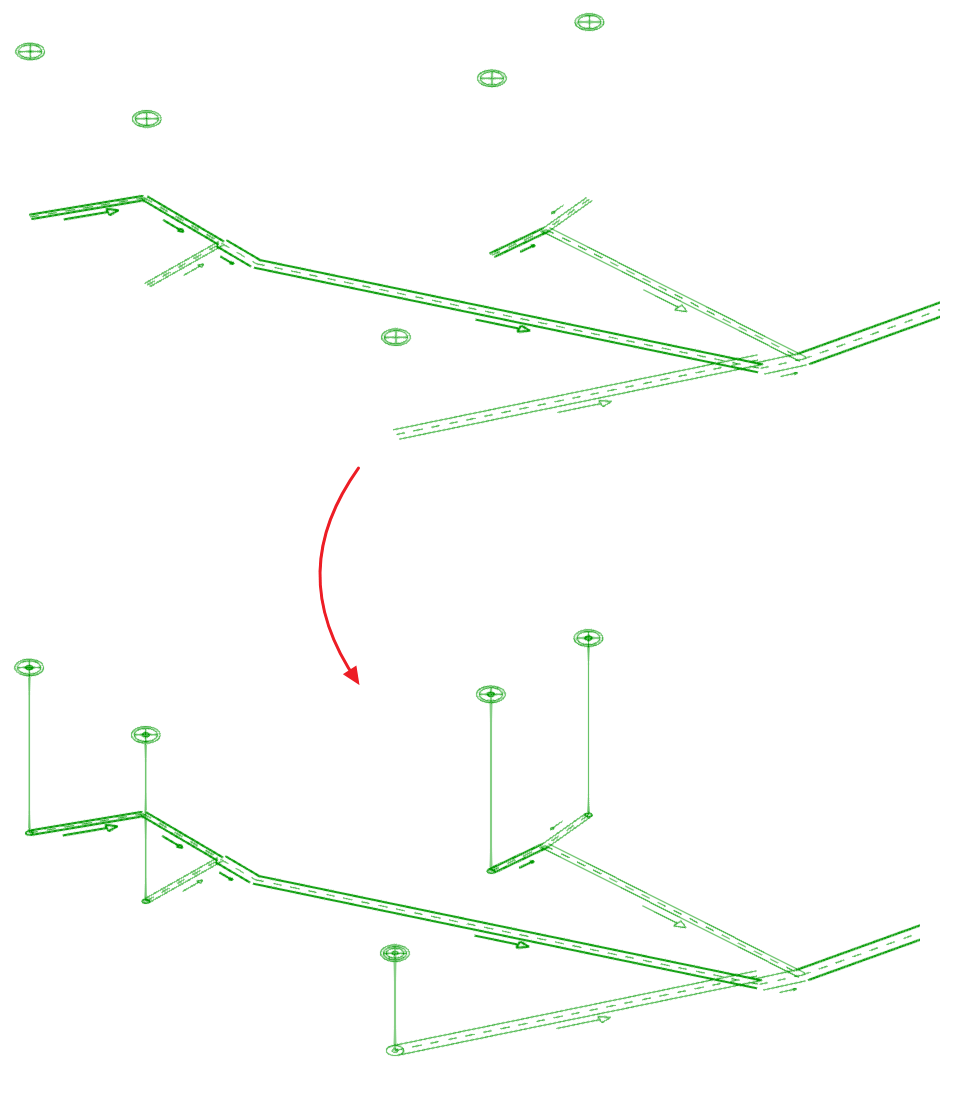
Utilisez les outils de génération pour créer des tuyauteries verticales raccordant des éléments déjà placés (tuyauteries, raccordements, etc.) :
- Générer des tuyauteries verticales à tous les points de l’ouvrage (si possible).
- Générer des tuyauteries verticales entre les éléments sélectionnés (si possible).
Après génération :
- Consultez le nombre de tuyauteries verticales créées.
- Modifiez ou supprimez les tuyauteries générées si nécessaire.
Condition géométrique :
- Le logiciel génère une tuyauterie verticale entre deux éléments à des hauteurs différentes uniquement si les extrémités (ou points de connexion) ont les mêmes coordonnées en vue de dessus.
| Note : |
|---|
| Utilisez le bouton 'Tuyauteries' (en bas à droite du bloc) pour accéder aux options de définition des éléments du bloc. Retrouvez ces réglages dans : bloc 'Projet' > 'Options générales' > 'Options de dimensionnement et vérifications à réaliser'. |