

Génération et composition des schémas de l’installation solaire thermique
Utilisez le sous-onglet 'Schémas' (onglet'Solar Systems') pour :
- générer automatiquement des schémas à partir du modèle créé dans l’onglet 'Installation' ;
- créer des schémas manuellement avec les outils de dessin.
Méthodes de création
- Composer un schéma à partir de zéro
- Créez d’abord les feuilles (formats nécessaires) avec les options situées à gauche.
- Saisissez ensuite les éléments schématiques dans la zone de travail (à droite) via la barre d’outils supérieure.
- Générer un schéma automatiquement
- Cliquez sur 'Nouveau' (en haut de la page).
- Modifiez ensuite le schéma généré dans la zone de travail avec les outils de la barre d’outils supérieure.
- Imprimer
- Sélectionnez les schémas à imprimer dans l’onglet 'Schémas', puis imprimez-les avec le reste des plans via les options d’impression des plans.
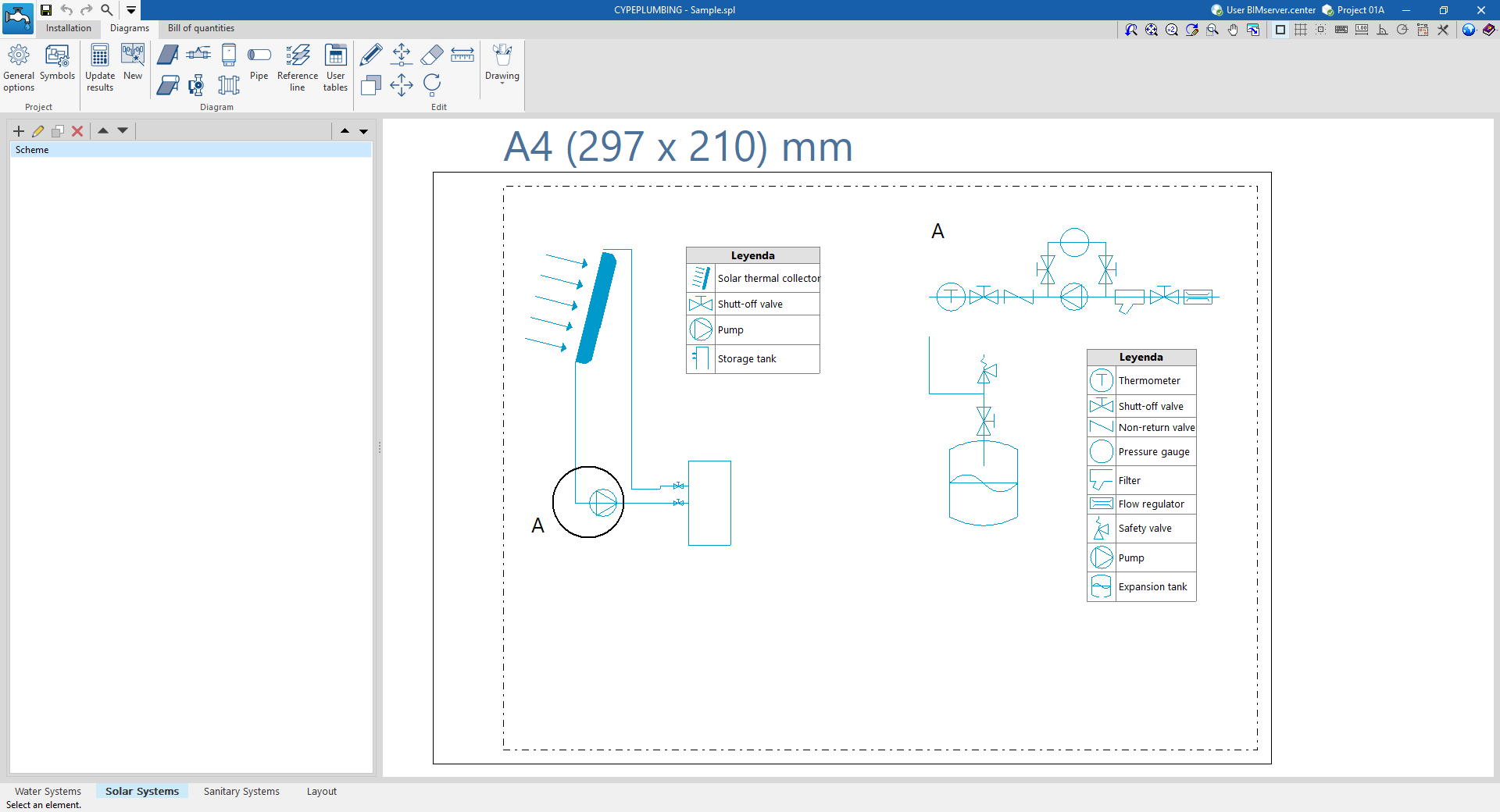
Gestion des schémas (feuilles)
Gérez les schémas (feuilles de différents formats) avec les outils situés sur le côté gauche de l’interface.
Lors de la création ou de l’édition d’un schéma, renseignez :
- Référence
- Description
- Format de papier
Configurez les formats disponibles dans 'Options générales'. - Orientation (Horizontale / Verticale)
- Facteur d'échelle (%)
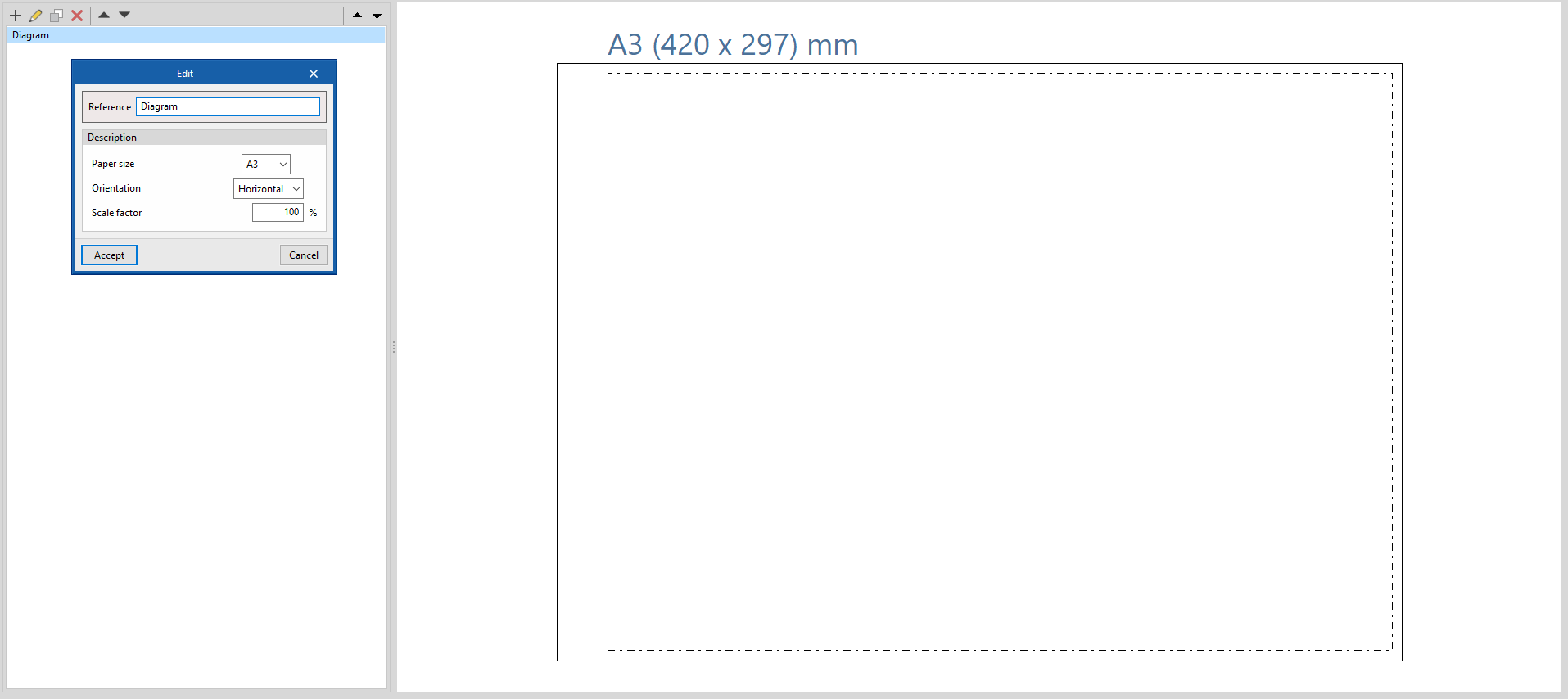
Options du bloc ‘Projet’
Options générales
- Configurez :
- les formats de papier et les types de tableaux disponibles ;
- les unités de mesure ;
- la représentation graphique des éléments des schémas (couleurs et symboles).
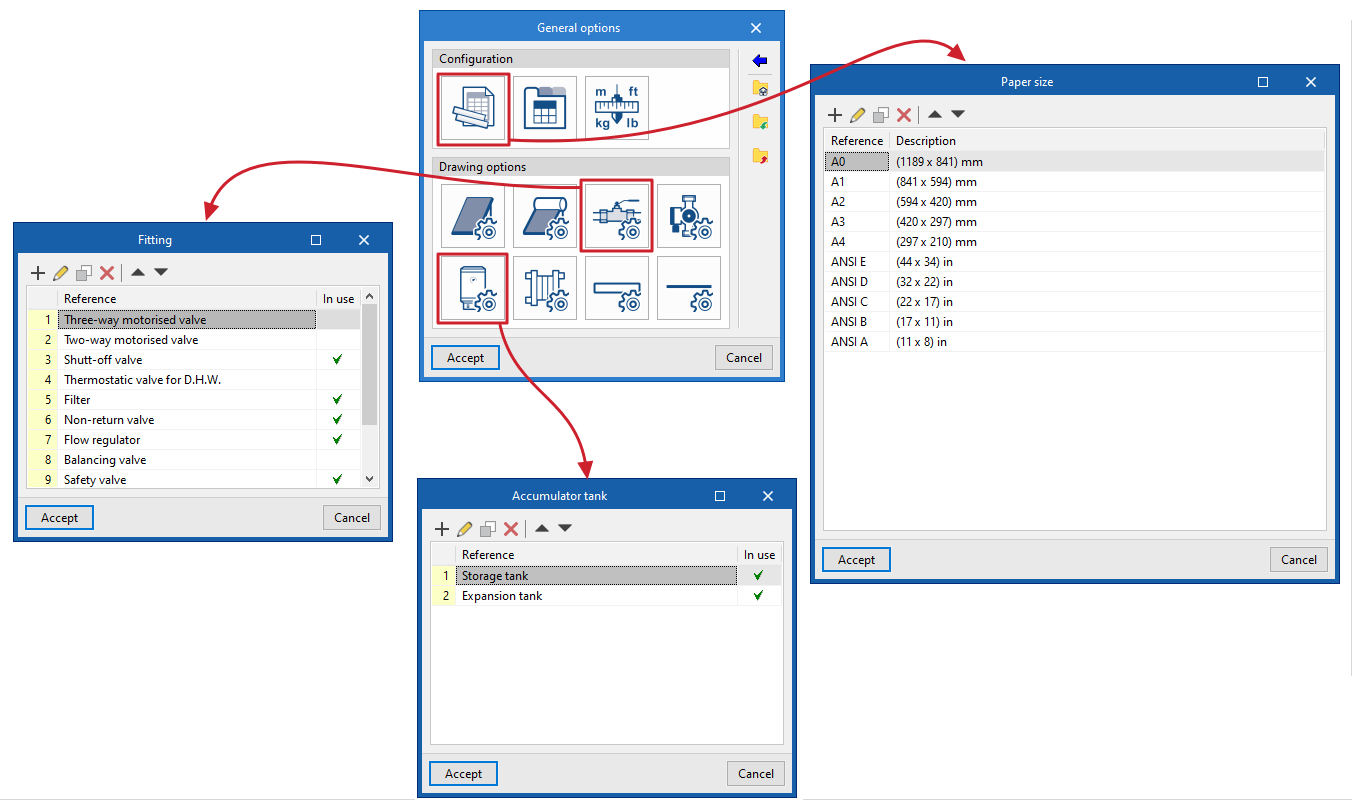
Symboles
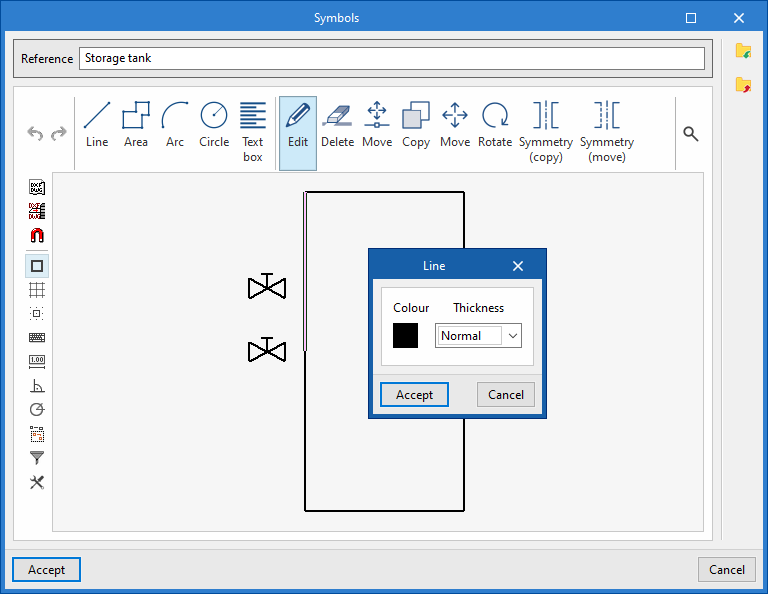
- Créez et modifiez les symboles avec un éditeur de dessin.
- Importez des symboles depuis des fichiers DXF, DWG ou DWF.
- Sélectionnez ensuite ces symboles dans la configuration de chaque élément via 'Options générales'.
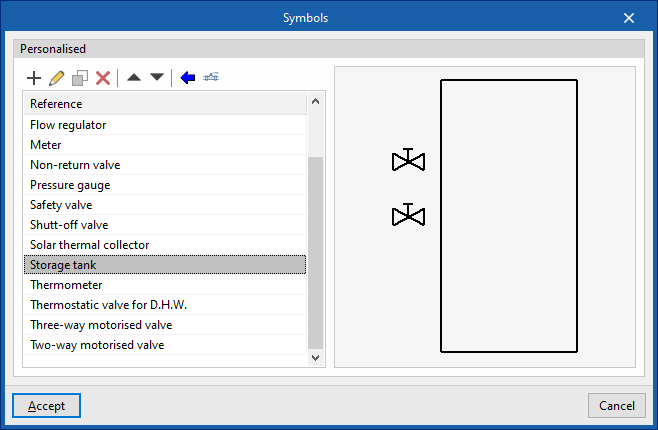
Options du bloc ‘Schéma’ (barre d’outils supérieure)
Le logiciel offre les fonctionnalités suivantes dans le bloc ‘Schéma’ de la barre d'outils supérieure :
Actualiser résultats
Mettez à jour les informations utilisées pour générer de nouveaux schémas à partir des résultats de calcul.
Nouveau
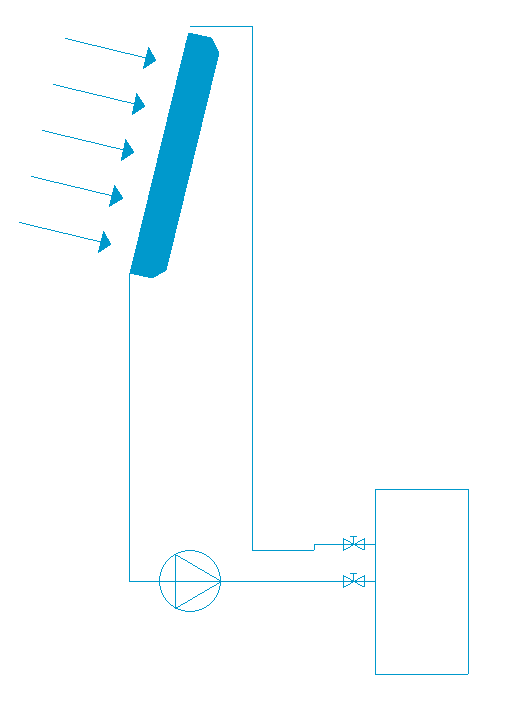
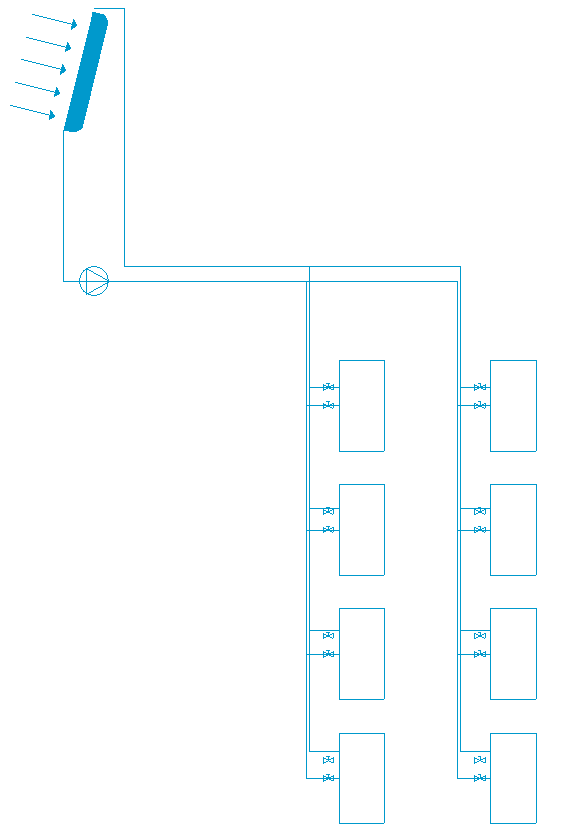
Générez automatiquement le schéma si le modèle contient les informations nécessaires.
Les schémas générés restent modifiables avec les outils disponibles en haut de page.
Outils de saisie des éléments du schéma
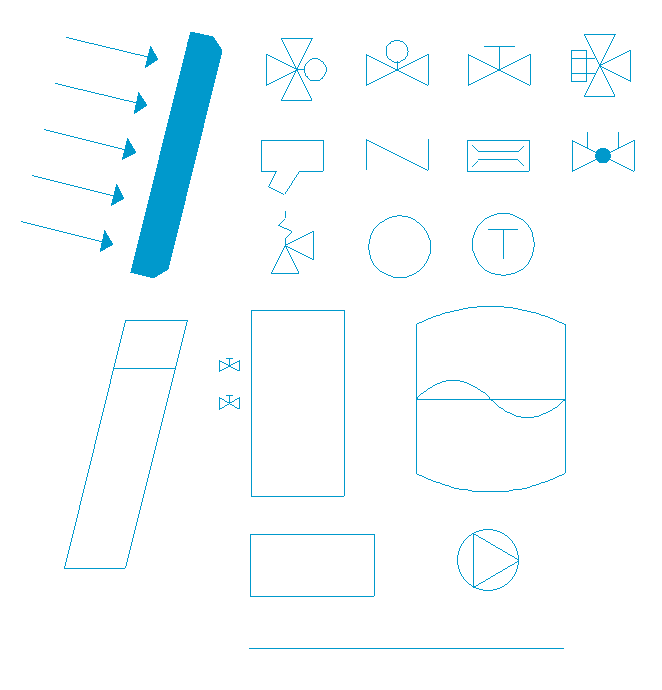
Utilisez ces outils pour placer librement les éléments du schéma :
- Capteur solaire thermique
- Capteur solaire thermique avec accumulateur
- Raccord
- Pompe
- Accumulateur
- Échangeur
- Tuyauterie
Pour chaque élément, définissez :
- Référence
Référence de l’élément. - Options de dessin
Choisissez le symbole défini dans 'Options générales' > 'Options de dessin'.
Ligne de référence
Ajoutez une ligne de référence pour indiquer l’organisation du schéma (par exemple, par niveaux du bâtiment).

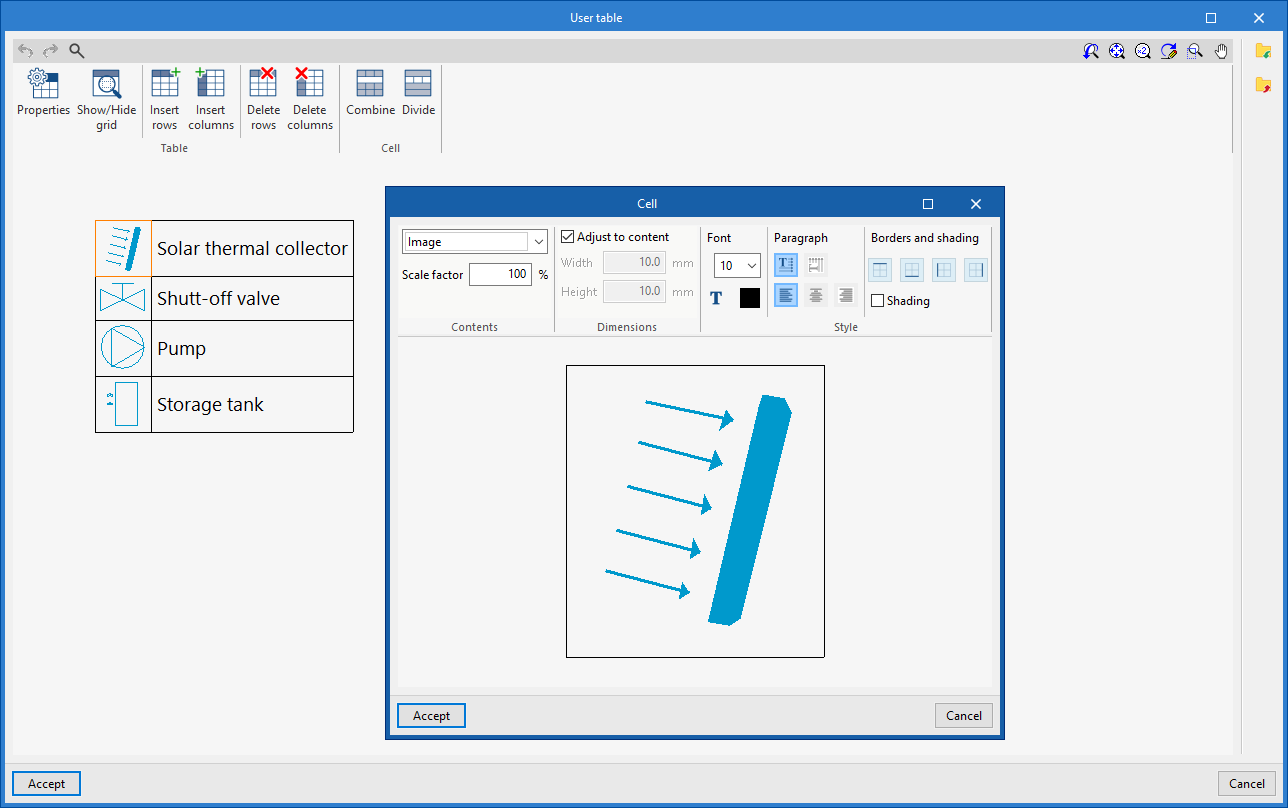
Tableaux utilisateur
- Insérez des légendes ou des tableaux d’informations complémentaires dans les schémas.
- Gérez les types de tableaux via l’option correspondante dans 'Options générales'.
Types de tableaux disponibles :
- 'Générique'
- Définissez le nombre de lignes et de colonnes.
- Renseignez le contenu des cellules dans un éditeur libre.
- 'Légende'
- Générez automatiquement le tableau à partir des éléments placés dans le schéma.
Outils d’édition (éléments du schéma)
 | Éditer | Modifiez les propriétés paramétriques de l’élément sélectionné. |
 | Copier | Dupliquez un ou plusieurs éléments. |
 | Déplacer un élément | Déplacez un élément ou un nœud. |
 | Déplacer un groupe d’éléments | Déplacez plusieurs éléments simultanément. |
 | Effacer | Supprimez un élément. |
 | Tourner | Faites pivoter un élément. |
 | Mesurer des longueurs sur le plan | Mesurez longueurs et angles entre points ; obtenez aussi l’aire si vous sélectionnez un contour fermé. |
Outils de dessin
 | Cote | Créez une cote entre deux points (couleur, épaisseur des lignes, taille du texte). |
 | Ligne | Tracez une ligne (couleur, épaisseur). |
 | Texte | Ajoutez un texte avec ligne de référence (couleur, épaisseur du trait, taille du texte). |
 | Boîte de texte | Ajoutez une boîte (alignement, couleur, taille, cadre, remplissage). |
 | Arc | Dessinez un arc (rayon optionnel, couleur, épaisseur, taille du texte). |
 | Cercle | Dessinez un cercle (rayon optionnel, couleur, épaisseur, taille du texte). |
 | Rectangle | Dessinez un rectangle (aire optionnelle, couleur, épaisseur, taille du texte). |
 | Aire | Dessinez un polygone (aire optionnelle, couleur, épaisseur, taille du texte). |
 | Polyligne | Dessinez une polyligne (couleur, épaisseur). |
 | Édition | Modifiez les propriétés de la ressource de dessin sélectionnée. |
 | Effacer | Supprimez les ressources sélectionnées. |
 | Déplacer | Déplacez une ressource ou une partie. |
 | Attribuer | Copiez les propriétés d’une ressource vers d’autres. Lorsque vous sélectionnez une ressource, les ressources aux mêmes propriétés apparaissent en surbrillance orange. |
