Génération automatique du tracé de l'installation d'approvisionnement en eau
Le logiciel comprend plusieurs fonctionnalités qui permettent le tracé automatique des tuyauteries des différentes parties de l'installation d'approvisionnement en eau dans l'onglet ‘Water Systems’. La géométrie proposée après le processus de génération automatique du tracé peut être ajustée et modifiée ultérieurement pour l'adapter aux besoins du projet.
Options du bloc ‘Génération’
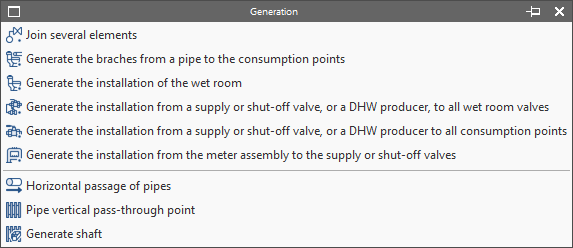
Les options pour la génération automatique du schéma de tuyauterie se trouvent dans le nouveau bloc ‘Génération’ de l'onglet ‘Installation’ :

Les outils disponibles sont présentés par ordre croissant de complexité et sont les suivants :
Lier plusieurs éléments
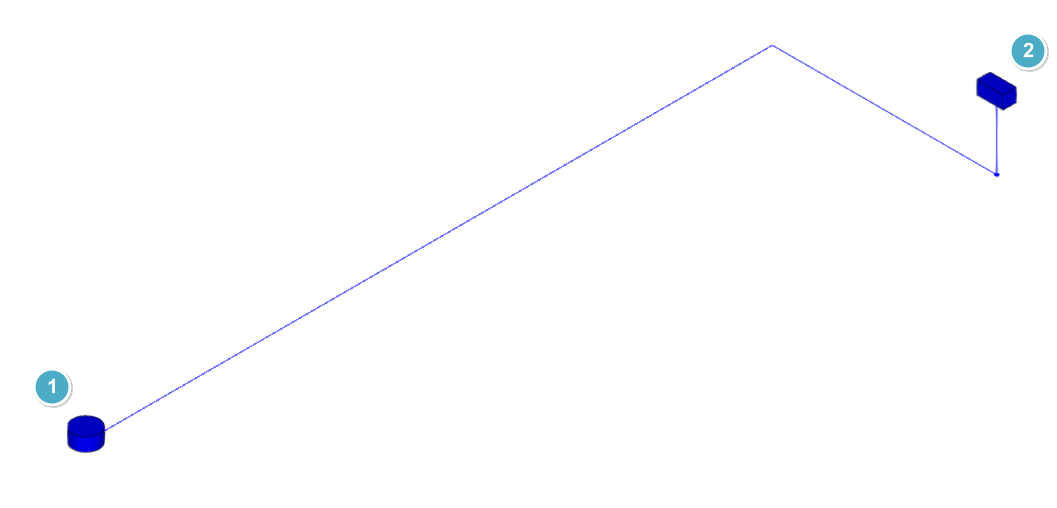
Génère une tuyauterie entre deux éléments sélectionnés dans le modèle.
- Exemples :
- Génération de la tuyauterie entre le ‘Point de branchement’ (1) et la ‘Pré-installation du compteur’ ou vanne d’arrivée du bâtiment (2).
- Génération de la tuyauterie entre la ‘Pré-installation du compteur’ et le ‘Robinet après compteur’ (dans les installations à un seul abonné) ou la ‘Batterie de compteurs’ (dans les installations à plusieurs abonnés).
Générer les dérivations d'une tuyauterie vers les consommations
Génère les dérivations individuelles d'une tuyauterie à tracé contrôlé (qui doit être préalablement saisi dans la position souhaitée) vers les consommations sélectionnées.
- Séquence d'utilisation :
- Disposition manuelle des consommations (1).
- Introduction manuelle de la tuyauterie d'alimentation principale (2) selon la géométrie souhaitée par l'utilisateur.
- Sélection de la tuyauterie introduite manuellement et des consommations. En conséquence, les dérivations sont générées automatiquement.
Générer l'installation d'un local humide
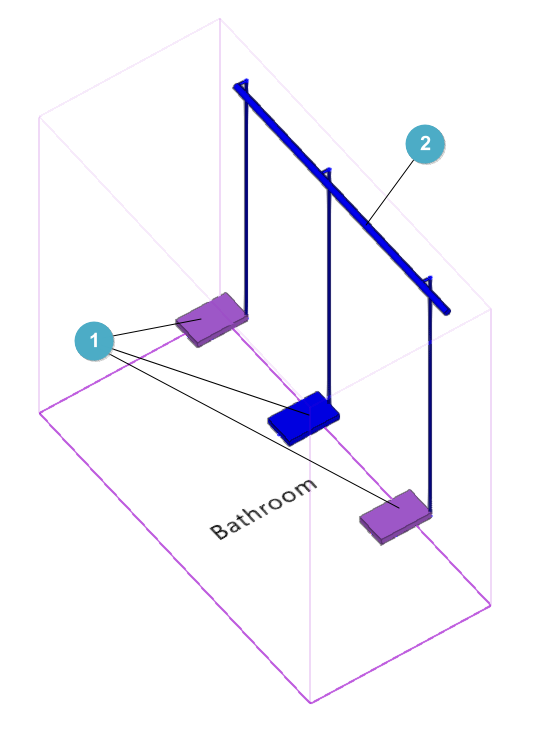
Génère l'installation d'approvisionnement en eau du local sélectionné, y compris les différentes tuyauteries et dérivations jusqu'à toutes les consommations. Lorsque vous utilisez cette option, le panneau ‘Propriétés’ - ‘Local’ qui apparaît permet de ‘Modifier la configuration’ du local dans lequel l'installation sera générée. Si elle n'est pas modifiée, la configuration attribuée à la typologie du local dans les ‘Options générales’ sera utilisée.
- Séquence d'utilisation :
- Disposition manuelle des consommations d’une pièce humide (1).
- Disposition manuelle des vannes de la pièce humide (2).
- Sélection du local (3). L’installation est ainsi générée automatiquement.
| Note : |
|---|
| Les vannes et les consommations doivent se trouver à l'intérieur du volume du local de la pièce humide. |
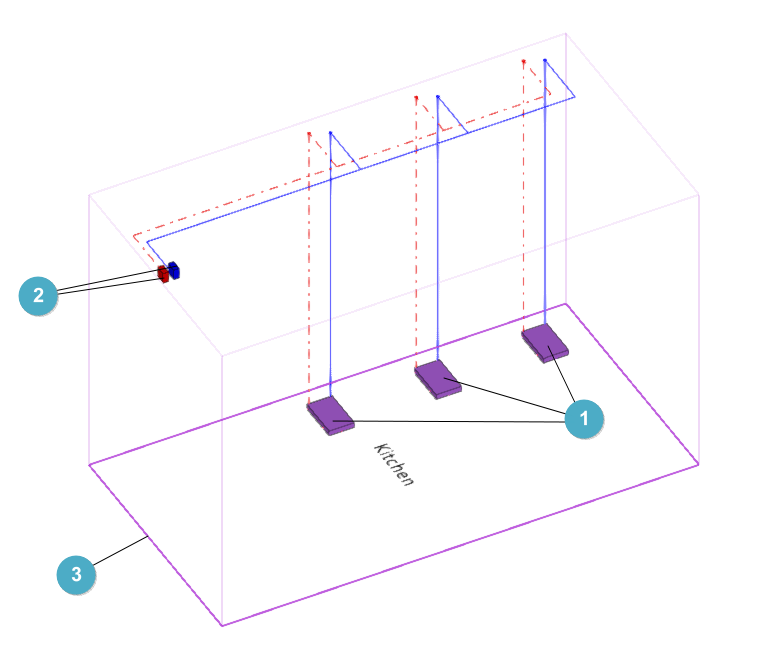
Générer l'installation à partir d'un robinet après compteur, d'une vanne de coupure ou d'un producteur d'ECS vers toutes les vannes de local humide
Génère les tuyauteries depuis le robinet après compteur, la vanne de coupure ou le producteur d'ECS sélectionné jusqu'aux vannes de local humide préalablement introduites.
- Séquence d'utilisation (réseau d'eau froide)
- Disposition manuelle du robinet après compteur ou de la vanne de coupure (1).
- Disposition manuelle des vannes de local humide d'eau froide et de l'équipement producteur d'ECS (2).
- Sélection du robinet après compteur ou de la vanne de coupure. En conséquence, le réseau de tuyauteries jusqu'aux vannes de local humide et jusqu'à l'équipement producteur d'ECS est automatiquement généré.
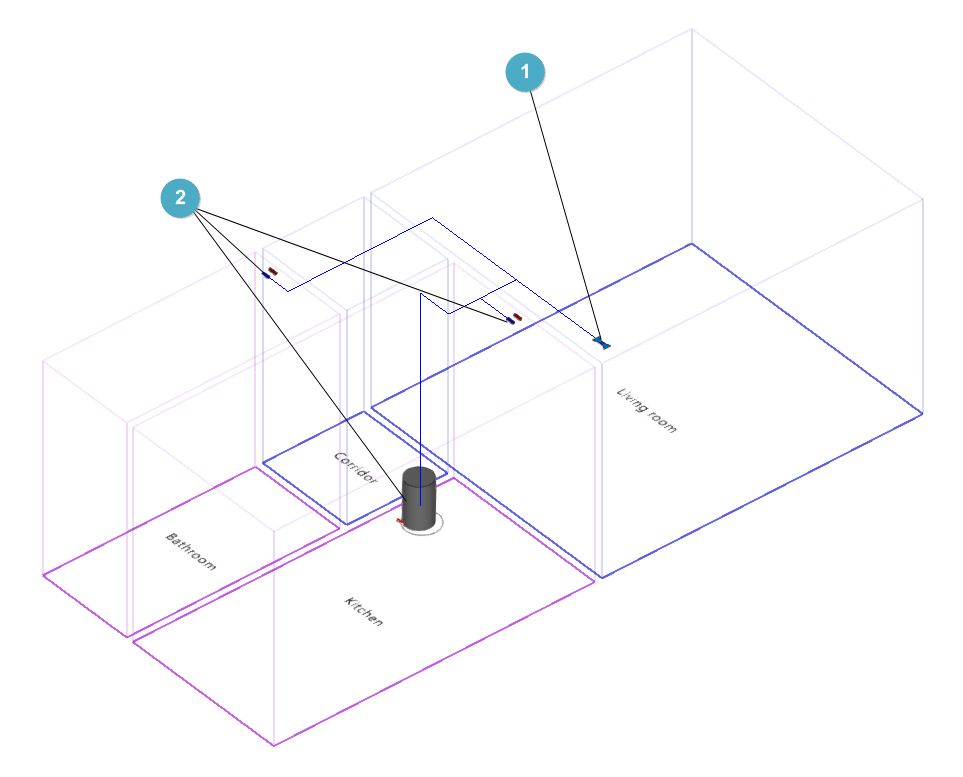
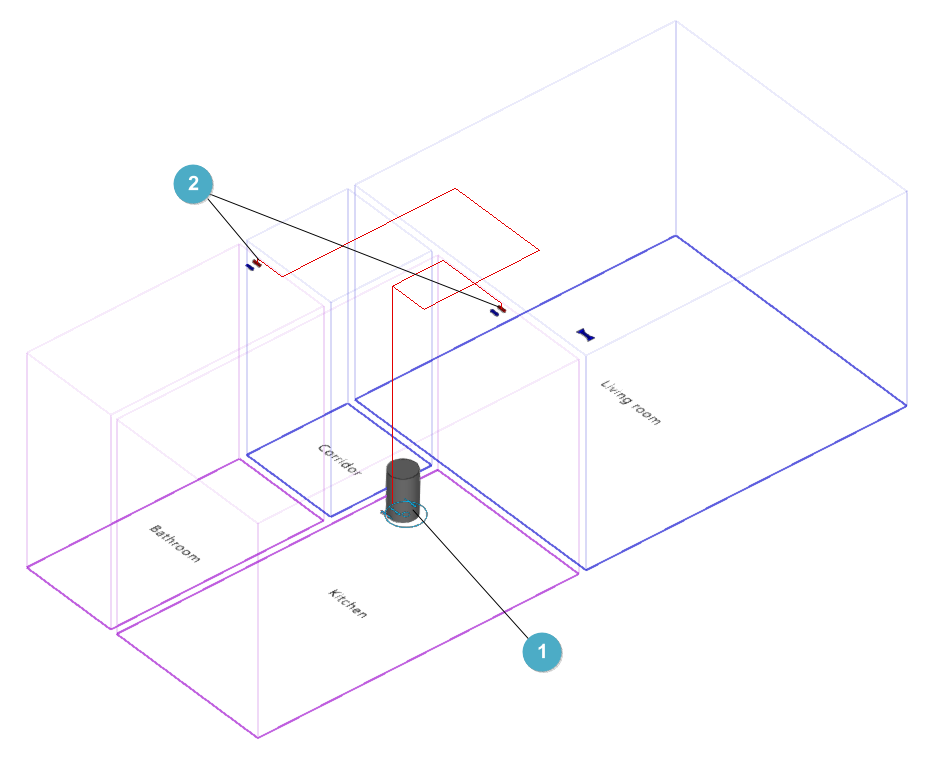
- Séquence d'utilisation (réseau d'ECS)
- Disposition manuelle de l'équipement producteur d'ECS (2).
- Disposition manuelle des vannes de local humide d'ECS (1).
- Sélection de l'équipement producteur d'ECS. Le réseau de tuyauteries jusqu'aux vannes de locau humide d'ECS est alors généré automatiquement.
Le logiciel permet de prévisualiser le résultat de la génération en passant le pointeur sur chacun des éléments mentionnés. En cliquant dessus, la génération est effectuée.
Générer l'installation à partir d'un robinet après compteur, d'une vanne de coupure ou d'un producteur d'ECS vers toutes les consommations
Génère les tuyauteries depuis le robinet après compteur, la vanne de coupure ou le producteur d'ECS sélectionné jusqu'aux consommations saisies précédemment.
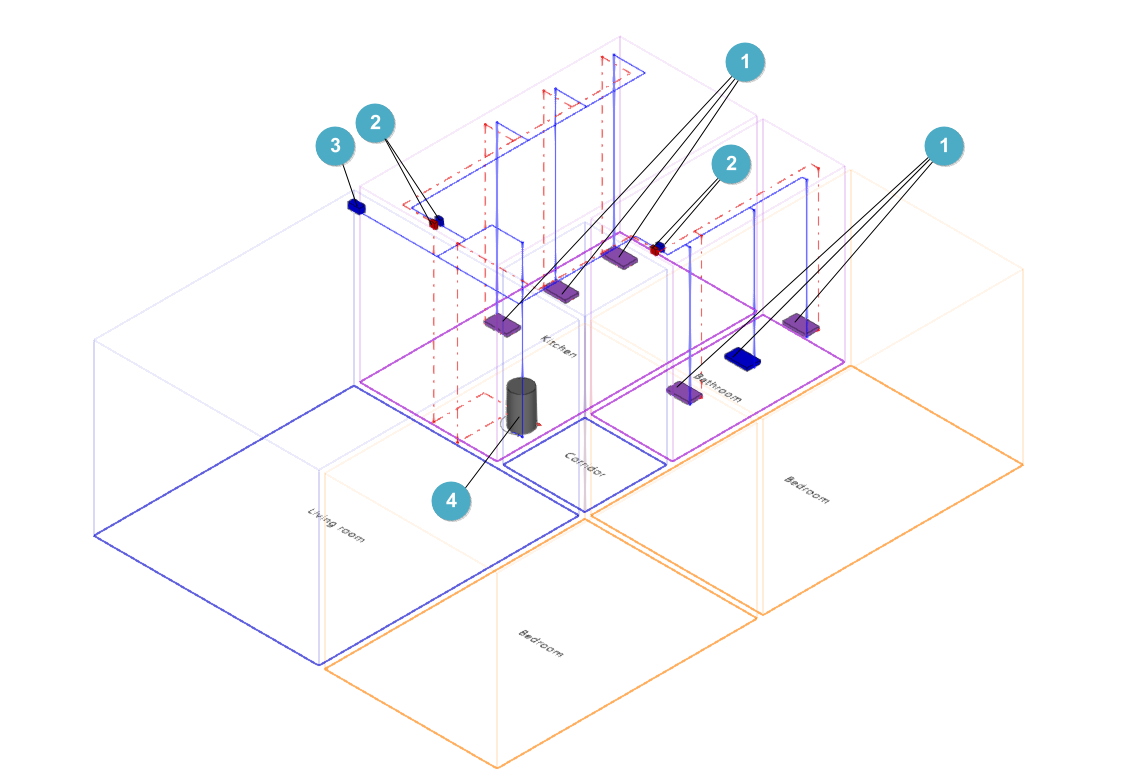
- Séquence d'utilisation :
- Disposition manuelle des consommations (1).
- Disposition manuelle des vannes de la pièce humide (2).
- Disposition manuelle du robinet après compteur ou de la vanne de coupure (3).
- Disposition manuelle de l'équipement producteur d'ECS (4).
- Sélection de la vanne de coupure / producteur d'ECS. Le réseau de tuyauteries est ainsi généré automatiquement par les vannes de la pièce humide jusqu'aux consommations. Chaque robinet après compteur peut être sélectionné d'abord pour générer l’installation d'eau froide et ensuite le producteur d'ECS pour générer l’installation d'eau chaude sanitaire.
Le logiciel permet de prévisualiser le résultat de la génération en passant le curseur sur chacun des éléments mentionnés. En cliquant dessus, la génération est effectuée.
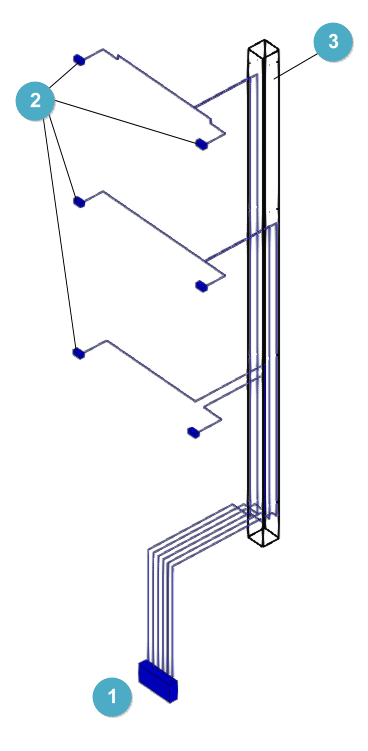
Générer l'installation d'une batterie de compteurs jusqu'aux robinets après compteur ou aux vannes de coupure
Génère les tuyauteries de la batterie de compteurs sélectionnée jusqu'aux robinets après compteur ou aux vannes de coupure saisis précédemment.
- Séquence d'utilisation :
- Disposition manuelle de la ‘Batterie de compteurs’ (1).
- Disposition manuelle des robinets après compteur ou des vannes de coupure (2).
- Disposition d’un ‘Passage vertical des tuyauteries’ (3).
- Sélection de la batterie de compteurs et du passage vertical. En conséquence, les tuyauteries vers les vannes sont générées automatiquement.
| Note : |
|---|
| La géométrie du ‘Passage vertical des tuyauteries’ doit se superposer au local où est disposée la ‘Batterie de compteurs’. Un nombre d'éléments doit être défini dans la configuration du passage égal au nombre de robinets après compteur disposés dans le modèle. |
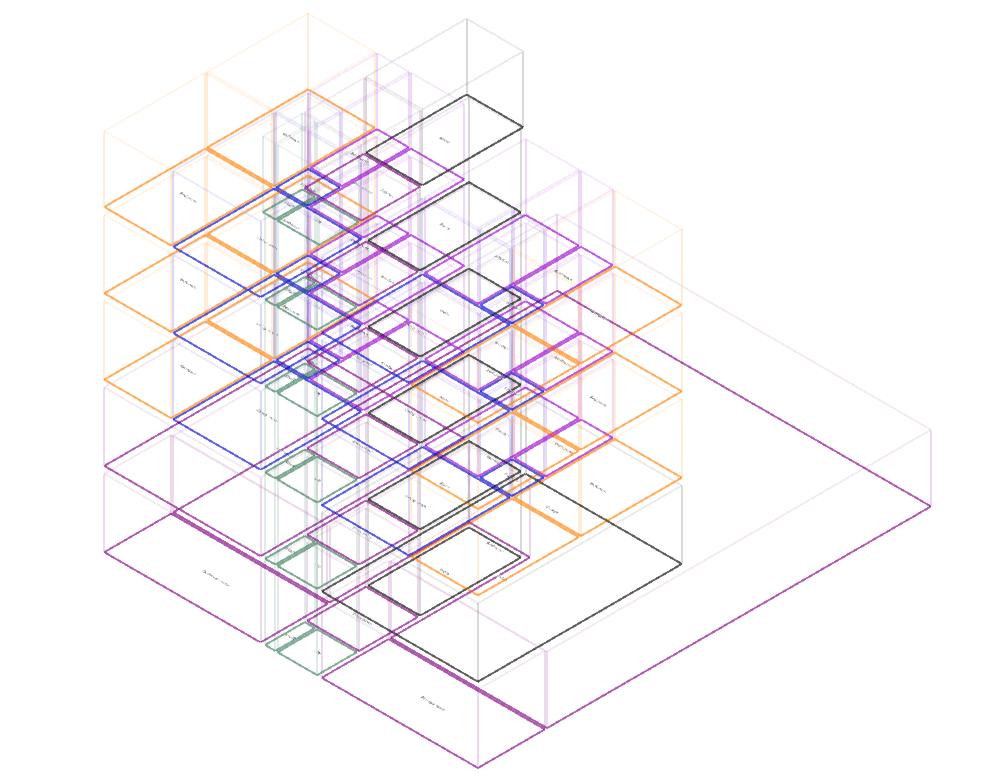
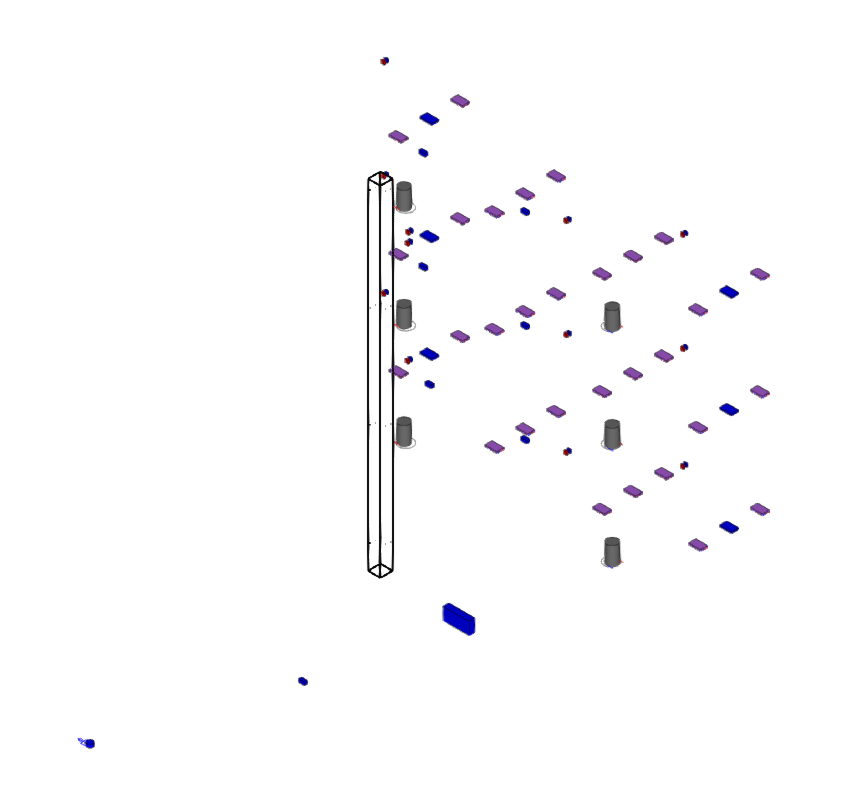
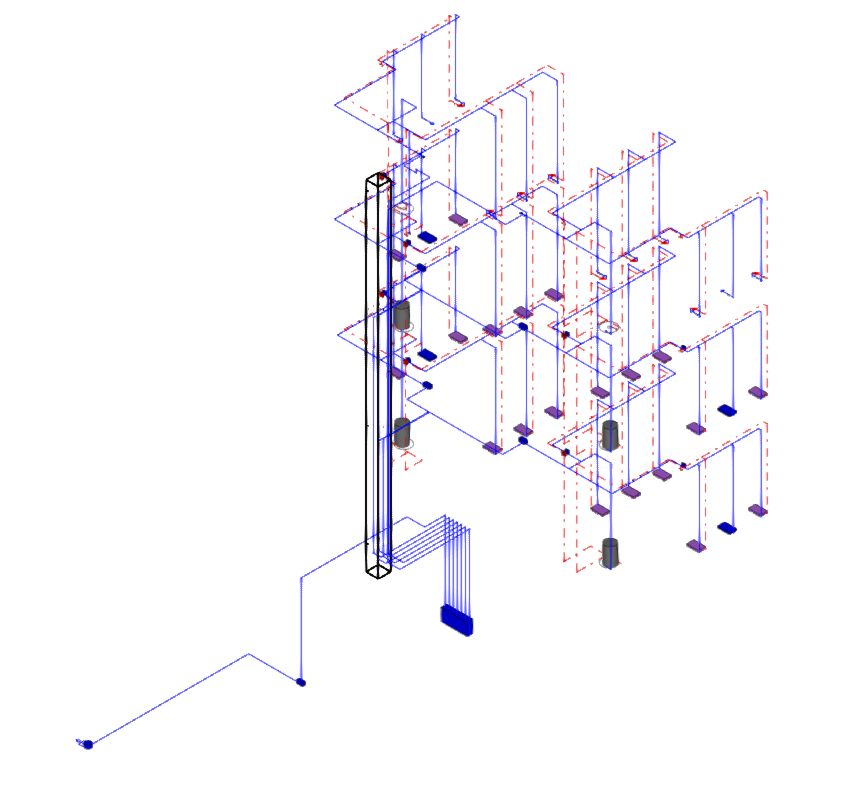
Avant la génération, les consommations peuvent être introduites manuellement à leur position ou être générées par la lecture du modèle BIM, s'il contient des informations sur les appareils sanitaires. Le reste des éléments nécessaires à la génération (tuyauterie principale, vannes de coupure ou robinets après compteur, équipements de production d'ECS, etc.) doit être saisi manuellement dans l'espace avant d'utiliser les options mentionnées ci-dessus.
Point de départ initial :
Résultat après les processus de génération :
Contrôle du tracé automatique
Portes
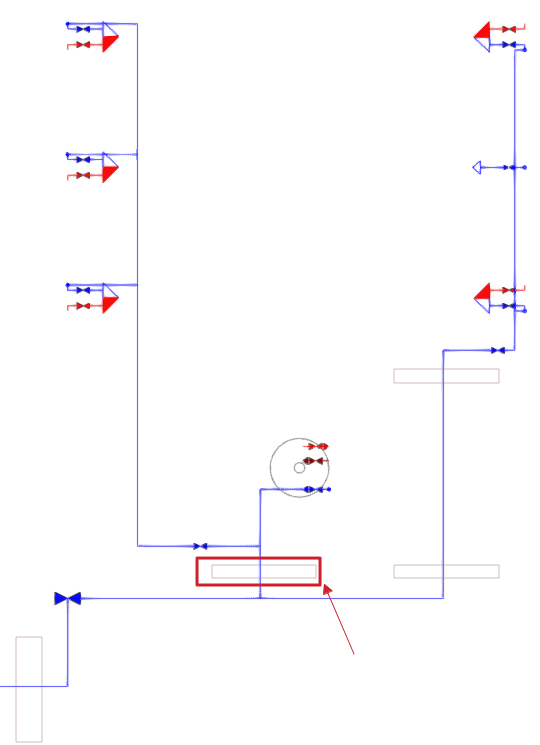
Le logiciel utilise les portes lues dans le modèle BIM pour générer le tracé des tuyauteries.
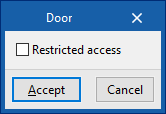
L'édition des portes (option ‘Éditer’ du bloc ‘Édition’) permet d'activer la case ‘Passage restreint’, qui empêchera la génération du tracé à travers les portes.
Passage des tuyauteries
Il est possible de forcer le passage des tuyauteries par certaines zones du modèle saisies en utilisant les options suivantes dans le menu ‘Génération’ :
- Pasage horizontal des tuyauteries
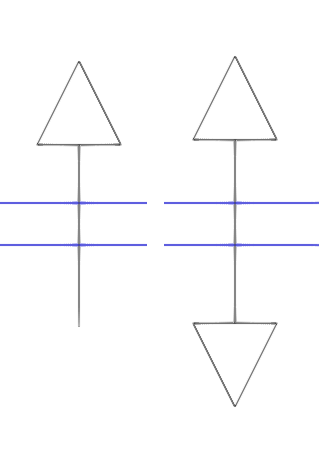
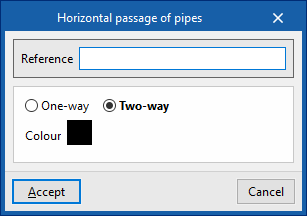
Permet d'indiquer ou de forcer la position du passage horizontal des tuyauteries créées dans le processus de génération. Cet élément peut être placé entre deux locaux ou entre une gaine de colonne (passage vertical) et un local. Pour saisir un passage horizontal, il est nécessaire d'indiquer les données suivantes :- Référence
Référence du passage. - Unidirectionnel / Bidirectionnel
Indique si le passage des tuyauteries peut être considéré dans une seule ou dans les deux directions. - Couleur
Couleur de représentation.
- Référence
- Passage vertical des tuyauteries
Permet d'indiquer ou de forcer la position du passage horizontal des tuyauteries créées dans le processus de génération. L'insertion d'un passage vertical peut être complétée par l'introduction de plusieurs passages horizontaux aux points d'entrée et de sortie de la gaine de colonne à chaque niveau. Pour saisir un passage vertical, il est nécessaire d'indiquer les données suivantes :- Référence
Référence du passage. - Éléments (m x n)
Nombre de positions de colonnes montantes disponibles dans le passage vertical. - Dimensions (a x b)
Dimensions en plan du passage vertical des tuyauteries. - Cote finale
Cote finale du passage vertical des tuyauteries en coordonnées absolues. - Couleur
Couleur de représentation.
- Référence
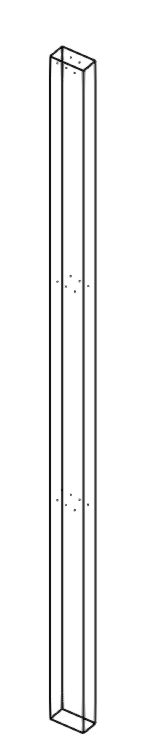
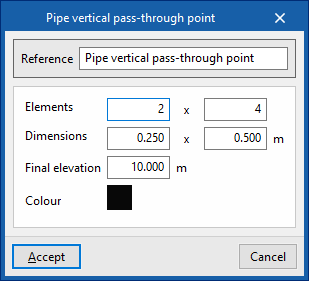
Ces options simulent des gaines de colonne ou des passage des installations dans le modèle. S'il y a des passages horizontaux ou verticaux, le logiciel essaiera d'utiliser leur position pour générer le tracé des tuyauteries en les traversant au lieu d'utiliser la position des portes.
| Note : |
|---|
| Un exemple d'utilisation peut être donné dans la conception d'une installation disposée à travers le sol de deux locaux (à cette fin, l'option ‘Par le sol’ doit être cochée dans la configuration de son type). Pour que les tuyauteries passent directement d'un local à l'autre, au lieu de rechercher la position de la porte, un ‘Passage horizontal des tuyauteries’ peut être introduit dans la zone où se trouve la cloison entre les deux locaux. |
Configuration des locaux pour le tracé automatique des tuyauteries
Le logiciel permet de lire les locaux à partir du modèle BIM et de les configurer pour la génération automatique des tuyauteries lors de la création d'un nouvel ouvrage ou à travers les options correspondantes du bloc ‘Projet’.
Tout d'abord, il est nécessaire de créer les typologies de locaux dans CYPEPLUMBING et de les attribuer aux locaux lus du modèle BIM.
Création des types de locaux
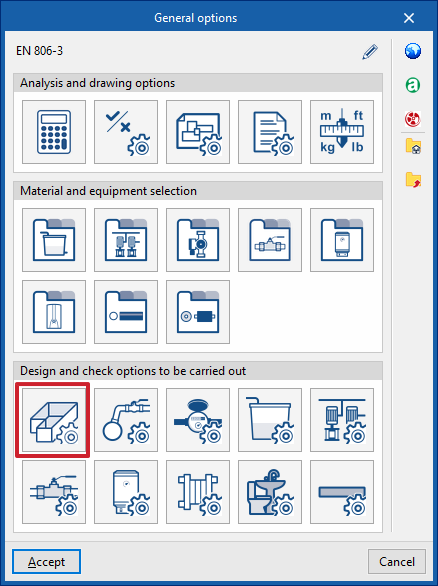
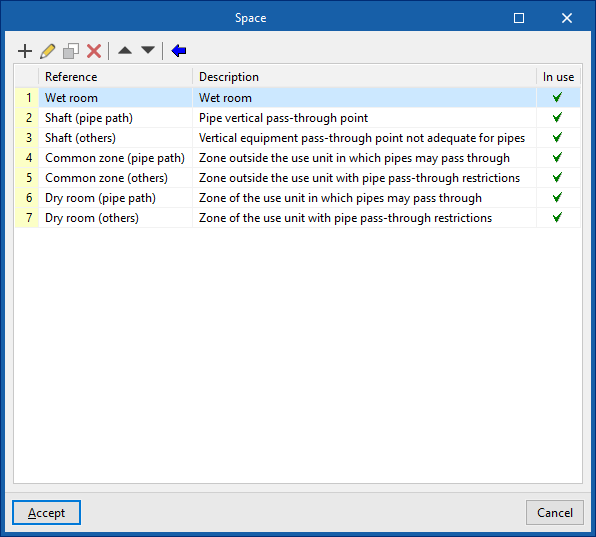
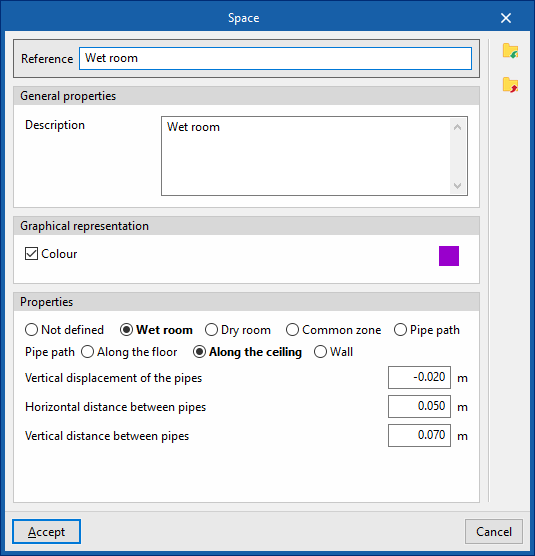
La création des types de locaux disponibles dans CYPEPLUMBING s'effectue dans le processus de création d'un nouvel ouvrage ou à travers l'option ‘Options générales’ et en accédant à ‘Locaux’. Cela permet au logiciel d'indiquer la référence, la couleur et les propriétés de chaque type.
| Note : |
|---|
| Des exemples de typologies de locaux à définir, ainsi que les options à cocher dans leur configuration, sont énumérés ci-dessous : 1. Local humide (par exemple, salle de bains, cuisine, etc.) : type ‘Local humide’. 2. Gaine de colonne ou ouverture à travers laquelle des tuyaux peuvent passer : type ‘Passage des tuyauteries’. 3. Gaine de colonne ou ouverture à travers laquelle les tuyauteries ne peuvent pas passer (par exemple, ascenseur) : type ‘Partie commune’, case ‘Passage restreint’ activée. 4. Partie commune à travers laquelle les tuyauteries peuvent passer (par exemple, les zones de circulation générale du bâtiment) : type ‘Partie commune’. 5. Partie commune dans laquelle les tuyauteries ne peuvent pas passer (par exemple, les escaliers) : type ‘Partie commune’, case ‘Passage restreint’ activée. 6. Local sec faisant partie d'une unité d'utilisation et dans lequel des tuyauteries peuvent passer (par exemple, couloir menant à la cuisine) : type ‘Local sec’. 7. Local sec faisant partie d'une unité d'utilisation dans lequel des tuyauteries ne peuvent pas passer (par exemple, chambre) : type ‘Local sec’, case ‘Passage restreint’ cochée. |
Attribution des types aux locaux lus du modèle BIM
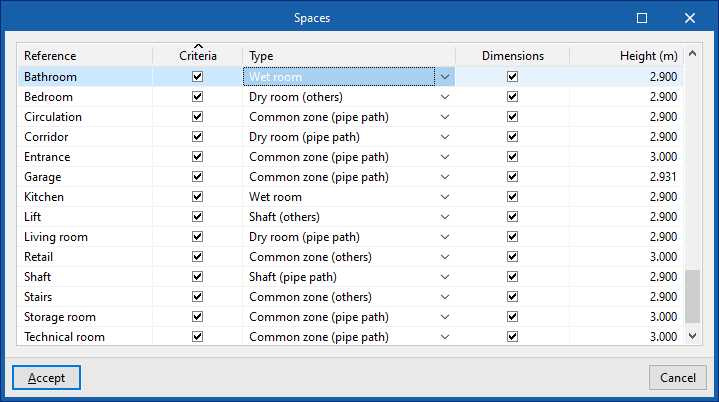
L'attribution des typologies de locaux créés aux locaux lus du modèle BIM se fait au moment de la création de l'ouvrage ou via l'option ‘Locaux’ dans le bloc ‘Projet’.
Options associées dans le panneau ‘Configuration des calques’
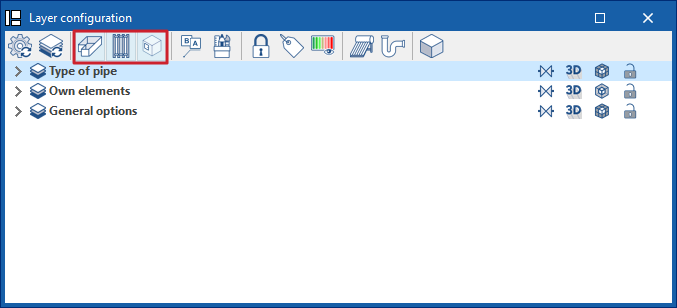
La barre d'outils du panneau ‘Configuration des calques’ offre des options spécifiques pour contrôler la visualisation des locaux, des gaines de colonne ou des passage des tuyauteries et des portes ou ouvertures.