Comparaison des budgets
CYPECAD permet de comparer simultanément différents budgets ou plusieurs offres reçues pour un processus d'attribution d'e travaux'ouvrage. Cette fonction est utile pour comparer les propositions des soumissionnaires ou comparer un budget de base avec une modification.
La comparaison s'effectue au niveau des unités d'ouvrage, et non au niveau de la décomposition unitaire, en se basant sur la coïncidence des codes des unités d'ouvrage et sur la structure des chapitres et sous-chapitres du budget de base.
Création d'un nouveau budget comparatif
La comparaison peut être générée à partir de l'option 'Nouveau budget comparatif' (dans le menu 'Processus', section 'Budgets comparatifs'), à partir de :
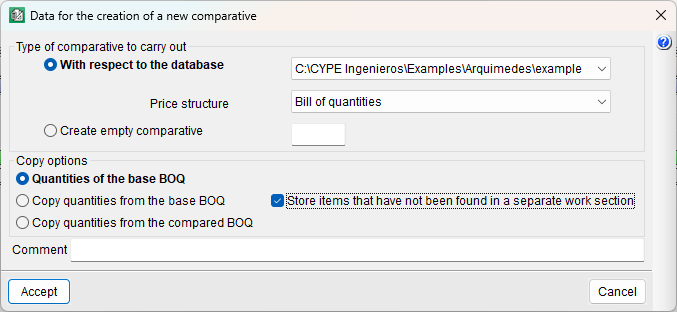
- Une base de données ouverte
Budget au format Arquímedes, BC3 ou feuille de calcul. - Une comparaison vide
En saisissant manuellement les données des offres reçues sur papier ou dans d'autres formats non lisibles.
Pendant la configuration, vous pouvez :
- Sélectionner la structure de prix à utiliser (budget, vente, étude, certification ou exécution).
- Définir d'où proviennent les quantités des métrés, à l'aide de trois options de copie :
- Quantités du budget de base
Les quantités des métrés du budget de base (utilisé dans l'appel d'offres) sont appliquées, sans possibilité de modification. - Copier les quantités du budget de base
Les quantités des métrés du budget de base sont utilisées, mais peuvent être ajustées manuellement. Cette option est utile pour créer une comparaison vide, car elle permet d'introduire les quantités de l'offre reçue et de voir la différence entre les quantités. - Copier les quantités du budget comparé
Les quantités de l'offre reçue sont utilisées. Cette option est utile lorsque l'offre comprend des révisions des métrés pouvant justifier des différences de montant.
- Quantités du budget de base
- Décider comment traiter les unités d'ouvrage qui n'existent pas dans le budget de base (en les stockant dans un chapitre séparé appelé « @SinClas »).
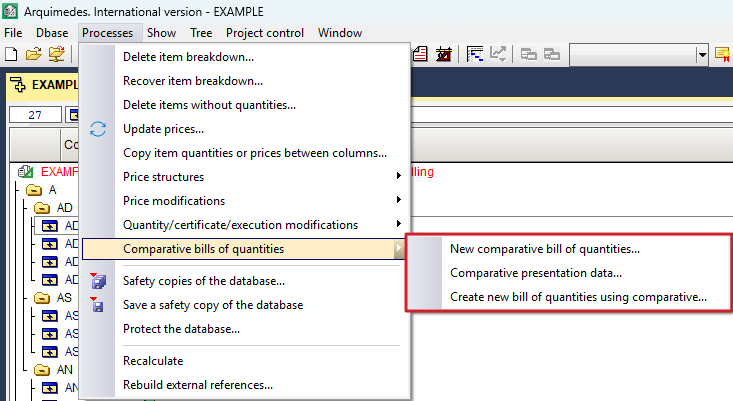
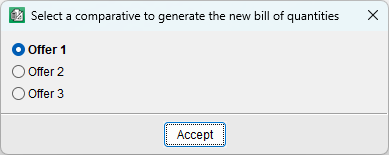
Les comparaisons peuvent être récupérées au format Arquímedes à l'aide de l'option 'Créer un nouveau budget à partir de la comparaison' (dans le menu 'Processus', section 'Budgets comparatifs').
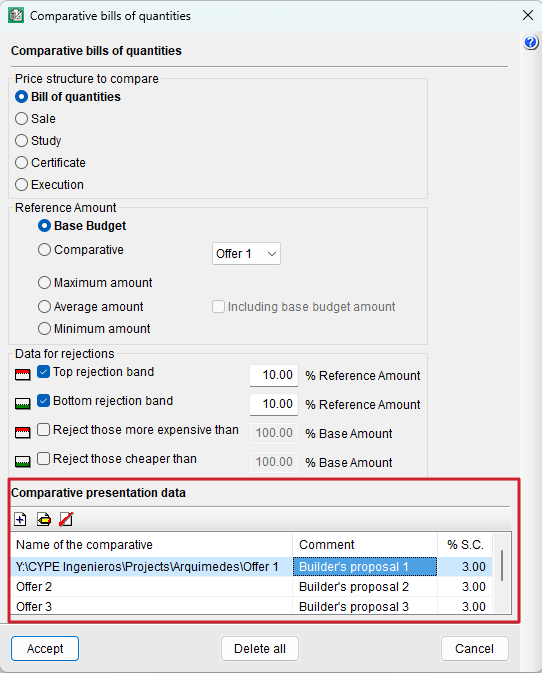
Il est également possible d'ajouter ou de supprimer des comparaisons, et de modifier leurs données de configuration, à partir de l'option 'Données de présentation des comparaisons'.
Saisie des quantités des métrés et des coûts
Au préalable, dans la fenêtre 'Arbre de décomposition', il est nécessaire d'activer l'affichage des colonnes 'Comparatifs (par groupes de comparatifs)' ou 'Comparatifs (par types de quantités)' (en cliquant avec le bouton droit de la souris sur l'en-tête des colonnes).
- Si vous avez créé un comparatif vide, il suffit d'entrer les données (coûts) dans les cellules de la colonne 'Coût' (de l'offre correspondante).
- Si, en plus de créer une comparaison vide, vous avez sélectionné 'Copier les quantités du budget de base', il suffit d'entrer les données (quantités et coûts) dans les cellules des colonnes 'Quant' et 'Coût' (de l'offre correspondante).
Dans les deux cas, la colonne « Montant » sera remplie automatiquement.


Analyse des résultats du budget comparatif
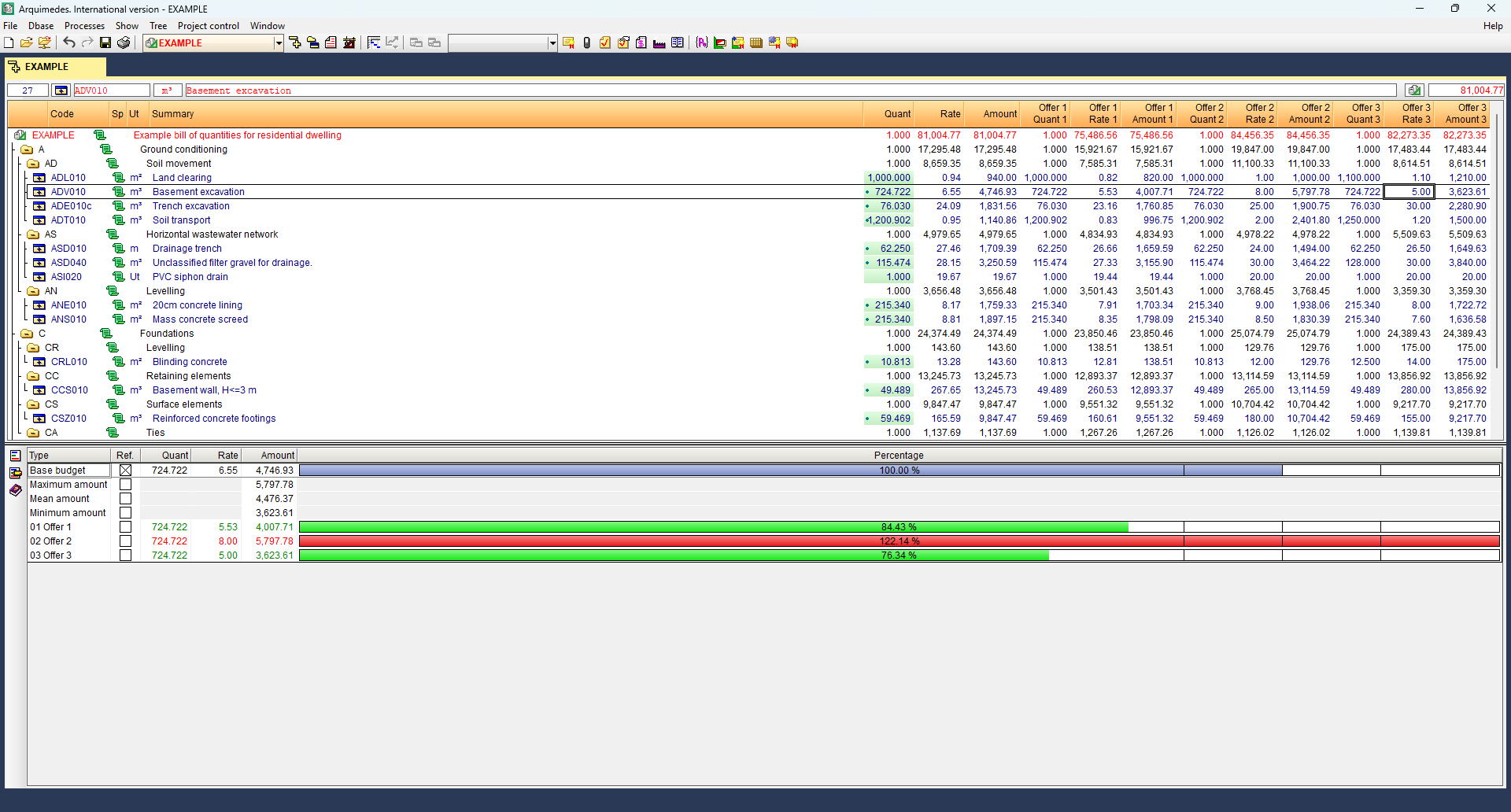
Lorsque vous sélectionnez une cellule dans l'une des colonnes comparées, un tableau s'affiche en bas de page, avec les données comparées de l'unité d'ouvrage ou du chapitre sélectionné.
Ce tableau permet :
- D'afficher des barres graphiques qui comparent les montants des offres par rapport au montant de référence (par exemple, le montant moyen).
- D'appliquer des fourchettes d'exclusion pour identifier les offres disproportionnées ou risquées en fonction des pourcentages de différence.
Les couleurs utilisées sont les suivantes :
- Rouge : offres qui dépassent les limites supérieures.
- Vert : offres inférieures à la limite inférieure.
- Bleu : offres dans la fourchette acceptable.
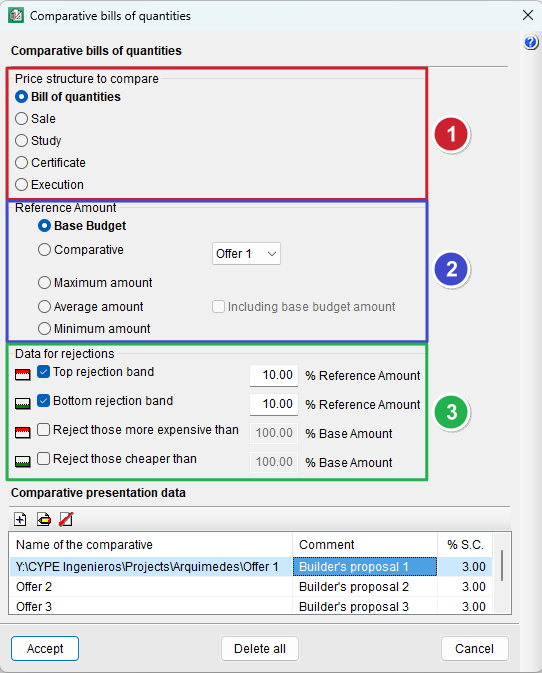
La colonne 'Réf.' du tableau permet de modifier la référence du montant utilisé pour les calculs. Les données des colonnes 'Quantité', 'Coût' et 'Montant' font référence à la structure des prix à comparer (encadré 1).
Les trois lignes verticales noires qui apparaissent au-dessus des barres graphiques correspondent au montant de référence, ainsi qu'à ce montant réduit ou augmenté des pourcentages indiqués.
À gauche du tableau se trouvent les boutons d'accès direct à 'Nouveau budget comparatif' et 'Données de présentation des comparaisons'.
| Plus d'informations : |
|---|
| Le montant de référence (encadré 2) et les fourchettes d'exclusion (encadré 3) peuvent être configurés en fonction des besoins du processus. |
| Plus d'informations : |
|---|
| Pour imprimer des listes de comparaisons (à partir de 'Imprimer la base de données actuelle'), vous devez choisir les listes de type comparatif, telles que : 'Budgets comparatifs' ou 'Comparaison entre la version actuelle et la modification' (voir la section 'Sortie des résultats'). |